Migliori alternative a Snagit per Mac nel 2026
Confronta le alternative a Snagit per Mac in base ad automazione, acquisizione dei passaggi, annotazioni, condivisione, piattaforme supportate ed esportazione dei file.
13 min di letturaGuideDi Temposhot Team
Snagit è l'app di acquisizione e modifica di TechSmith per Mac e Windows, con registrazione dello schermo, una libreria delle acquisizioni e un editor pensato per grafiche finali. Su Mac, le persone cercano un'alternativa quando vogliono un'app che sembri nativa per macOS, quando la maggior parte delle acquisizioni è ripetitiva, quando servono davvero guide passo passo, oppure quando gli strumenti integrati bastano già.
Le cinque opzioni qui sotto sostituiscono ciascuna una parte diversa di ciò che fa Snagit. Pochi hanno bisogno di tutto.
Alternative a Snagit in sintesi
| Strumento | Sostituisce questa parte di Snagit | Automazione | Acquisizione dei passaggi | Piattaforme | File |
|---|---|---|---|---|---|
| Temposhot | Acquisizioni ripetute e documenti passo passo | A intervalli, pressione di tasti, elenchi di URL | Sì, prima di ogni clic accettato | macOS 14+, Apple Silicon | Solo locali |
| CleanShot X | Acquisizione rapida, annotazione, registrazione | Verificare sul sito del produttore | No | macOS | Locali, cloud facoltativo |
| Shottr | Acquisizione rapida con OCR | Verificare sul sito del produttore | No | macOS | Locali |
| Scribe | Guide how-to passo passo | Non è il suo obiettivo | Sì, dal browser o dal desktop | Web e acquisizione da desktop | Cloud del produttore |
| Screenshot di macOS | Immagini fisse e video di base | Solo timer | No | macOS | Locali |
I criteri alla base della tabella sono: modalità di acquisizione, profondità della modifica e dell'annotazione, condivisione, piattaforme supportate, formati di esportazione e modello di prezzo.
Funzioni di Snagit da elencare prima di cambiare
Parti dalle funzioni di Snagit che hai usato nell'ultimo mese, non da quelle descritte nella scheda del prodotto. Scrivi ogni funzione su una riga, poi annota quante volte l'hai usata. Una funzione usata una volta al trimestre raramente decide il cambio. Una funzione usata ogni giorno sì.
La checklist qui sotto trasforma questo elenco in domande che separano le alternative.
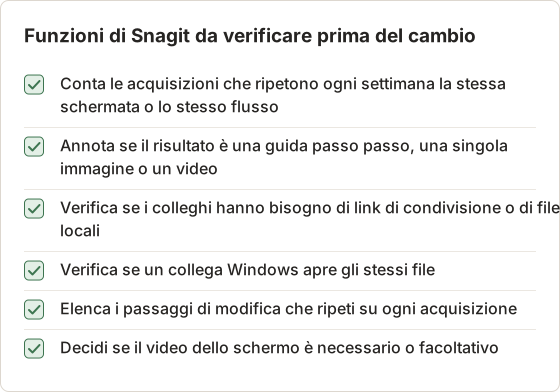
Un responsabile del supporto ha compilato questo elenco per una settimana. Il risultato mostrava 40 acquisizioni singole per le risposte in chat, che richiedevano poco tempo ciascuna, e 3 guide di configurazione da 12 a 15 passaggi ciascuna, che richiedevano la maggior parte del tempo di modifica. Erano le guide a decidere il cambio. Le acquisizioni singole potevano restare nell'app attuale, e solo le guide richiedevano uno strumento nuovo.
Ogni risposta punta a un gruppo. Le acquisizioni ripetute indicano Temposhot. Le guide passo passo indicano Temposhot o Scribe, a seconda di dove la guida viene condivisa. I link di condivisione indicano CleanShot X o Scribe. I file multipiattaforma indicano Snagit o Scribe. Uno strumento copre raramente tutti i gruppi, quindi la maggior parte delle persone sceglie il gruppo che corrisponde al lavoro settimanale e tiene un altro strumento per il resto.
1. Temposhot
Temposhot si concentra sulle acquisizioni che si ripetono. È un'app per Mac di LODYWORKS e funziona su Mac con Apple Silicon e macOS 14 o successivo.
Automazione
Auto Capture salva gli screenshot a un intervallo fisso e si ferma quando si verifica una condizione scelta: un numero di screenshot, una durata o un orario di fine. Può inviare un tasto tra uno scatto e l'altro, per scorrere slide, documenti o app di lettura per cui hai il diritto di acquisire. Website Capture accetta un elenco di URL e acquisisce ogni pagina nelle dimensioni Desktop, Tablet o Mobile, come finestra visibile o pagina intera, in JPEG, PNG o WebP.
Auto Capture richiede una sola sorgente per l'intera sessione: uno schermo, una finestra o un'area personalizzata. Un'area personalizzata può avere un rapporto fisso, come 16:9, oppure un preset di dispositivo, come iPhone 17 Pro a 402 per 874. La sorgente resta fissa per tutta l'esecuzione, a meno che non cambi la configurazione dello schermo.
Acquisizione dei passaggi e modifica
Action Capture salva lo schermo subito prima di ogni clic accettato e crea un Documento con titoli analizzati, overlay del cursore e marcatori di clic. L'editor dei Documenti offre Text, Rectangle, Ellipse, Line, Arrow e Framing, oltre a Blur, Click Marker e Step Numbers con Pro. Per indicazioni sull'annotazione, consulta annotazione degli screenshot.
Action Capture ha quattro bersagli. Active Window segue la finestra che riceve ogni clic, ed è adatto a un'attività che passa tra più app. Full Screen, Specific Window e Capture Area mantengono un solo bersaglio per tutta l'esecuzione. Scegli il bersaglio prima di avviare l'esecuzione.
Esportazione e limiti
Esporta un Documento come PDF, come pagine PNG, JPG o WebP, oppure come pacchetto ZIP. Le sessioni di acquisizione si esportano anche come PDF ricercabile, MP4 o GIF creati dai fotogrammi. Temposhot non registra video dello schermo in diretta, non ha condivisione nel cloud né una libreria di team, e non funziona su Windows.
2. CleanShot X
CleanShot X è un'app per Mac per screenshot e registrazione con annotazioni, acquisizione dello scorrimento e un overlay per azioni rapide dopo ogni scatto. Offre anche il caricamento nel cloud per i link di condivisione. È adatta agli utenti di Snagit che acquisiscono, annotano e condividono soprattutto singole immagini su Mac.
Verifica che l'overlay e il link di condivisione si adattino al modo in cui il team invia le immagini. Un'immagine singola incollata in chat ha esigenze diverse da una guida inviata a un cliente come PDF.
3. Shottr
Shottr è uno strumento leggero per screenshot su Mac, con OCR, acquisizione dello scorrimento e annotazioni. È adatto a chi usava Snagit soprattutto per acquisizioni rapide e per estrarre testo, e vuole un'app più piccola.
Uno strumento per acquisizioni rapide va bene per alcune acquisizioni al giorno, usate ciascuna una volta. Per una guida con dieci o più schermate, un documento passo passo con una pagina per clic è la scelta migliore, e Temposhot Action Capture crea quel documento.
4. Scribe
Scribe genera guide passo passo a partire dall'acquisizione da browser o desktop e le ospita per la condivisione. Se usavi Snagit per assemblare immagini di istruzioni passo dopo passo, Scribe automatizza questo lavoro per i team che condividono le guide come link in uno spazio di lavoro web.
Scribe ospita le guide per la condivisione. Un team che deve fornire a un revisore un PDF locale, o un file che resta all'interno della rete aziendale, deve verificare dove viene conservata la guida prima di sceglierlo.
5. Screenshot di macOS
L'app Screenshot integrata si apre con Shift+Command+5. Copre acquisizioni dell'intero schermo, di una finestra o di una selezione, video dello schermo e un timer. La marcatura in Anteprima aggiunge annotazioni di base.
L'app integrata va bene per alcuni screenshot a settimana e non richiede configurazione. Quando un'attività richiede un file passo passo, il lavoro passa al ritaglio e alla numerazione manuali in un'altra app.
Come scegliere
Elenca le funzioni di Snagit che hai usato il mese scorso, poi abbinale:
- Acquisire, annotare, incollare in chat: CleanShot X o Shottr.
- Estrarre testo dagli screenshot: Shottr, CleanShot X, oppure lo strumento Extract Text from Image di Temposhot.
- Stessa acquisizione ripetuta molte volte, o un elenco di pagine web: Temposhot.
- Guide clic per clic conservate come PDF locali: Temposhot.
- Guide clic per clic condivise come link: Scribe.
- Screenshot occasionali e video dello schermo: l'app integrata.
- Modifica grafica complessa su Mac e Windows: restare con Snagit può essere ancora la scelta giusta.
Due domande risolvono la maggior parte delle scelte. La prima riguarda dove finisce il risultato: un link, un PDF o un'immagine in chat. La seconda riguarda le piattaforme usate dal team. Temposhot funziona solo su Mac, quindi un team con membri Windows ha bisogno di Snagit o Scribe per i file condivisi. Un team solo Mac con un elenco di attività ripetute ha la scelta più ampia.
Temposhot è scaricabile gratuitamente. Pro costa 39 $ a vita per 1 Mac, 109 $ a vita per 3 Mac, oppure 12 $ al mese per 3 Mac (prezzi). Per le altre app, consulta la pagina dei prezzi aggiornata.
Creare una guida passo passo con Temposhot invece di Snagit
Gli utenti di Snagit spesso creano una guida passo passo facendo un'acquisizione per ogni passaggio, aggiungendo a mano i numeri ed esportando un file. Temposhot crea lo stesso tipo di guida a partire dai clic. L'esempio qui sotto usa un'attività di 12 passaggi: esportare un report mensile da una dashboard e inviarlo a un responsabile.
Configurare l'esecuzione una volta
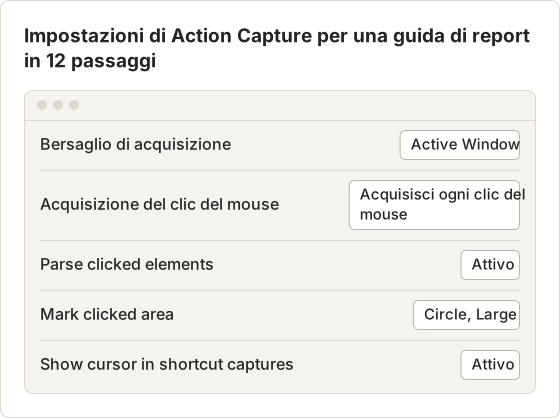
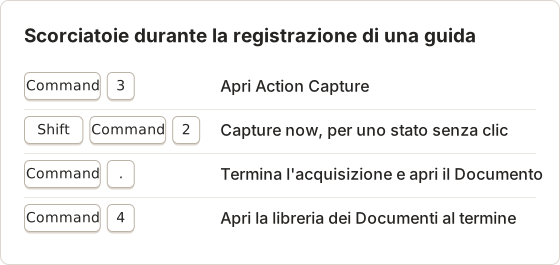
Apri Action Capture con Command+3 e seleziona Configure. Attiva Parse clicked elements e mantieni il modello di titolo predefinito, Click "[[element-name]]". Scegli Circle, Large in Mark clicked area e attiva Show cursor in shortcut captures, così lo scatto manuale mostra il puntatore.
Le impostazioni vengono salvate sul Mac e riutilizzate nelle esecuzioni successive, quindi la configurazione serve una sola volta per Mac.
Confrontare il tempo per passaggio
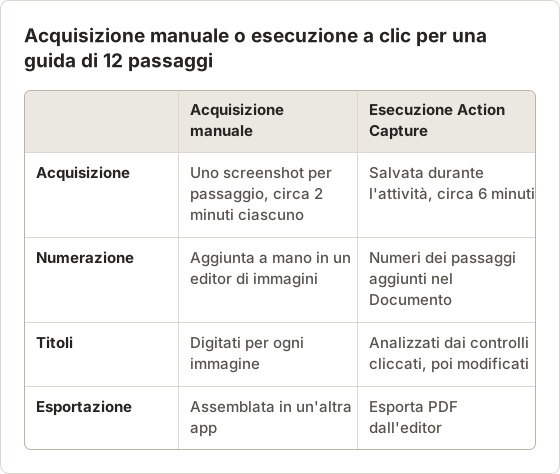
Il costo in tempo di una guida si concentra in due fasi: acquisizione e modifica. Per l'esempio del report da 12 passaggi, un flusso manuale richiede circa 2 minuti per passaggio, per acquisire, ritagliare, numerare e aggiungere un'etichetta. Sono circa 24 minuti per la guida. Un'esecuzione a clic richiede circa 6 minuti per essere eseguita, perché l'acquisizione avviene durante il normale lavoro, e circa 8 minuti per rinominare i titoli ed esportare.
Questi dati sono una stima per una persona che lavora su una sola attività. Mostrano dove va il tempo: un'esecuzione a clic sposta il lavoro di acquisizione dentro l'attività stessa, mentre il tempo di modifica resta circa lo stesso.
Registrare l'attività a velocità normale
Avvia l'acquisizione con Start Action Capture e scegli Active Window, perché il report attraversa la dashboard e l'app di posta. Esegui l'attività cliccando una sola volta. Ogni clic accettato salva lo stato prima del clic, e Shift+Command+2 aggiunge un passaggio per una schermata che cambia senza clic, come un report che termina l'esportazione.
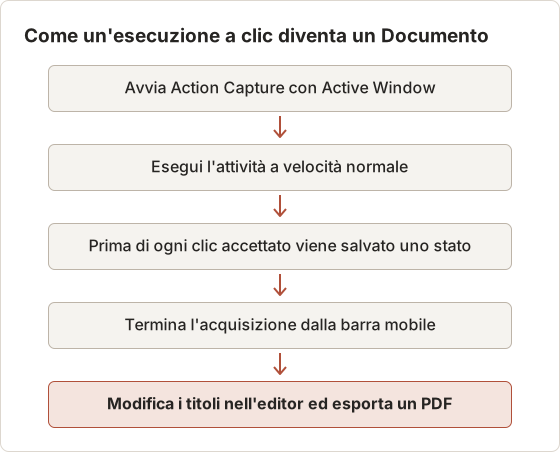
Sospendi l'esecuzione quando esci dall'attività per rispondere a un messaggio. Pause capture smette di accettare clic, e Resume capture continua la stessa esecuzione. I passaggi prima e dopo la pausa restano nello stesso Documento.
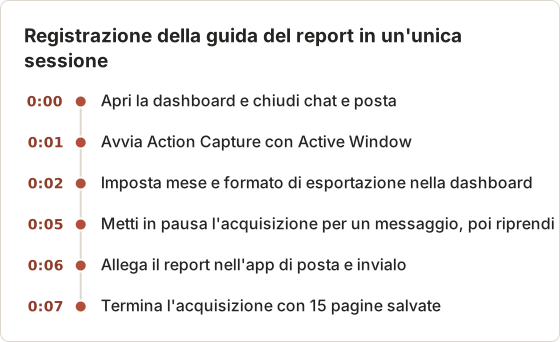
L'esecuzione del report ha richiesto circa 7 minuti dall'inizio alla fine, pausa inclusa. La timeline qui sotto mostra dove sono andati i minuti.
Modificare un'esecuzione di 12 passaggi
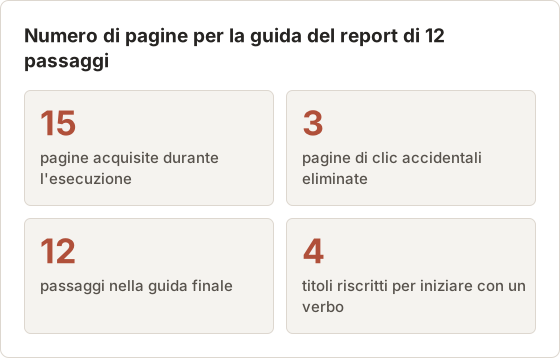
Un'esecuzione di 12 passaggi di solito produce più di 12 pagine. L'esempio del report ne ha registrate 15. Tre erano clic accidentali su una barra laterale, e i loro titoli riportano Click "Menu", segno di un clic che non ha cambiato nulla. Elimina quelle pagine prima dell'esportazione.
Riscrivi ogni titolo in modo che inizi con un verbo e indichi il controllo. Click "Export" diventa "Seleziona Export per scaricare il report." Inserisci eventuali condizioni nella Page description, per esempio "Scegli il mese precedente, non quello corrente." Framing può ritagliare ogni pagina sull'area della dashboard, e l'immagine originale resta invariata, quindi il ritaglio può essere ripristinato in seguito.
Esportare e condividere la guida
Seleziona Export PDF nell'editor per il PDF principale. La finestra offre carta A4 o Letter, orientamento Portrait o Landscape, una copertina, numeri dei passaggi, numeri di pagina e la posizione della descrizione. Le impostazioni predefinite sono A4, Landscape, con la descrizione prima dell'immagine.
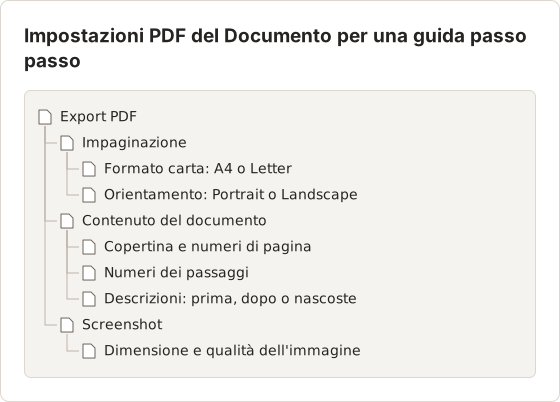
Tre controlli evitano la maggior parte dei problemi di esportazione prima che una guida arrivi al lettore. Verifica che il formato della carta corrisponda alla stampante. Controlla che le descrizioni compaiano prima o dopo l'immagine, come impostato. Rivedi ogni pagina alla dimensione che vede il lettore per individuare dati privati, perché il testo piccolo su una pagina ridotta è difficile da leggere.
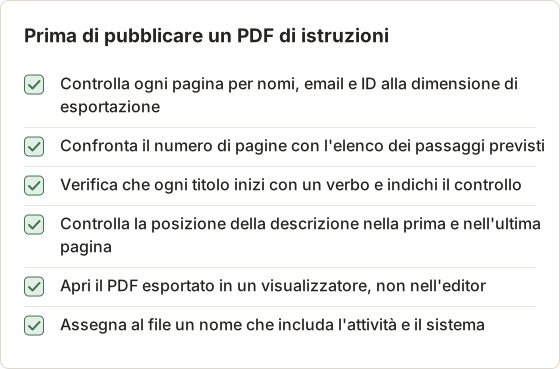
La checklist qui sotto copre gli stessi controlli in forma di elenco, più il file che viene inviato. Eseguila sull'esportazione, non sulla vista dell'editor, perché l'esportazione è ciò che riceve il lettore.
Quando i passaggi risultano sbagliati
La maggior parte dei problemi di un'esecuzione a clic dipende dalle impostazioni di acquisizione o dall'attività stessa. Parti dai titoli delle pagine, perché mostrano quali clic sono stati accettati.
- Una pagina mostra una schermata non ancora pronta. Lo stato viene salvato subito prima del clic, quindi una schermata che si carica dopo il clic compare nella pagina successiva. Aggiungi un passaggio Capture now quando la schermata è pronta.
- Due pagine per un solo clic. Temposhot ignora i clic che seguono troppo da vicino. Se due pagine sono ancora identiche, eliminane una prima dell'esportazione.
- Un titolo riporta
Click here. Il controllo non aveva un nome leggibile. Attiva Parse clicked elements per la prossima esecuzione, oppure rinomina la pagina a mano. - Mancano clic in un'esecuzione Specific Window. I clic fuori dalla finestra vengono ignorati, a meno che Capture outside clicks non sia attivo.
- L'esecuzione si è fermata a un certo numero di pagine. Il piano gratuito ha un limite di passaggi. I passaggi salvati restano nel Documento, e Pro permette di continuare l'esecuzione.
Registra una breve esecuzione di prova di tre clic prima di quella reale. La prova mostra i titoli, il marcatore e il comportamento della pausa, e richiede circa un minuto.
Tenere pulite le guide per una libreria condivisa
La libreria di Snagit conserva le acquisizioni per modifiche successive. Una guida di Temposhot contiene un solo insieme di pagine per un'attività, quindi la libreria è la cartella di Documenti ed esportazioni. Dai a ogni guida un nome con attività e sistema, per esempio "Esportare il report mensile dalla Dashboard" invece di "Report 3".
Conserva la sessione originale. Capture History conserva i fotogrammi originali, mentre il Documento mantiene copie proprie dopo l'importazione. Delete work può eliminare sia il Documento sia l'acquisizione originale, quindi leggi prima la finestra di conferma. Le immagini già copiate in un altro Documento restano in quel Documento.
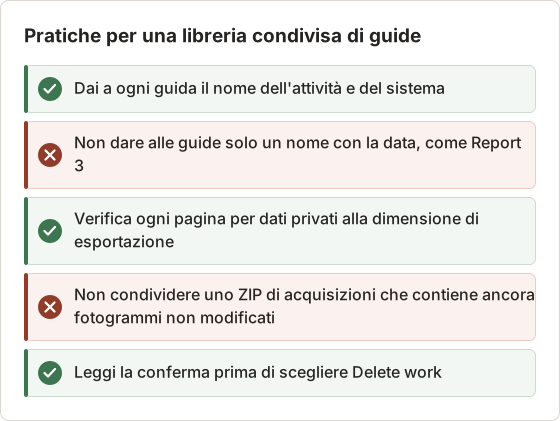
Una libreria cresce rapidamente quando un team registra più di alcune guide al mese. Inserisci sistema e attività nel nome di ogni Documento, così le guide correlate si ordinano una accanto all'altra. Un lettore trova così la guida attuale per una schermata dal suo nome, senza aprire più file per controllare la data.
Uno ZIP di acquisizioni contiene i fotogrammi originali, senza inquadrature né sfocature. Un'esportazione del Documento contiene le modifiche, quindi condividi l'esportazione del Documento quando la guida deve essere pulita. Conserva lo ZIP per il team che ha bisogno degli originali.
Aggiornare una guida dopo che la dashboard cambia
Una guida diventa obsoleta quando un pulsante si sposta o un menu viene rinominato. La soluzione dipende dalla portata della modifica. Se è cambiato un solo passaggio, elimina quella pagina, acquisisci il nuovo stato con Capture now in una breve esecuzione e sposta la pagina nel punto giusto dall'editor. Se il layout è cambiato su tutto il flusso, registra una nuova esecuzione e conserva il vecchio Documento con un nome che ne indichi la data.
Rename su un elemento di Recent work cambia il nome del lavoro senza toccare le sue pagine. Usalo per segnare un Documento come sostituito, per esempio "Esportare report mensile, prima del layout di giugno". Conservare la versione precedente è utile quando un lettore usa ancora l'interfaccia vecchia.
Scorciatoie durante la registrazione di una guida
La tastiera mantiene breve l'esecuzione. Queste scorciatoie controllano un'esecuzione senza lasciare l'app che viene registrata.
Domande frequenti
Quale alternativa funziona su Mac e Windows?
Scribe funziona nel browser con opzioni di acquisizione da desktop. Temposhot, CleanShot X, Shottr e l'app integrata funzionano solo su Mac.
Temposhot può modificare screenshot come Snagit?
Modifica i Documenti con strumenti di annotazione e inquadratura. Non è un editor grafico generico con template.
Temposhot può registrare video dello schermo?
No. Crea MP4 e GIF a partire dagli screenshot acquisiti.
Temposhot richiede un account?
No. Tutto resta sul Mac e non serve alcun account.
Action Capture si ferma a un certo numero di passaggi?
Il piano gratuito ha un limite di passaggi per ogni esecuzione. Quando un'esecuzione raggiunge il limite, la registrazione si mette in pausa e i passaggi salvati restano al loro posto. Termina l'esecuzione per aprire il Documento, oppure attiva Pro per continuare la registrazione.
Perché Action Capture non registra alcuni clic?
Verifica che Screen Recording e Accessibility mostrino entrambi Granted, e che la barra mobile mostri Capturing e non Paused. Con Specific Window o Capture Area, clicca dentro il bersaglio selezionato, oppure attiva Capture outside clicks nella finestra Configure.
Qual è la differenza tra un passaggio di clic e Capture now?
Un passaggio di clic salva lo stato prima di un clic accettato e include il marcatore del clic. Capture now salva lo stato senza clic. Anche in questo caso compare un marcatore, e il cursore appare nella posizione quando Show cursor in shortcut captures è attivo.
Posso cambiare i marcatori dopo l'esecuzione?
Sì. I titoli delle pagine, gli overlay del cursore e i marcatori di clic dell'esecuzione sono modificabili nell'editor. Modificarli non richiede una nuova registrazione.
Un'esecuzione a clic può essere riutilizzata dopo che l'interfaccia cambia?
Sì, se i passaggi restano gli stessi. I titoli derivano dai controlli cliccati, quindi un pulsante rinominato cambia il proprio titolo solo in una nuova esecuzione. Modifica i titoli del Documento esistente quando è cambiata solo la formulazione, e registra di nuovo quando è cambiato l'ordine dei passaggi.
Trasforma gli screenshot ripetibili in lavoro finito
Inizia dalla guida all'acquisizione automatica, oppure registra una guida con Action Capture ed esportala come PDF.
snagitalternativesscreenshot appsannotation
Termini utilizzati in questa pagina: screenshot automation, visual documentation
Trasforma gli screenshot ripetibili in lavoro completato
Temposhot scatta screenshot a intervalli regolari o a ogni clic ed esporta il risultato come PDF, immagini, ZIP o MP4.
Post correlati
- I migliori strumenti di automazione degli screenshot per Mac (2026)Scegli uno strumento Mac per gli screenshot automatici: intervalli temporizzati, uno scatto per clic, batch da elenchi di URL o PDF ricercabili, con Temposhot, Snagit e CleanShot X.
- CleanShot X vs Snagit: quale app di screenshot fa per te?Confronta CleanShot X e Snagit su Mac: acquisizione e registrazione, modifica, guide passo passo, OCR, condivisione, supporto Windows e modalità di vendita della licenza.
- Come fare uno screenshot su Mac: strumento integrato o app di terze partiQuando un software di screenshot di terze parti è meglio dello strumento integrato del Mac, e quando bastano le scorciatoie Cmd+Shift. Confronta CleanShot X, Snagit e Temposhot.
- Alternativa a Microsoft Steps Recorder per Mac (2026)Ti serve Steps Recorder su Mac? Confronta la cattura dei clic con la registrazione dello schermo e scegli il flusso giusto per istruzioni in immagini, PDF o video.