Melhores alternativas ao Snagit para Mac em 2026
Compare alternativas ao Snagit para Mac pela automação de capturas, captura de passos, anotação, compartilhamento, suporte a plataformas e exportação de arquivos.
13 min de leituraGuiasPor Temposhot Team
O Snagit é o aplicativo de captura e edição da TechSmith para Mac e Windows, com gravação de tela, biblioteca de capturas e um editor voltado a gráficos finalizados. No Mac, as pessoas consideram alternativas quando querem um app com aparência nativa do macOS, quando a maior parte das capturas é repetitiva, quando precisam de guias passo a passo ou quando as ferramentas nativas já atendem às suas necessidades.
As cinco opções abaixo substituem partes diferentes do que o Snagit faz. Poucas pessoas precisam de tudo isso.
Alternativas ao Snagit em resumo
| Ferramenta | Substitui esta parte do Snagit | Automação | Captura de passos | Plataformas | Arquivos |
|---|---|---|---|---|---|
| Temposhot | Capturas repetidas e documentos de passos | Intervalo, tecla pressionada, listas de URLs | Sim, antes de cada clique aceito | macOS 14 ou superior, Apple Silicon | Somente local |
| CleanShot X | Captura rápida, anotação, gravação | Verificar com o fornecedor | Não | macOS | Local, nuvem opcional |
| Shottr | Captura rápida com OCR | Verificar com o fornecedor | Não | macOS | Local |
| Scribe | Guias de instruções passo a passo | Não é o foco | Sim, a partir do navegador ou da área de trabalho | Web e captura de desktop | Nuvem do fornecedor |
| macOS Screenshot | Imagens fixas e vídeo básicos | Somente temporizador | Não | macOS | Local |
Os critérios da tabela são o método de captura, a profundidade de edição e anotação, o compartilhamento, o suporte a plataformas, os formatos de exportação e o modelo de preço.
Recursos do Snagit para listar antes de trocar
Comece pelos recursos do Snagit que você usou no último mês, e não pelos que aparecem na descrição do produto. Escreva cada recurso em uma linha e marque com que frequência o usou. Um recurso usado uma vez por trimestre raramente decide a troca. Um recurso usado todos os dias, sim.
A lista abaixo transforma essa relação em perguntas que separam as alternativas.
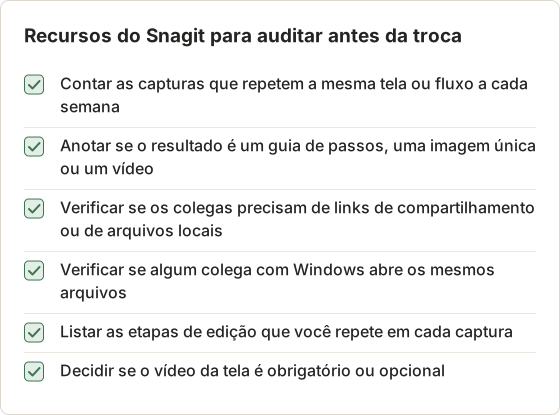
Um líder de suporte escreveu esta lista para uma semana. Ela mostrou 40 capturas avulsas para respostas de chat, que levaram pouco tempo cada uma, e 3 guias de configuração de 12 a 15 passos cada, que consumiram a maior parte do tempo de edição. Os guias foram o trabalho que decidiu a troca. As capturas avulsas podiam continuar no aplicativo atual, e só os guias precisavam de uma ferramenta nova.
Cada resposta aponta para um grupo. Capturas repetidas apontam para o Temposhot. Guias de passos apontam para o Temposhot ou para o Scribe, dependendo de onde o guia é compartilhado. Links de compartilhamento apontam para o CleanShot X ou para o Scribe. Arquivos multiplataforma apontam para o Snagit ou para o Scribe. Uma única ferramenta raramente cobre todos os grupos, por isso a maioria escolhe o grupo que corresponde ao trabalho semanal e mantém outra ferramenta para o restante.
1. Temposhot
O Temposhot foca nas capturas que você repete. É um app para Mac da LODYWORKS que roda em Macs com Apple Silicon e macOS 14 ou superior.
Automação
A Auto Capture salva capturas de tela em um intervalo fixo e para quando uma condição escolhida ocorre: um número de capturas, uma duração ou um horário de término. Ela pode enviar uma tecla pressionada entre as capturas, o que avança slides, documentos ou aplicativos de leitura nos quais você tem o direito de capturar. A Website Capture recebe uma lista de URLs e captura cada página nos tamanhos Desktop, Tablet ou Mobile, como viewport ou página inteira, em JPEG, PNG ou WebP.
A Auto Capture precisa de uma única fonte para toda a sessão: uma tela, uma janela ou uma área personalizada. Uma área personalizada pode ter uma proporção fixa, como 16:9, ou um predefinido de dispositivo, como iPhone 17 Pro em 402 por 874. A fonte permanece fixa durante a execução, a menos que a configuração de telas mude.
Captura de passos e edição
A Action Capture salva a tela logo antes de cada clique aceito e monta um Document (documento do Temposhot) com títulos interpretados, sobreposições do cursor e marcadores de clique. O editor de Documents oferece Text, Rectangle, Ellipse, Line, Arrow e Framing, além de Blur, Click Marker e Step Numbers com o Pro. Veja a anotação de capturas de tela para orientações sobre marcações.
A Action Capture tem quatro alvos. Active Window segue a janela que recebeu cada clique, o que serve a uma tarefa que passa por vários aplicativos. Full Screen, Specific Window e Capture Area mantêm um único alvo durante toda a execução. Escolha o alvo antes de iniciar a execução.
Exportação e limites
Exporte um Document como PDF, como páginas PNG, JPG ou WebP, ou como pacote ZIP. As sessões de captura também podem ser exportadas como PDF pesquisável, MP4 ou GIF montados a partir dos quadros. O Temposhot não grava vídeo ao vivo da tela, não tem compartilhamento em nuvem nem biblioteca de equipe e não roda no Windows.
2. CleanShot X
O CleanShot X é um app de captura de tela e gravação para Mac, com anotação, captura de rolagem e uma sobreposição com ações rápidas após cada captura. Ele também oferece upload para nuvem, para gerar links de compartilhamento. Serve a quem usa o Snagit principalmente para capturar, marcar e compartilhar imagens avulsas no Mac.
Verifique se a sobreposição e o link de compartilhamento se encaixam na forma como a equipe envia imagens. Uma imagem avulsa colada em um chat tem necessidades diferentes de um guia enviado ao cliente em PDF.
3. Shottr
O Shottr é uma ferramenta leve de captura de tela para Mac, com OCR, captura de rolagem e anotação. Ele serve a quem usava o Snagit principalmente para capturas rápidas e extração de texto e quer um app menor.
Uma ferramenta de captura rápida atende a poucas capturas por dia, cada uma usada uma vez. Para um guia com dez ou mais telas, um documento de passos com uma página por clique é a escolha melhor, e a Action Capture do Temposhot monta esse documento.
4. Scribe
O Scribe gera guias de passos a partir de capturas feitas no navegador ou na área de trabalho e os hospeda para compartilhamento. Se você usava o Snagit para montar imagens de tutoriais passo a passo, o Scribe automatiza isso para equipes que compartilham guias como links em um espaço de trabalho web.
O Scribe hospeda os guias para compartilhamento. Uma equipe que precisa de um PDF local para um auditor, ou de um arquivo que fique dentro da rede da empresa, deve verificar onde o guia é armazenado antes de escolher a ferramenta.
5. macOS Screenshot
O app Screenshot nativo abre com Shift+Command+5. Ele cobre capturas de tela inteira, de janela e de seleção, vídeo da tela e temporizador. A marcação no Preview adiciona anotação básica.
O app nativo atende a algumas capturas por semana sem nenhuma configuração. Quando uma tarefa exige um arquivo com passos, o trabalho passa para o recorte e a numeração manuais em outro aplicativo.
Como escolher
Liste os recursos do Snagit que você usou no último mês. Depois, faça a correspondência:
- Capturar, marcar e colar no chat: CleanShot X ou Shottr.
- Extrair texto de capturas de tela: Shottr, CleanShot X ou a ferramenta Extract Text from Image do Temposhot.
- A mesma captura muitas vezes, ou uma lista de páginas web: Temposhot.
- Guias clique a clique mantidos como PDFs locais: Temposhot.
- Guias clique a clique compartilhados por link: Scribe.
- Capturas ocasionais e vídeo da tela: o app nativo.
- Edição gráfica pesada em Mac e Windows: continuar com o Snagit ainda pode ser a decisão certa.
Duas perguntas resolvem a maioria das escolhas. A primeira é para onde o resultado vai: um link, um PDF ou uma imagem no chat. A segunda é quais plataformas a equipe usa. O Temposhot roda somente no Mac, então uma equipe com integrantes no Windows precisa do Snagit ou do Scribe para arquivos compartilhados. Uma equipe só com Macs e uma lista de tarefas repetitivas tem a escolha mais ampla.
O Temposhot é gratuito para baixar. O plano Pro custa US$ 39 vitalício para 1 Mac, US$ 109 vitalício para 3 Macs, ou US$ 12 por mês para 3 Macs (preços). Para as demais ferramentas, consulte a página de preços atual.
Monte um tutorial com o Temposhot em vez do Snagit
Quem usa o Snagit costuma montar um tutorial tirando uma captura por passo, colocando os números à mão e exportando um arquivo. O Temposhot monta o mesmo tipo de guia a partir dos cliques. O exemplo abaixo usa uma tarefa de 12 passos: exportar um relatório mensal de um painel e enviá-lo a um gestor.
Configure a execução uma vez
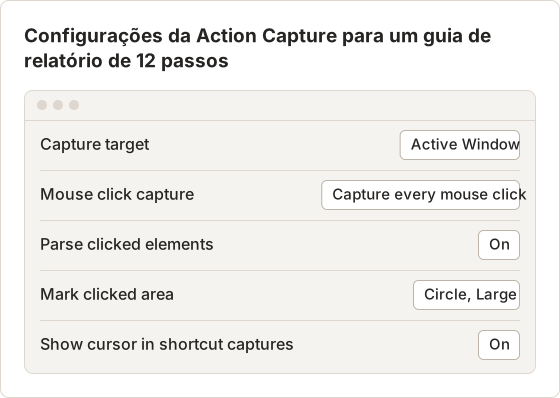
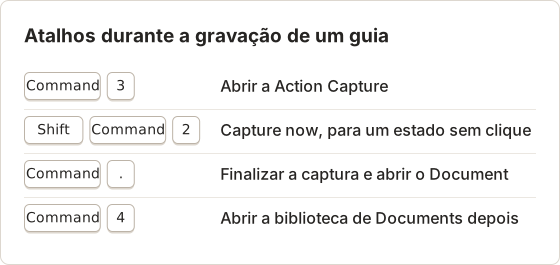
Abra a Action Capture com Command+3 e selecione Configure. Ative Parse clicked elements e mantenha o modelo de título padrão, Click "[[element-name]]". Escolha Circle, Large em Mark clicked area e ative Show cursor in shortcut captures para que a captura manual mostre o ponteiro.
As configurações são salvas no Mac e reutilizadas nas execuções seguintes, então a configuração é necessária apenas uma vez por Mac.
Compare o tempo por passo
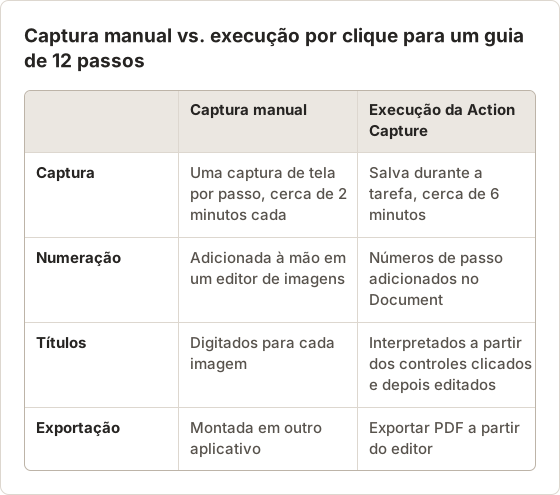
O custo de tempo de um guia se concentra em duas etapas: captura e edição. No exemplo do relatório de 12 passos, um fluxo manual leva cerca de 2 minutos por passo, para a captura, um recorte, um número de passo e um rótulo. São cerca de 24 minutos para o guia. Uma execução por clique leva cerca de 6 minutos para ser realizada, porque a captura acontece durante a tarefa normal, e cerca de 8 minutos para renomear os títulos e exportar.
Estes números são uma estimativa para uma pessoa trabalhando em uma tarefa. Eles mostram onde o tempo é gasto: a execução por clique move o trabalho de captura para dentro da própria tarefa, e o tempo de edição permanece praticamente o mesmo.
Grave a tarefa em velocidade normal
Inicie a captura com Start Action Capture e escolha Active Window, porque o relatório passa pelo painel e pelo app de e-mail. Execute a tarefa uma vez, clicando em cada etapa. Cada clique aceito salva o estado antes do clique, e Shift+Command+2 adiciona um passo para uma tela que muda sem clique, como um relatório que termina de ser exportado.
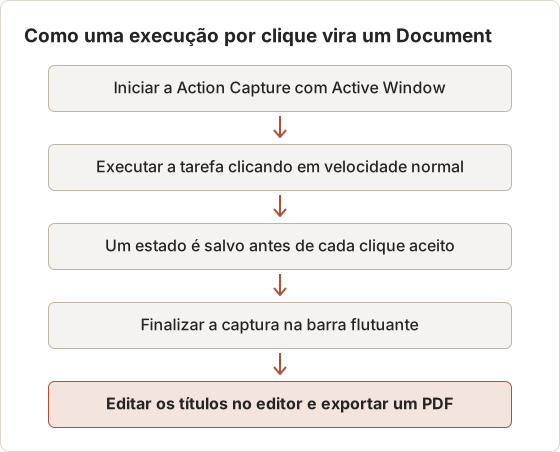
Pause a execução quando sair da tarefa para responder a uma mensagem. Pause capture deixa de aceitar cliques, e Resume capture continua a mesma execução. Os passos antes e depois da pausa permanecem no mesmo Document.
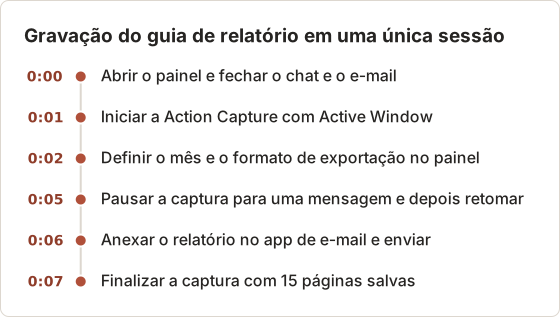
A execução do relatório levou cerca de 7 minutos do início ao fim, incluindo a pausa. A linha do tempo abaixo mostra onde foram gastos os minutos.
Edite uma execução de 12 passos
Uma execução de 12 passos geralmente produz mais de 12 páginas. O exemplo do relatório gerou 15 páginas. Três foram cliques acidentais em uma barra lateral, e os títulos delas dizem Click "Menu", o que indica um clique que não mudou nada. Exclua essas páginas antes de exportar.
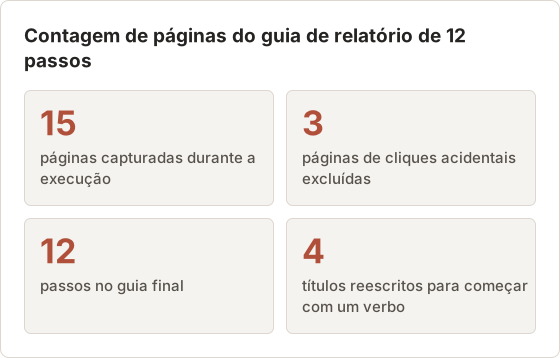
Reescreva cada título para que comece com um verbo e nomeie o controle. Click "Export" vira "Selecione Export para baixar o relatório." Coloque qualquer condição em Page description, por exemplo "Escolha o mês anterior, e não o mês atual." O Framing pode recortar cada página na área do painel, e a imagem original permanece inalterada, então o recorte pode ser desfeito depois.
Exporte e compartilhe o guia
Selecione Export PDF no editor para gerar o PDF principal. A caixa de diálogo oferece papel A4 ou Letter, orientação Portrait ou Landscape, página de capa, números de passo, números de página e a posição da descrição. As configurações padrão são A4 e Landscape, com a descrição antes da imagem.
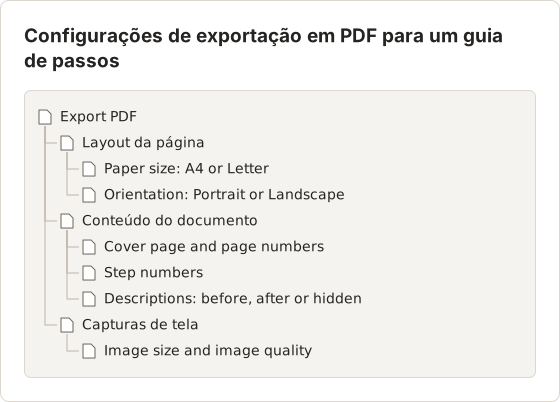
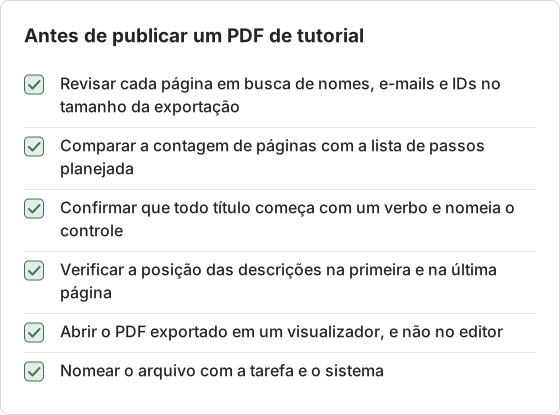
Três verificações evitam a maioria dos problemas de exportação antes que o guia chegue ao leitor. Confirme que o tamanho do papel corresponde ao da impressora. Verifique se as descrições aparecem antes ou depois da imagem, conforme configurado. Revise cada página em busca de dados privados no tamanho em que o leitor a verá, porque textos pequenos em uma página ajustada são difíceis de ler.
A lista abaixo traz as mesmas verificações em formato de checklist, além do arquivo que sai. Execute-a sobre a exportação, e não sobre a visualização do editor, porque a exportação é o que o leitor recebe.
Quando os passos parecem errados
A maioria dos problemas em uma execução por clique vem das configurações de captura ou da própria tarefa. Comece pelos títulos das páginas, porque eles mostram quais cliques foram aceitos.
- Uma página mostra uma tela que ainda não está pronta. O estado é salvo logo antes do clique, então uma tela que carrega após o clique aparece na página seguinte. Adicione um passo Capture now quando a tela estiver pronta.
- Duas páginas para um clique. O Temposhot ignora cliques que ocorrem muito próximos uns dos outros. Se duas páginas ainda estiverem idênticas, exclua uma antes de exportar.
- Um título diz
Click here. O controle não tinha um nome legível. Ative Parse clicked elements na próxima execução ou renomeie a página manualmente. - Cliques ausentes em uma execução Specific Window. Cliques fora da janela são ignorados, a menos que Capture outside clicks esteja ativado.
- A execução parou em um número de páginas. O plano gratuito tem um limite de passos. Os passos salvos permanecem no Document, e o Pro permite que a execução continue.
Faça uma execução de teste curta com três cliques antes da execução real. O teste mostra os títulos, o marcador e o comportamento da pausa, e leva cerca de um minuto.
Mantenha os guias organizados em uma biblioteca compartilhada
Uma biblioteca do Snagit guarda capturas para edições posteriores. Um guia do Temposhot guarda um conjunto de páginas para uma tarefa, então a biblioteca é a pasta de Documents e exportações. Nomeie cada guia com a tarefa e o sistema, como "Exportar relatório mensal do Dashboard", em vez de "Relatório 3".
Mantenha a sessão bruta. O Capture History guarda os quadros originais, enquanto o Document mantém cópias próprias após a importação. Delete work pode remover o Document e a captura original, então leia a caixa de confirmação primeiro. Imagens já copiadas para outro Document permanecem nesse Document.
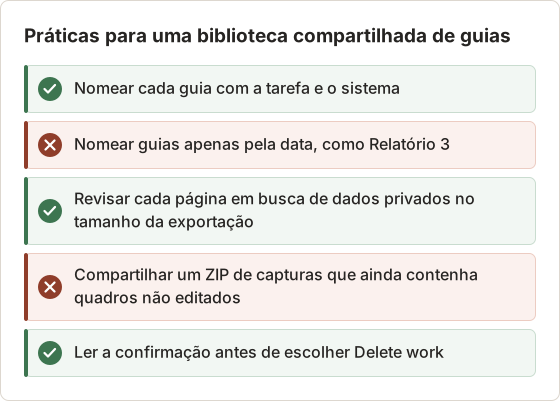
Uma biblioteca cresce rápido quando a equipe grava mais de alguns guias por mês. Coloque o sistema e a tarefa no nome de cada Document, para que guias relacionados fiquem ordenados lado a lado. O leitor encontra o guia atual de uma tela pelo nome, sem abrir vários arquivos para verificar a data.
Um ZIP de capturas contém os quadros originais, sem recorte nem desfoque. A exportação de um Document carrega as edições, então compartilhe a exportação do Document quando o guia precisar estar limpo. Mantenha o ZIP para a equipe que precisa dos originais.
Atualize um guia depois que o painel mudar
Um guia fica desatualizado quando um botão muda de lugar ou um menu é renomeado. A correção depende do tamanho da mudança. Se um passo mudou, exclua essa página, capture o novo estado com Capture now em uma execução curta e mova a página para o lugar certo no editor. Se o layout mudou em todo o fluxo, grave uma nova execução e mantenha o Document antigo com um nome que mostre a data.
Rename em um item de trabalho recente altera o nome do trabalho sem mexer nas páginas. Use-o para marcar um Document como substituído, por exemplo "Exportar relatório mensal, antes do layout de junho". Manter a versão antiga ajuda quando um leitor ainda usa a interface antiga.
Atalhos durante a gravação de um guia
O teclado mantém a execução curta. Estes atalhos controlam uma execução sem sair do aplicativo que está sendo gravado.
Perguntas frequentes
Qual alternativa roda no Mac e no Windows?
O Scribe roda no navegador, com opções de captura de desktop. O Temposhot, o CleanShot X, o Shottr e o app nativo são somente para Mac.
O Temposhot consegue editar capturas de tela como o Snagit?
Ele edita Documents com ferramentas de anotação e recorte. Não é um editor gráfico geral com modelos.
O Temposhot consegue gravar vídeo da tela?
Não. Ele monta MP4 e GIF a partir de capturas de tela.
O Temposhot precisa de conta?
Não. Tudo fica no Mac, e nenhuma conta é necessária.
A Action Capture para em um número de passos?
O plano gratuito tem um limite de passos para cada execução. Quando uma execução atinge o limite, a gravação pausa e os passos salvos permanecem no lugar. Finalize a execução para abrir o Document, ou ative o Pro para continuar gravando.
Por que a Action Capture perde cliques?
Verifique se Screen Recording e Accessibility aparecem como Granted e se a barra flutuante mostra Capturing, e não Paused. Com Specific Window ou Capture Area, clique dentro do alvo selecionado ou ative Capture outside clicks na caixa de diálogo Configure.
Qual é a diferença entre um passo de clique e o Capture now?
Um passo de clique salva o estado antes de um clique aceito e registra o marcador do clique. Capture now salva o estado sem clique. O marcador também aparece nele, e o cursor aparece ali quando Show cursor in shortcut captures está ativado.
Posso alterar os marcadores depois da execução?
Sim. Títulos de páginas, sobreposições do cursor e marcadores de clique da execução podem ser editados no editor. Alterá-los não exige uma nova gravação.
Uma execução por clique pode ser reutilizada depois que a interface muda?
Sim, quando os passos continuam os mesmos. Os títulos vêm dos controles clicados, então um botão renomeado muda seu título somente em uma nova execução. Edite os títulos do Document existente quando só a redação mudou, e grave de novo quando a ordem dos passos mudou.
Transforme capturas repetíveis em trabalho finalizado
Comece pelo guia de captura automatizada, ou grave um guia com a Action Capture e exporte-o como PDF.
snagitalternativesscreenshot appsannotation
Termos usados aqui: screenshot automation, visual documentation
Transforme capturas de tela repetitivas em trabalho pronto
O Temposhot faz capturas por temporizador ou a cada clique e exporta o resultado em PDF, imagens, ZIP ou MP4.
Posts relacionados
- Melhores ferramentas de automação de screenshots para Mac (2026)Escolha uma ferramenta para Mac com screenshots automáticos: intervalos de tempo, uma captura por clique, lotes de URLs ou PDFs pesquisáveis, com Temposhot, Snagit e CleanShot X.
- CleanShot X vs Snagit: qual app de captura de tela combina com o seu trabalho?Compare CleanShot X e Snagit no Mac: captura e gravação, edição, guias passo a passo, OCR, compartilhamento, suporte ao Windows e a forma de venda de cada um.
- Como fazer captura de tela no Mac: ferramenta nativa ou apps de terceirosQuando um software de captura de terceiros supera a ferramenta nativa do Mac e quando os atalhos Command+Shift bastam. Compare CleanShot X, Snagit e Temposhot.
- Alternativa ao Microsoft Steps Recorder para Mac (2026)Precisa do Steps Recorder no Mac? Compare a captura de cliques com a gravação de tela e escolha o fluxo certo para instruções em imagem, PDF ou vídeo.