Die besten Snagit-Alternativen für den Mac 2026
Snagit-Alternativen für den Mac im Vergleich: Screenshot-Automatisierung, Schrittaufnahme, Annotation, Freigabe, Plattformunterstützung und Dateiexport.
13 Min. LesezeitLeitfädenVon Temposhot Team
Snagit ist die Aufnahme- und Bearbeitungs-App von TechSmith für Mac und Windows. Sie umfasst Bildschirmaufnahme, eine Aufnahmebibliothek und einen Editor für fertige Grafiken. Auf dem Mac wechseln Nutzer zu einer Alternative, wenn sie eine App wünschen, die sich wie eine macOS-App anfühlt, wenn der Großteil ihrer Aufnahmen sich wiederholt, wenn sie Schritt-für-Schritt-Anleitungen benötigen oder wenn die integrierten Werkzeuge ihren Bedarf bereits abdecken.
Die fünf folgenden Optionen ersetzen jeweils einen anderen Teil von Snagit. Die wenigsten brauchen alle Funktionen.
Snagit-Alternativen im Überblick
| Tool | Ersetzt diesen Teil von Snagit | Automatisierung | Schrittaufnahme | Plattformen | Dateien |
|---|---|---|---|---|---|
| Temposhot | Wiederholte Aufnahmen und Schritt-Dokumente | Intervall, Tastendruck, URL-Listen | Ja, vor jedem akzeptierten Klick | macOS 14+, Apple Silicon | Nur lokal |
| CleanShot X | Schnellaufnahme, Annotation, Aufnahme | Beim Anbieter prüfen | Nein | macOS | Lokal, optional Cloud |
| Shottr | Schnelle Aufnahme mit OCR | Beim Anbieter prüfen | Nein | macOS | Lokal |
| Scribe | Schritt-für-Schritt-Anleitungen | Nicht im Fokus | Ja, aus Browser oder Desktop | Web und Desktop-Aufnahme | Cloud des Anbieters |
| macOS-Screenshot | Einfache Standbilder und Video | Nur Timer | Nein | macOS | Lokal |
Die Kriterien der Tabelle sind Aufnahmemethode, Tiefe der Bearbeitung und Annotation, Freigabe, Plattformunterstützung, Exportformate und das Preismodell.
Snagit-Funktionen vor dem Wechsel auflisten
Beginnen Sie mit den Snagit-Funktionen, die Sie im letzten Monat genutzt haben, nicht mit denen aus der Produktbeschreibung. Schreiben Sie jede Funktion in eine Zeile und notieren Sie, wie oft Sie sie genutzt haben. Eine Funktion, die einmal pro Quartal genutzt wurde, entscheidet selten über den Wechsel. Eine Funktion, die jeden Tag genutzt wird, schon.
Die folgende Checkliste übersetzt diese Liste in Fragen, mit denen sich die Alternativen unterscheiden lassen.
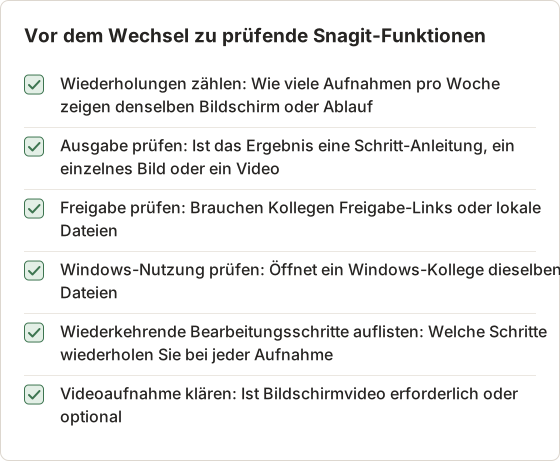
Eine Support-Leitung hat diese Liste über eine Woche geführt. Sie zeigte 40 Einzelaufnahmen für Chat-Antworten, für die jeweils wenig Zeit anfiel, und 3 Einrichtungsanleitungen mit je 12 bis 15 Schritten, die den größten Teil der Bearbeitungszeit beanspruchten. Die Anleitungen entschieden den Wechsel. Die Einzelaufnahmen konnten in der bisherigen App bleiben, nur für die Anleitungen war ein neues Werkzeug nötig.
Jede Antwort verweist auf eine Gruppe. Wiederholte Aufnahmen führen zu Temposhot. Schritt-Anleitungen führen je nach Freigabeort zu Temposhot oder Scribe. Freigabe-Links führen zu CleanShot X oder Scribe. Plattformübergreifende Dateien führen zu Snagit oder Scribe. Ein Werkzeug deckt selten alle Gruppen ab. Die meisten Nutzer wählen die Gruppe, die ihrer wöchentlichen Arbeit entspricht, und behalten für den Rest ein weiteres Werkzeug.
1. Temposhot
Temposhot konzentriert sich auf die Aufnahmen, die sich wiederholen. Es ist eine Mac-App von LODYWORKS und läuft auf Apple-Silicon-Macs mit macOS 14 oder neuer.
Automatisierung
Auto Capture speichert Screenshots in einem festen Intervall und endet bei einer Bedingung, die Sie festlegen: einer Anzahl von Screenshots, einer Dauer oder einer Endzeit. Zwischen den Aufnahmen kann die App einen Tastendruck senden, mit dem Folien, Dokumente oder Lese-Apps weitergeblättert werden, sofern Sie das Recht zur Aufnahme haben. Website Capture nimmt eine Liste von URLs entgegen und erfasst jede Seite in der Größe Desktop, Tablet oder Mobile, als Ausschnitt des sichtbaren Bereichs oder als ganze Seite, im Format JPEG, PNG oder WebP.
Auto Capture benötigt eine Quelle für die gesamte Sitzung: ein Display, ein Fenster oder einen benutzerdefinierten Bereich. Ein benutzerdefinierter Bereich lässt sich auf ein festes Seitenverhältnis wie 16:9 oder auf ein Gerätepreset wie iPhone 17 Pro mit 402 × 874 setzen. Die Quelle bleibt für die Dauer des Durchlaufs fest, sofern sich die Display-Konfiguration nicht ändert.
Schrittaufnahme und Bearbeitung
Action Capture speichert den Bildschirm unmittelbar vor jedem akzeptierten Klick und erstellt ein Document mit erkannten Titeln, Cursor-Overlays und Klickmarkierungen. Der Editor für Documents bietet Text, Rectangle, Ellipse, Line, Arrow und Framing, mit Pro zusätzlich Blur, Click Marker und Step Numbers. Hinweise zur Markierung finden Sie unter Screenshot-Annotation.
Action Capture hat vier Ziele. Active Window folgt dem Fenster, das jeden Klick erhält. Das eignet sich für Aufgaben, die zwischen Apps wechseln. Full Screen, Specific Window und Capture Area behalten ein Ziel für den gesamten Durchlauf. Wählen Sie das Ziel, bevor der Durchlauf beginnt.
Export und Grenzen
Exportieren Sie ein Document als PDF, als PNG-, JPG- oder WebP-Seiten oder als ZIP-Paket. Aufnahmesitzungen lassen sich außerdem als durchsuchbares PDF, als MP4 oder als GIF aus den Einzelbildern exportieren. Temposhot nimmt kein Live-Bildschirmvideo auf, bietet keine Cloud-Freigabe oder Team-Bibliothek und läuft nicht unter Windows.
2. CleanShot X
CleanShot X ist eine Screenshot- und Aufnahme-App für den Mac mit Annotation, Scroll-Aufnahme und einem Overlay mit Schnellaktionen nach jeder Aufnahme. Außerdem bietet es einen Cloud-Upload für Freigabe-Links. Die App eignet sich für Snagit-Nutzer, die auf dem Mac vor allem einzelne Bilder aufnehmen, markieren und teilen.
Prüfen Sie, ob das Overlay und der Freigabe-Link zur Art passen, wie das Team Bilder verschickt. Ein einzelnes Bild, das in einen Chat eingefügt wird, hat andere Anforderungen als eine Anleitung, die als PDF an einen Kunden geht.
3. Shottr
Shottr ist ein schlankes Screenshot-Werkzeug für den Mac mit OCR, Scroll-Aufnahme und Annotation. Es passt für Nutzer, die Snagit vor allem für schnelle Aufnahmen und das Erfassen von Text verwendet haben und eine kleinere App wollen.
Ein Werkzeug für Schnellaufnahmen eignet sich für wenige Aufnahmen am Tag, die jeweils einmal verwendet werden. Bei einer Anleitung mit zehn oder mehr Bildschirmen ist ein Schritt-Dokument mit einer Seite pro Klick die bessere Wahl. Temposhot Action Capture erstellt dieses Dokument.
4. Scribe
Scribe erzeugt aus Browser- oder Desktop-Aufnahmen Schritt-für-Schritt-Anleitungen und stellt sie zur Freigabe bereit. Wenn Sie Snagit verwendet haben, um Anleitungsbilder Schritt für Schritt zusammenzustellen, automatisiert Scribe diesen Ablauf für Teams, die Anleitungen als Links in einem Web-Arbeitsbereich teilen.
Scribe hostet Anleitungen zur Freigabe. Ein Team, das einem Prüfer ein lokales PDF übergeben muss oder eine Datei benötigt, die im Firmennetz bleibt, sollte vor der Wahl prüfen, wo die Anleitung gespeichert wird.
5. macOS-Screenshot
Die integrierte App Screenshot öffnet sich mit Shift+Command+5. Sie deckt Vollbild-, Fenster- und Bereichsaufnahmen, Bildschirmvideo und einen Timer ab. Die Markierung in Vorschau ergänzt eine einfache Annotation.
Die integrierte App eignet sich für wenige Screenshots pro Woche ohne Einrichtung. Sobald eine Aufgabe eine Datei mit Schritten erfordert, wandert die Arbeit in manuelles Zuschneiden und Nummerieren in einer anderen App.
So wählen Sie aus
Listen Sie die Snagit-Funktionen auf, die Sie im letzten Monat genutzt haben. Ordnen Sie sie dann zu:
- Aufnehmen, markieren, in den Chat einfügen: CleanShot X oder Shottr.
- Text aus Screenshots erfassen: Shottr, CleanShot X oder das Werkzeug Extract Text from Image in Temposhot.
- Dieselbe Aufnahme viele Male oder eine Liste von Webseiten: Temposhot.
- Klick-für-Klick-Anleitungen als lokale PDFs: Temposhot.
- Klick-für-Klick-Anleitungen als Links geteilt: Scribe.
- Gelegentliche Screenshots und Bildschirmvideo: die integrierte App.
- Umfangreiche grafische Bearbeitung auf Mac und Windows: Snagit kann weiterhin die richtige Wahl sein.
Zwei Fragen entscheiden die meisten Fälle. Die erste betrifft das Ziel der Ausgabe: ein Link, ein PDF oder ein Bild im Chat. Die zweite betrifft die Plattformen des Teams. Temposhot läuft nur auf dem Mac. Ein Team mit Windows-Mitgliedern braucht für gemeinsame Dateien daher Snagit oder Scribe. Ein reines Mac-Team mit einer wiederkehrenden Aufgabenliste hat die größte Auswahl.
Temposhot ist kostenlos herunterladbar. Pro kostet einmalig 39 $ für 1 Mac, einmalig 109 $ für 3 Macs oder 12 $ pro Monat für 3 Macs (Preise). Für die übrigen Werkzeuge prüfen Sie die aktuelle Preisseite.
Eine Anleitung mit Temposhot statt mit Snagit erstellen
Snagit-Nutzer erstellen eine Anleitung häufig, indem sie für jeden Schritt eine Aufnahme machen, die Nummern von Hand setzen und eine Datei exportieren. Temposhot erstellt dieselbe Art Anleitung aus den Klicks. Das folgende Beispiel verwendet eine Aufgabe mit 12 Schritten: einen Monatsbericht aus einem Dashboard exportieren und an eine Führungskraft senden.
Den Durchlauf einmalig konfigurieren
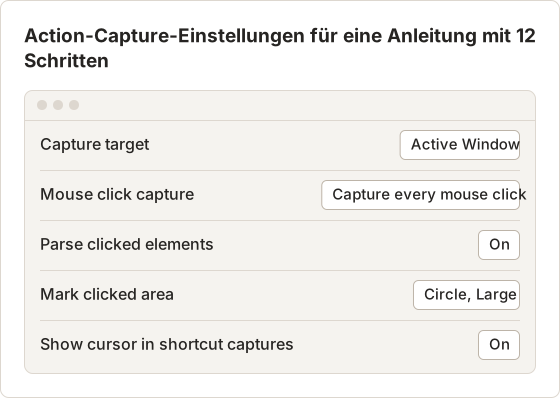
Öffnen Sie Action Capture mit Command+3 und wählen Sie Configure. Aktivieren Sie Parse clicked elements und behalten Sie die Standardvorlage für Titel, Click "[[element-name]]". Wählen Sie unter Mark clicked area die Option Circle, Large, und aktivieren Sie Show cursor in shortcut captures, damit die manuelle Aufnahme den Zeiger zeigt.
Einstellungen werden auf dem Mac gespeichert und bei späteren Durchläufen wiederverwendet. Die Konfiguration ist daher pro Mac einmal nötig.
Die Zeit pro Schritt vergleichen
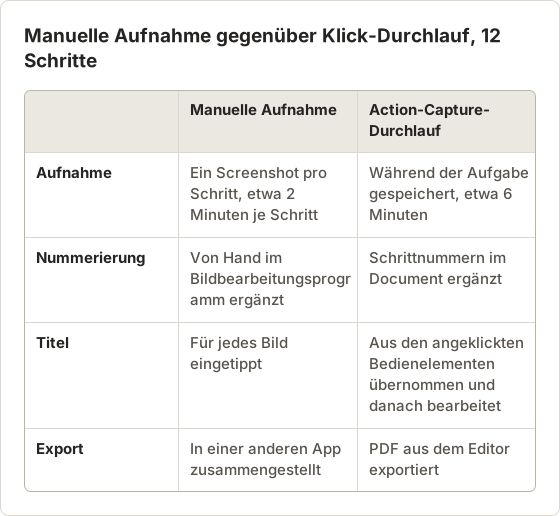
Der Zeitaufwand für eine Anleitung entsteht an zwei Stellen: beim Aufnehmen und beim Bearbeiten. Im Beispiel mit 12 Schritten braucht ein manueller Ablauf etwa 2 Minuten pro Schritt für Aufnahme, Zuschnitt, Schrittnummer und Beschriftung. Das ergibt etwa 24 Minuten für die Anleitung. Ein Klick-Durchlauf braucht etwa 6 Minuten zur Ausführung, weil die Aufnahme während der normalen Aufgabe entsteht, und etwa 8 Minuten, um Titel umzubenennen und zu exportieren.
Diese Werte sind eine Schätzung für eine Person bei einer Aufgabe. Sie zeigen, wo die Zeit anfällt: Ein Klick-Durchlauf verlegt die Aufnahmearbeit in die Aufgabe selbst, der Bearbeitungsaufwand bleibt etwa gleich.
Die Aufgabe im normalen Tempo aufzeichnen
Starten Sie die Aufnahme mit Start Action Capture und wählen Sie Active Window, weil der Bericht das Dashboard und die Mail-App durchläuft. Klicken Sie die Aufgabe einmal durch. Jeder akzeptierte Klick speichert den Zustand vor dem Klick. Mit Shift+Command+2 fügen Sie einen Schritt für einen Bildschirm hinzu, der sich ohne Klick ändert, etwa wenn ein Bericht den Export abschließt.
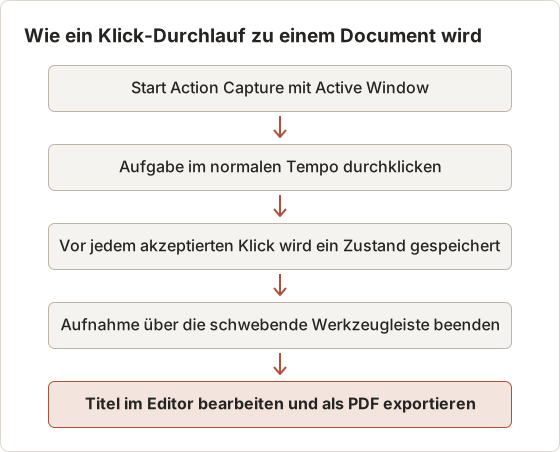
Pausieren Sie den Durchlauf, wenn Sie die Aufgabe verlassen, um eine Nachricht zu beantworten. Pause capture nimmt keine Klicks mehr an, Resume capture setzt denselben Durchlauf fort. Die Schritte vor und nach der Pause bleiben in einem Document.
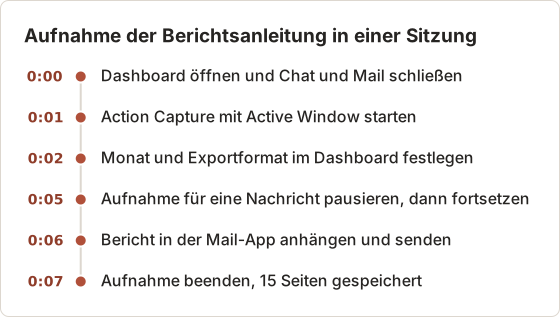
Der Durchlauf für den Bericht dauerte einschließlich der Pause etwa 7 Minuten vom Start bis zum Ende. Die folgende Zeitleiste zeigt, wo die Minuten angefallen sind.
Einen Durchlauf mit 12 Schritten bearbeiten
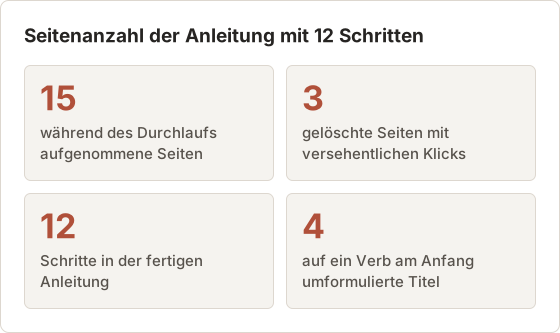
Ein Durchlauf mit 12 Schritten erzeugt meist mehr als 12 Seiten. Das Beispiel hat 15 Seiten aufgenommen. Drei davon waren versehentliche Klicks auf eine Seitenleiste. Ihre Titel lauten Click "Menu", was auf einen Klick hinweist, der nichts verändert hat. Löschen Sie diese Seiten vor dem Export.
Formulieren Sie jeden Titel so, dass er mit einem Verb beginnt und das Bedienelement benennt. Aus Click "Export" wird etwa „Export auswählen, um den Bericht herunterzuladen.“ Bedingungen tragen Sie in die Page description ein, zum Beispiel „Den Vormonat wählen, nicht den aktuellen Monat.“ Mit Framing lässt sich jede Seite auf den Dashboard-Bereich zuschneiden. Das Quellbild bleibt dabei unverändert, der Zuschnitt lässt sich also später zurücksetzen.
Anleitung exportieren und teilen
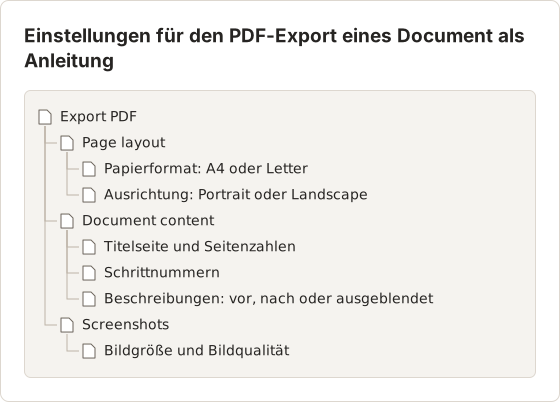
Wählen Sie im Editor Export PDF für das Haupt-PDF. Der Dialog bietet das Papierformat A4 oder Letter, die Ausrichtung Portrait oder Landscape, eine Titelseite, Schrittnummern, Seitenzahlen und die Position der Beschreibung. Die Standardeinstellungen sind A4, Landscape, mit der Beschreibung vor dem Bild.
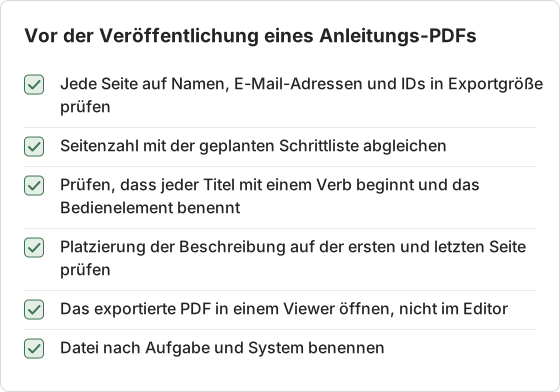
Drei Prüfungen fangen die meisten Exportprobleme ab, bevor eine Anleitung den Leser erreicht. Prüfen Sie, ob das Papierformat zum Drucker passt. Kontrollieren Sie, ob die Beschreibungen wie eingestellt vor oder nach dem Bild stehen. Prüfen Sie jede Seite auf private Daten in der Größe, in der der Leser sie sieht, denn kleiner Text auf einer verkleinerten Seite ist schwer lesbar.
Die folgende Checkliste enthält dieselben Prüfungen als Liste sowie die Datei, die verschickt wird. Führen Sie sie am Export aus und nicht an der Ansicht im Editor, weil der Export das ist, was der Leser erhält.
Wenn die Schritte falsch wirken
Die meisten Probleme bei einem Klick-Durchlauf liegen an den Aufnahmeeinstellungen oder an der Aufgabe selbst. Beginnen Sie mit den Seitentiteln, denn sie zeigen, welche Klicks akzeptiert wurden.
- Eine Seite zeigt einen Bildschirm, der noch nicht bereit ist. Der Zustand wird unmittelbar vor dem Klick gespeichert. Ein Bildschirm, der erst nach dem Klick lädt, erscheint daher auf der nächsten Seite. Fügen Sie einen Schritt Capture now hinzu, sobald der Bildschirm bereit ist.
- Zwei Seiten für einen Klick. Temposhot ignoriert Klicks, die zu dicht aufeinanderfolgen. Sind zwei Seiten noch identisch, löschen Sie eine davon vor dem Export.
- Ein Titel lautet
Click here. Das Bedienelement hatte keinen lesbaren Namen. Aktivieren Sie Parse clicked elements für den nächsten Durchlauf oder benennen Sie die Seite von Hand um. - In einem Durchlauf mit Specific Window fehlen Klicks. Klicks außerhalb des Fensters werden ignoriert, sofern Capture outside clicks nicht aktiv ist.
- Der Durchlauf stoppt bei einer bestimmten Seitenzahl. Der kostenlose Plan hat ein Schrittlimit. Die gespeicherten Schritte bleiben im Document erhalten, und mit Pro läuft der Durchlauf weiter.
Nehmen Sie vor dem eigentlichen Durchlauf einen kurzen Testlauf mit drei Klicks auf. Der Test zeigt Titel, Markierung und Pauseverhalten und dauert etwa eine Minute.
Anleitungen für eine gemeinsame Bibliothek sauber halten
Eine Snagit-Bibliothek enthält Aufnahmen für spätere Bearbeitungen. Eine Temposhot-Anleitung enthält eine Seitensammlung für eine Aufgabe. Die Bibliothek ist daher der Ordner mit Documents und Exporten. Benennen Sie jede Anleitung nach Aufgabe und System, etwa „Monatsbericht aus Dashboard exportieren“ statt „Bericht 3“.
Bewahren Sie die Rohsitzung auf. Capture History enthält die Originalbilder, während das Document nach dem Import eigene Kopien behält. Delete work kann sowohl das Document als auch die Originalaufnahme entfernen. Lesen Sie daher zuerst den Bestätigungsdialog. Bilder, die bereits in ein anderes Document kopiert wurden, bleiben in diesem Document erhalten.
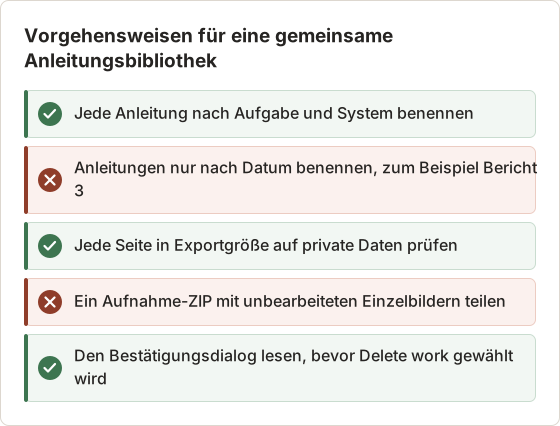
Eine Bibliothek wächst schnell, sobald ein Team mehr als einige Anleitungen pro Monat aufnimmt. Nehmen Sie System und Aufgabe in den Namen jedes Document auf, damit zusammengehörige Anleitungen nebeneinander sortiert werden. Ein Leser findet dann die aktuelle Anleitung für einen Bildschirm am Namen, ohne mehrere Dateien öffnen zu müssen, um das Datum zu prüfen.
Ein Aufnahme-ZIP enthält die Originalbilder ohne Zuschnitt und Unschärfe. Ein Document-Export enthält die Bearbeitungen. Teilen Sie daher den Document-Export, wenn die Anleitung sauber sein muss. Behalten Sie das ZIP für das Team, das die Originale braucht.
Eine Anleitung nach einer Änderung am Dashboard aktualisieren
Eine Anleitung veraltet, wenn ein Button wandert oder ein Menü umbenannt wird. Die Lösung hängt vom Umfang der Änderung ab. Wenn sich ein Schritt geändert hat, löschen Sie diese Seite, nehmen Sie den neuen Zustand mit Capture now in einem kurzen Durchlauf auf und verschieben Sie die Seite im Editor an die richtige Stelle. Wenn sich der Ablauf insgesamt geändert hat, zeichnen Sie einen neuen Durchlauf auf und behalten das alte Document unter einem Namen mit Datum.
Rename bei einem Eintrag unter Recent work ändert den Namen der Arbeit, ohne ihre Seiten zu verändern. Nutzen Sie es, um ein Document als ersetzt zu kennzeichnen, zum Beispiel „Monatsbericht exportieren, vor dem Layout im Juni“. Die alte Version bleibt nützlich, wenn ein Leser noch die alte Oberfläche verwendet.
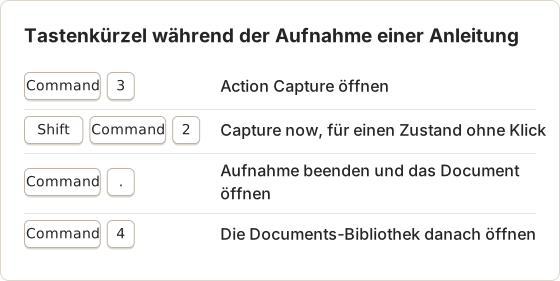
Tastenkürzel während der Aufnahme einer Anleitung
Die Tastatur hält den Durchlauf kurz. Diese Tastenkürzel steuern einen Durchlauf, ohne dass Sie die aufgenommene App verlassen müssen.
Häufig gestellte Fragen
Welche Alternative läuft auf Mac und Windows?
Scribe läuft im Browser mit Optionen für Desktop-Aufnahmen. Temposhot, CleanShot X, Shottr und die integrierte App sind nur für den Mac verfügbar.
Kann Temposhot Screenshots wie Snagit bearbeiten?
Temposhot bearbeitet Documents mit Annotations- und Zuschnittwerkzeugen. Es ist kein allgemeiner Grafikeditor mit Vorlagen.
Kann Temposhot Bildschirmvideos aufnehmen?
Nein. Aus den aufgenommenen Screenshots erzeugt es MP4 und GIF.
Benötigt Temposhot ein Konto?
Nein. Alles bleibt auf dem Mac, ein Konto ist nicht erforderlich.
Beendet Action Capture bei einer bestimmten Schrittzahl?
Der kostenlose Plan hat für jeden Durchlauf ein Schrittlimit. Wenn ein Durchlauf das Limit erreicht, pausiert die Aufnahme und die gespeicherten Schritte bleiben erhalten. Beenden Sie den Durchlauf, um das Document zu öffnen, oder aktivieren Sie Pro, um weiter aufzunehmen.
Warum verpasst Action Capture Klicks?
Prüfen Sie, ob Screen Recording und Accessibility beide Granted anzeigen und ob die schwebende Werkzeugleiste Capturing statt Paused zeigt. Bei Specific Window oder Capture Area klicken Sie innerhalb des ausgewählten Ziels oder aktivieren Sie Capture outside clicks im Dialog Configure.
Worin unterscheidet sich ein Klickschritt von Capture now?
Ein Klickschritt speichert den Zustand vor einem akzeptierten Klick und enthält die Klickmarkierung. Capture now speichert den Zustand ohne Klick. Auch dafür erscheint eine Markierung, und der Cursor wird dort angezeigt, wenn Show cursor in shortcut captures aktiv ist.
Kann ich die Markierungen nach dem Durchlauf ändern?
Ja. Seitentitel, Cursor-Overlays und Klickmarkierungen aus dem Durchlauf lassen sich im Editor bearbeiten. Dafür ist keine neue Aufnahme nötig.
Lässt sich ein Klick-Durchlauf nach einer Oberflächenänderung wiederverwenden?
Ja, sofern die Schritte gleich bleiben. Die Titel stammen von den angeklickten Bedienelementen, daher ändert sich der Titel eines umbenannten Buttons erst bei einem neuen Durchlauf. Bearbeiten Sie die Titel des vorhandenen Document, wenn sich nur der Wortlaut geändert hat. Nehmen Sie erneut auf, wenn sich die Reihenfolge der Schritte geändert hat.
Wiederholbare Screenshots in fertige Ergebnisse verwandeln
Beginnen Sie mit dem Leitfaden zur automatisierten Aufnahme oder nehmen Sie eine Anleitung mit Action Capture auf und exportieren Sie sie als PDF.
snagitalternativesscreenshot appsannotation
Verwendete Begriffe: screenshot automation, visual documentation
Verwandeln Sie wiederholbare Screenshots in fertige Ergebnisse
Temposhot erstellt Screenshots per Timer oder bei jedem Klick und exportiert das Ergebnis als PDF, Bilder, ZIP oder MP4.
Ähnliche Beiträge
- Die besten Werkzeuge für die Screenshot-Automatisierung auf dem Mac (2026)Wählen Sie ein Mac-Werkzeug für automatisierte Screenshots: zeitgesteuerte Intervalle, eine Aufnahme pro Klick, Stapel aus URL-Listen oder durchsuchbare PDFs, mit Temposhot, Snagit und CleanShot X.
- CleanShot X vs. Snagit: Welche Screenshot-App passt zu Ihrer Arbeit?Vergleich von CleanShot X und Snagit auf dem Mac: Aufnahme und Bildschirmvideo, Bearbeitung, Schrittanleitungen, OCR, Freigabe, Windows-Unterstützung und Preismodell.
- Screenshots auf dem Mac: Integriertes Werkzeug oder Drittanbieter-AppWann Screenshot-Software eines Drittanbieters mehr leistet als das integrierte Werkzeug des Mac und wann die Tastenkürzel mit Command und Shift ausreichen. Vergleich von CleanShot X, Snagit und Temposhot.
- Microsoft Steps Recorder Alternative für Mac (2026)Steps Recorder auf dem Mac? Vergleichen Sie die Klickerfassung mit der Bildschirmaufnahme und wählen Sie den passenden Ablauf für Anleitungen als Bild, PDF oder Video.