Mejores alternativas a Snagit para Mac en 2026
Compara alternativas a Snagit para Mac por automatización de capturas, captura de pasos, anotación, uso compartido, soporte de plataformas y exportación de archivos.
14 min de lecturaGuíasPor Temposhot Team
Snagit es la app de captura y edición de TechSmith para Mac y Windows, con grabación de pantalla, una biblioteca de capturas y un editor pensado para gráficos terminados. En Mac, las personas consideran alternativas cuando quieren una app que se sienta nativa en macOS, cuando la mayoría de sus capturas se repiten, cuando necesitan guías de pasos o cuando las herramientas integradas ya cubren sus necesidades.
Las cinco opciones siguientes sustituyen cada una una parte distinta de lo que hace Snagit. Pocas personas necesitan todo.
Alternativas a Snagit de un vistazo
| Herramienta | Sustituye esta parte de Snagit | Automatización | Captura de pasos | Plataformas | Archivos |
|---|---|---|---|---|---|
| Temposhot | Capturas repetidas y documentos de pasos | Intervalo, pulsación de tecla, listas de URL | Sí, antes de cada clic aceptado | macOS 14 o posterior, Apple Silicon | Solo en local |
| CleanShot X | Captura rápida, anotación, grabación | Consultar al proveedor | No | macOS | En local, nube opcional |
| Shottr | Captura rápida con OCR | Consultar al proveedor | No | macOS | En local |
| Scribe | Guías de pasos | No es su centro | Sí, desde el navegador o el escritorio | Web y captura de escritorio | Nube del proveedor |
| Captura de pantalla de macOS | Capturas básicas y vídeo | Solo temporizador | No | macOS | En local |
Los criterios de la tabla son el método de captura, la profundidad de edición y anotación, el uso compartido, el soporte de plataformas, los formatos de exportación y el modelo de precios.
Funciones de Snagit que conviene listar antes de cambiar
Empieza por las funciones de Snagit que usaste el último mes, no por las que aparecen en la descripción del producto. Escribe cada función en una línea y después marca con qué frecuencia la usaste. Una función que usas una vez al trimestre rara vez decide el cambio. Una que usas todos los días sí.
La lista siguiente convierte ese inventario en preguntas que separan las alternativas.
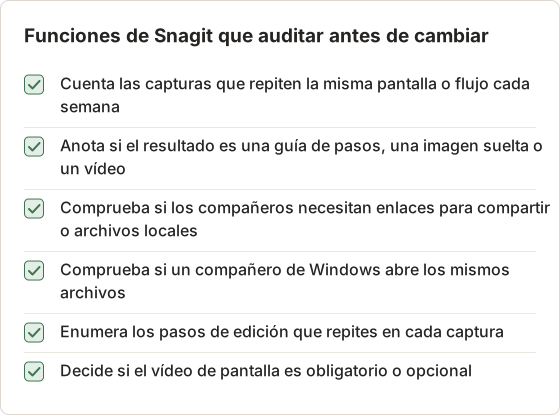
Una responsable de soporte escribió esta lista para una semana. Mostró 40 capturas sueltas para respuestas de chat, que llevaban poco tiempo cada una, y 3 guías de configuración de 12 a 15 pasos cada una, que ocuparon la mayor parte del tiempo de edición. Las guías fueron el trabajo que decidió el cambio. Las capturas sueltas podían quedarse en la app actual, y solo las guías necesitaban una herramienta nueva.
Cada respuesta apunta a un grupo. Las capturas repetidas apuntan a Temposhot. Las guías de pasos apuntan a Temposhot o a Scribe, según dónde se comparta la guía. Los enlaces para compartir apuntan a CleanShot X o a Scribe. Los archivos multiplataforma apuntan a Snagit o a Scribe. Una sola herramienta rara vez cubre todos los grupos, así que la mayoría elige el grupo que coincide con su trabajo semanal y mantiene otra herramienta para el resto.
1. Temposhot
Temposhot se centra en las capturas que repites. Es una app de Mac de LODYWORKS y funciona en Mac con Apple Silicon y macOS 14 o posterior.
Automatización
Auto Capture guarda capturas de pantalla a un intervalo fijo y se detiene con una condición que eliges: un número de capturas, una duración o una hora de finalización. Puede enviar una pulsación de tecla entre capturas, lo que permite pasar diapositivas, documentos o apps de lectura cuando tienes derecho a capturarlos. Website Capture toma una lista de URL y captura cada página en tamaño Desktop, Tablet o Mobile, como ventana visible o página completa, en JPEG, PNG o WebP.
Auto Capture necesita un origen para toda la sesión: una pantalla, una ventana o un área personalizada. Un área personalizada puede fijarse a una proporción, como 16:9, o a un preajuste de dispositivo, como iPhone 17 Pro a 402 por 874. El origen se mantiene fijo durante la ejecución, salvo que cambie la configuración de pantallas.
Captura de pasos y edición
Action Capture guarda la pantalla justo antes de cada clic aceptado y construye un Document con títulos analizados, superposiciones del cursor y marcadores de clic. El editor de Documents ofrece Text, Rectangle, Ellipse, Line, Arrow y Framing, además de Blur, Click Marker y Step Numbers con Pro. Consulta anotación de capturas de pantalla para ver orientaciones sobre el marcado.
Action Capture tiene cuatro destinos. Active Window sigue la ventana que recibió cada clic, lo que sirve para una tarea que pasa entre apps. Full Screen, Specific Window y Capture Area mantienen un solo destino durante toda la ejecución. Elige el destino antes de empezar.
Exportación y límites
Exporta un Document como PDF, como páginas PNG, JPG o WebP, o como paquete ZIP. Las sesiones de captura también se exportan como PDF con búsqueda, MP4 o GIF generados a partir de los fotogramas. Temposhot no graba vídeo de pantalla en directo, no tiene uso compartido en la nube ni biblioteca de equipo, y no funciona en Windows.
2. CleanShot X
CleanShot X es una app de Mac para capturas de pantalla y grabación, con anotación, captura con desplazamiento y una superposición con acciones rápidas tras cada captura. También ofrece subida a la nube para enlaces de uso compartido. Encaja con los usuarios de Snagit que sobre todo capturan, marcan y comparten imágenes sueltas en Mac.
Comprueba si la superposición y el enlace para compartir encajan con la forma en que el equipo envía imágenes. Una imagen suelta pegada en un chat tiene necesidades distintas de una guía que se envía a un cliente en PDF.
3. Shottr
Shottr es una herramienta ligera de capturas para Mac con OCR, captura con desplazamiento y anotación. Encaja con quien usaba Snagit sobre todo para capturas rápidas y extracción de texto, y quiere una app más pequeña.
Una herramienta de captura rápida sirve para unas pocas capturas al día, usadas una vez cada una. Para una guía de diez pantallas o más, un documento de pasos con una página por clic encaja mejor, y Action Capture de Temposhot construye ese documento.
4. Scribe
Scribe genera guías de pasos a partir de capturas del navegador o del escritorio y las aloja para compartirlas. Si usabas Snagit para montar imágenes de instrucciones paso a paso, Scribe lo automatiza para equipos que comparten guías como enlaces en un espacio de trabajo web.
Scribe aloja las guías para compartirlas. Un equipo que necesite un PDF local para un auditor, o un archivo que se quede dentro de la red de la empresa, debe revisar dónde se almacena la guía antes de elegirlo.
5. Captura de pantalla de macOS
La app integrada Captura de pantalla se abre con Shift+Command+5. Cubre capturas de pantalla completa, de ventana y de selección, vídeo de pantalla y temporizador. El marcado en Vista Previa añade anotación básica.
La app integrada sirve para unas pocas capturas a la semana sin configurar nada. Cuando una tarea necesita un archivo paso a paso, el trabajo pasa a recortar y numerar a mano en otra app.
Cómo elegir
Enumera las funciones de Snagit que usaste el mes pasado. Después relaciónalas:
- Capturar, marcar y pegar en el chat: CleanShot X o Shottr.
- Extraer texto de capturas: Shottr, CleanShot X o la herramienta Extract Text from Image de Temposhot.
- La misma captura muchas veces, o una lista de páginas web: Temposhot.
- Guías clic a clic guardadas como PDF local: Temposhot.
- Guías clic a clic compartidas como enlaces: Scribe.
- Capturas ocasionales y vídeo de pantalla: la app integrada.
- Edición gráfica intensiva en Mac y Windows: quedarte con Snagit puede seguir siendo lo correcto.
Dos preguntas resuelven la mayoría de las elecciones. La primera es adónde va el resultado: un enlace, un PDF o una imagen en el chat. La segunda es qué plataformas usa el equipo. Temposhot solo funciona en Mac, así que un equipo con miembros en Windows necesita Snagit o Scribe para los archivos compartidos. Un equipo solo de Mac con una lista de tareas repetidas tiene la gama de opciones más amplia.
Temposhot es una descarga gratuita, con Pro a 39 $ de pago único para 1 Mac, 109 $ de pago único para 3 Macs, o 12 $ al mes para 3 Macs (precios). Para las demás, consulta la página de precios actual.
Crea una guía con Temposhot en lugar de Snagit
Los usuarios de Snagit suelen montar una guía tomando una captura por paso, colocando los números a mano y exportando un archivo. Temposhot crea el mismo tipo de guía a partir de los clics. El ejemplo siguiente usa una tarea de 12 pasos: exportar un informe mensual desde un panel y enviarlo a un responsable.
Configura la ejecución una vez
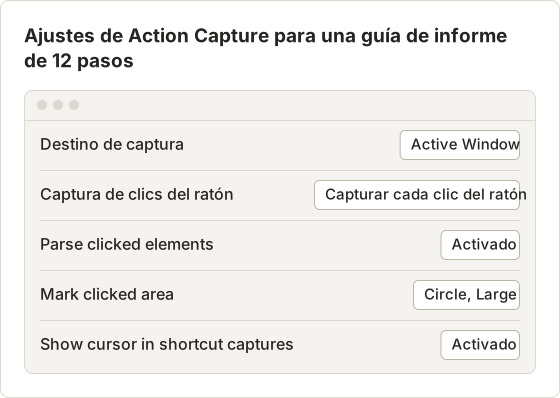
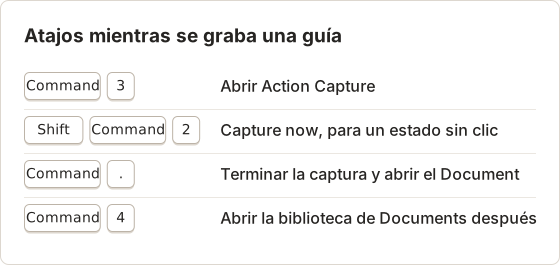
Abre Action Capture con Command+3 y selecciona Configure. Activa Parse clicked elements y mantén la plantilla de título predeterminada, Click "[[element-name]]". Elige Circle, Large en Mark clicked area y activa Show cursor in shortcut captures para que la captura manual muestre el puntero.
Los ajustes se guardan en el Mac y se reutilizan en ejecuciones posteriores, así que la configuración solo hace falta una vez por Mac.
Compara el tiempo por paso
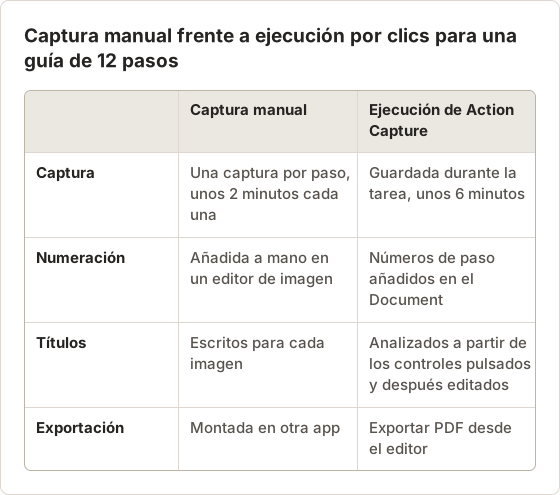
El coste de tiempo de una guía se gasta en dos lugares: la captura y la edición. En el ejemplo del informe de 12 pasos, un flujo manual lleva unos 2 minutos por paso, para la captura, un recorte, un número de paso y una etiqueta. Son unos 24 minutos para la guía. Una ejecución por clics tarda unos 6 minutos en realizarse, porque la captura ocurre durante la tarea normal, y unos 8 minutos en renombrar los títulos y exportar.
Estas cifras son una estimación para una persona que trabaja en una sola tarea. Muestran dónde se va el tiempo: una ejecución por clics traslada el trabajo de captura a la propia tarea, y el tiempo de edición se mantiene casi igual.
Graba la tarea a velocidad normal
Inicia la captura con Start Action Capture y elige Active Window, porque el informe pasa del panel a la app de correo. Haz clic en la tarea una vez. Cada clic aceptado guarda el estado antes del clic, y Shift+Command+2 añade un paso para una pantalla que cambia sin clic, como un informe que termina de exportarse.
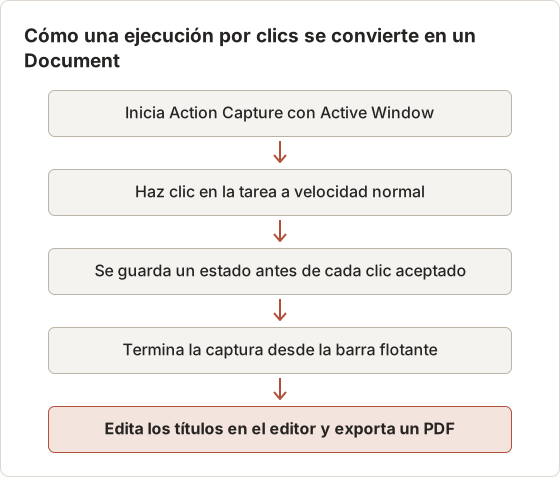
Pausa la ejecución cuando salgas de la tarea para responder un mensaje. Pause capture deja de aceptar clics, y Resume capture continúa la misma ejecución. Los pasos anteriores y posteriores a la pausa quedan en un mismo Document.
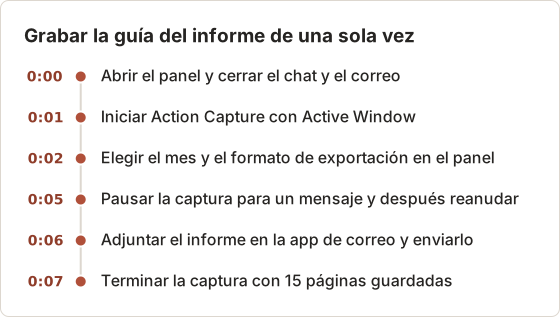
La ejecución del informe tardó unos 7 minutos de principio a fin, incluida la pausa. La cronología siguiente muestra dónde se fueron los minutos.
Edita una ejecución de 12 pasos
Una ejecución de 12 pasos suele producir más de 12 páginas. El ejemplo del informe registró 15 páginas. Tres fueron clics accidentales en una barra lateral, y sus títulos decían Click "Menu", señal de un clic que no cambió nada. Elimina esas páginas antes de exportar.
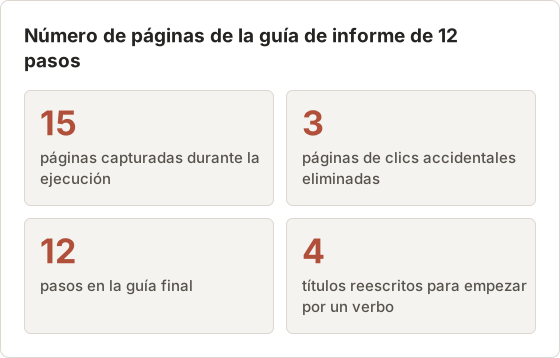
Reescribe cada título para que empiece por un verbo y nombre el control. Click "Export" pasa a ser «Selecciona Export para descargar el informe». Pon cualquier condición en la Page description, por ejemplo «Elige el mes anterior, no el actual». El encuadre puede recortar cada página a la zona del panel, y la imagen original no cambia, así que el recorte se puede restablecer después.
Exporta y comparte la guía
Selecciona Export PDF en el editor para obtener el PDF principal. El cuadro de diálogo ofrece papel A4 o Letter, orientación Portrait o Landscape, una portada, números de paso, números de página y la posición de la descripción. Los ajustes predeterminados son A4 y Landscape, con la descripción antes de la imagen.
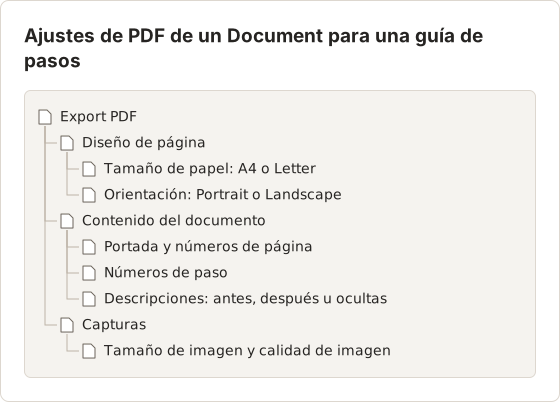
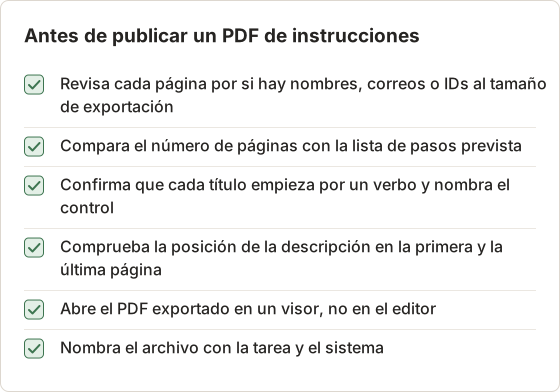
Tres comprobaciones detectan la mayoría de los problemas de exportación antes de que la guía llegue a quien la lee. Confirma que el tamaño de papel coincide con la impresora. Comprueba que las descripciones aparecen antes o después de la imagen, según lo configurado. Revisa cada página por si hay datos privados al tamaño que verá el lector, porque el texto pequeño en una página ajustada cuesta leerlo.
La lista siguiente recoge las mismas comprobaciones como lista, además del archivo que sale. Haz la revisión sobre la exportación y no sobre la vista del editor, porque la exportación es lo que recibe el lector.
Cuando los pasos no parecen correctos
La mayoría de los problemas de una ejecución por clics vienen de los ajustes de captura o de la propia tarea. Empieza por los títulos de página, porque muestran qué clics se aceptaron.
- Una página muestra una pantalla que todavía no está lista. El estado se guarda justo antes del clic, así que una pantalla que carga después del clic aparece en la página siguiente. Añade un paso Capture now cuando la pantalla esté lista.
- Dos páginas para un solo clic. Temposhot ignora los clics que llegan demasiado seguidos. Si dos páginas siguen siendo idénticas, elimina una antes de exportar.
- Un título dice
Click here. El control no tenía un nombre legible. Activa Parse clicked elements en la siguiente ejecución, o renombra la página a mano. - Faltan clics en una ejecución de Specific Window. Los clics fuera de la ventana se ignoran, salvo que Capture outside clicks esté activado.
- La ejecución se detuvo en un número de páginas. El plan gratuito tiene un límite de pasos. Los pasos guardados se mantienen en el Document, y Pro permite seguir la ejecución.
Graba una prueba corta de tres clics antes de la ejecución real. La prueba muestra los títulos, el marcador y el comportamiento de la pausa, y cuesta alrededor de un minuto.
Mantén las guías limpias para una biblioteca compartida
Una biblioteca de Snagit guarda capturas para ediciones posteriores. Una guía de Temposhot guarda un conjunto de páginas para una tarea, así que la biblioteca es la carpeta de Documents y exportaciones. Nombra cada guía con la tarea y el sistema, como «Exportar informe mensual desde el panel» en lugar de «Informe 3».
Conserva la sesión original. Capture History guarda los fotogramas originales, mientras que el Document conserva sus propias copias tras la importación. Delete work puede eliminar tanto el Document como la captura original, así que lee primero el cuadro de confirmación. Las imágenes ya copiadas a otro Document permanecen en ese Document.
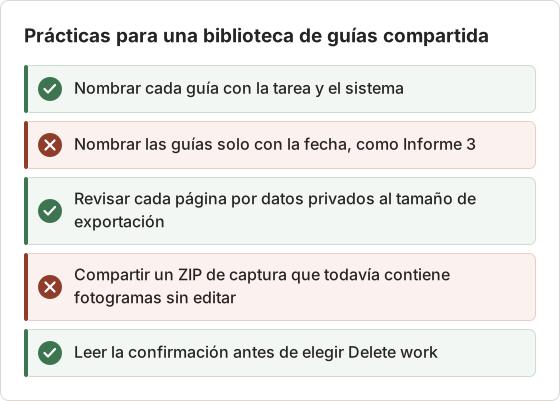
Una biblioteca crece deprisa cuando un equipo graba más de unas pocas guías al mes. Pon el sistema y la tarea en el nombre de cada Document, para que las guías relacionadas se ordenen juntas. Así, quien lee encuentra la guía actual de una pantalla por su nombre, sin abrir varios archivos para comprobar la fecha.
Un ZIP de captura contiene los fotogramas originales, sin encuadre ni desenfoque. Una exportación de Document incluye las ediciones, así que comparte la exportación del Document cuando la guía deba estar limpia. Conserva el ZIP para el equipo que necesite los originales.
Actualiza una guía cuando cambie el panel
Una guía queda obsoleta cuando un botón se mueve o un menú cambia de nombre. La solución depende de cuánto cambió. Si cambió un paso, elimina esa página, captura el nuevo estado con Capture now en una ejecución corta y mueve la página a su sitio en el editor. Si cambió la disposición de todo el flujo, graba una ejecución nueva y conserva el Document anterior con un nombre que muestre su fecha.
Rename en un elemento de Recent work cambia el nombre del trabajo sin tocar sus páginas. Úsalo para marcar un Document como sustituido, por ejemplo «Exportar informe mensual, antes de la disposición de junio». Conservar la versión anterior ayuda cuando un lector todavía usa la interfaz antigua.
Atajos durante la grabación de una guía
El teclado mantiene la ejecución corta. Estos atajos controlan una ejecución sin salir de la app que se graba.
Preguntas frecuentes
¿Qué alternativa funciona en Mac y en Windows?
Scribe funciona en el navegador con opciones de captura de escritorio. Temposhot, CleanShot X, Shottr y la app integrada solo son para Mac.
¿Temposhot puede editar capturas como Snagit?
Edita Documents con herramientas de anotación y encuadre. No es un editor gráfico general con plantillas.
¿Temposhot puede grabar vídeo de pantalla?
No. Genera MP4 y GIF a partir de capturas de pantalla.
¿Temposhot necesita una cuenta?
No. Todo se queda en el Mac y no hace falta ninguna cuenta.
¿Action Capture se detiene en un número de pasos?
El plan gratuito tiene un límite de pasos por ejecución. Cuando una ejecución llega al límite, la grabación se pausa y los pasos guardados se mantienen. Termina la ejecución para abrir el Document, o activa Pro para seguir grabando.
¿Por qué Action Capture no registra algunos clics?
Comprueba que Screen Recording y Accessibility muestren Granted, y que la barra flotante muestre Capturing y no Paused. Con Specific Window o Capture Area, haz clic dentro del destino seleccionado, o activa Capture outside clicks en el cuadro de diálogo Configure.
¿Cuál es la diferencia entre un paso de clic y Capture now?
Un paso de clic guarda el estado antes de un clic aceptado y lleva el marcador del clic. Capture now guarda el estado sin clic. También aparece su marcador, y el cursor se muestra allí si Show cursor in shortcut captures está activado.
¿Puedo cambiar los marcadores después de la ejecución?
Sí. Los títulos de página, las superposiciones del cursor y los marcadores de clic de la ejecución se pueden editar en el editor. Cambiarlos no requiere una grabación nueva.
¿Se puede reutilizar una ejecución por clics cuando cambia la interfaz?
Sí, si los pasos siguen siendo los mismos. Los títulos salen de los controles pulsados, así que un botón renombrado cambia su título solo en una ejecución nueva. Edita los títulos del Document existente cuando solo cambió el texto, y graba de nuevo cuando cambió el orden de los pasos.
Convierte capturas repetibles en trabajo terminado
Empieza con la guía de captura automatizada, o graba una guía con Action Capture y exportala como PDF.
snagitalternativesscreenshot appsannotation
Términos utilizados aquí: screenshot automation, visual documentation
Convierte capturas repetibles en trabajo terminado
Temposhot toma capturas con un temporizador o en cada clic y exporta el resultado en PDF, imágenes, ZIP o MP4.
Publicaciones relacionadas
- Las mejores herramientas de automatización de capturas para Mac (2026)Elige una herramienta de Mac para capturas automatizadas: intervalos temporizados, una captura por clic, lotes de listas de URL o PDF buscables, con Temposhot, Snagit y CleanShot X.
- CleanShot X frente a Snagit: qué app de capturas encaja con tu trabajoCompara CleanShot X y Snagit en Mac: captura y grabación, edición, guías paso a paso, OCR, uso compartido, compatibilidad con Windows y forma de venta de cada una.
- Cómo hacer capturas de pantalla en Mac: herramientas integradas frente a apps de tercerosCuándo una app de capturas de terceros supera a la herramienta integrada de Mac y cuándo bastan los atajos Cmd+Shift. Compara CleanShot X, Snagit y Temposhot.
- Alternativa a Microsoft Steps Recorder para Mac (2026)¿Necesitas Steps Recorder en un Mac? Compara la captura por clic con la grabación de pantalla y elige el flujo de trabajo adecuado para instrucciones en imagen, PDF o vídeo.