Migliori alternative a Scribe per Mac nel 2026
Confronta le alternative a Scribe per Mac in base a cattura desktop, file locali, condivisione online, modifica, revisione della privacy e formati delle guide.
13 min di letturaGuideDi Temposhot Team
Scribe genera guide passo passo a partire dalla cattura del browser o del desktop e le ospita per la condivisione in uno spazio di lavoro web. Gli utenti Mac cercano alternative per alcuni motivi: una revisione della sicurezza che limita l'archiviazione in cloud, guide che devono funzionare offline, la preferenza per i file rispetto ai link oppure un team che vuole video o guide integrate nell'app.
L'elenco seguente riporta cinque alternative che girano sul Mac o si usano da esso. Ognuna dà una risposta diversa alla domanda su dove vive la guida. Questo articolo non classifica gli strumenti. Elenca i vincoli che determinano la scelta e mostra come testare un candidato con la stessa attività prima dell'acquisto.
Alternative a Scribe in sintesi
| Strumento | Dove si trovano le guide | Cattura su Mac | Output principale | Condivisione |
|---|---|---|---|---|
| Temposhot | Disco locale | Qualsiasi app, a ogni clic accettato | PDF, PNG, JPG, WebP, ZIP | File esportati |
| Folge | Disco locale | App desktop | Esportazioni del documento | File esportati |
| Tango | Cloud del fornitore | Browser e desktop | Guida online, guida in-app | Link, spazio di lavoro |
| Dubble | Cloud del fornitore | Browser | Passaggi scritti più registrazione | Link, spazio di lavoro |
| Guidde | Cloud del fornitore | Browser | Guida video | Link video |
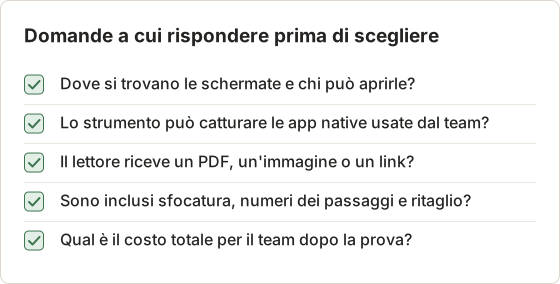
Leggi la tabella tenendo presenti i tuoi vincoli. La cattura desktop conta se le procedure coinvolgono app native del Mac. La posizione di archiviazione conta se le schermate mostrano dati di clienti o dati finanziari. Il formato di output conta se i lettori si aspettano un PDF.
Cosa decide ogni colonna
Dove si trovano le guide determina la revisione della privacy. Un disco locale conserva le schermate sul Mac finché qualcuno non le copia. Un cloud del fornitore le archivia sui server del fornitore, quindi la revisione deve coprire le condizioni del fornitore su conservazione e accesso.
Cattura su Mac determina quali procedure si possono registrare. Uno strumento solo browser non può registrare un'app nativa, una finestra di dialogo di selezione file o una voce della barra dei menu. Verifica prima la procedura, poi lo strumento.
Output principale determina chi può aprire la guida. Un PDF si apre con qualsiasi lettore. Un link dipende dal servizio che lo ospita, e un video richiede un player che supporti il formato.
Una selezione svolta per un team di supporto
Un team di supporto di quattro persone su Mac scrive guide per rimborsi ai clienti e modifiche degli account. Le schermate mostrano nomi dei clienti e totali delle fatture, e il team invia PDF ai collaboratori della fatturazione che non hanno un accesso allo spazio di lavoro. I vincoli sono archiviazione locale, output PDF e cattura desktop per l'app di fatturazione.
La tabella riduce subito l'elenco. Solo gli strumenti locali mantengono le schermate sul Mac, e solo gli strumenti locali producono già PDF. Il team poi testa i due strumenti locali con la stessa attività di rimborso, e la risposta dipende dal risultato del test, non dall'elenco delle funzioni.
1. Temposhot
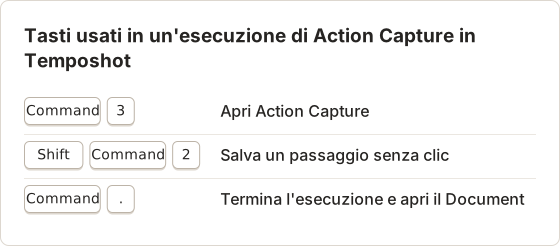
Temposhot è un'app per Mac di LODYWORKS. La cattura e l'esportazione avvengono sul Mac, e i Documents restano sul Mac. Apri Action Capture con Command+3, scegli un target e completa l'attività cliccando passo dopo passo. Temposhot salva la schermata appena prima di ogni clic accettato.
Le impostazioni di cattura offrono un controllo importante su Mac. Capture outside clicks decide se i clic fuori da una Specific Window o da una Capture Area vengono contati. Include toolbar in captures controlla se la barra degli strumenti flottante compare nelle immagini. La cattura dei clic del mouse può essere limitata ai clic eseguiti con un tasto modificatore, così puoi navigare liberamente e registrare solo i passaggi che intendi.
Ogni passaggio può ricevere un titolo analizzato, una sovrapposizione del cursore e un indicatore di clic. L'editor Documents supporta poi testo, forme, frecce, inquadratura e, con Pro, Blur, Click Marker e Step Numbers. Esporta come PDF, come pagine immagine o come pacchetto ZIP.
Cosa non fa: niente guide online, niente link di condivisione, niente embed, niente spazio di lavoro di team e niente registrazione video dello schermo. Richiede un Mac con Apple Silicon e macOS 14 o successivo.
Impostazioni di cattura che cambiano la guida
Quattro impostazioni cambiano il contenuto di ogni passaggio. La tabella mostra l'effetto di ciascuna impostazione nei suoi due stati, così puoi impostarle prima della prima esecuzione.
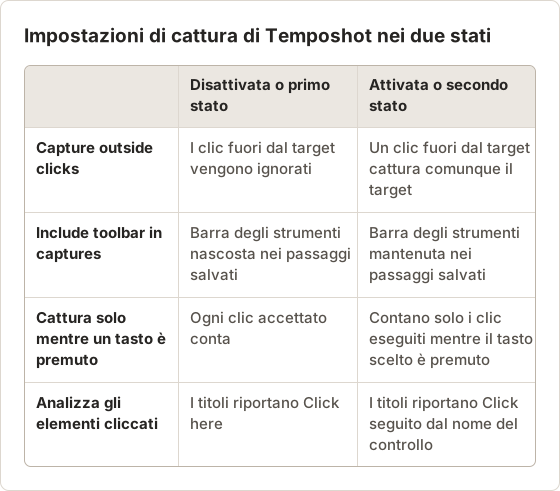
I titoli analizzati dipendono dal permesso Accessibility di macOS. Un controllo senza un nome leggibile riceve il titolo di ripiego Click here, quindi un titolo analizzato vale quanto il nome del controllo. Riscrivi i titoli di ripiego nell'editor prima dell'esportazione.
Esportazione e modifica sul Mac
Il PDF ha impostazioni che definiscono l'aspetto del file. I valori predefiniti sotto valgono per un nuovo PDF. Personalizzarli richiede Temposhot Pro, e una guida da stampare di solito mantiene i valori predefiniti.
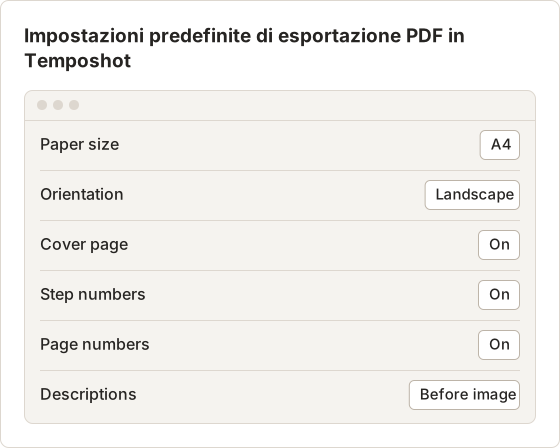
I livelli di inquadratura ingrandiscono ogni pagina intorno al punto di clic. Usa Focus on action per le pagine che hanno un punto di clic e Custom per le pagine senza. Blur usa un'intensità da 2 a 80, con valore predefinito 12.
Tasti e limiti da pianificare
L'esecuzione usa tre tasti, elencati sotto. Il piano gratuito limita ogni esecuzione di Action Capture a 5 passaggi, e Pro rimuove il limite. Un'esecuzione che raggiunge il limite si ferma, e i passaggi salvati restano disponibili dopo Finish capture. Pro sblocca anche Blur, Click Markers e Step Numbers. Pro si attiva con una chiave di licenza ricevuta nell'email di acquisto. Cattura ed esportazione non richiedono l'accesso.
Temposhot richiede il permesso Screen Recording per catturare lo schermo. I titoli analizzati richiedono l'accesso Accessibility.
Esempio di una guida al rimborso
La guida al rimborso dell'esempio del team ha 7 passaggi. Il team imposta il target su Specific Window sull'app di fatturazione, disattiva Capture outside clicks e lascia disattivato Include toolbar in captures. L'esecuzione cattura ogni clic, poi Capture now aggiunge la schermata di conferma, che non ha un clic.
Dopo Finish capture, il Document si apre con 8 pagine. L'editor elimina una pagina derivata da un clic accidentale su un tooltip, lasciando 7 pagine. Ogni titolo di pagina viene verificato rispetto alla schermata, e il campo del nome del cliente nella pagina di conferma viene coperto con Blur prima dell'esportazione.
Titoli per la guida al rimborso
Un titolo analizzato riporta il nome del controllo, che non sempre coincide con l'azione. Nella guida al rimborso, la prima bozza riportava Click "Refunds" su una voce della barra laterale. La pagina doveva indicare azione e posizione, quindi il titolo è diventato "Open Refunds from the left sidebar". La pagina di conferma è passata da Click "Confirm" a "Select Confirm refund to send the payment". Ogni titolo mantiene il nome esatto del controllo presente nella schermata, e il contesto passa nella descrizione.
Modifica della guida dopo la cattura
L'editor lavora su copie dei fotogrammi. Titoli, descrizioni, inquadrature e segni modificano il Document, mentre la sessione in Capture History conserva i fotogrammi originali. Le pagine si possono spostare, duplicare o eliminare dal pannello Pages, e una nuova cattura si può aggiungere dopo la pagina selezionata con Capture new images…. Una modifica non cambia un PDF già esportato, quindi esporta di nuovo dopo ogni modifica.
2. Folge
Folge è un'app desktop per guide passo passo su Mac e Windows. Le guide restano sul computer, e l'app esporta in diversi formati di documento. È l'opzione locale per i team che scrivono guide anche su Windows.
3. Tango
Tango crea guide online a partire dalla cattura del browser o del desktop. Come Scribe, le guide vivono in uno spazio di lavoro web. Tango si concentra anche sulle guide interattive che accompagnano l'utente passo dopo passo in un'app web.
4. Dubble
Dubble è uno strumento per guide passo passo incentrato sul browser che affianca passaggi scritti a una registrazione della sessione. È adatto ai team che documentano app web e vogliono una registrazione accanto alla guida scritta.
5. Guidde
Guidde produce guide video a partire da un flusso di lavoro catturato. Scegli Guidde se i lettori rispondono meglio a brevi video che a passaggi scritti.
Come scegliere un'alternativa a Scribe
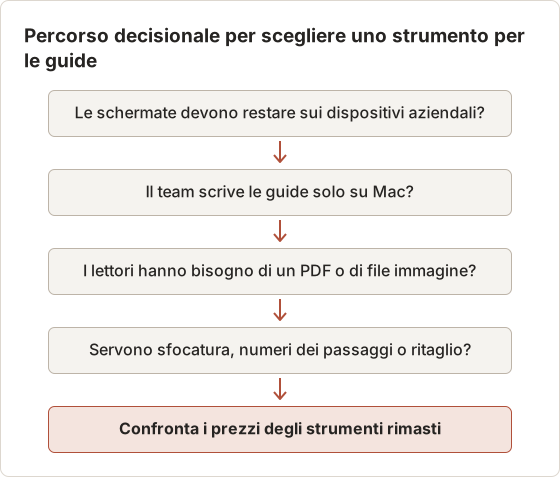
Verifica i vincoli in quest'ordine:
- Regola di archiviazione. Se le schermate devono restare sui dispositivi aziendali, la scelta è Temposhot o Folge.
- Piattaforme. Gli autori solo Mac si adattano a Temposhot. Gli autori Mac e Windows si adattano a Folge.
- Formato per i lettori. File e PDF indicano gli strumenti locali. I link indicano Tango o Dubble. Il video indica Guidde.
- Esigenze di modifica. Verifica se ti servono sfocatura, numeri dei passaggi, ritaglio intorno al clic e modifica dei titoli. I livelli di inquadratura di Temposhot (Wide, Relaxed, Balanced, Close, Tight) ingrandiscono ogni pagina intorno all'azione.
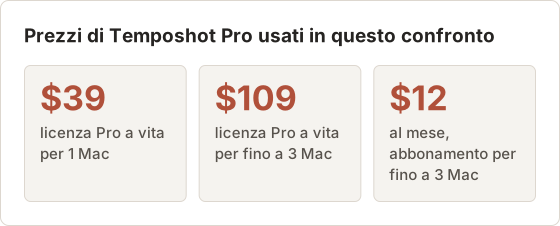
- Modello di prezzo. Temposhot è gratuito da scaricare, con Pro a 39 dollari a vita per 1 Mac, 109 dollari a vita per 3 Mac oppure 12 dollari al mese per 3 Mac (prezzi). Per gli altri strumenti, verifica la pagina prezzi aggiornata di ciascuno.
Per una revisione della privacy, elenca cosa archivia ogni strumento, dove e per quanto tempo. Per gli strumenti locali, la risposta è il disco del Mac e la tua politica di backup.
Valuta ogni vincolo come superato o non superato
Un punteggio ponderato nasconde un vincolo non rispettato dietro risultati forti altrove. Usa invece superato o non superato per ogni vincolo. Uno strumento che non rispetta la regola di archiviazione è escluso, a prescindere dal prezzo o dall'output. Solo gli strumenti che superano la regola di archiviazione passano al vincolo successivo, il che mantiene breve l'elenco e le motivazioni visibili.
Un registro superato o non superato aiuta anche chi approva l'acquisto. Il registro mostra quale vincolo ogni strumento non ha superato e quale test ha prodotto il risultato, così la decisione si può verificare in seguito.
Quando gli strumenti locali non bastano
Gli strumenti locali vanno bene per un team che conserva i file e invia PDF o immagini. Non vanno bene per un team che ha bisogno di una guida online con link di condivisione, di un percorso guidato in-app o di un video per lettori che non aprono file. Temposhot non ospita guide, quindi un team che ha bisogno di link deve confrontare gli strumenti online nella tabella sopra.
È possibile anche una configurazione mista. Un team può conservare il Document sul Mac e pubblicare solo il PDF esportato su una wiki o un centro assistenza. Il Document resta locale, e il file esportato è l'unica copia che esce dal Mac.
Esegui una prova in ogni candidato
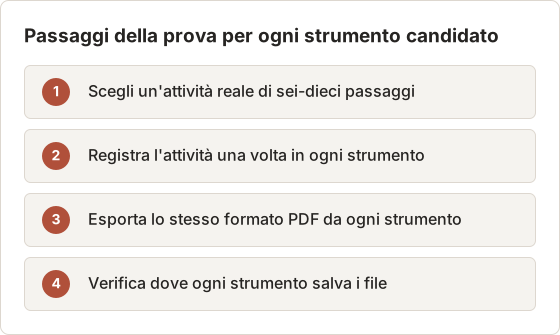
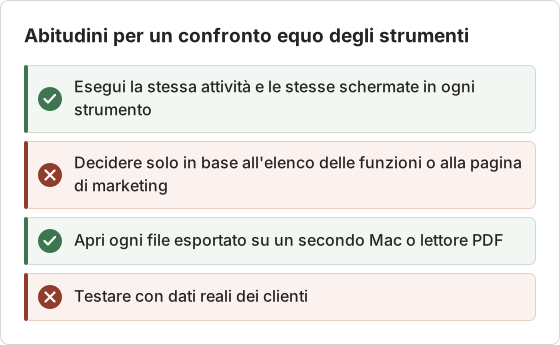
Un elenco di funzioni non mostra come uno strumento gestisce un'attività reale. Esegui la stessa attività in ogni candidato, con lo stesso account e le stesse schermate. I passaggi seguenti descrivono una prova che richiede un pomeriggio per strumento.
Scegli un'attività reale
Scegli un'attività di sei-dieci passaggi che il team svolge ogni settimana, come un rimborso o una modifica di account. Usa un account di test, così la prova non registra dati reali dei clienti.
Registra l'attività una volta in ogni strumento
Usa il metodo di cattura che ogni strumento documenta per le app desktop. Annota il numero di passaggi salvati e ogni passaggio che non è stato salvato.
Esporta lo stesso formato
Esporta un PDF da ogni strumento, poi apri ogni file su un secondo Mac o in un lettore PDF diverso.
Verifica il percorso di archiviazione
Trova dove ogni strumento salva i suoi file, e annota se una copia esce dal Mac senza un tuo intervento.
Usa lo stesso account di test e le stesse schermate per ogni strumento. Uno strumento che registra un'esecuzione pulita su una schermata e un'esecuzione disordinata su un'altra produce un risultato che dipende dalla schermata, non dallo strumento.
Avvia ogni strumento con un'esecuzione di riscaldamento di due passaggi, poi elimina quella sessione. Il riscaldamento mostra le richieste di permesso e le finestre di primo avvio che compaiono prima della prima cattura reale. Senza di esso, quelle finestre possono finire nella registrazione reale come passaggi che non fanno parte dell'attività.
Cosa registrare durante la prova
Annota le stesse misure per ogni strumento, così i risultati si possono confrontare riga per riga:
- Passaggi salvati rispetto ai passaggi eseguiti. Nell'attività di rimborso, uno strumento che salva 7 clic su 8 richiede una correzione sull'ottavo passaggio.
- Minuti dal primo clic a un PDF finito, inclusa ogni correzione.
- Pagine che hanno richiesto un titolo o una modifica del ritaglio dopo l'esportazione. Contale, perché ognuna è un costo di rielaborazione.
- Dimensione del PDF esportato per la stessa attività. Registrala in megabyte dal pannello informazioni del Finder, non a memoria.
- Dove si trovano i file dopo l'esecuzione. Scrivi il percorso completo o l'impostazione di condivisione per ogni posizione.
Piano di prova di una settimana
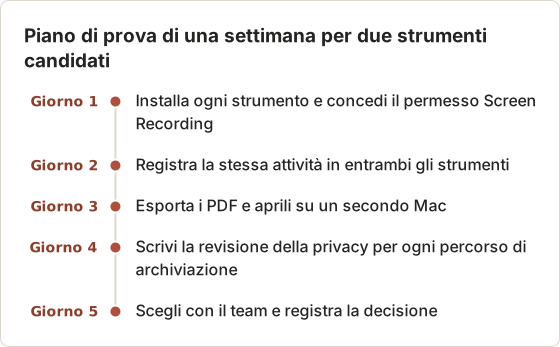
Un confronto completo sta in una settimana quando il team prova due strumenti alla volta. Il piano seguente distribuisce il lavoro su cinque giorni, con una fase al giorno per entrambi gli strumenti.
Scrivi la revisione della privacy
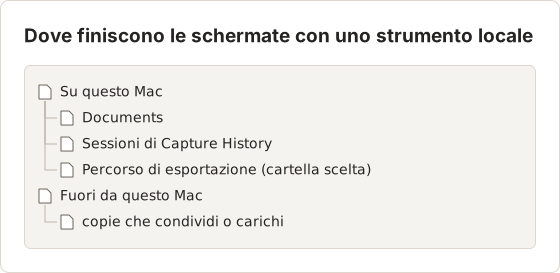
Una revisione della privacy elenca ogni luogo in cui una schermata può finire. Per Temposhot, i luoghi sono i Documents sul Mac, le sessioni in Capture History, la cartella di esportazione che scegli in Settings e ogni copia che condividi.
Con Auto Export attivato in Settings, General, ogni fotogramma viene anche scritto nel percorso di esportazione durante la cattura, quindi anche quella cartella va inclusa nella revisione. Auto Export non si applica ad Action Capture, che mantiene i suoi passaggi per il Document che crea.
Apri la scheda History in Settings per vedere il limite di conservazione delle sessioni e il numero di sessioni archiviate. Controlla quel numero prima di una prova, perché le sessioni più vecchie di lavori precedenti fanno ancora parte della revisione.
Capture History è un archivio locale delle sessioni sul Mac. Eliminare una sessione rimuove i suoi fotogrammi salvati da questo Mac, mentre le copie già aggiunte a un Document restano in quel Document. Il limite di conservazione stabilisce quante sessioni restano sul Mac, e Temposhot chiede conferma prima di eliminare le sessioni più vecchie quando si applica un limite più basso.
Chi approva la scelta?
Tre ruoli approvano prima che uno strumento venga usato per le guide del team. Il responsabile delle guide verifica l'output e il flusso di lavoro. Un revisore di sicurezza o compliance verifica il percorso di archiviazione e le impostazioni di conservazione. Un lettore esterno al team apre i file esportati e conferma che si aprono senza lo strumento. Una decisione approvata da un solo ruolo tende a non vedere il vincolo che un altro ruolo considera più importante.
Domande frequenti
Quali alternative a Scribe non richiedono un account?
La cattura e l'esportazione in Temposhot non richiedono l'accesso. Pro si attiva con una chiave di licenza ricevuta nell'email di acquisto. Per gli strumenti online, verifica i requisiti di registrazione sul sito di ciascun fornitore, perché cambiano in base al piano.
Temposhot può condividere una guida come link?
No. Esporta un PDF o pagine immagine, poi condividili tramite il tuo file system, il sistema di ticket o la intranet.
Posso registrare app native del Mac, non solo il browser?
Sì, con Temposhot o Folge. Scribe e Tango offrono anche la cattura desktop; verifica quali piani la includono.
Come tengo i dati sensibili fuori dalle schermate?
Registra una Specific Window o una Capture Area invece dell'intero schermo, poi usa l'inquadratura o lo strumento Blur di Pro prima di esportare. La voce screenshot workflow elenca i passaggi di revisione.
Temposhot registra un video dello schermo?
No. Temposhot salva schermate fisse. Il suo output MP4 è un timelapse costruito dai fotogrammi salvati, e non registra l'audio.
Come provo uno strumento prima di acquistarlo?
Esegui un'attività reale in ogni candidato, esporta un PDF da ciascuno e apri i file su un secondo Mac. Registra i passaggi salvati, le pagine da rielaborare e le posizioni di archiviazione, come descritto nella sezione sulla prova sopra. Il download gratuito include i passaggi di cattura ed esportazione. Il limite di passaggi del piano gratuito si applica a ogni esecuzione, e le funzioni Pro, come Blur, restano bloccate finché non inserisci una chiave di licenza.
Esiste una versione Windows di Temposhot?
No. Temposhot è un'app per Mac. Il download è destinato ai Mac con Apple Silicon che eseguono macOS 14 o successivo. I team che scrivono guide su entrambe le piattaforme hanno bisogno di un secondo strumento per il lato Windows.
I file esportati richiedono Temposhot per essere aperti?
No. Un file PDF, PNG, JPG, WebP o MP4 si apre nel visualizzatore abituale su qualsiasi computer. Il pacchetto ZIP contiene anche un file document.json, che possono usare solo gli strumenti che leggono quel formato.
Mi serve Pro per creare una guida?
Il piano gratuito funziona per guide brevi. Una singola esecuzione è limitata a 5 passaggi, e Blur, Click Markers e Step Numbers richiedono Pro. Una guida che richiede più di 5 passaggi in una sola esecuzione, o che copre dati privati con Blur, richiede Pro.
Trasforma i tuoi clic in una guida passo passo chiara
Registra una breve procedura con Action Capture, poi segui la guida ad Action Capture per regolare le modalità di clic e i titoli.
scribealternativesstep guidesmac
Termini utilizzati in questa pagina: image redaction, visual documentation
Trasforma gli screenshot ripetibili in lavoro completato
Temposhot scatta screenshot a intervalli regolari o a ogni clic ed esporta il risultato come PDF, immagini, ZIP o MP4.
Post correlati
- I migliori strumenti di automazione degli screenshot per Mac (2026)Scegli uno strumento Mac per gli screenshot automatici: intervalli temporizzati, uno scatto per clic, batch da elenchi di URL o PDF ricercabili, con Temposhot, Snagit e CleanShot X.
- Come creare una guida passo passo dai clic su MacCrea una guida passo passo su Mac acquisendo i clic significativi, annotando ogni azione, modificando i passaggi ed esportando immagini o un PDF.
- Alternativa a Microsoft Steps Recorder per Mac (2026)Ti serve Steps Recorder su Mac? Confronta la cattura dei clic con la registrazione dello schermo e scegli il flusso giusto per istruzioni in immagini, PDF o video.
- Migliori alternative a Xnapper per Mac nel 2026Confronta le alternative a Xnapper per Mac: acquisizione ripetuta, acquisizione e registrazione a scorrimento, sfondi gratuiti, guide multipiattaforma e l'app integrata.