Mejores alternativas a Scribe para Mac en 2026
Compara alternativas a Scribe para Mac según la captura de escritorio, los archivos locales, el uso compartido alojado, la edición, la revisión de privacidad y los formatos de guía.
14 min de lecturaGuíasPor Temposhot Team
Scribe genera guías paso a paso a partir de capturas del navegador o del escritorio, y las aloja para compartirlas en un espacio de trabajo web. Los usuarios de Mac buscan alternativas por varios motivos: una revisión de seguridad que limita el almacenamiento en la nube, guías que deben funcionar sin conexión, la preferencia por archivos frente a enlaces, o un equipo que quiere video u orientación dentro de la app.
La lista siguiente recoge cinco alternativas que se ejecutan en un Mac o desde él. Cada una responde de forma distinta a la pregunta de dónde vive la guía. Este artículo no clasifica las herramientas. Enumera las restricciones que deciden la elección y muestra cómo probar un candidato con la misma tarea antes de comprarlo.
Alternativas a Scribe de un vistazo
| Herramienta | Dónde viven las guías | Captura en Mac | Salida principal | Uso compartido |
|---|---|---|---|---|
| Temposhot | Disco local | Cualquier app, en cada clic aceptado | PDF, PNG, JPG, WebP, ZIP | Archivos exportados |
| Folge | Disco local | Apps de escritorio | Exportaciones de documento | Archivos exportados |
| Tango | Nube del proveedor | Navegador y escritorio | Guía alojada, orientación dentro de la app | Enlaces, espacio de trabajo |
| Dubble | Nube del proveedor | Navegador | Pasos escritos más grabación | Enlaces, espacio de trabajo |
| Guidde | Nube del proveedor | Navegador | Guía en video | Enlaces de video |
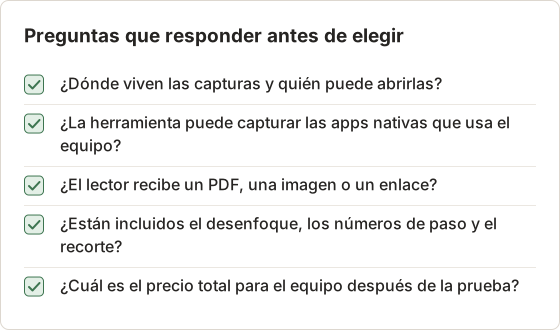
Lee la tabla teniendo en cuenta tus restricciones. La captura de escritorio importa si los procedimientos implican apps nativas de Mac. La ubicación del almacenamiento importa si las pantallas muestran datos de clientes o financieros. El formato de salida importa si los lectores esperan un PDF.
Qué decide cada columna
Dónde viven las guías decide la revisión de privacidad. Un disco local mantiene las capturas en el Mac hasta que alguien las copia. Una nube del proveedor las guarda en sus servidores, así que la revisión tiene que cubrir las condiciones de conservación y de acceso del proveedor.
Captura en Mac decide qué procedimientos se pueden grabar. Una herramienta solo para navegador no puede grabar una app nativa, un cuadro de diálogo de archivos ni un elemento de la barra de menús. Revisa primero el procedimiento y después la herramienta.
Salida principal decide quién puede abrir la guía. Un PDF se abre en cualquier lector. Un enlace depende del servicio que lo aloja, y un video necesita un reproductor compatible con el formato.
Una selección práctica para un equipo de soporte
Un equipo de soporte de cuatro personas, con Mac, escribe guías para reembolsos a clientes y cambios de cuenta. Las pantallas muestran nombres de clientes y totales de facturas, y el equipo envía PDF a los contratistas de facturación que no tienen acceso al espacio de trabajo. Las restricciones son el almacenamiento local, la salida en PDF y la captura de escritorio para la app de facturación.
La tabla reduce la lista de inmediato. Solo las herramientas locales mantienen las pantallas en el Mac, y solo las herramientas locales ya producen PDF. El equipo prueba entonces las dos herramientas locales con la misma tarea de reembolso, y la respuesta depende del resultado de la prueba, no de la lista de funciones.
1. Temposhot
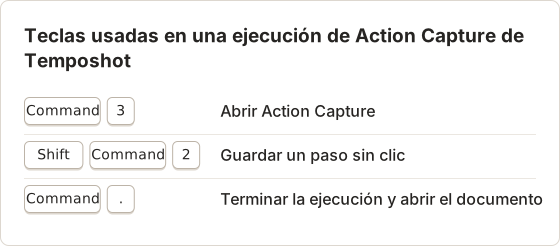
Temposhot es una app de Mac de LODYWORKS. La captura y la exportación se ejecutan en el Mac, y los documentos permanecen en el Mac. Abre Action Capture con Command+3, elige un destino y haz clic en la tarea. Temposhot guarda la pantalla justo antes de cada clic aceptado.
Los ajustes de captura dan un control importante en un Mac. Capture outside clicks decide si cuentan los clics fuera de una Specific Window o de un Capture Area. Include toolbar in captures controla si aparece la barra flotante en las imágenes. La captura de clics del ratón puede limitarse a los clics hechos con una tecla modificadora, así que puedes navegar libremente y registrar solo los pasos que quieres.
Cada paso puede tener un título analizado, una superposición del cursor y un marcador de clic. El editor de Documents admite después texto, formas, flechas, encuadre y, con Pro, Blur, Click Marker y Step Numbers. Exporta como PDF, como páginas de imagen o como paquete ZIP.
Lo que no hace: no aloja guías, no genera enlaces para compartir, no admite incrustaciones, no tiene espacio de trabajo para equipos y no graba video de pantalla. Necesita un Mac con Apple Silicon y macOS 14 o posterior.
Ajustes de captura que cambian la guía
Cuatro ajustes cambian lo que contiene cada paso. La tabla muestra el efecto de cada ajuste en sus dos estados, para que los definas antes de la primera ejecución.
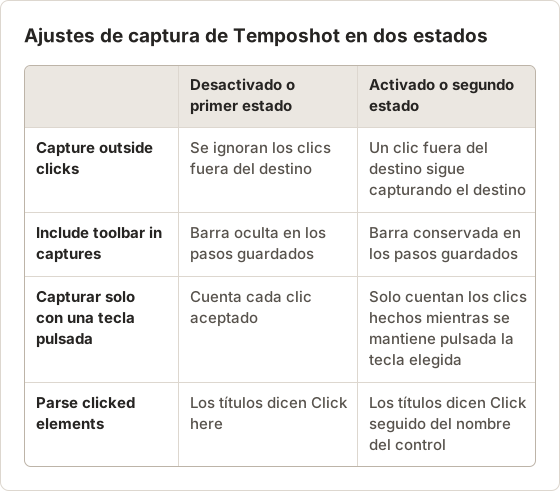
Los títulos analizados dependen de Accessibility de macOS. Un control sin un nombre legible recibe el título de respaldo Click here, así que un título analizado es tan bueno como el nombre del control. Reescribe los títulos de respaldo en el editor antes de exportar.
Exportación y edición en el Mac
La exportación a PDF tiene ajustes que definen el aspecto del archivo. Los valores predeterminados siguientes se aplican a un PDF nuevo. Personalizarlos requiere Temposhot Pro, y una guía para imprimir suele mantener los valores predeterminados.
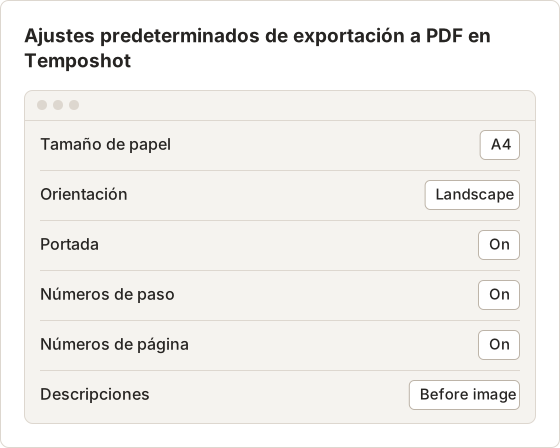
Los niveles de encuadre amplían cada página alrededor del punto del clic. Usa Focus on action en las páginas que tienen un punto de clic, y Custom en las que no lo tienen. Blur usa una intensidad de 2 a 80, y el valor predeterminado es 12.
Teclas y límites que conviene prever
La ejecución usa tres teclas, enumeradas más abajo. El plan gratuito limita cada ejecución de Action Capture a 5 pasos, y Pro elimina el límite. Una ejecución que alcanza el límite se pausa, y los pasos guardados siguen disponibles después de Finish capture. Pro también desbloquea Blur, Click Markers y Step Numbers. Pro se activa con una clave de licencia del correo de compra. La captura y la exportación no requieren inicio de sesión.
Temposhot necesita el permiso de Screen Recording para capturar la pantalla. Los títulos analizados necesitan acceso a Accessibility.
Recorrido de una guía de reembolsos
La guía de reembolsos del ejemplo del equipo tiene 7 pasos. El equipo define el destino como Specific Window en la app de facturación, desactiva Capture outside clicks y deja Include toolbar in captures desactivado. La ejecución captura cada clic, y después Capture now añade la pantalla de confirmación, que no tiene clic.
Después de Finish capture, el documento se abre con 8 páginas. El editor elimina una página que procedía de un clic accidental en una información emergente, y quedan 7 páginas. Cada título de página se comprueba frente a la pantalla, y el campo del nombre del cliente en la página de confirmación se cubre con Blur antes de exportar.
Títulos para la guía de reembolsos
Un título analizado se lee como el nombre del control, que no siempre es la acción. En la guía de reembolsos, el primer borrador decía Click "Refunds" sobre un elemento de la barra lateral. La página necesitaba la acción y el lugar, así que el título pasó a ser "Open Refunds from the left sidebar". La página de confirmación cambió de Click "Confirm" a "Select Confirm refund to send the payment". Cada título conserva el nombre exacto del control de la pantalla, y el contexto pasa a la descripción.
Edita la guía después de capturar
El editor trabaja sobre copias de los fotogramas. Los títulos, las descripciones, el encuadre y las marcas cambian el documento, y la sesión de Capture History conserva los fotogramas originales. Las páginas se pueden mover, duplicar o eliminar desde el panel Pages, y se puede añadir una captura nueva después de la página seleccionada con Capture new images…. Una edición no cambia un PDF que ya se exportó, así que exporta de nuevo después de cada cambio.
2. Folge
Folge es una app de guías paso a paso para escritorio, disponible para Mac y Windows. Las guías permanecen en el equipo, y la app exporta a varios formatos de documento. Es la opción local para equipos que también escriben guías en Windows.
3. Tango
Tango crea guías alojadas a partir de capturas del navegador o del escritorio. Como Scribe, las guías viven en un espacio de trabajo web. El enfoque de Tango incluye la orientación interactiva que guía a un usuario paso a paso por una app web.
4. Dubble
Dubble es una herramienta de guías paso a paso centrada en el navegador que combina pasos escritos con una grabación de la sesión. Encaja con equipos que documentan apps web y quieren una grabación junto a la guía escrita.
5. Guidde
Guidde produce guías en video a partir de un flujo de trabajo capturado. Elígela si los lectores responden mejor a videos cortos que a pasos escritos.
Cómo elegir una alternativa a Scribe
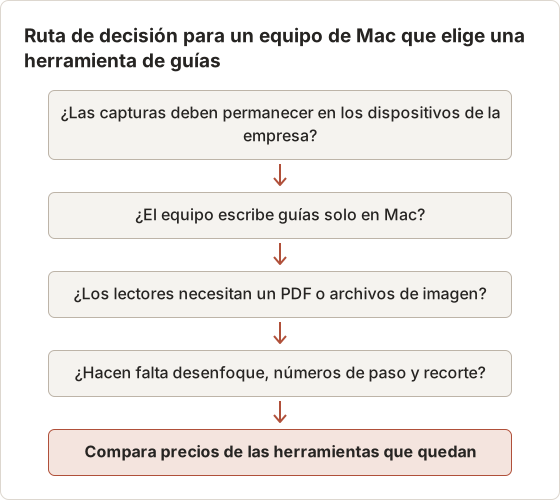
Revisa las restricciones en este orden:
- Regla de almacenamiento. Si las capturas deben permanecer en los dispositivos de la empresa, la elección es Temposhot o Folge.
- Plataformas. Los redactores que solo usan Mac encajan con Temposhot. Los redactores de Mac y Windows encajan con Folge.
- Formato para el lector. Los archivos y los PDF apuntan a las herramientas locales. Los enlaces apuntan a Tango o Dubble. El video apunta a Guidde.
- Necesidades de edición. Comprueba si necesitas desenfoque, números de paso, recorte alrededor del clic y edición de títulos. Los niveles de encuadre de Temposhot (Wide, Relaxed, Balanced, Close, Tight) amplían cada página alrededor de la acción.
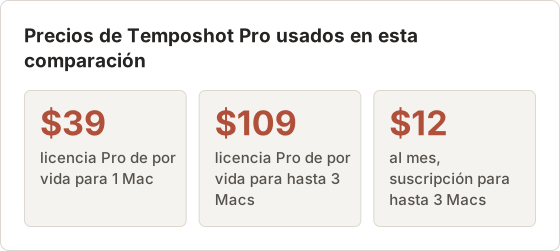
- Modelo de precio. Temposhot se descarga gratis, con Pro a $39 de por vida para 1 Mac, $109 de por vida para 3 Macs, o $12 al mes para 3 Macs (precios). Para las otras herramientas, revisa la página de precios vigente de cada una.
Para una revisión de privacidad, enumera lo que guarda cada herramienta, dónde y durante cuánto tiempo. En las herramientas locales, la respuesta es el disco del Mac y tu propia política de copias de seguridad.
Puntúa cada restricción como superada o no superada
Una puntuación ponderada oculta una restricción no superada detrás de buenos resultados en otros aspectos. Usa en su lugar superado o no superado para cada restricción. Una herramienta que no cumple la regla de almacenamiento queda descartada, sea cual sea su precio o su salida. Solo las herramientas que superan la regla de almacenamiento pasan a la siguiente restricción, lo que mantiene la lista corta y las razones visibles.
Un registro de superado o no superado también ayuda a la persona que aprueba la compra. El registro muestra qué restricción falló cada herramienta y qué prueba produjo el resultado, de modo que la decisión se pueda revisar después.
Cuando las herramientas locales no bastan
Las herramientas locales encajan con un equipo que conserva los archivos y envía PDF o imágenes. No encajan con un equipo que necesita una guía alojada con enlace para compartir, una orientación dentro de la app o un video para lectores que no abren archivos. Temposhot no aloja guías, así que un equipo que necesita enlaces debe comparar las herramientas alojadas de la tabla anterior.
También es posible una configuración mixta. Un equipo puede guardar el documento en un Mac y publicar solo el PDF exportado en un wiki o en un centro de ayuda. El documento permanece en local, y el archivo exportado es la única copia que sale del Mac.
Haz una prueba en cada candidata
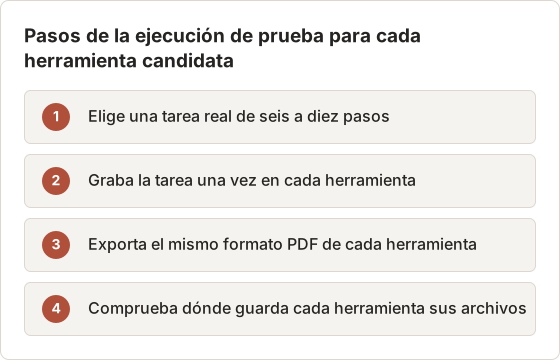
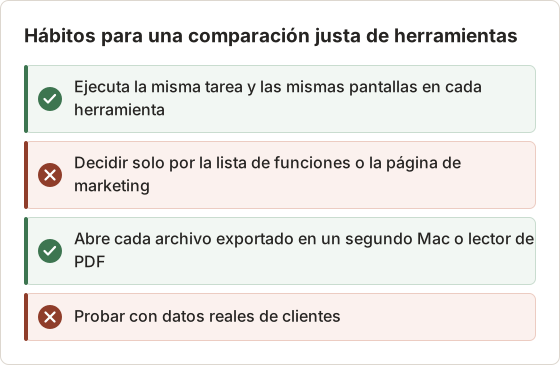
Una lista de funciones no muestra cómo maneja una herramienta una tarea real. Ejecuta la misma tarea en cada candidata, con la misma cuenta y las mismas pantallas. Los pasos siguientes describen una prueba de una tarde por herramienta.
Elige una tarea real
Elige una tarea de seis a diez pasos que el equipo realice cada semana, como un reembolso o un cambio de cuenta. Usa una cuenta de prueba, para que la prueba no registre datos de clientes reales.
Graba la tarea una vez en cada herramienta
Usa el método de captura que cada herramienta documenta para las apps de escritorio. Anota el número de pasos guardados y cualquier paso que no se guardó.
Exporta el mismo formato
Exporta un PDF de cada herramienta y ábrelo en un segundo Mac o en otro lector de PDF.
Comprueba la ruta de almacenamiento
Localiza dónde guarda cada herramienta sus archivos, y anota si una copia sale del Mac sin que actúes.
Usa la misma cuenta de prueba y las mismas pantallas para todas las herramientas. Una herramienta que graba una ejecución limpia en una pantalla y una ejecución desordenada en otra da un resultado que depende de la pantalla, no de la herramienta.
Empieza cada herramienta con una ejecución de calentamiento de dos pasos y después elimina esa sesión. El calentamiento muestra los avisos de permisos y los cuadros de diálogo de primera ejecución que aparecen antes de la primera captura real. Sin él, esos cuadros pueden acabar en la grabación real como pasos que no forman parte de la tarea.
Qué registrar durante la prueba
Anota las mismas mediciones para cada herramienta, para poder comparar los resultados línea por línea:
- Pasos guardados frente a pasos realizados. En la tarea de reembolso, una herramienta que guarda 7 de 8 clics necesita una revisión del octavo paso.
- Minutos desde el primer clic hasta un PDF terminado, incluida cualquier revisión.
- Páginas que necesitaron cambiar el título o el recorte después de exportar. Cuéntalas, porque cada una supone un coste de rehacer.
- Tamaño del PDF exportado para la misma tarea. Regístralo en megabytes desde el panel de información del Finder, no de memoria.
- Dónde están los archivos después de la ejecución. Escribe la ruta completa o la configuración de uso compartido de cada ubicación.
Plan de prueba de una semana
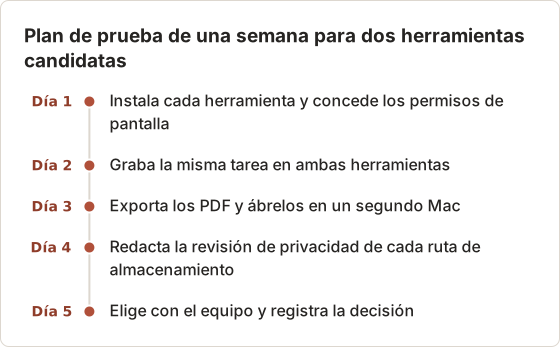
Una comparación completa cabe en una semana cuando el equipo prueba dos herramientas a la vez. El plan siguiente reparte el trabajo en cinco días, con una etapa por día para ambas herramientas.
Redacta la revisión de privacidad
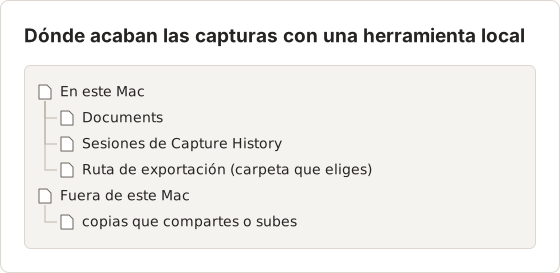
Una revisión de privacidad enumera cada lugar donde puede acabar una captura. En Temposhot, esos lugares son los documentos del Mac, las sesiones de Capture History, la carpeta de exportación que elijas en Settings y cualquier copia que compartas.
Con Auto Export activado en Settings, General, cada fotograma también se escribe en la ruta de exportación mientras se ejecuta la captura, así que esa carpeta también debe figurar en la revisión. Auto Export no se aplica a Action Capture, que conserva sus pasos para el documento que crea.
Abre la pestaña History en Settings para ver el límite de retención de sesiones y el número de sesiones guardadas. Revisa ese número antes de una prueba, porque las sesiones antiguas de trabajos anteriores siguen formando parte de la revisión.
Capture History es un archivo local de las sesiones del Mac. Eliminar una sesión borra sus fotogramas guardados de este Mac, y las copias ya añadidas a un documento permanecen en ese documento. La retención de sesiones define cuántas sesiones se conservan en el Mac, y Temposhot pide confirmación antes de borrar las sesiones más antiguas cuando se aplica un límite menor.
¿Quién aprueba la elección?
Tres roles aprueban una herramienta antes de usarla para las guías del equipo. El responsable de las guías revisa la salida y el flujo de trabajo. Una persona revisora de seguridad o de cumplimiento normativo revisa la ruta de almacenamiento y la configuración de retención. Un lector ajeno al equipo abre los archivos exportados y confirma que se abren sin la herramienta. Una decisión que aprueba un solo rol suele pasar por alto la restricción que más importa a otro.
Preguntas frecuentes
¿Qué alternativas a Scribe no necesitan una cuenta?
La captura y la exportación en Temposhot no requieren inicio de sesión. Pro se activa con una clave de licencia del correo de compra. Para las herramientas alojadas, revisa los requisitos de registro de cada proveedor en su propio sitio, porque cambian según el plan.
¿Temposhot puede compartir una guía como enlace?
No. Exporta un PDF o las páginas de imagen, y compártelas por tu propio sistema de archivos, herramienta de tickets o intranet.
¿Puedo grabar apps nativas de Mac, no solo el navegador?
Sí, con Temposhot o Folge. Scribe y Tango también ofrecen captura de escritorio; revisa qué planes la incluyen.
¿Cómo evito que los datos sensibles aparezcan en las capturas?
Graba una Specific Window o un Capture Area en lugar de la pantalla completa, y después usa el encuadre o la herramienta Blur de Pro antes de exportar. La entrada flujo de trabajo con capturas de pantalla enumera los pasos de revisión.
¿Temposhot graba un video de la pantalla?
No. Temposhot guarda capturas fijas. Su salida MP4 es un timelapse creado a partir de los fotogramas guardados, y no graba audio.
¿Cómo pruebo una herramienta antes de comprarla?
Ejecuta una tarea real en cada candidata, exporta un PDF de cada una y ábrelos en un segundo Mac. Registra los pasos guardados, las páginas que necesitaron revisión y las ubicaciones de almacenamiento, tal como se describe en la sección de prueba anterior. La descarga gratuita incluye los pasos de captura y exportación. El límite de pasos del plan gratuito se aplica a cada ejecución, y las funciones Pro, como Blur, siguen bloqueadas hasta que se introduce una clave de licencia.
¿Existe una versión de Temposhot para Windows?
No. Temposhot es una app de Mac. La descarga es para Mac con Apple Silicon y macOS 14 o posterior. Los equipos que escriben guías en ambas plataformas necesitan una segunda herramienta para el lado de Windows.
¿Los archivos exportados necesitan Temposhot para abrirse?
No. Un archivo PDF, PNG, JPG, WebP o MP4 se abre en el visor habitual de cualquier equipo. El paquete ZIP también contiene un archivo document.json, que solo pueden usar las herramientas que leen ese formato.
¿Necesito Pro para crear una guía?
El plan gratuito sirve para guías cortas. Una sola ejecución está limitada a 5 pasos, y Blur, Click Markers y Step Numbers requieren Pro. Una guía que necesita más de 5 pasos en una sola ejecución, o que cubre datos privados con Blur, necesita Pro.
Convierte tus clics en una guía paso a paso clara
Graba un procedimiento corto con Action Capture, y después sigue la guía de Action Capture para ajustar los modos de clic y los títulos.
scribealternativesstep guidesmac
Términos utilizados aquí: image redaction, visual documentation
Convierte capturas repetibles en trabajo terminado
Temposhot toma capturas con un temporizador o en cada clic y exporta el resultado en PDF, imágenes, ZIP o MP4.
Publicaciones relacionadas
- Las mejores herramientas de automatización de capturas para Mac (2026)Elige una herramienta de Mac para capturas automatizadas: intervalos temporizados, una captura por clic, lotes de listas de URL o PDF buscables, con Temposhot, Snagit y CleanShot X.
- Cómo crear una guía paso a paso a partir de clics en MacCrea una guía paso a paso en Mac capturando los clics relevantes, marcando cada acción, editando los pasos y exportando imágenes o un PDF.
- Alternativa a Microsoft Steps Recorder para Mac (2026)¿Necesitas Steps Recorder en un Mac? Compara la captura por clic con la grabación de pantalla y elige el flujo de trabajo adecuado para instrucciones en imagen, PDF o vídeo.
- Mejores alternativas a Xnapper para Mac en 2026Compara alternativas a Xnapper para Mac: captura repetida, captura y grabación con desplazamiento, fondos gratuitos, guías multiplataforma y la app integrada.