Die besten Scribe-Alternativen für den Mac 2026
Scribe-Alternativen für den Mac im Vergleich nach Desktop-Erfassung, lokalen Dateien, gehosteter Freigabe, Bearbeitung, Datenschutzprüfung und Anleitungsformaten.
12 Min. LesezeitAnleitungenVon Temposhot Team
Scribe erstellt Schritt-für-Schritt-Anleitungen aus der Erfassung im Browser oder auf dem Desktop und hostet sie zur Freigabe in einem Web-Workspace. Mac-Nutzer suchen aus mehreren Gründen nach Alternativen: eine Sicherheitsprüfung, die Cloud-Speicher einschränkt, Anleitungen, die offline funktionieren müssen, die Präferenz für Dateien statt Links oder ein Team, das stattdessen Video oder In-App-Anleitungen verwenden möchte.
Die folgende Liste umfasst fünf Alternativen, die auf einem Mac oder von einem Mac aus laufen. Jede beantwortet die Frage, wo die Anleitung liegt, anders. Dieser Beitrag bewertet die Tools nicht. Er nennt die Einschränkungen, die die Wahl bestimmen, und zeigt, wie Sie einen Kandidaten vor dem Kauf mit derselben Aufgabe testen.
Scribe-Alternativen auf einen Blick
| Tool | Speicherort der Anleitungen | Erfassung auf dem Mac | Hauptausgabe | Freigabe |
|---|---|---|---|---|
| Temposhot | Lokale Festplatte | Jede App, bei jedem akzeptierten Klick | PDF, PNG, JPG, WebP, ZIP | Exportierte Dateien |
| Folge | Lokale Festplatte | Desktop-Apps | Dokumentexporte | Exportierte Dateien |
| Tango | Cloud des Anbieters | Browser und Desktop | Gehostete Anleitung, In-App-Anleitung | Links, Workspace |
| Dubble | Cloud des Anbieters | Browser | Schriftliche Schritte plus Aufzeichnung | Links, Workspace |
| Guidde | Cloud des Anbieters | Browser | Videoanleitung | Video-Links |
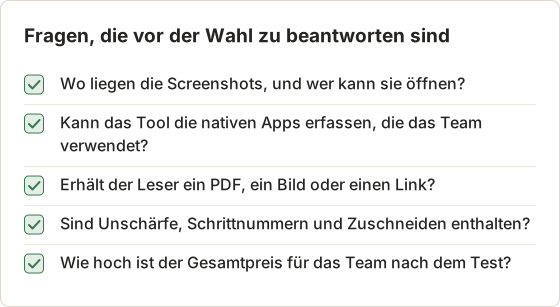
Lesen Sie die Tabelle mit Ihren Einschränkungen. Die Desktop-Erfassung ist wichtig, wenn Abläufe native Mac-Apps betreffen. Der Speicherort ist wichtig, wenn Bildschirme Kunden- oder Finanzdaten zeigen. Das Ausgabeformat ist wichtig, wenn Leser ein PDF erwarten.
Was die einzelnen Spalten entscheiden
Speicherort der Anleitungen entscheidet über die Datenschutzprüfung. Eine lokale Festplatte speichert die Screenshots auf dem Mac, bis sie jemand kopiert. Die Cloud eines Anbieters speichert sie auf dessen Servern. Die Prüfung muss deshalb die Aufbewahrungs- und Zugriffsbedingungen des Anbieters abdecken.
Erfassung auf dem Mac entscheidet, welche Abläufe sich aufzeichnen lassen. Ein Tool, das nur im Browser arbeitet, kann keine native App, keinen Dateidialog und kein Element der Menüleiste aufzeichnen. Prüfen Sie zuerst den Ablauf und danach das Tool.
Hauptausgabe entscheidet, wer die Anleitung öffnen kann. Ein PDF lässt sich in jedem Reader öffnen. Ein Link hängt vom Dienst ab, der ihn hostet. Ein Video benötigt einen Player, der das Format unterstützt.
Ein Auswahlbeispiel für ein Support-Team
Ein Support-Team mit vier Personen auf Macs schreibt Anleitungen für Kundenerstattungen und Kontoänderungen. Die Bildschirme zeigen Kundennamen und Rechnungsbeträge. Das Team sendet PDFs an Abrechnungsdienstleister, die keinen Workspace-Zugang haben. Die Einschränkungen sind lokale Speicherung, PDF als Ausgabe und Desktop-Erfassung für die Abrechnungs-App.
Die Tabelle grenzt die Liste sofort ein. Nur die lokalen Tools halten die Bildschirme auf dem Mac, und nur die lokalen Tools erzeugen bereits PDFs. Das Team testet die beiden lokalen Tools anschließend mit demselben Erstattungsvorgang. Das Ergebnis hängt vom Test ab, nicht von der Funktionsliste.
1. Temposhot
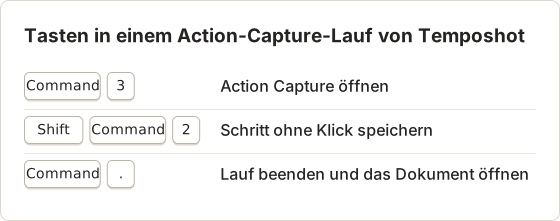
Temposhot ist eine Mac-App von LODYWORKS. Erfassung und Export laufen auf dem Mac, und die Dokumente bleiben auf dem Mac. Öffnen Sie Action Capture mit Command+3, wählen Sie ein Ziel und klicken Sie den Ablauf durch. Temposhot speichert den Bildschirm unmittelbar vor jedem akzeptierten Klick.
Die Erfassungseinstellungen bieten auf dem Mac wichtige Kontrolle. Capture outside clicks legt fest, ob Klicks außerhalb von Specific Window oder Capture Area zählen. Include toolbar in captures steuert, ob die schwebende Symbolleiste in den Bildern erscheint. Die Mausklick-Erfassung lässt sich auf Klicks mit gedrückter Modifikatortaste beschränken. So navigieren Sie frei und zeichnen nur die Schritte auf, die Sie beabsichtigen.
Jeder Schritt kann einen erkannten Titel, eine Cursor-Überlagerung und eine Klickmarkierung erhalten. Der Dokumenteditor unterstützt danach Text, Formen, Pfeile und Rahmen. Mit Pro kommen Blur, Click Marker und Step Numbers hinzu. Exportieren Sie als PDF, als Bildseiten oder als ZIP-Paket.
Nicht unterstützt werden: gehostete Anleitungen, Freigabe-Links, Einbettungen, ein Team-Workspace und die Aufnahme des Bildschirms als Video. Voraussetzung ist ein Mac mit Apple Silicon und macOS 14 oder neuer.
Erfassungseinstellungen, die die Anleitung verändern
Vier Einstellungen bestimmen den Inhalt jedes Schritts. Die Tabelle zeigt die Wirkung jeder Einstellung in ihren beiden Zuständen, damit Sie sie vor dem ersten Durchlauf festlegen können.
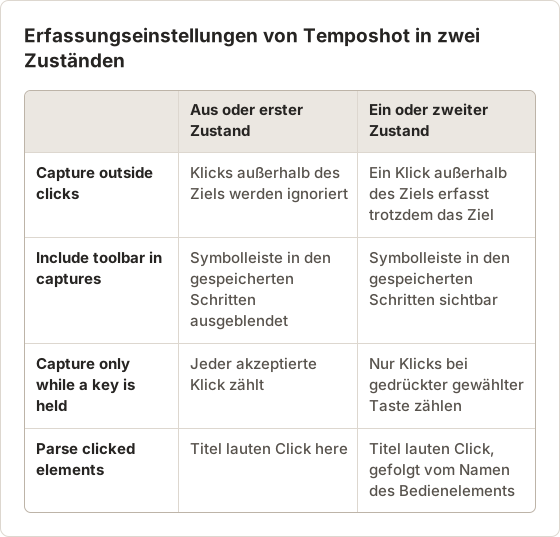
Erkannte Titel hängen von der Accessibility-Berechtigung in macOS ab. Ein Bedienelement ohne lesbaren Namen erhält den Ersatztitel Click here. Ein erkannter Titel ist deshalb nur so gut wie der Name des Bedienelements. Schreiben Sie die Ersatztitel vor dem Export im Editor um.
Export und Bearbeitung auf dem Mac
Die PDF-Ausgabe hat Einstellungen, die das Aussehen der Datei festlegen. Die folgenden Standardwerte gelten für ein neues PDF. Anpassungen erfordern Temposhot Pro. Für eine Anleitung zum Drucken bleiben die Standardwerte in der Regel erhalten.
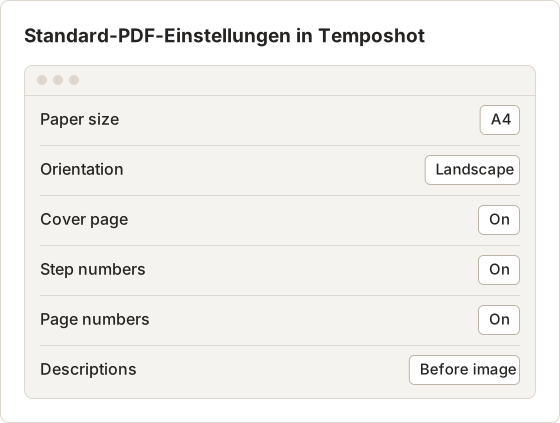
Die Rahmungsstufen vergrößern jede Seite um den Klickpunkt. Verwenden Sie Focus on action für Seiten mit Klickpunkt und Custom für Seiten ohne Klickpunkt. Blur verwendet eine Stärke von 2 bis 80, der Standardwert ist 12.
Tasten und Grenzen, die Sie einplanen sollten
Der Lauf verwendet drei Tasten, die unten aufgeführt sind. Der kostenlose Tarif begrenzt jeden Action-Capture-Lauf auf 5 Schritte, Pro hebt das Limit auf. Ein Lauf, der das Limit erreicht, pausiert. Die gespeicherten Schritte bleiben nach Finish capture verfügbar. Pro schaltet außerdem Blur, Click Markers und Step Numbers frei. Pro wird mit einem Lizenzschlüssel aus der Kaufbestätigung aktiviert. Erfassung und Export erfordern keine Anmeldung.
Temposhot benötigt die Berechtigung Screen Recording, um den Bildschirm zu erfassen. Erkannte Titel benötigen Zugriff über Accessibility.
Ein Durchgang für eine Erstattungsanleitung
Die Erstattungsanleitung aus dem Teambeispiel hat 7 Schritte. Das Team stellt das Ziel auf Specific Window im Abrechnungsprogramm ein, schaltet Capture outside clicks aus und lässt Include toolbar in captures ausgeschaltet. Der Lauf erfasst jeden Klick. Danach fügt Capture now den Bestätigungsbildschirm hinzu, der keinen Klick enthält.
Nach Finish capture öffnet sich das Dokument mit 8 Seiten. Der Editor entfernt eine Seite, die durch einen versehentlichen Klick auf einen Tooltip entstand, sodass 7 Seiten bleiben. Jeder Seitentitel wird am Bildschirm geprüft. Das Feld mit dem Kundennamen auf der Bestätigungsseite wird vor dem Export mit Blur unkenntlich gemacht.
Titel für die Erstattungsanleitung
Ein erkannter Titel gibt den Namen des Bedienelements wieder, der nicht immer der Aktion entspricht. Im ersten Entwurf der Erstattungsanleitung lautete der Titel Click "Refunds" bei einem Eintrag der Seitenleiste. Die Seite brauchte die Aktion und den Ort, daher wurde der Titel zu „Open Refunds from the left sidebar“. Die Bestätigungsseite änderte sich von Click "Confirm" zu „Select Confirm refund to send the payment“. Jeder Titel übernimmt den genauen Namen des Bedienelements vom Bildschirm, der Kontext steht in der Beschreibung.
Anleitung nach der Erfassung bearbeiten
Der Editor arbeitet mit Kopien der Frames. Titel, Beschreibungen, Rahmung und Markierungen ändern das Dokument. Die Sitzung in Capture History behält die Originalframes. Seiten lassen sich im Pages-Panel verschieben, duplizieren oder löschen. Mit Capture new images… lässt sich nach der ausgewählten Seite eine neue Erfassung einfügen. Eine Änderung wirkt sich nicht auf ein bereits exportiertes PDF aus. Exportieren Sie deshalb nach jeder Änderung erneut.
2. Folge
Folge ist eine Desktop-App für Schritt-für-Schritt-Anleitungen für Mac und Windows. Anleitungen bleiben auf dem Computer, und die App exportiert in mehrere Dokumentformate. Sie ist die lokale Option für Teams, die Anleitungen auch unter Windows schreiben.
3. Tango
Tango erstellt gehostete Anleitungen aus der Erfassung im Browser oder auf dem Desktop. Wie bei Scribe liegen die Anleitungen in einem Web-Workspace. Ein Schwerpunkt von Tango sind interaktive Anleitungen, die Nutzer Schritt für Schritt durch eine Web-App führen.
4. Dubble
Dubble ist ein browserbasiertes Tool für Schritt-für-Schritt-Anleitungen. Es kombiniert schriftliche Schritte mit einer Aufzeichnung der Sitzung. Es eignet sich für Teams, die Web-Apps dokumentieren und neben der schriftlichen Anleitung eine Aufzeichnung wünschen.
5. Guidde
Guidde erstellt videobasierte Anleitungen aus einem erfassten Ablauf. Wählen Sie Guidde, wenn Leser kurze Videos besser aufnehmen als schriftliche Schritte.
So wählen Sie eine Scribe-Alternative
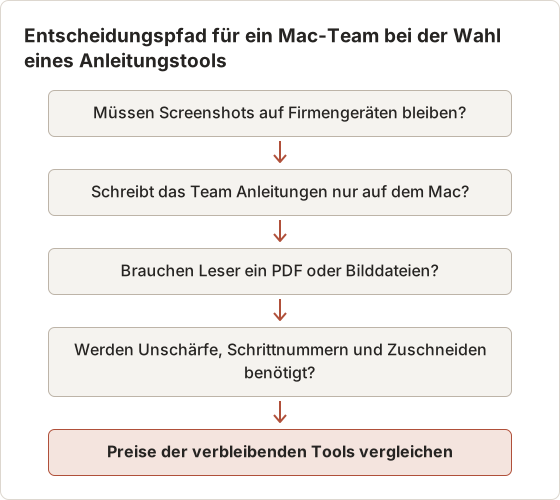
Prüfen Sie die Einschränkungen in dieser Reihenfolge:
- Speicherregel. Müssen Screenshots auf Firmengeräten bleiben, kommen nur Temposhot oder Folge in Frage.
- Plattformen. Reine Mac-Autoren passen zu Temposhot. Autoren auf Mac und Windows passen zu Folge.
- Format für Leser. Dateien und PDFs verweisen auf die lokalen Tools. Links verweisen auf Tango oder Dubble. Video verweist auf Guidde.
- Bearbeitungsbedarf. Prüfen Sie, ob Sie Unschärfe, Schrittnummern, Zuschneiden um den Klick und die Bearbeitung von Titeln benötigen. Die Rahmungsstufen von Temposhot (Wide, Relaxed, Balanced, Close, Tight) vergrößern jede Seite um die Aktion.
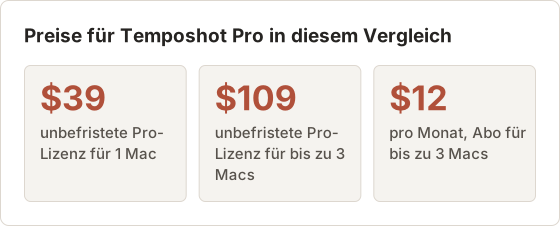
- Preismodell. Temposhot ist kostenlos herunterladbar. Pro kostet 39 $ als unbefristete Lizenz für 1 Mac, 109 $ als unbefristete Lizenz für 3 Macs oder 12 $ pro Monat für 3 Macs (Preise). Prüfen Sie für die anderen Tools die aktuelle Preisseite des jeweiligen Anbieters.
Listen Sie für eine Datenschutzprüfung auf, was jedes Tool speichert, wo und wie lange. Bei lokalen Tools lautet die Antwort: die Festplatte des Macs und Ihre eigene Backup-Richtlinie.
Jedes Kriterium als bestanden oder nicht bestanden bewerten
Ein gewichteter Punktwert verdeckt ein nicht erfülltes Kriterium hinter guten Ergebnissen an anderer Stelle. Bewerten Sie jedes Kriterium deshalb mit bestanden oder nicht bestanden. Ein Tool, das die Speicherregel nicht erfüllt, scheidet aus, unabhängig von Preis oder Ausgabe. Nur Tools, die die Speicherregel bestehen, kommen zum nächsten Kriterium. So bleibt die Liste kurz und die Gründe bleiben sichtbar.
Ein Protokoll mit bestanden oder nicht bestanden hilft auch der Person, die den Kauf genehmigt. Das Protokoll zeigt, welches Kriterium jedes Tool nicht erfüllt hat und welcher Test das Ergebnis erzeugt hat. Die Entscheidung lässt sich dadurch später nachvollziehen.
Wenn lokale Tools nicht ausreichen
Lokale Tools passen zu einem Team, das die Dateien selbst aufbewahrt und PDFs oder Bilder weitergibt. Sie passen nicht zu einem Team, das eine gehostete Anleitung mit Freigabe-Link, eine In-App-Anleitung oder ein Video für Leser benötigt, die keine Dateien öffnen. Temposhot hostet keine Anleitungen. Ein Team, das Links benötigt, sollte deshalb die gehosteten Tools in der obigen Tabelle vergleichen.
Ein gemischter Aufbau ist ebenfalls möglich. Ein Team kann das Dokument auf dem Mac behalten und nur das exportierte PDF in einem Wiki oder Help Center veröffentlichen. Das Dokument bleibt lokal. Die exportierte Datei ist die einzige Kopie, die den Mac verlässt.
Einen Test in jedem Kandidaten durchführen
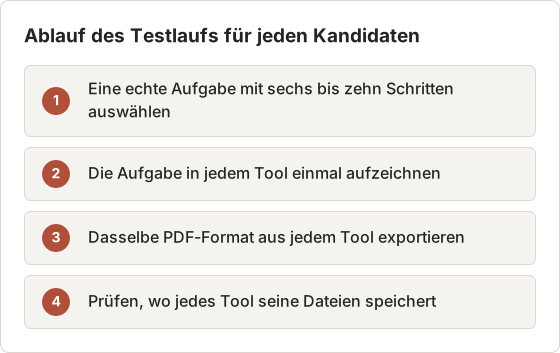
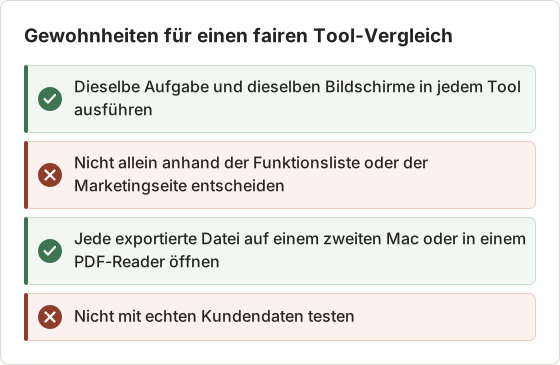
Eine Funktionsliste zeigt nicht, wie ein Tool eine echte Aufgabe bewältigt. Führen Sie dieselbe Aufgabe in jedem Kandidaten aus, mit demselben Konto und denselben Bildschirmen. Die folgenden Schritte beschreiben einen Test, der pro Tool einen Nachmittag dauert.
Eine echte Aufgabe auswählen
Wählen Sie eine Aufgabe mit sechs bis zehn Schritten, die das Team jede Woche ausführt, etwa eine Erstattung oder eine Kontoänderung. Verwenden Sie ein Testkonto, damit der Test keine echten Kundendaten aufzeichnet.
Die Aufgabe in jedem Tool einmal aufzeichnen
Verwenden Sie die Erfassungsmethode, die das jeweilige Tool für Desktop-Apps dokumentiert. Notieren Sie die Zahl der gespeicherten Schritte und jeden Schritt, der nicht gespeichert wurde.
Dasselbe Format exportieren
Exportieren Sie aus jedem Tool ein PDF und öffnen Sie jede Datei auf einem zweiten Mac oder in einem anderen PDF-Reader.
Den Speicherpfad prüfen
Ermitteln Sie, wo jedes Tool seine Dateien speichert, und notieren Sie, ob eine Kopie den Mac ohne Ihr Zutun verlässt.
Verwenden Sie für alle Tools dasselbe Testkonto und dieselben Bildschirme. Ein Tool, das auf einem Bildschirm eine saubere und auf einem anderen eine unordentliche Aufzeichnung erzeugt, liefert ein Ergebnis, das vom Bildschirm abhängt und nicht vom Tool.
Starten Sie jedes Tool mit einem Aufwärmlauf aus zwei Schritten und löschen Sie danach diese Sitzung. Der Aufwärmlauf zeigt die Berechtigungsabfragen und die Dialoge beim ersten Start, die vor der ersten echten Erfassung erscheinen. Ohne ihn können diese Dialoge als Schritte in der echten Aufzeichnung landen, die nicht zur Aufgabe gehören.
Was Sie während des Tests erfassen
Erfassen Sie für jedes Tool dieselben Messwerte, damit sich die Ergebnisse Zeile für Zeile vergleichen lassen:
- Gespeicherte Schritte im Verhältnis zu den ausgeführten Schritten. Bei der Erstattungsaufgabe braucht ein Tool, das 7 von 8 Klicks speichert, einen Nachbearbeitungsdurchgang für den achten Schritt.
- Minuten vom ersten Klick bis zu einem fertigen PDF, einschließlich eines Nachbearbeitungsdurchgangs.
- Seiten, die nach dem Export einen neuen Titel oder eine Änderung am Zuschnitt brauchten. Zählen Sie sie, denn jede Seite verursacht Nacharbeit.
- Größe des exportierten PDFs für dieselbe Aufgabe. Notieren Sie sie in Megabyte aus dem Informationsfenster im Finder und nicht aus dem Gedächtnis.
- Speicherort der Dateien nach dem Lauf. Notieren Sie für jeden Ort den vollständigen Pfad oder die Freigabeeinstellung.
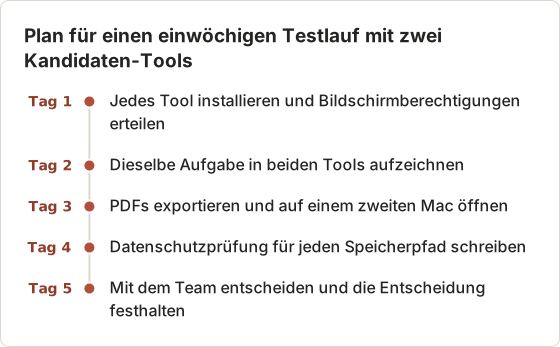
Plan für einen Testlauf über eine Woche
Ein vollständiger Vergleich passt in eine Woche, wenn das Team jeweils zwei Tools testet. Der Plan verteilt die Arbeit auf fünf Tage, mit einer Phase pro Tag für beide Tools.
Die Datenschutzprüfung schreiben
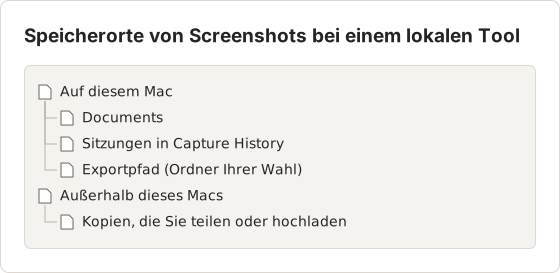
Eine Datenschutzprüfung listet jeden Ort auf, an dem ein Screenshot landen kann. Bei Temposhot sind das die Dokumente auf dem Mac, die Sitzungen in Capture History, der Exportordner, den Sie in den Einstellungen wählen, und jede Kopie, die Sie teilen.
Wenn Auto Export in den Einstellungen unter General aktiviert ist, wird jeder Frame während der Erfassung zusätzlich in den Exportpfad geschrieben. Dieser Ordner gehört deshalb ebenfalls in die Prüfung. Auto Export gilt nicht für Action Capture. Action Capture behält seine Schritte für das Dokument, das es erstellt.
Öffnen Sie den Tab History in den Einstellungen, um das Aufbewahrungslimit der Sitzungen und die Zahl der gespeicherten Sitzungen zu sehen. Prüfen Sie diese Zahl vor einem Test, denn ältere Sitzungen aus früherer Arbeit gehören weiterhin zur Prüfung.
Capture History ist ein lokales Archiv der Sitzungen auf dem Mac. Das Löschen einer Sitzung entfernt ihre gespeicherten Frames von diesem Mac. Kopien, die bereits in ein Dokument übernommen wurden, bleiben in diesem Dokument erhalten. Die Aufbewahrung der Sitzungen legt fest, wie viele Sitzungen auf dem Mac bleiben. Temposhot fragt nach, bevor es ältere Sitzungen löscht, wenn ein niedrigeres Limit gilt.
Wer genehmigt die Wahl?
Drei Rollen genehmigen ein Tool, bevor es für Teamanleitungen verwendet wird. Der Verantwortliche für die Anleitungen prüft Ausgabe und Ablauf. Eine Prüfperson aus Sicherheit oder Compliance prüft den Speicherpfad und die Aufbewahrungseinstellungen. Eine Person außerhalb des Teams öffnet die exportierten Dateien und bestätigt, dass sie ohne das Tool geöffnet werden können. Eine Entscheidung, die eine Rolle allein genehmigt, übersieht oft das Kriterium, das einer anderen Rolle am wichtigsten ist.
Häufig gestellte Fragen
Welche Scribe-Alternativen benötigen kein Konto?
Erfassung und Export in Temposhot erfordern keine Anmeldung. Pro wird mit einem Lizenzschlüssel aus der Kaufbestätigung aktiviert. Bei den gehosteten Tools prüfen Sie die Anmeldebedingungen auf der Website des jeweiligen Anbieters, da sie je nach Tarif abweichen.
Kann Temposhot eine Anleitung als Link teilen?
Nein. Exportieren Sie ein PDF oder die Bildseiten und teilen Sie sie über Ihr Dateisystem, Ihr Ticketsystem oder Intranet.
Kann ich native Mac-Apps aufzeichnen und nicht nur den Browser?
Ja, mit Temposhot oder Folge. Scribe und Tango bieten ebenfalls Desktop-Erfassung an. Prüfen Sie, welche Tarife sie enthalten.
Wie halte ich vertrauliche Daten aus Screenshots heraus?
Erfassen Sie ein Specific Window oder eine Capture Area statt des gesamten Bildschirms. Verwenden Sie danach vor dem Export die Rahmung oder das Pro-Werkzeug Blur. Der Eintrag Screenshot-Workflow listet die Prüfschritte auf.
Zeichnet Temposhot ein Video des Bildschirms auf?
Nein. Temposhot speichert Einzelbilder. Die MP4-Ausgabe ist ein Zeitraffer aus den gespeicherten Frames und enthält keinen Ton.
Wie teste ich ein Tool vor dem Kauf?
Führen Sie in jedem Kandidaten eine echte Aufgabe aus, exportieren Sie aus jedem ein PDF und öffnen Sie die Dateien auf einem zweiten Mac. Erfassen Sie die gespeicherten Schritte, die Nacharbeitsseiten und die Speicherorte, wie im Abschnitt zum Test beschrieben. Der kostenlose Download umfasst die Schritte für Erfassung und Export. Das Schrittlimit des kostenlosen Tarifs gilt für jeden Lauf. Pro-Funktionen wie Blur bleiben gesperrt, bis ein Lizenzschlüssel eingegeben wird.
Gibt es eine Windows-Version von Temposhot?
Nein. Temposhot ist eine Mac-App. Der Download gilt für Macs mit Apple Silicon und macOS 14 oder neuer. Teams, die Anleitungen auf beiden Plattformen schreiben, benötigen ein zweites Tool für die Windows-Seite.
Benötigen exportierte Dateien Temposhot zum Öffnen?
Nein. Eine PDF-, PNG-, JPG-, WebP- oder MP4-Datei öffnet sich auf jedem Rechner im üblichen Viewer. Das ZIP-Paket enthält zusätzlich eine Datei document.json, die nur Tools nutzen können, die dieses Format lesen.
Brauche ich Pro, um eine Anleitung zu erstellen?
Der kostenlose Tarif eignet sich für kurze Anleitungen. Ein einzelner Lauf ist auf 5 Schritte begrenzt. Blur, Click Markers und Step Numbers benötigen Pro. Eine Anleitung, die mehr als 5 Schritte in einem Lauf umfasst oder vertrauliche Daten mit Blur abdeckt, benötigt Pro.
Verwandeln Sie Ihre Klicks in eine klare Schritt-für-Schritt-Anleitung
Zeichnen Sie einen kurzen Ablauf mit Action Capture auf. Folgen Sie danach dem Action-Capture-Leitfaden, um Klickmodi und Titel anzupassen.
scribealternativesstep guidesmac
Verwendete Begriffe: image redaction, visual documentation
Verwandeln Sie wiederholbare Screenshots in fertige Ergebnisse
Temposhot erstellt Screenshots per Timer oder bei jedem Klick und exportiert das Ergebnis als PDF, Bilder, ZIP oder MP4.
Ähnliche Beiträge
- Die besten Werkzeuge für die Screenshot-Automatisierung auf dem Mac (2026)Wählen Sie ein Mac-Werkzeug für automatisierte Screenshots: zeitgesteuerte Intervalle, eine Aufnahme pro Klick, Stapel aus URL-Listen oder durchsuchbare PDFs, mit Temposhot, Snagit und CleanShot X.
- Schritt-für-Schritt-Anleitung aus Klicks auf dem Mac erstellenAuf dem Mac eine Schritt-für-Schritt-Anleitung erstellen: relevante Klicks erfassen, jeden Schritt markieren, die Schritte bearbeiten und als Bilder oder PDF exportieren.
- Microsoft Steps Recorder Alternative für Mac (2026)Steps Recorder auf dem Mac? Vergleichen Sie die Klickerfassung mit der Bildschirmaufnahme und wählen Sie den passenden Ablauf für Anleitungen als Bild, PDF oder Video.
- Die besten Xnapper-Alternativen für den Mac im Jahr 2026Vergleich von Xnapper-Alternativen für den Mac: wiederholte Aufnahme, Scroll-Aufnahme und Aufzeichnung, kostenlose Hintergründe, plattformübergreifende Anleitungen und die eingebaute App.