Melhores alternativas ao Scribe para Mac em 2026
Compare alternativas ao Scribe para Mac por captura de desktop, arquivos locais, compartilhamento hospedado, edição, revisão de privacidade e formatos de guia.
13 min de leituraGuiasPor Temposhot Team
O Scribe gera guias passo a passo a partir de capturas no navegador ou no desktop e os hospeda para compartilhamento em um workspace web. Usuários de Mac procuram alternativas por alguns motivos: uma revisão de segurança que limita o armazenamento em nuvem, guias que precisam funcionar offline, preferência por arquivos em vez de links, ou uma equipe que quer vídeo ou orientação dentro do app.
A lista abaixo traz cinco alternativas que rodam no Mac ou a partir dele. Cada uma responde de forma diferente à pergunta sobre onde o guia fica armazenado. Este post não ranqueia as ferramentas. Ele lista as restrições que decidem a escolha e mostra como testar um candidato com a mesma tarefa antes de comprar.
Alternativas ao Scribe em resumo
| Ferramenta | Onde os guias ficam | Captura no Mac | Saída principal | Compartilhamento |
|---|---|---|---|---|
| Temposhot | Disco local | Qualquer app, a cada clique aceito | PDF, PNG, JPG, WebP, ZIP | Arquivos exportados |
| Folge | Disco local | Apps de desktop | Exportações de documento | Arquivos exportados |
| Tango | Nuvem do fornecedor | Navegador e desktop | Guia hospedado, orientação dentro do app | Links, workspace |
| Dubble | Nuvem do fornecedor | Navegador | Passos escritos mais gravação | Links, workspace |
| Guidde | Nuvem do fornecedor | Navegador | Guia em vídeo | Links de vídeo |
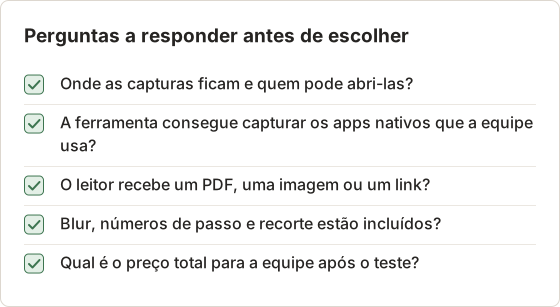
Leia a tabela considerando suas restrições. A captura de desktop importa se os procedimentos envolvem apps nativos do Mac. O local de armazenamento importa se as telas mostram dados de clientes ou dados financeiros. O formato de saída importa se os leitores esperam um PDF.
O que cada coluna decide
Onde os guias ficam decide a revisão de privacidade. Um disco local mantém as capturas no Mac até alguém copiá-las. Uma nuvem do fornecedor armazena as capturas nos servidores dele, então a revisão precisa cobrir as regras de retenção e de acesso do fornecedor.
Captura no Mac decide quais procedimentos podem ser gravados. Uma ferramenta que funciona apenas no navegador não grava um app nativo, uma caixa de diálogo de arquivo nem um item da barra de menus. Verifique primeiro o procedimento e depois a ferramenta.
Saída principal decide quem consegue abrir o guia. Um PDF abre em qualquer leitor. Um link depende do serviço que o hospeda, e um vídeo precisa de um player que suporte o formato.
Uma seleção prática para uma equipe de suporte
Uma equipe de suporte de quatro pessoas, com Macs, escreve guias para reembolsos de clientes e alterações de conta. As telas mostram nomes de clientes e valores de faturas, e a equipe envia PDFs aos terceirizados de cobrança, que não têm login no workspace. As restrições são armazenamento local, saída em PDF e captura de desktop para o app de cobrança.
A tabela reduz a lista de imediato. Somente as ferramentas locais mantêm as telas no Mac, e somente elas já geram PDFs. A equipe então testa as duas ferramentas locais com a mesma tarefa de reembolso, e a escolha depende do resultado do teste, não da lista de recursos.
1. Temposhot
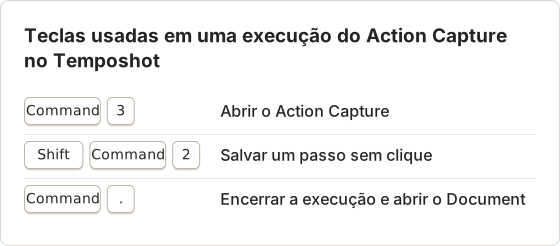
O Temposhot é um app para Mac da LODYWORKS. A captura e a exportação rodam no Mac, e os Documents ficam no Mac. Abra o Action Capture com Command+3, escolha um alvo e clique na tarefa. O Temposhot salva a tela logo antes de cada clique aceito.
As configurações de captura oferecem o controle que importa em um Mac. Capture outside clicks define se cliques fora de uma Specific Window ou de uma Capture Area contam. Include toolbar in captures controla se a barra flutuante aparece nas imagens. A captura de cliques do mouse pode ser limitada a cliques feitos com uma tecla modificadora, assim você navega livremente e grava apenas os passos desejados.
Cada passo pode receber um título interpretado, uma sobreposição de cursor e um marcador de clique. O editor de Documents então oferece texto, formas, setas, enquadramento e, com o Pro, Blur, Click Marker e Step Numbers. Exporte como PDF, como páginas de imagem ou como pacote ZIP.
O que o Temposhot não faz: não há guias hospedados, links de compartilhamento, embeds, workspace de equipe nem gravação de vídeo da tela. Ele exige um Mac com Apple Silicon e macOS 14 ou posterior.
Configurações de captura que mudam o guia
Quatro configurações alteram o conteúdo de cada passo. A tabela mostra o efeito de cada uma nos dois estados, para que você as defina antes da primeira execução.
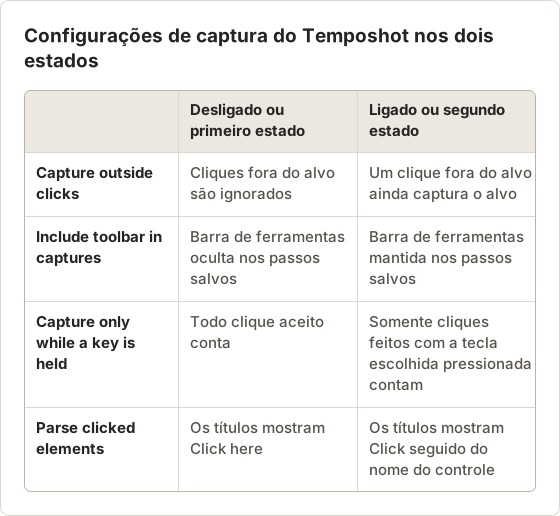
Os títulos interpretados dependem da Accessibility do macOS. Um controle sem nome legível recebe o título de reserva Click here, então um título interpretado só é tão bom quanto o nome do controle. Reescreva os títulos de reserva no editor antes de exportar.
Exportação e edição no Mac
A exportação em PDF tem configurações que definem a aparência do arquivo. Os padrões abaixo se aplicam a um PDF novo. Personalizá-los exige o Temposhot Pro, e um guia para impressão normalmente mantém os padrões.
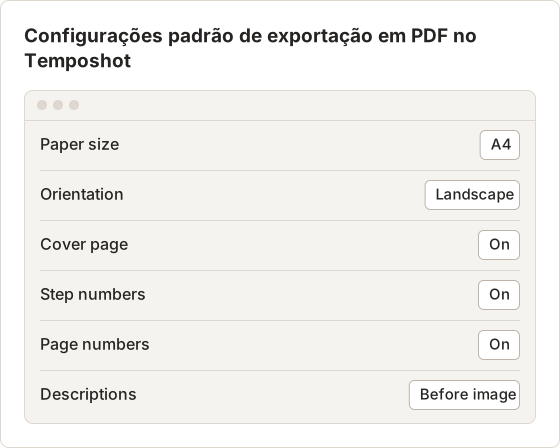
Os níveis de enquadramento ampliam cada página em torno do ponto de clique. Use Focus on action para páginas que têm um ponto de clique e Custom para páginas sem ele. O Blur usa uma intensidade de 2 a 80, e o padrão é 12.
Teclas e limites a planejar
A execução usa três teclas, listadas abaixo. O plano gratuito limita cada execução do Action Capture a 5 passos, e o Pro remove esse limite. Uma execução que atinge o limite pausa, e os passos salvos continuam disponíveis após Finish capture. O Pro também libera Blur, Click Markers e Step Numbers. O Pro é ativado com uma chave de licença enviada no e-mail de compra. A captura e a exportação não exigem login.
O Temposhot precisa da permissão Screen Recording para capturar a tela. Os títulos interpretados precisam de acesso a Accessibility.
Passo a passo de um guia de reembolso
O guia de reembolso do exemplo da equipe tem 7 passos. A equipe define o alvo como Specific Window no app de cobrança, desativa Capture outside clicks e mantém Include toolbar in captures desativado. A execução captura cada clique, e depois Capture now adiciona a tela de confirmação, que não tem clique.
Após Finish capture, o Document abre com 8 páginas. O editor remove uma página que veio de um clique acidental em uma dica de ferramenta, deixando 7 páginas. O título de cada página é conferido com a tela, e o campo do nome do cliente na página de confirmação recebe Blur antes da exportação.
Títulos do guia de reembolso
Um título interpretado mostra o nome do controle, que nem sempre é a ação. No guia de reembolso, o primeiro rascunho trazia Click "Refunds" em um item da barra lateral. A página precisava da ação e do lugar, então o título virou "Open Refunds from the left sidebar". A página de confirmação passou de Click "Confirm" para "Select Confirm refund to send the payment". Cada título mantém o nome exato do controle na tela, e o contexto vai para a descrição.
Editar o guia após a captura
O editor trabalha com cópias dos quadros. Títulos, descrições, enquadramento e marcações alteram o Document, e a sessão no Capture History mantém os quadros originais. As páginas podem ser movidas, duplicadas ou excluídas no painel Pages, e uma nova captura pode ser adicionada após a página selecionada com Capture new images…. Uma edição não altera um PDF já exportado, então exporte novamente após cada alteração.
2. Folge
O Folge é um app de guias passo a passo para Mac e Windows. Os guias ficam no computador, e o app exporta para vários formatos de documento. É a opção local para equipes que também escrevem guias no Windows.
3. Tango
O Tango cria guias hospedados a partir de capturas no navegador ou no desktop. Assim como o Scribe, os guias ficam em um workspace web. O foco do Tango inclui guias interativos que conduzem o usuário por um app web passo a passo.
4. Dubble
O Dubble é uma ferramenta de guias centrada no navegador que combina passos escritos com a gravação da sessão. Ela atende equipes que documentam apps web e querem uma gravação junto do guia escrito.
5. Guidde
O Guidde gera guias em vídeo a partir de um fluxo capturado. Escolha-o se os leitores respondem melhor a vídeos curtos do que a passos escritos.
Como escolher uma alternativa ao Scribe
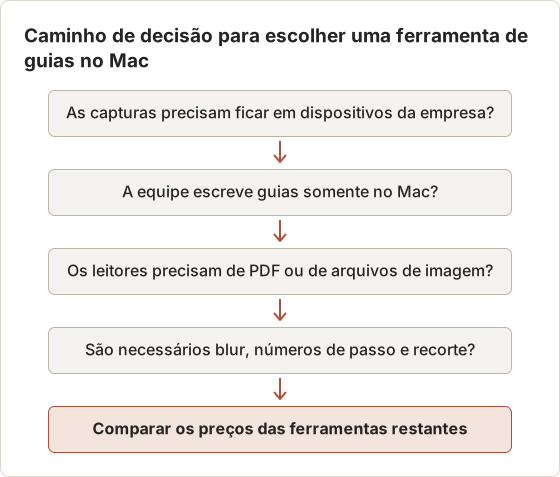
Avalie as restrições nesta ordem:
- Regra de armazenamento. Se as capturas precisam ficar em dispositivos da empresa, a escolha é o Temposhot ou o Folge.
- Plataformas. Autores que trabalham só no Mac se encaixam no Temposhot. Autores que trabalham em Mac e Windows se encaixam no Folge.
- Formato para o leitor. Arquivos e PDFs apontam para as ferramentas locais. Links apontam para o Tango ou o Dubble. Vídeo aponta para o Guidde.
- Necessidades de edição. Verifique se você precisa de blur, números de passo, recorte em torno do clique e edição de títulos. Os níveis de enquadramento do Temposhot (Wide, Relaxed, Balanced, Close, Tight) ampliam cada página em torno da ação.
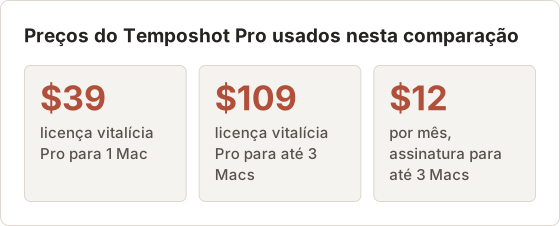
- Modelo de preço. O Temposhot é um download gratuito, com o Pro a $39 vitalício para 1 Mac, $109 vitalício para 3 Macs ou $12 por mês para 3 Macs (preços). Para as outras ferramentas, consulte a página de preços atual de cada uma.
Para uma revisão de privacidade, liste o que cada ferramenta armazena, onde e por quanto tempo. Para ferramentas locais, a resposta é o disco do Mac e a sua própria política de backup.
Avalie cada restrição como aprovada ou reprovada
Uma pontuação ponderada esconde uma restrição reprovada atrás de bons resultados em outros pontos. Use aprovado ou reprovado para cada restrição. Uma ferramenta que reprova na regra de armazenamento fica de fora, independentemente do preço ou da saída. Somente as ferramentas aprovadas na regra de armazenamento passam para a restrição seguinte, o que mantém a lista curta e os motivos visíveis.
Um registro de aprovado ou reprovado também ajuda quem aprova a compra. O registro mostra qual restrição cada ferramenta reprovou e qual teste produziu o resultado, para que a decisão possa ser verificada depois.
Quando as ferramentas locais não bastam
Ferramentas locais servem a uma equipe que mantém os arquivos e envia PDFs ou imagens. Elas não servem a uma equipe que precisa de um guia hospedado com link de compartilhamento, de um passo a passo dentro do app ou de um vídeo para leitores que não abrem arquivos. O Temposhot não hospeda guias, então uma equipe que precisa de links deve comparar as ferramentas hospedadas da tabela acima.
Uma configuração mista também é possível. A equipe pode manter o Document em um Mac e publicar apenas o PDF exportado em uma wiki ou central de ajuda. O Document fica local, e o arquivo exportado é a única cópia que sai do Mac.
Faça um teste em cada candidata
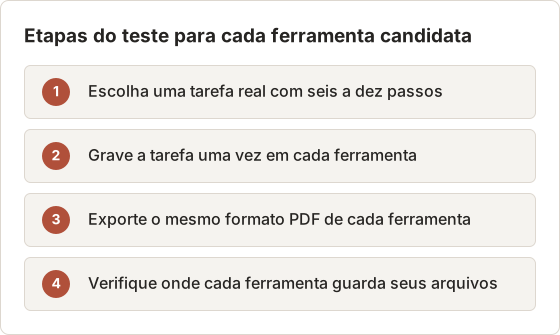
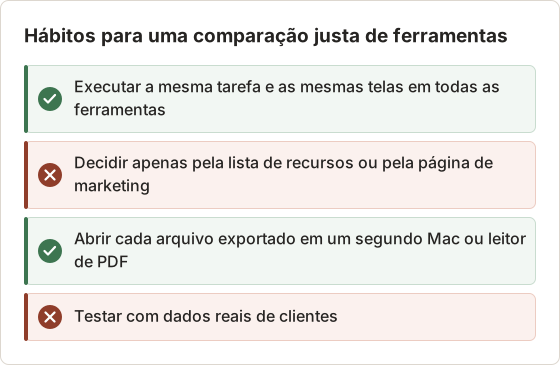
Uma lista de recursos não mostra como a ferramenta lida com uma tarefa real. Execute a mesma tarefa em cada candidata, com a mesma conta e as mesmas telas. Os passos abaixo descrevem um teste que leva uma tarde por ferramenta.
Escolha uma tarefa real
Escolha uma tarefa de seis a dez passos que a equipe executa toda semana, como um reembolso ou uma alteração de conta. Use uma conta de teste para que o teste não grave dados reais de clientes.
Grave a tarefa uma vez em cada ferramenta
Use o método de captura que cada ferramenta documenta para apps de desktop. Anote o número de passos salvos e qualquer passo que não tenha sido salvo.
Exporte o mesmo formato
Exporte um PDF de cada ferramenta e abra cada arquivo em um segundo Mac ou em outro leitor de PDF.
Verifique o caminho de armazenamento
Localize onde cada ferramenta guarda seus arquivos e anote se uma cópia sai do Mac sem uma ação sua.
Use a mesma conta de teste e as mesmas telas em todas as ferramentas. Uma ferramenta que grava uma execução limpa em uma tela e uma execução confusa em outra gera um resultado que depende da tela, não da ferramenta.
Inicie cada ferramenta com uma execução de aquecimento de dois passos e depois apague essa sessão. O aquecimento mostra os avisos de permissão e as caixas de diálogo da primeira execução, que aparecem antes da primeira captura real. Sem ele, essas caixas podem entrar na gravação real como passos que não fazem parte da tarefa.
O que medir durante o teste
Registre as mesmas medições para cada ferramenta, para que os resultados possam ser comparados linha por linha:
- Passos salvos em relação aos passos executados. Na tarefa de reembolso, uma ferramenta que salva 7 de 8 cliques precisa de uma correção no oitavo passo.
- Minutos desde o primeiro clique até um PDF finalizado, incluindo qualquer correção.
- Páginas que precisaram de título ou de ajuste de recorte após a exportação. Conte-as, pois cada uma representa um custo de retrabalho.
- Tamanho do PDF exportado para a mesma tarefa. Registre em megabytes pelo painel de informações do Finder, não de memória.
- Onde os arquivos ficam após a execução. Anote o caminho completo ou a configuração de compartilhamento de cada local.
Plano de teste de uma semana
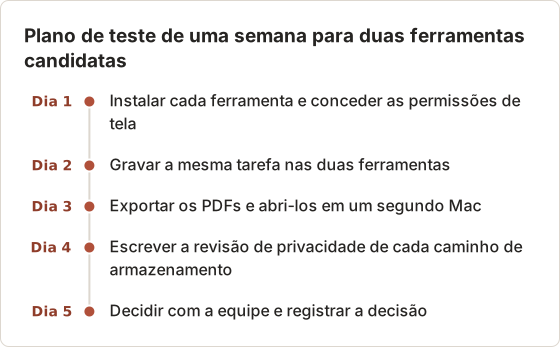
Uma comparação completa cabe em uma semana quando a equipe testa duas ferramentas por vez. O plano abaixo distribui o trabalho em cinco dias, com uma etapa por dia para as duas ferramentas.
Escreva a revisão de privacidade
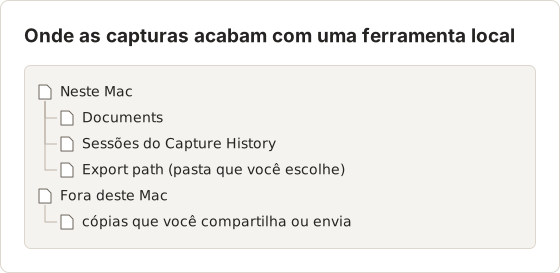
Uma revisão de privacidade lista cada lugar onde uma captura pode parar. No Temposhot, esses lugares são os Documents no Mac, as sessões no Capture History, a pasta de exportação escolhida em Settings e qualquer cópia que você compartilhar.
Com o Auto Export ativado em Settings, General, cada quadro também é gravado no Export path enquanto a captura roda, então essa pasta também entra na revisão. O Auto Export não se aplica ao Action Capture, que mantém seus passos para o Document que ele cria.
Abra a aba History em Settings para ver o limite de retenção de sessões e o número de sessões armazenadas. Confira esse número antes de um teste, pois sessões antigas de trabalhos anteriores ainda fazem parte da revisão.
O Capture History é um arquivo local das sessões no Mac. Excluir uma sessão remove os quadros armazenados dela deste Mac, e as cópias já adicionadas a um Document permanecem nesse Document. A retenção de sessões define quantas sessões ficam no Mac, e o Temposhot pede confirmação antes de excluir sessões antigas quando um limite menor se aplica.
Quem aprova a escolha?
Três papéis aprovam a ferramenta antes de ela ser usada nos guias da equipe. O responsável pelo guia verifica a saída e o fluxo de trabalho. Um revisor de segurança ou de compliance verifica o caminho de armazenamento e as configurações de retenção. Um leitor de fora da equipe abre os arquivos exportados e confirma que eles abrem sem a ferramenta. Uma decisão que apenas um desses papéis aprova tende a deixar passar a restrição que outro papel considera mais importante.
Perguntas frequentes
Quais alternativas ao Scribe não exigem conta?
A captura e a exportação no Temposhot não exigem login. O Pro é ativado com uma chave de licença enviada no e-mail de compra. Para as ferramentas hospedadas, confira os requisitos de cadastro no site de cada fornecedor, pois eles variam por plano.
O Temposhot pode compartilhar um guia por link?
Não. Exporte um PDF ou páginas de imagem e depois compartilhe-os pelo seu próprio sistema de arquivos, ferramenta de chamados ou intranet.
Posso gravar apps nativos do Mac, e não só o navegador?
Sim, com o Temposhot ou o Folge. O Scribe e o Tango também oferecem captura de desktop. Verifique quais planos incluem esse recurso.
Como manter dados sensíveis fora das capturas?
Grave uma Specific Window ou uma Capture Area em vez da tela inteira e depois use o enquadramento ou a ferramenta Blur do Pro antes de exportar. A entrada fluxo de captura de tela lista as etapas de revisão.
O Temposhot grava um vídeo da tela?
Não. O Temposhot salva capturas de tela estáticas. Sua saída em MP4 é um timelapse construído a partir dos quadros salvos, e ela não grava áudio.
Como testar uma ferramenta antes de comprar?
Execute uma tarefa real em cada candidata, exporte um PDF de cada uma e abra os arquivos em um segundo Mac. Registre os passos salvos, as páginas de retrabalho e os locais de armazenamento, conforme descrito na seção de teste acima. O download gratuito inclui as etapas de captura e exportação. O limite de passos do plano gratuito se aplica a cada execução, e os recursos do Pro, como o Blur, permanecem bloqueados até que uma chave de licença seja inserida.
Existe uma versão do Temposhot para Windows?
Não. O Temposhot é um app para Mac. O download é para Macs com Apple Silicon e macOS 14 ou posterior. Equipes que escrevem guias nas duas plataformas precisam de uma segunda ferramenta para o lado Windows.
Os arquivos exportados precisam do Temposhot para abrir?
Não. Um arquivo PDF, PNG, JPG, WebP ou MP4 abre no visualizador comum de qualquer máquina. O pacote ZIP também contém um arquivo document.json, que só as ferramentas que leem esse formato conseguem usar.
Preciso do Pro para fazer um guia?
O plano gratuito funciona para guias curtos. Uma única execução é limitada a 5 passos, e Blur, Click Markers e Step Numbers exigem o Pro. Um guia que precisa de mais de 5 passos em uma execução, ou que cobre dados privados com Blur, exige o Pro.
Transforme seus cliques em um guia passo a passo claro
Grave um procedimento curto com o Action Capture e depois siga o guia do Action Capture para ajustar os modos de clique e os títulos.
scribealternativesstep guidesmac
Termos usados aqui: image redaction, visual documentation
Transforme capturas de tela repetitivas em trabalho pronto
O Temposhot faz capturas por temporizador ou a cada clique e exporta o resultado em PDF, imagens, ZIP ou MP4.
Posts relacionados
- Melhores ferramentas de automação de screenshots para Mac (2026)Escolha uma ferramenta para Mac com screenshots automáticos: intervalos de tempo, uma captura por clique, lotes de URLs ou PDFs pesquisáveis, com Temposhot, Snagit e CleanShot X.
- Como criar um guia passo a passo a partir de cliques no MacCrie um guia passo a passo no Mac capturando cliques relevantes, marcando cada ação, editando os passos e exportando imagens ou um PDF.
- Alternativa ao Microsoft Steps Recorder para Mac (2026)Precisa do Steps Recorder no Mac? Compare a captura de cliques com a gravação de tela e escolha o fluxo certo para instruções em imagem, PDF ou vídeo.
- Melhores alternativas ao Xnapper para Mac em 2026Compare alternativas ao Xnapper para Mac em captura repetida, captura e gravação com rolagem, fundos gratuitos, guias multiplataforma e o app nativo do sistema.