Meilleures alternatives à Scribe pour Mac en 2026
Comparez les alternatives à Scribe pour Mac selon la capture sur le bureau, les fichiers locaux, le partage hébergé, l'édition, la revue de confidentialité et les formats de guide.
14 min de lectureGuidesPar Temposhot Team
Scribe génère des guides pas à pas à partir d'une capture du navigateur ou du bureau, et les héberge pour le partage dans un espace de travail web. Les utilisateurs de Mac cherchent une alternative pour plusieurs raisons : une revue de sécurité qui limite le stockage dans le cloud, des guides qui doivent fonctionner hors ligne, la préférence pour des fichiers plutôt que pour des liens, ou une équipe qui veut une aide sous forme de vidéo ou de guidage intégré à l'application.
Les cinq alternatives ci-dessous fonctionnent sur un Mac ou depuis un Mac. Chacune répond différemment à la question de l'emplacement du guide. Cet article ne classe pas les outils. Il présente les contraintes qui déterminent le choix et montre comment tester un candidat avec la même tâche avant l'achat.
Alternatives à Scribe en un coup d'œil
| Outil | Emplacement des guides | Capture sur Mac | Sortie principale | Partage |
|---|---|---|---|---|
| Temposhot | Disque local | Toute application, à chaque clic accepté | PDF, PNG, JPG, WebP, ZIP | Fichiers exportés |
| Folge | Disque local | Applications de bureau | Exports de documents | Fichiers exportés |
| Tango | Cloud du fournisseur | Navigateur et bureau | Guide hébergé, guidage intégré | Liens, espace de travail |
| Dubble | Cloud du fournisseur | Navigateur | Étapes écrites et enregistrement | Liens, espace de travail |
| Guidde | Cloud du fournisseur | Navigateur | Guide vidéo | Liens vidéo |
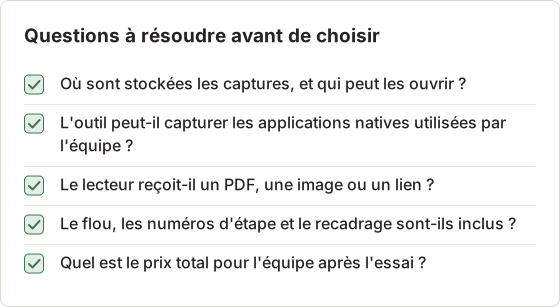
Lisez le tableau en fonction de vos contraintes. La capture sur le bureau compte si les procédures utilisent des applications natives Mac. L'emplacement de stockage compte si les écrans affichent des données client ou financières. Le format de sortie compte si les lecteurs attendent un PDF.
Ce que décide chaque colonne
Où vivent les guides détermine la revue de confidentialité. Un disque local conserve les captures sur le Mac jusqu'à ce qu'une personne les copie. Un cloud du fournisseur les stocke sur ses serveurs. La revue doit donc couvrir la conservation et les conditions d'accès du fournisseur.
Capture sur Mac détermine les procédures qui peuvent être enregistrées. Un outil limité au navigateur ne peut pas enregistrer une application native, une boîte de dialogue de fichier ou un élément de la barre de menus. Vérifiez d'abord la procédure, puis l'outil.
Sortie principale détermine qui peut ouvrir le guide. Un PDF s'ouvre dans n'importe quel lecteur. Un lien dépend du service qui l'héberge, et une vidéo nécessite un lecteur compatible avec son format.
Un exemple de sélection pour une équipe support
Une équipe support de quatre personnes sur Mac rédige des guides pour les remboursements clients et les modifications de compte. Les écrans affichent des noms de clients et des montants de factures, et l'équipe envoie des PDF aux prestataires de facturation qui n'ont pas de connexion à l'espace de travail. Les contraintes sont le stockage local, une sortie PDF et la capture sur le bureau pour l'application de facturation.
Le tableau réduit la liste immédiatement. Seuls les outils locaux gardent les écrans sur le Mac, et seuls les outils locaux produisent déjà des PDF. L'équipe teste ensuite les deux outils locaux avec la même tâche de remboursement. Le résultat dépend du test, et non de la liste des fonctionnalités.
1. Temposhot
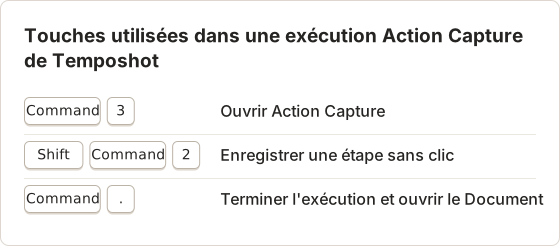
Temposhot est une application Mac de LODYWORKS. La capture et l'export s'exécutent sur le Mac, et les Documents restent sur le Mac. Ouvrez Action Capture avec Command+3, choisissez une cible et effectuez la tâche en cliquant. Temposhot enregistre l'écran juste avant chaque clic accepté.
Les réglages de capture offrent un contrôle utile sur Mac. Capture outside clicks détermine si les clics en dehors d'une Specific Window ou d'une zone de capture sont pris en compte. Include toolbar in captures indique si la barre d'outils flottante apparaît dans les images. Mouse click capture peut être limité aux clics effectués avec une touche de modification. Vous pouvez ainsi naviguer librement et n'enregistrer que les étapes voulues.
Chaque étape peut recevoir un titre analysé, une superposition du curseur et un marqueur de clic. L'éditeur de Documents prend en charge le texte, les formes, les flèches et le cadrage. Avec Pro, il ajoute Blur, Click Marker et Step Numbers. Exportez en PDF, en pages d'images ou en package ZIP.
Ce que Temposhot ne fait pas : pas de guides hébergés, pas de liens de partage, pas d'intégration dans une page web, pas d'espace d'équipe et pas d'enregistrement vidéo de l'écran. Il nécessite un Mac Apple Silicon sous macOS 14 ou version ultérieure.
Réglages de capture qui modifient le guide
Quatre réglages modifient le contenu de chaque étape. Le tableau montre l'effet de chaque réglage dans ses deux états, afin de les définir avant la première exécution.
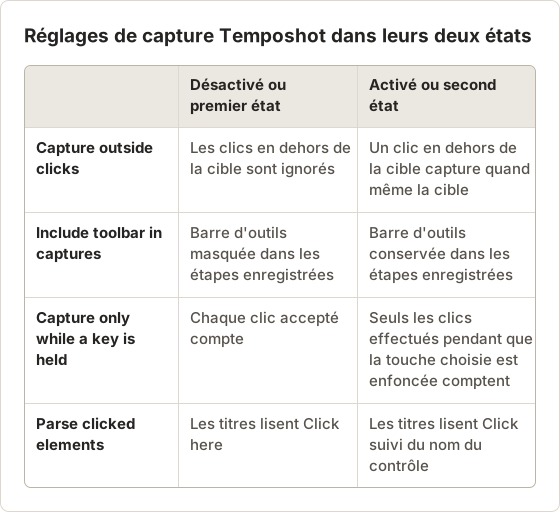
Les titres analysés dépendent de l'accessibilité macOS. Un contrôle sans nom lisible reçoit le titre de repli Click here, donc un titre analysé n'est pas meilleur que le nom du contrôle. Réécrivez les titres de repli dans l'éditeur avant l'export.
Export et édition sur Mac
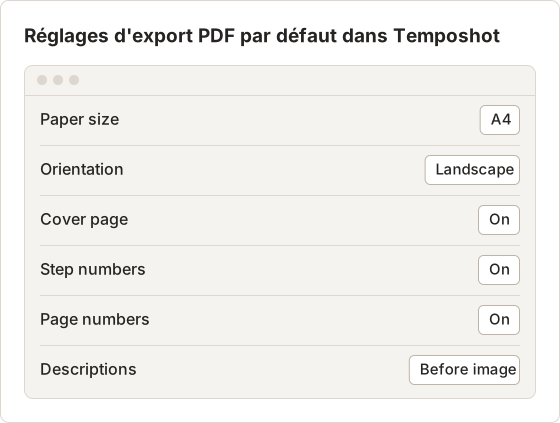
Les réglages d'export PDF déterminent l'apparence du fichier. Les valeurs par défaut ci-dessous s'appliquent à un nouveau PDF. Les personnaliser nécessite Temposhot Pro. Pour un guide destiné à l'impression, les valeurs par défaut suffisent en général.
Les niveaux de cadrage recentrent chaque page autour du point de clic. Utilisez Focus on action pour les pages qui ont un point de clic, et Custom pour les pages sans point de clic. Blur utilise une intensité de 2 à 80, et la valeur par défaut est 12.
Touches et limites à prévoir
Une exécution utilise trois touches, listées ci-dessous. Le plan gratuit limite chaque exécution d'Action Capture à 5 étapes, et Pro supprime cette limite. Une exécution qui atteint la limite se met en pause, et les étapes enregistrées restent disponibles après Finish capture. Pro débloque aussi Blur, Click Markers et Step Numbers. Pro s'active avec une clé de licence reçue dans l'e-mail d'achat. La capture et l'export ne nécessitent aucune connexion.
Temposhot a besoin de l'autorisation Screen Recording pour capturer l'écran. Les titres analysés nécessitent l'accès Accessibility.
Parcours d'un guide de remboursement
Le guide de remboursement de l'exemple d'équipe compte 7 étapes. L'équipe règle la cible sur Specific Window de l'application de facturation, désactive Capture outside clicks et laisse Include toolbar in captures désactivé. L'exécution capture chaque clic, puis Capture now ajoute l'écran de confirmation, qui ne comporte pas de clic.
Après Finish capture, le Document s'ouvre avec 8 pages. L'éditeur supprime une page issue d'un clic accidentel sur une info-bulle, ce qui laisse 7 pages. Chaque titre de page est vérifié par rapport à l'écran, et le champ du nom du client sur la page de confirmation est masqué avec Blur avant l'export.
Titres du guide de remboursement
Un titre analysé reprend le nom du contrôle, qui n'est pas toujours l'action. Dans le guide de remboursement, la première version lisait Click "Refunds" sur un élément de la barre latérale. La page devait indiquer l'action et l'emplacement, donc le titre est devenu « Ouvrir Refunds depuis la barre latérale gauche ». La page de confirmation est passée de Click "Confirm" à « Sélectionner Confirm refund pour envoyer le paiement ». Chaque titre conserve le nom exact du contrôle affiché à l'écran, et le contexte passe dans la description.
Modifier le guide après la capture
L'éditeur travaille sur des copies des images. Les titres, descriptions, cadrages et marques modifient le Document, et la session dans Capture History conserve les images d'origine. Les pages peuvent être déplacées, dupliquées ou supprimées depuis le panneau Pages. Une nouvelle capture peut être ajoutée après la page sélectionnée avec Capture new images…. Une modification ne change pas un PDF déjà exporté. Exportez donc à nouveau après chaque changement.
2. Folge
Folge est une application de guides pas à pas pour Mac et Windows. Les guides restent sur l'ordinateur, et l'application les exporte dans plusieurs formats de document. C'est l'option locale pour les équipes qui rédigent aussi des guides sous Windows.
3. Tango
Tango crée des guides hébergés à partir d'une capture du navigateur ou du bureau. Comme Scribe, les guides sont stockés dans un espace de travail web. Tango met l'accent sur le guidage interactif, qui accompagne l'utilisateur étape par étape dans une application web.
4. Dubble
Dubble est un outil de guide pas à pas centré sur le navigateur. Il associe des étapes écrites à un enregistrement de la session. Il convient aux équipes qui documentent des applications web et qui veulent un enregistrement à côté du guide écrit.
5. Guidde
Guidde produit des guides vidéo à partir d'un flux de travail capturé. Choisissez-le si vos lecteurs réagissent mieux à de courtes vidéos qu'à des étapes écrites.
Comment choisir une alternative à Scribe
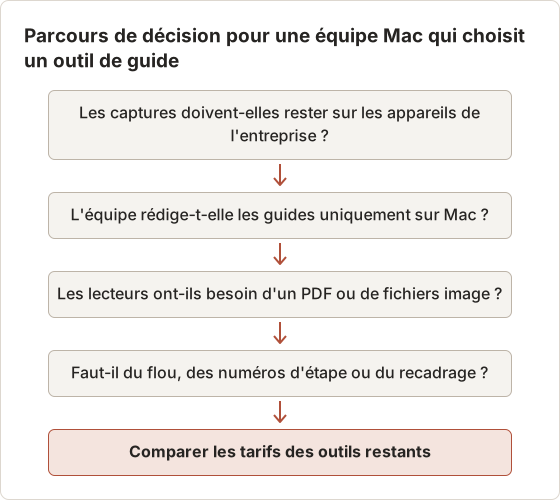
Examinez les contraintes dans cet ordre :
- Règle de stockage. Si les captures doivent rester sur les appareils de l'entreprise, le choix se limite à Temposhot ou Folge.
- Plateformes. Les rédacteurs qui travaillent uniquement sur Mac conviennent à Temposhot. Les rédacteurs sur Mac et Windows conviennent à Folge.
- Format pour le lecteur. Les fichiers et les PDF orientent vers les outils locaux. Les liens orientent vers Tango ou Dubble. La vidéo oriente vers Guidde.
- Besoins d'édition. Vérifiez si vous avez besoin du flou, des numéros d'étape, du recadrage autour du clic et de la modification des titres. Les niveaux de cadrage de Temposhot (Wide, Relaxed, Balanced, Close, Tight) recentrent chaque page autour de l'action.
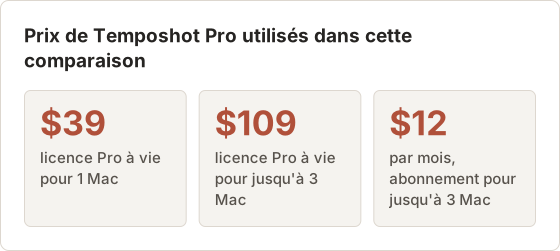
- Modèle tarifaire. Le téléchargement de Temposhot est gratuit. Pro coûte 39 $ à vie pour 1 Mac, 109 $ à vie pour 3 Mac, ou 12 $ par mois pour 3 Mac (tarifs). Pour les autres outils, consultez la page tarifaire actuelle de chaque éditeur.
Pour une revue de confidentialité, listez ce que chaque outil stocke, où et pendant combien de temps. Pour les outils locaux, la réponse est le disque du Mac et votre propre politique de sauvegarde.
Évaluer chaque contrainte en réussite ou échec
Un score pondéré masque une contrainte non satisfaite derrière de bons résultats ailleurs. Évaluez chaque contrainte en réussite ou en échec. Un outil qui échoue à la règle de stockage est écarté, quels que soient son prix ou son format de sortie. Seuls les outils qui réussissent la règle de stockage passent à la contrainte suivante. La liste reste ainsi courte et les raisons restent visibles.
Un relevé de réussite ou d'échec aide aussi la personne qui approuve l'achat. Il indique la contrainte que chaque outil n'a pas satisfaite et le test qui a produit le résultat, afin que la décision puisse être vérifiée plus tard.
Quand les outils locaux ne suffisent pas
Les outils locaux conviennent à une équipe qui conserve les fichiers et envoie des PDF ou des images. Ils ne conviennent pas à une équipe qui a besoin d'un guide hébergé avec un lien de partage, d'un parcours intégré à l'application ou d'une vidéo pour des lecteurs qui n'ouvrent pas de fichiers. Temposhot n'héberge pas les guides. Une équipe qui a besoin de liens doit donc comparer les outils hébergés du tableau ci-dessus.
Une configuration mixte est aussi possible. Une équipe peut conserver le Document sur un Mac et publier seulement le PDF exporté dans un wiki ou un centre d'aide. Le Document reste local, et le fichier exporté est la seule copie qui quitte le Mac.
Lancer un essai dans chaque candidat
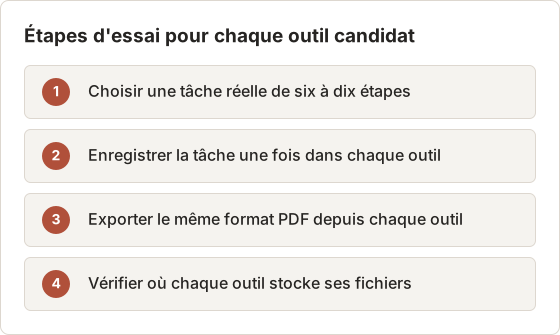
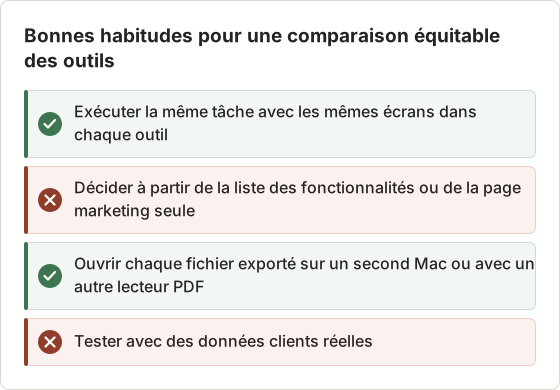
Une liste de fonctionnalités ne montre pas comment un outil gère une tâche réelle. Exécutez la même tâche dans chaque candidat, avec le même compte et les mêmes écrans. Les étapes ci-dessous décrivent un essai qui prend un après-midi par outil.
Choisir une tâche réelle
Choisissez une tâche de six à dix étapes que l'équipe effectue chaque semaine, comme un remboursement ou une modification de compte. Utilisez un compte de test, afin que l'essai n'enregistre pas de données clients réelles.
Enregistrer la tâche une fois dans chaque outil
Utilisez la méthode de capture que chaque outil documente pour les applications de bureau. Notez le nombre d'étapes enregistrées et toute étape qui n'a pas été enregistrée.
Exporter le même format
Exportez un PDF depuis chaque outil, puis ouvrez chaque fichier sur un second Mac ou avec un autre lecteur PDF.
Vérifier le chemin de stockage
Repérez l'emplacement des fichiers de chaque outil, et notez si une copie quitte le Mac sans action de votre part.
Utilisez le même compte de test et les mêmes écrans pour chaque outil. Un outil qui enregistre une exécution propre sur un écran et une exécution confuse sur un autre donne un résultat qui dépend de l'écran, et non de l'outil.
Commencez chaque outil par une exécution d'échauffement de deux étapes, puis supprimez cette session. L'échauffement fait apparaître les demandes d'autorisation et les boîtes de dialogue de premier lancement qui surviennent avant la première vraie capture. Sans lui, ces boîtes de dialogue peuvent apparaître dans l'enregistrement réel sous forme d'étapes qui ne font pas partie de la tâche.
Ce qu'il faut mesurer pendant l'essai
Notez les mêmes mesures pour chaque outil, afin de comparer les résultats ligne par ligne :
- Étapes enregistrées par rapport aux étapes effectuées. Dans la tâche de remboursement, un outil qui enregistre 7 clics sur 8 nécessite une passe de correction sur la huitième étape.
- Minutes entre le premier clic et un PDF terminé, passe de correction incluse.
- Pages qui ont eu besoin d'un changement de titre ou de recadrage après l'export. Comptez-les, car chacune représente un coût de reprise.
- Taille du PDF exporté pour la même tâche. Notez-la en mégaoctets depuis le panneau d'informations du Finder, et non de mémoire.
- Emplacement des fichiers après l'exécution. Indiquez le chemin complet ou le réglage de partage de chaque emplacement.
Plan d'essai d'une semaine
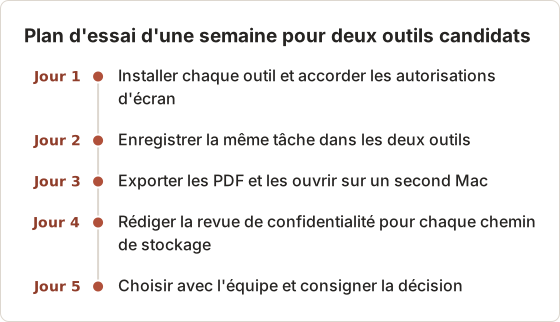
Une comparaison complète tient en une semaine lorsque l'équipe teste deux outils à la fois. Le plan ci-dessous répartit le travail sur cinq jours, avec une étape par jour pour les deux outils.
Rédiger la revue de confidentialité
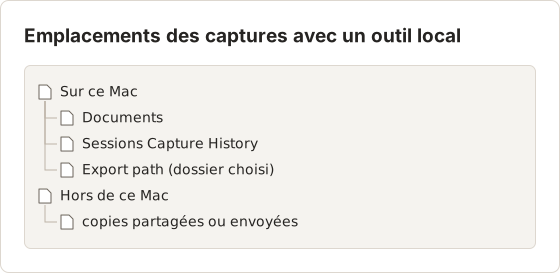
Une revue de confidentialité liste chaque endroit où une capture peut se retrouver. Pour Temposhot, ces endroits sont les Documents sur le Mac, les sessions dans Capture History, le dossier d'export que vous choisissez dans Settings, et toute copie que vous partagez.
Avec Auto Export activé dans Settings, General, chaque image est aussi écrite dans le Export path pendant la capture. Ce dossier doit donc figurer dans la revue. Auto Export ne s'applique pas à Action Capture, qui conserve ses étapes pour le Document qu'il crée.
Ouvrez l'onglet History dans Settings pour voir la limite de conservation des sessions et le nombre de sessions stockées. Vérifiez ce nombre avant un essai, car les anciennes sessions issues de travaux antérieurs font toujours partie de la revue.
Capture History est une archive locale des sessions du Mac. Supprimer une session retire ses images stockées de ce Mac, mais les copies déjà ajoutées à un Document restent dans ce Document. La limite de conservation fixe le nombre de sessions gardées sur le Mac. Temposhot demande confirmation avant de supprimer les sessions les plus anciennes lorsqu'une limite plus basse s'applique.
Qui valide le choix ?
Trois rôles valident un outil avant son utilisation pour les guides de l'équipe. Le responsable des guides vérifie le résultat et le flux de travail. Un relecteur de la sécurité ou de la conformité vérifie le chemin de stockage et les réglages de conservation. Un lecteur extérieur à l'équipe ouvre les fichiers exportés et confirme qu'ils s'ouvrent sans l'outil. Une décision approuvée par un seul rôle laisse souvent passer la contrainte qui compte le plus pour un autre rôle.
Questions fréquentes
Quelles alternatives à Scribe n'exigent pas de compte ?
La capture et l'export dans Temposhot ne nécessitent aucune connexion. Pro s'active avec une clé de licence reçue dans l'e-mail d'achat. Pour les outils hébergés, vérifiez sur le site de chaque éditeur les conditions d'inscription, car elles varient selon l'offre.
Temposhot peut-il partager un guide par lien ?
Non. Exportez un PDF ou des pages d'images, puis partagez-les via votre système de fichiers, votre outil de tickets ou votre intranet.
Puis-je enregistrer des applications natives Mac, et pas seulement le navigateur ?
Oui, avec Temposhot ou Folge. Scribe et Tango proposent aussi la capture sur le bureau. Vérifiez quelles offres l'incluent.
Comment retirer les données sensibles des captures ?
Enregistrez une Specific Window ou une zone de capture au lieu de l'écran entier, puis utilisez le cadrage ou l'outil Blur de Pro avant l'export. L'entrée workflow de capture d'écran présente les étapes de vérification.
Temposhot enregistre-t-il une vidéo de l'écran ?
Non. Temposhot enregistre des captures d'écran fixes. Sa sortie MP4 est un timelapse construit à partir des images enregistrées, et elle ne contient pas de son.
Comment tester un outil avant de l'acheter ?
Exécutez une tâche réelle dans chaque candidat, exportez un PDF depuis chacun et ouvrez les fichiers sur un second Mac. Notez les étapes enregistrées, les pages à reprendre et les emplacements de stockage, comme décrit dans la section sur l'essai ci-dessus. Le téléchargement gratuit inclut les étapes de capture et d'export. La limite d'étapes du plan gratuit s'applique à chaque exécution, et les fonctionnalités Pro, comme Blur, restent verrouillées tant qu'une clé de licence n'est pas saisie.
Existe-t-il une version Windows de Temposhot ?
Non. Temposhot est une application Mac. Le téléchargement est destiné aux Mac Apple Silicon sous macOS 14 ou version ultérieure. Les équipes qui rédigent des guides sur les deux plateformes ont besoin d'un second outil pour le côté Windows.
Les fichiers exportés nécessitent-ils Temposhot pour être ouverts ?
Non. Un fichier PDF, PNG, JPG, WebP ou MP4 s'ouvre dans la visionneuse habituelle sur n'importe quelle machine. Le package ZIP contient aussi un fichier document.json, que seuls les outils lisant ce format peuvent utiliser.
Ai-je besoin de Pro pour créer un guide ?
Le plan gratuit convient aux guides courts. Une exécution est limitée à 5 étapes, et Blur, Click Markers et Step Numbers nécessitent Pro. Un guide qui dépasse 5 étapes dans une même exécution, ou qui couvre des données privées avec Blur, nécessite Pro.
Transformer vos clics en guide pas à pas clair
Enregistrez une courte procédure avec Action Capture, puis suivez le guide Action Capture pour régler les modes de clic et les titres.
scribealternativesstep guidesmac
Termes utilisés ici : image redaction, visual documentation
Transformez vos captures d'écran répétitives en résultats prêts à l'emploi
Temposhot capture l'écran à intervalles réguliers ou à chaque clic et exporte le résultat au format PDF, image, ZIP ou MP4.
Articles connexes
- Meilleurs outils d'automatisation de captures d'écran pour Mac (2026)Choisissez un outil Mac pour les captures automatiques : intervalles réguliers, une capture par clic, lots à partir d'une liste d'URL ou PDF consultables, avec Temposhot, Snagit et CleanShot X.
- Comment créer un guide étape par étape à partir de clics sur MacCréez un guide étape par étape sur Mac en capturant les clics utiles, en annotant chaque action, en modifiant les étapes et en exportant les images ou un PDF.
- Alternative à Microsoft Steps Recorder pour Mac (2026)Besoin de Steps Recorder sur Mac ? Comparez la capture des clics et l'enregistrement d'écran, puis choisissez le flux adapté aux instructions en image, PDF ou vidéo.
- Meilleures alternatives à Xnapper pour Mac en 2026Comparez les alternatives à Xnapper pour Mac : captures répétées, capture et enregistrement de défilement, arrière-plans gratuits, guides multiplateformes et l'application intégrée.