スクリーンショットチュートリアルのチェックリスト: 撮影、編集、確認、書き出し
このチェックリストで、作業の計画、手順の撮影、非公開データの保護、ガイドのテスト、最終ファイルの書き出しを確認します。
13分で読めますワークフロー作成者:Temposhot Team
スクリーンショットチュートリアルは、小さな不具合で失敗します。手順の抜け、変更されたラベル、サイドバーに残った名前、PDF で小さすぎる文字などです。チェックリストを使うと、読者が気づく前にこれらを見つけられます。
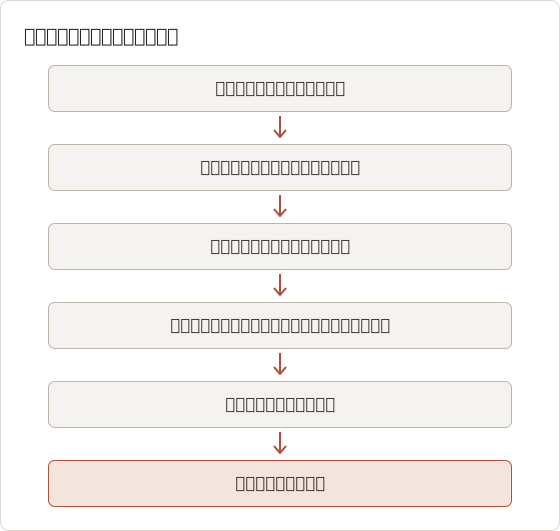
下のリストは、各自のテンプレートにコピーして使用できます。各項目は「はい」か「いいえ」で確認します。Temposhot の機能が項目を扱う場合は、その機能名を太字で示します。チェックは作業の順序に沿っています。計画、画面の準備、撮影、執筆、注釈、非公開データの削除、新しい読者によるテスト、書き出しの順です。下の図はその順序を示します。
範囲と計画
- チュートリアルは、一つの作業と一つの完成結果を対象にする。
- 結果を一文で書き、タイトルに使う。
- 対象読者を明記している。顧客、新入社員、取引先、同僚など。
- 前提条件を列挙している。アカウントの種類、権限、事前に準備するもの。
- チュートリアルが対応する製品のバージョンを記載している。
- 今後の更新を担当する所有者を割り当てている。
手順が約 15 を超える場合は、二つのチュートリアルに分割し、相互にリンクします。
作業一つ、結果一つ
結果が一つであれば、手順の順序が保たれます。「ワークスペースにチームメンバーを招待する」の結果は、メンバーが招待メールを受け取ることです。「チームを設定する」は、一つのタイトルに三つの作業を入れたものです。読者はいつチュートリアルが完了したかを判断できないため、このチェック項目は不合格になります。
下書きに結果が二つある場合は、最初の結果が現れる地点で分割します。最初のチュートリアルはその結果で終わり、二つ目はその結果から始まります。各パートには、固有のタイトル、画面の準備、テスト実行が必要です。
対象読者と開始地点を明記する
対象読者によって、説明の詳細度が決まります。新入社員には、すべてのメニューの場所が必要です。製品を日常的に使う同僚には、操作対象のコントロール名と入力する値が必要です。開始地点も記述します。「ワークスペースの管理者としてサインインしており、チームページが開いている状態です」と書けば、最初に何をすべきかという質問の大半がなくなります。
各パートの時間を計画する
撮影前に時間を計画します。下の予算は、一人が録画と確認を行う 12 手順のチュートリアルを想定しています。時間がどこで使われるか、また省略されやすい部分がどこかを示します。
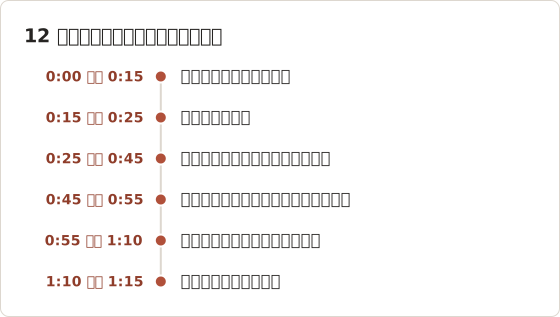
この配分では、確認の段階が撮影より多くの時間を占めます。チュートリアルが予定を超えるのは録画ではなく確認の段階であることが多いため、確認の時間を先に確保します。
画面の準備
- テスト用アカウントにサンプルデータを入れて、サインインしている。
- メール、チャット、カレンダー、パスワードマネージャーのウィンドウを閉じている。
- macOS の集中モードをオンにし、通知バナーが表示されないようにしている。
- アプリのウィンドウサイズを固定し、同じシリーズの以前のチュートリアルと同じにしている。
- テーマと表示言語を、シリーズの他のチュートリアルと合わせている。
- 開始画面は、読者が最初に見る画面にしている。
- 作業を録画せずに一度リハーサルしている。
サンプルアカウントとクリーンなデータを使う
テストアカウントの名前、メールアドレス、データは架空のものを使います。表の行に実在の顧客名が入ることは、チュートリアルで最も多いプライバシー上の誤りであり、撮影後の削除は困難です。サンプルアカウントには三から五行のデータを入れます。画面が使い込まれた状態に見えつつ、どのレコードも実在しないようにします。
録画せずに一度リハーサルする
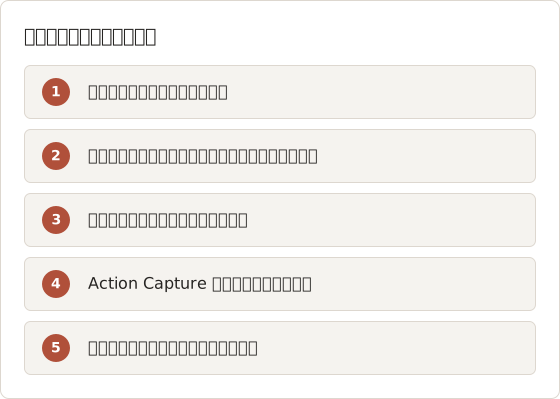
リハーサルでは、クリック後に変わる手順が見つかります。確認ダイアログ、読み込み中の状態、マウスを乗せると開くメニューなどです。それぞれを書き留めます。下のリハーサルの順序は、メモを録画の順序に変換します。
ウィンドウサイズを固定する
ウィンドウサイズを固定すると、各ページの切り抜き範囲が揃います。サイズを一度設定してチュートリアルのテンプレートに書き込み、撮影のたびに確認します。あるチュートリアルのウィンドウが次のチュートリアルより 200 ピクセル広いと、ページごとにコントロールの位置が動き、読者は再び探し直すことになります。画面の内容が異なる場合でも、同じシリーズのすべてのチュートリアルで同じサイズを使います。
撮影
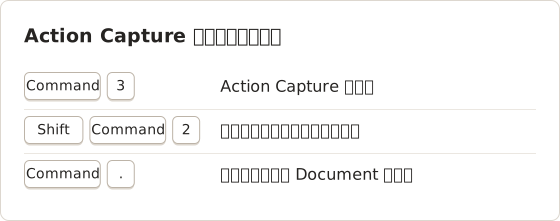
- Action Capture を開いている(Command+3)。
- Parse clicked elements がオンになっており、タイトルは
Click "[[element-name]]"の形式で始まる。 - Visual Annotations で Show cursor on click captures と Mark clicked area を設定している。
- Choose Capture Target の対象が作業に合っている。一つのアプリなら Specific Window、複数のアプリなら Active Window、固定領域なら Capture Area、メニューバーや Dock を使う場合のみ Full Screen。
- クリックなしで表示される画面は、Shift+Command+2 または Capture now で保存する。
- 非公開の画面の前には Pause capture を使う。
- 実行は Finish capture で終了し、Document がエディターで開く。
各設定の説明は Action Capture ガイド にあります。
例の実行で使った設定
下の設定は、上記のチェック項目に対応します。設定は Mac に保存され、以降の実行で再利用されるため、チュートリアルのシリーズごとに一度設定します。
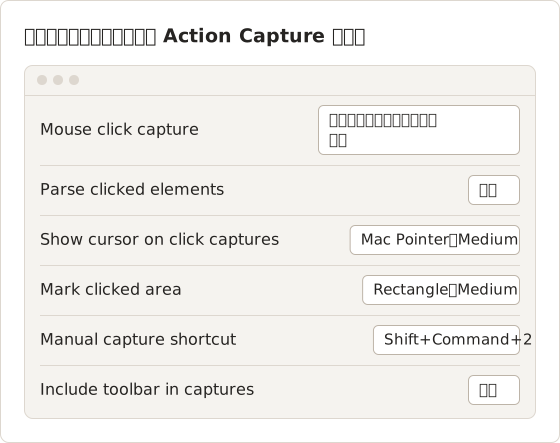
Include toolbar in captures は、フローティングツールバー自体がレポートの一部である場合(バグ報告など)にのみオンにします。チュートリアルでは、手順の画面にツールバーが写ると読者の注意がそれます。
作業に応じて撮影対象を選ぶ
撮影対象によって、保存される各手順の内容が決まります。下の表は、作業の種類ごとに通常の選択を示します。
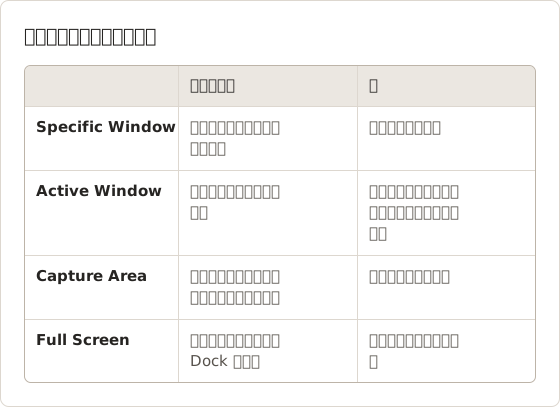
Active Window は手順ごとに対象が切り替わるため、アプリをまたぐ作業に向きます。他の三つの対象は実行中ずっと同じ枠を使います。そのため、撮影中にウィンドウが動くとコントロールが切れることがあります。作業が一つのアプリ内で完結する場合は、その切れを避けるために Specific Window を選びます。
非公開の内容の前に一時停止し、Capture now を使う
Pause capture は、クリックの受け付けを停止し、実行を開いたままにします。非公開データを含む画面の前に使い、画面を閉じたら再開します。一時停止中のクリックは手順として保存されないため、非公開の画面での誤クリックが Document に届きません。
クリックを伴わない画面もあります。ステータスメッセージ、完了した進捗バー、結果画面は、読者が必要とする画面です。Capture now を選ぶか手動ショートカットを押すと、クリックなしで画面を手順として保存します。
無料プランの手順数上限に合わせて計画する
無料プランでは、Action Capture の実行ごとに手順数の上限があります。Temposhot Pro では上限がありません。上限は 5 手順です。実行がこの数に達すると録画は一時停止し、保存済みの手順は Finish capture の後も Document に残ります。12 手順のチュートリアルが一回の実行に収まるのは Pro のみです。無料プランでは、4 手順ずつ三回の実行に分けて録画します。各実行の後、Add Pages メニューから Capture new images… を選び、次の実行を同じ Document に追加します。
数えないほうがよいクリック
Temposhot は、短い間隔で続いたクリックを無視するため、一つの操作で重複した手順が生まれません。メニューを開いてから項目を選ぶクリックは、メニュー用と項目用の二つの手順になります。メニューの手順が何も追加しない場合は、エディターで削除します。
Mouse click capture の設定で、どのクリックを数えるかを制御します。Capture only while a key is held は、選択したキーを押している間のクリックだけを記録します。そのため、画面の準備中のクリックは手順になりません。Skip clicks while a key is held は逆の動作をします。
順序と執筆
- 操作ごとに一ページにしている。誤クリックによるページは削除している。
- 不足している画面は、Add Pages メニューの Capture new images… で追加している。
- すべての Page title は動詞で始まり、正確なコントロール名を示している。
- UI のラベルは、画面の表記と大文字・小文字に一致している。
- 各ページの説明に、値、条件、結果が一から三文で書かれている。
- 判断が必要な箇所は独立したページにし、選択肢の名前を明記している。
- 最後のページに、読者が見るべき結果が示されている。
- 「うまくいかない場合」の短い注記で、支援の入手先を示している。
これらの項目の背後にある執筆ルールは、ソフトウェアの手順書を明確に書く方法 で説明しています。
クリーンアップの数値
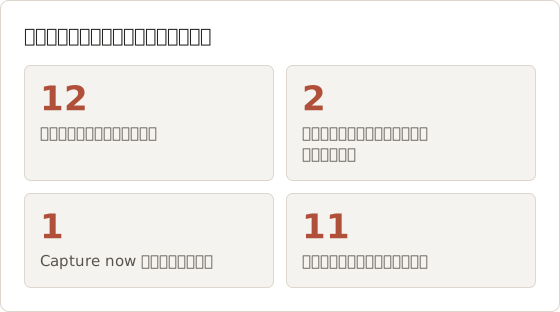
例の実行では 12 手順を撮影しました。そのうち二つはツールチップとマウスを乗せたメニューに対する誤クリックだったため、エディターで削除しました。一つの手順は不足していました。クリックのない成功メッセージでしたが、Capture now で追加しました。最後のページは結果画面だったため、最終的なチュートリアルは 11 ページになりました。
名前がコントロールを示すタイトル
解析されたタイトル(例: Click "Invite")は正しいものの、意味が弱いです。読者に必要なのは、操作とその場所です。例では、タイトルを「上部バーの Invite を選択します」に変え、説明に入力する値を追加しました。タイトルは操作だけを示し、詳細は説明に移します。
判断のページ
選択に依存する手順は、独立したページにして、読者が選択とその結果を確認できるようにします。例えば、読者にプランを選ばせるチュートリアルでは、「Choose Team」と「Choose Business」の二ページを作り、各ページのタイトルで選択肢を示します。両方の選択肢を説明に入れた一ページでは、読者が該当する選択肢を探す必要があり、スクリーンショットも二つの結果のうち一つしか示せません。
画像と注釈
- 各ページは Framing(F)で切り抜いている。Action Capture のページは Focus on action、それ以外は Custom。
- 各ページは、対象に一つの主要なマークを付けている。
- マークは、チュートリアル全体で一つのアクセント色と一つの線の太さを使っている。
- テキストラベルは、対象の上ではなく横に置いている。
- Step Numbers(N、Pro)は、一つのページが順序を示す場合にのみ使っている。
- 対象の周囲の文脈は、実際の画面でその対象を見つけられる程度に含まれている。
各ツールの説明は 注釈と切り抜きのガイド にあります。
Action Capture のページの切り抜き
Action Capture は各クリックの位置を記録するため、Focus on action は各ページをその位置の周囲に拡大できます。切り抜きは 1(Wide)から 5(Tight)までの五段階です。レベル 3(Balanced)は、ほとんどのチュートリアルのページに適します。クリックによって開いたメニューが表示範囲に残るためです。自動の切り抜きで読者に必要なコントロールが切れる場合は、Adjust framing… を使います。
一つのマークと一つの色
ページに矢印が三つ、ボックスが二つあると、読者はどの対象が正しいかを選ばなければなりません。タイトルがコントロールを示していれば、ページごとに矢印か枠線が一つあれば十分です。チュートリアル内のすべてのマークに一つのアクセント色を使うと、読者は色が対象を示すことを覚えます。
プライバシーと安全
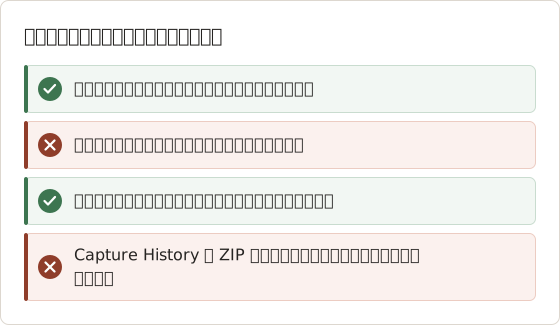
- 実名、メールアドレス、口座番号、写真が残っていない。
- ぼかしをかけていても、パスワード、トークン、回復コードが表示されていない。
- アドレスバーとファイルパスに、ユーザー名やトークンが含まれていないことを確認している。
- Blur(B、Pro)で、残っている機密のフィールドを完全に覆っている。
- 共有するのは書き出したファイルだけである。Document と Capture History には、加工されていない元の画像が含まれる。
アドレスバーとファイルパスを確認する
アドレスバーとファイルの選択ダイアログには、ページ本文に表示されないユーザー名やトークンが含まれることがあります。手順を採用する前に、すべてのブラウザ画面と保存ダイアログの上部を確認します。ページの他の部分が問題なくても、実在のユーザー名を含む /Users/ のようなパスは情報漏えいです。
完全にぼかし、書き出しサイズで確認する
Blur strength の値は 2 から 80 までで、既定値は 12 です。読者が見るサイズで、覆ったフィールドに判読できる文字が残らなくなるまで値を上げ、その後書き出したページを確認します。一部だけ覆ったフィールドでは、名前の最初と最後の文字が残ることがあります。
元の画像の保存場所
Document と Capture History には、加工されていない元の画像が保存されます。エディターは切り抜きとぼかしを元の画像の上に適用するため、Document からマークを削除しても、元のフレームのデータは消えません。Document と Capture History を保存している Mac は、非公開データが残っている場所として扱います。その Mac のユーザーアカウントへのアクセスを制限し、書き出したファイルのみを共有します。
新しい読者によるテスト
- チュートリアルを書いていない人が、テスト用アカウントで手順に従っている。
- 質問をせずに完了している。
- 迷った箇所はすべて記録され、修正されている。
- 到達した結果が、最後のページと一致している。
テスト担当者が一つ質問した場合は、そのページを書き直します。複数の質問をした場合は、チュートリアルが二つの作業を扱っていないかを確認します。
テストの設定
テスト担当者には、書き出した PDF とテスト用アカウントだけを渡します。作業や結果は開始前に説明しません。声をかけずに観察し、迷ったページ番号、誤ったクリック、質問をそれぞれ記録します。
修正する箇所を決める
明確なタイトルのあるページで迷う場合は、通常、スクリーンショットにそのコントロールが写っていません。誤クリックは、通常、タイトルが画面と一致しないコントロールを示していることを意味します。ページを修正して書き出し直します。最初のテストで問題が三件を超えた場合は、同じテスト担当者に新しいファイルを送り、二回目のテストを依頼します。
書き出しと納品
- 形式が送付先に合っている:
| 送付先 | 書き出し形式 |
|---|---|
| メール、印刷、オフライン閲覧 | Export PDF |
| ヘルプセンターまたは Wiki | PNG または WebP のページ |
| スライド | PNG のページ |
| アーカイブまたはスクリプトによる取り込み | document.json を含む ZIP パッケージ |
- PDF のオプションを設定している(Pro): 表紙、ステップ番号、ページ番号、スクリーンショットの前または後に置く説明。
- 選択した用紙サイズで、ライブプレビューをページごとに確認している。
用紙サイズで PDF を確認する
書き出しダイアログのプレビューは、選択した用紙サイズでページを表示します。書き出し前に、各ページをそこで確認します。タイトルが二行に折り返してスクリーンショットを下に押し出していないか、スクリーンショットが下端で切れていないかを確認します。横長のアプリウィンドウには横向き、縦長のウィンドウには縦向きを選び、チュートリアル全体で同じ向きに統一します。書き出しダイアログの設定はファイルのすべてのページに適用されるため、向きの不一致は一ページだけでは修正できません。
- ファイル名に作業と日付が含まれている(例:
invite-teammate-2026-10.pdf)。 - 共有ドライブや記事にある古いコピーは置き換えられている。
- 所有者と検証済みのバージョンが記録されている。
Temposhot は Document を Mac に保存し、ホスト型の共有機能を持たないため、これらのファイルが成果物になります。すべての形式は 書き出しガイド に記載されています。
送付先ごとに形式を選ぶ
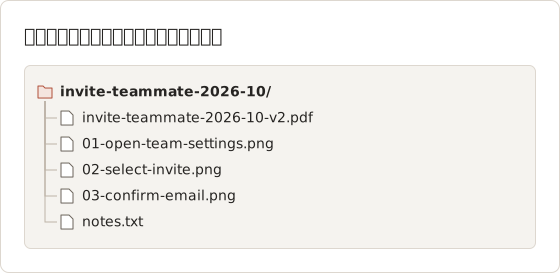
一つのチュートリアルは複数の送付先に送られることがよくあります。同じ Document から、それらすべてを作成できます。例えば、招待のチュートリアルは三つの送付先に送られます。オンボーディングのメール用の PDF、ヘルプセンター用の PNG ページ、チームのコンテンツアーカイブ用の document.json を含む ZIP パッケージです。三つのファイルのページとタイトルが一致するよう、同じ Document からそれぞれを書き出します。
バージョンを含むファイル名
ファイル名は、読者がどのチュートリアルを持っているかを示す唯一の記録です。作業名、日付、バージョンを含めます(例: invite-teammate-2026-10-v2.pdf)。PNG ページの名前はページのタイトルから付けられるため、フォルダの一覧で読める長さにタイトルを短くします。
よくある質問
チュートリアルにはスクリーンショットが何枚必要ですか?
読者が行う操作ごとに一枚と、結果画面の一枚です。単一作業のチュートリアルの多くは 5 から 15 枚です。
操作のすべてのクリックにスクリーンショットを含めるべきですか?
読者が見る内容を変えるクリックを含めます。ウィンドウにフォーカスするだけのクリックや、ツールチップを閉じるだけのクリックは省きます。
このチェックリストはいつ見直すべきですか?
チュートリアルを変更したとき、および製品のリリースで表示される画面が変わったときに見直します。スクリーンショットのドキュメントを最新に保つ方法 で説明しています。
短いチュートリアルでは、このチェックリストを省略できますか?
プライバシーと書き出しの項目は、毎回実施します。短いチュートリアルでも、実名や誤ったファイル名が表示される場合があるためです。計画と撮影の項目は、3 手順の作業では短くできます。
Temposhot はチュートリアルを自動で確認しますか?
いいえ。すべての項目は手動の確認です。Temposhot は手順を記録してファイルを作成します。内容、プライバシー、テスト結果は担当者が確認します。
チュートリアルの所有者は誰ですか?
執筆者、または説明対象の画面を所有するチームです。所有者は製品リリースの後に見直しの通知を受け取り、バージョンが変わったときにチュートリアルとファイル名を更新します。
クリックを、わかりやすいステップ形式のガイドに変える
Action Capture は、このチェックリストの撮影の項目を一度に扱います。Temposhot をダウンロード すると、次のチュートリアルでこのチェックリストを使えます。
checklisttutorialsscreenshotsdocumentation
このページで使用する用語: visual documentation
繰り返し撮影するスクリーンショットを、完成したデータに仕上げます
Temposhotは、タイマーまたはクリックごとに撮影し、結果をPDF、画像、ZIP、MP4で書き出します。
関連記事
- Mac で指示用スクリーンショットを分かりやすく注釈する方法クリックマーカー、矢印、図形、テキスト、切り抜き、ぼかしを使い、重要な情報を隠さずに指示用スクリーンショットを分かりやすくします。
- Mac でクリック操作から手順ガイドを作成する方法Mac で意味のあるクリックを記録し、各操作に印を付け、手順を編集してから画像または PDF として書き出し、手順ガイドを作成します。
- Mac で不具合を手順ごとのスクリーンショットで報告する方法再現可能なソフトウェアの不具合を、明確な手順、スクリーンショット、環境の詳細、期待結果、有用な証拠とともに Mac で報告する方法を説明します。
- 2026 年版: Mac 向け Xnapper の代替アプリ比較Mac 向け Xnapper の代替アプリを、繰り返し撮影、スクロールキャプチャと録画、無料の背景、クロスプラットフォームのガイド、標準搭載アプリの観点で比較します。