Checkliste für Screenshot-Anleitungen: Aufnehmen, Bearbeiten, Prüfen und Exportieren
Diese Checkliste hilft Ihnen, die Aufgabe zu planen, Schritte sauber aufzunehmen, private Daten zu schützen, die Anleitung zu testen und das fertige Export zu prüfen.
12 Min. LesezeitArbeitsabläufeVon Temposhot Team
Eine Screenshot-Anleitung scheitert an kleinen Stellen: ein fehlender Schritt, ein geändertes Label, ein Name in der Seitenleiste, ein zu kleiner Text im PDF. Eine Checkliste findet diese Fehler, bevor die Leser sie finden.
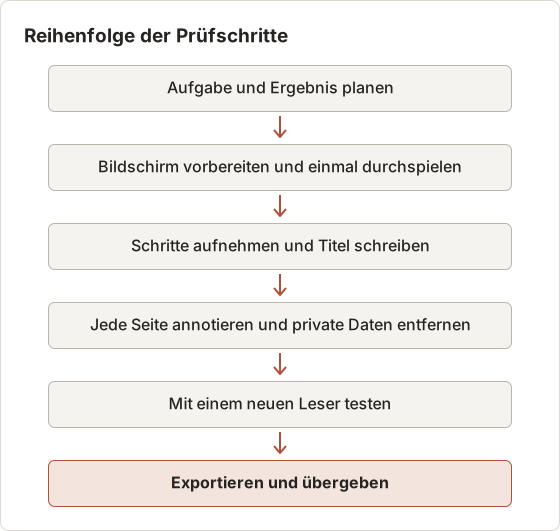
Übernehmen Sie die Listen unten in Ihre eigene Vorlage. Jeder Punkt ist eine Ja-oder-Nein-Prüfung. Wenn eine Temposhot-Funktion einen Punkt abdeckt, steht ihr exakter Name fett. Die Prüfungen folgen der Reihenfolge der Arbeit: planen, Bildschirm vorbereiten, aufnehmen, schreiben, annotieren, private Daten entfernen, mit einer Testperson prüfen und exportieren. Das Diagramm unten zeigt diese Reihenfolge.
Umfang und Planung
- Die Anleitung behandelt eine Aufgabe mit einem abgeschlossenen Ergebnis.
- Das Ergebnis steht in einem Satz und dient als Titel.
- Die Zielgruppe ist benannt: Kunde, neuer Mitarbeiter, Auftraggeber oder Kollege.
- Voraussetzungen sind aufgelistet: Kontotyp, Berechtigungen und was bereitliegen muss.
- Die Produktversion, zu der die Anleitung passt, ist vermerkt.
- Eine verantwortliche Person ist für künftige Aktualisierungen zugewiesen.
Wenn die Aufgabe mehr als etwa 15 Schritte umfasst, teilen Sie sie in zwei Anleitungen auf und verlinken Sie beide.
Eine Aufgabe, ein Ergebnis
Ein einzelnes Ergebnis hält die Schritte in der richtigen Reihenfolge. „Ein Teammitglied in einen Workspace einladen“ hat ein Ergebnis: Das Teammitglied erhält die Einladungs-E-Mail. „Das Team einrichten“ sind drei Aufgaben unter einem Titel. Der Leser erkennt dann nicht, wann die Anleitung abgeschlossen ist, und der Checklistenpunkt schlägt fehl.
Wenn der Entwurf zwei Ergebnisse hat, teilen Sie ihn an der Stelle, an der das erste Ergebnis erscheint. Die erste Anleitung endet mit diesem Ergebnis, die zweite beginnt davon aus. Jeder Teil erhält einen eigenen Titel, eine eigene Bildschirmvorbereitung und einen eigenen Testlauf.
Zielgruppe und Ausgangspunkt benennen
Die Zielgruppe bestimmt den Detailgrad. Ein neuer Mitarbeiter braucht den Ort jedes Menüs. Ein Kollege, der das Produkt täglich nutzt, braucht den Namen des Steuerelements und den einzutragenden Wert. Beschreiben Sie auch den Ausgangspunkt: „Sie sind als Workspace-Administrator angemeldet, und die Teamseite ist geöffnet“ beantwortet die meisten Fragen dazu, was zuerst zu tun ist.
Zeit für jeden Abschnitt planen
Planen Sie die Zeit vor der Aufnahme. Das Zeitbudget unten gilt für eine 12-Schritte-Anleitung, die eine Person aufnimmt und prüft. Es zeigt, wo die Zeit anfällt und welche Teile leicht übersehen werden.
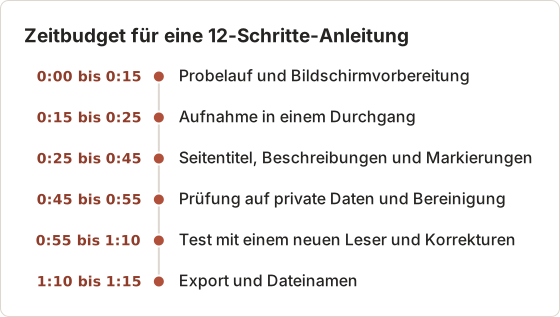
In diesem Budget brauchen die Prüfphasen mehr Zeit als die Aufnahme. Die meisten Anleitungen überschreiten den Zeitplan in der Prüfphase, nicht bei der Aufnahme. Planen Sie deshalb die Prüfzeit zuerst ein.
Bildschirmvorbereitung
- Ein Testkonto mit Beispieldaten ist angemeldet.
- Fenster für E-Mail, Chat, Kalender und Passwort-Manager sind geschlossen.
- Der macOS-Fokusmodus ist aktiv, damit keine Benachrichtigungen erscheinen.
- Das App-Fenster hat eine feste Größe, dieselbe wie bei den früheren Anleitungen der Reihe.
- Design und Oberflächensprache stimmen mit der übrigen Reihe überein.
- Der Startbildschirm ist der Bildschirm, mit dem der Leser beginnt.
- Die Aufgabe ist einmal ohne Aufnahme durchgespielt.
Testkonto mit sauberen Daten verwenden
Verwenden Sie ein Testkonto, dessen Name, E-Mail-Adresse und Daten erfunden sind. Ein echter Kundenname in einer Tabellenzeile ist der häufigste Datenschutzfehler in einer Anleitung, und nach der Aufnahme lässt er sich nur schwer entfernen. Füllen Sie das Testkonto mit drei bis fünf Datenzeilen, damit die Bildschirme benutzt wirken, ohne dass ein Datensatz echt ist.
Einmal ohne Aufnahme durchspielen
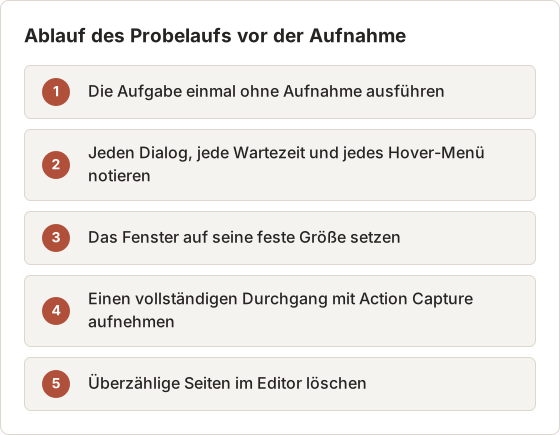
Der Probelauf zeigt Schritte, die sich nach einem Klick ändern, etwa einen Bestätigungsdialog, einen Ladezustand oder ein Menü, das beim Überfahren öffnet. Notieren Sie jeden davon. Die Reihenfolge unten macht aus den Notizen eine Aufnahmereihenfolge.
Feste Fenstergröße einhalten
Eine feste Fenstergröße hält die Ausschnitte jeder Seite gleich. Legen Sie die Größe einmal fest, tragen Sie sie in die Anleitungsvorlage ein und prüfen Sie sie vor jedem Durchlauf. Ein Fenster, das in einer Anleitung 200 Pixel breiter ist als in der nächsten, lässt die Steuerelemente zwischen den Seiten springen, und der Leser muss sie erneut suchen. Verwenden Sie für alle Anleitungen einer Reihe dieselbe Größe, auch wenn sich der Inhalt des Bildschirms unterscheidet.
Aufnahme
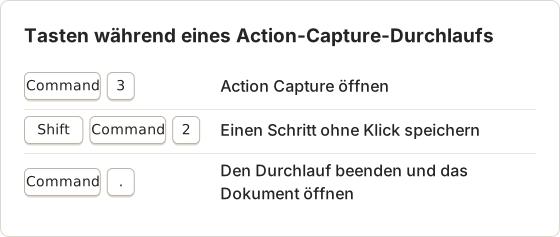
- Action Capture ist geöffnet (Command+3).
- Parse clicked elements ist aktiviert, sodass Titel als
Click "[[element-name]]"beginnen. - Show cursor on click captures und Mark clicked area sind unter Visual Annotations gesetzt.
- Das Ziel unter Choose Capture Target passt zur Aufgabe: Specific Window für eine App, Active Window für mehrere, Capture Area für einen festen Bereich, Full Screen nur bei Bedarf.
- Bildschirme, die ohne Klick erscheinen, speichern Sie mit Shift+Command+2 oder über Capture now.
- Pause capture verwenden Sie vor jedem Bildschirm mit privaten Daten.
- Der Durchlauf endet mit Finish capture. Danach öffnet sich das Dokument im Editor.
Der Leitfaden zu Action Capture erklärt jede Einstellung.
Einstellungen für den Beispieldurchlauf
Die Einstellungen unten entsprechen den Punkten oben. Sie werden auf dem Mac gespeichert und bei späteren Durchläufen wiederverwendet. Sie müssen deshalb einmal für eine Anleitungsreihe festgelegt werden.
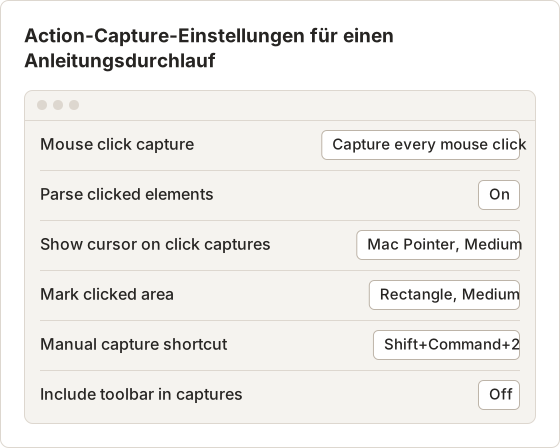
Aktivieren Sie Include toolbar in captures nur, wenn die schwebende Werkzeugleiste selbst Teil des Berichts ist, etwa bei einem Fehlerbericht. Bei einer Anleitung lenkt die Werkzeugleiste im Schritt den Leser ab.
Aufnahmeziel nach Aufgabe wählen
Das Ziel bestimmt, was jeder gespeicherte Schritt enthält. Die Tabelle zeigt die übliche Wahl für jede Art von Aufgabe.
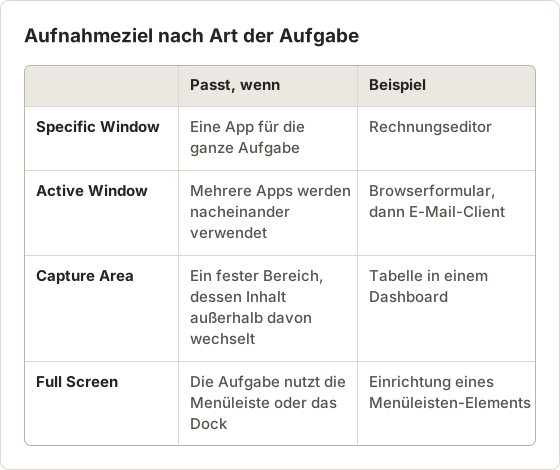
Active Window wechselt zwischen den Schritten, was zu einer Aufgabe passt, die zwischen Apps wandert. Die drei anderen Ziele behalten während des gesamten Durchlaufs denselben Rahmen. Ein Fenster, das sich während der Aufnahme verschiebt, kann ein Steuerelement abschneiden. Wählen Sie Specific Window, wenn die Aufgabe in einer App bleibt, da dies das Abschneiden vermeidet.
Vor privaten Inhalten pausieren und Capture now verwenden
Pause capture stoppt die Annahme von Klicks und hält den Durchlauf offen. Verwenden Sie es vor einem Bildschirm mit privaten Daten und setzen Sie den Durchlauf fort, sobald der Bildschirm geschlossen ist. Klicks während der Pause werden nicht als Schritte gespeichert. Ein versehentlicher Klick auf dem privaten Bildschirm gelangt daher nicht ins Dokument.
Manche Bildschirme haben keinen Klick. Eine Statusmeldung, ein abgeschlossener Fortschrittsbalken oder eine Ergebnisseite sind Bildschirme, die der Leser braucht. Wählen Sie Capture now oder drücken Sie das manuelle Kürzel, um den Bildschirm ohne Klick als Schritt zu speichern.
Das Schrittlimit der kostenlosen Version einplanen
Der kostenlose Tarif hat ein Schrittlimit pro Action-Capture-Durchlauf. Temposhot Pro hebt es auf. Das Limit liegt bei 5 Schritten. Erreicht ein Durchlauf es, pausiert die Aufnahme, und die gespeicherten Schritte bleiben nach Finish capture im Dokument. Eine 12-Schritte-Anleitung passt nur mit Pro in einen Durchlauf. Im kostenlosen Tarif nehmen Sie sie als drei Durchläufe mit je 4 Schritten auf. Wählen Sie nach jedem Durchlauf Capture new images… aus dem Menü Add Pages, um den nächsten Durchlauf dem gleichen Dokument hinzuzufügen.
Klicks, die nicht zählen sollen
Temposhot ignoriert Klicks, die zu dicht aufeinander folgen. So erzeugt eine Interaktion keine doppelten Schritte. Klicks, die ein Menü öffnen und dann einen Eintrag wählen, erzeugen weiterhin zwei Schritte: einen für das Menü und einen für den Eintrag. Wenn der Menüschritt nichts hinzufügt, löschen Sie ihn im Editor.
Die Einstellung Mouse click capture legt fest, welche Klicks zählen. Capture only while a key is held nimmt einen Klick nur auf, während eine gewählte Taste gedrückt ist. Klicks beim Einrichten des Bildschirms werden so nicht zu Schritten. Skip clicks while a key is held kehrt das um.
Reihenfolge und Texte
- Eine Seite pro Aktion. Seiten aus versehentlichen Klicks werden gelöscht.
- Fehlende Bildschirme fügen Sie mit Capture new images… aus dem Menü Add Pages hinzu.
- Jeder Page title beginnt mit einem Verb und nennt das genaue Steuerelement.
- UI-Bezeichnungen entsprechen der Schreibweise und Großschreibung der Oberfläche.
- Jede Seitenbeschreibung enthält Werte, Bedingungen und Ergebnisse in einem bis drei Sätzen.
- Entscheidungen stehen auf eigenen Seiten, und die gewählte Option ist benannt.
- Die letzte Seite zeigt das Ergebnis, das der Leser sehen soll.
- Ein kurzer Hinweis „Falls das nicht funktioniert“ nennt, wo Hilfe zu finden ist.
Die Schreibregeln hinter diesen Punkten stehen in So schreiben Sie Schritt-für-Schritt-Anleitungen zur Software.
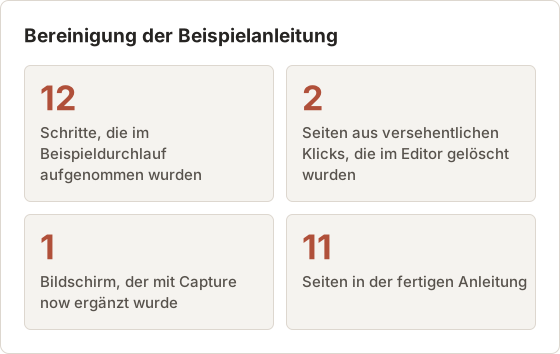
Die Bereinigung in Zahlen
Der Beispieldurchlauf hat 12 Schritte aufgenommen. Zwei davon waren versehentliche Klicks auf einen Tooltip und auf ein Hover-Menü, daher löschte sie der Editor. Ein Schritt fehlte, eine Erfolgsmeldung ohne Klick. Capture now hat ihn ergänzt. Die letzte Seite war der Ergebnisbildschirm, sodass die fertige Anleitung 11 Seiten hat.
Titel, die das Steuerelement nennen
Ein geparster Titel wie Click "Invite" ist korrekt, aber schwach. Der Leser braucht die Aktion und den Ort. Im Beispiel wurde der Titel zu „Invite in der oberen Leiste auswählen“, und die Beschreibung ergänzte den einzutragenden Wert. Behalten Sie im Titel nur die Aktion und verschieben Sie das Detail in die Beschreibung.
Entscheidungsseiten
Ein Schritt, der von einer Wahl abhängt, braucht eine eigene Seite, damit der Leser die Wahl und ihr Ergebnis sieht. Zum Beispiel hat eine Anleitung, die den Leser einen Tarif wählen lässt, eine Seite „Team wählen“ und eine Seite „Business wählen“. Jede Seite nennt die Wahl in ihrem Titel. Eine einzige Seite mit beiden Optionen in der Beschreibung zwingt den Leser, die passende zu suchen, und der Screenshot zeigt dann nur eines der beiden Ergebnisse.
Bilder und Annotationen
- Jede Seite wird mit Framing (F) zugeschnitten: Focus on action für Action-Capture-Seiten, Custom für andere.
- Jede Seite hat eine Hauptmarkierung auf dem Ziel.
- Markierungen verwenden in der gesamten Anleitung eine Akzentfarbe und eine Strichstärke.
- Textbeschriftungen stehen neben dem Ziel, nicht darauf.
- Step Numbers (N, Pro) erscheinen nur dort, wo eine Seite eine Abfolge zeigt.
- Der Kontext um das Ziel reicht aus, um es auf einem echten Bildschirm zu finden.
Der Leitfaden zu Annotationen und Framing beschreibt jedes Werkzeug.
Framing für Action-Capture-Seiten
Action Capture speichert die Position jedes Klicks, daher kann Focus on action jede Seite um diesen Punkt zoomen. Das Framing hat fünf Stufen, von 1 für Wide bis 5 für Tight. Stufe 3, Balanced, passt zu den meisten Anleitungsseiten, da das Menü, das der Klick geöffnet hat, sichtbar bleibt. Verwenden Sie Adjust framing…, wenn der automatische Zuschnitt das Steuerelement abschneidet, das der Leser braucht.
Eine Markierung und eine Farbe
Eine Seite mit drei Pfeilen und zwei Rahmen lässt den Leser das richtige Ziel suchen. Ein Pfeil oder ein Umriss pro Seite genügt, wenn der Titel das Steuerelement nennt. Verwenden Sie für alle Markierungen der Anleitung dieselbe Akzentfarbe, damit der Leser lernt, dass die Farbe das Ziel kennzeichnet.
Datenschutz und Sicherheit
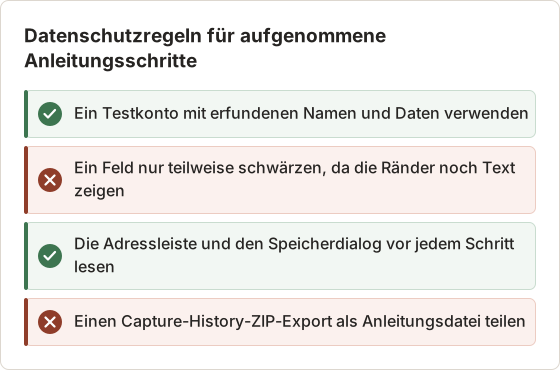
- Keine echten Namen, E-Mail-Adressen, Kontonummern oder Fotos bleiben sichtbar.
- Keine Passwörter, Tokens oder Wiederherstellungscodes erscheinen, auch nicht unkenntlich gemacht.
- Adressleisten und Dateipfade werden auf Benutzernamen und Tokens geprüft.
- Blur (B, Pro) deckt jedes verbleibende sensible Feld vollständig ab.
- Nur Exporte werden geteilt. Das Dokument und der Capture History enthalten die Originalbilder ohne Schwärzung.
Adressleiste und Dateipfade prüfen
Adressleisten und Dateidialoge enthalten oft einen Benutzernamen oder ein Token, das im Seiteninhalt nicht sichtbar ist. Prüfen Sie den oberen Bereich jedes Browserbildschirms und jeden Speicherdialog, bevor Sie einen Schritt übernehmen. Ein Pfad wie /Users/ gefolgt von einem echten Benutzernamen ist ein Datenleck, auch wenn der Rest der Seite sauber ist.
Vollständig schwärzen und in Exportgröße prüfen
Blur strength reicht von 2 bis 80, der Standardwert ist 12. Erhöhen Sie den Wert, bis das abgedeckte Feld in der Größe, in der der Leser es sieht, kein lesbares Zeichen mehr zeigt. Prüfen Sie danach die exportierte Seite. Ein nur teilweise abgedecktes Feld kann noch den ersten und den letzten Buchstaben eines Namens zeigen.
Wo die Originalbilder liegen
Das Dokument und der Capture History behalten die Originalbilder ohne Schwärzung. Der Editor legt Framing und Schwärzung über sie, daher entfernt das Löschen einer Markierung aus dem Dokument nicht die Daten aus dem Quellbild. Behandeln Sie den Mac, auf dem das Dokument und der Capture History liegen, als den Ort, an dem die privaten Daten noch existieren. Beschränken Sie den Zugriff auf das Benutzerkonto dieses Macs und teilen Sie nur die exportierten Dateien.
Test mit einem neuen Leser
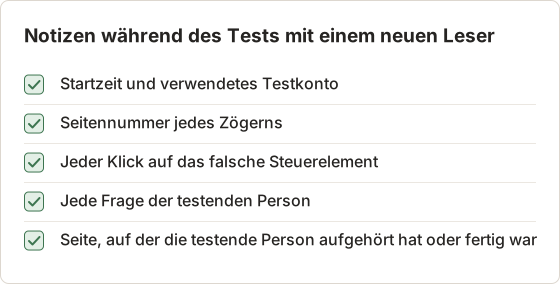
- Eine Person, die die Anleitung nicht geschrieben hat, folgt ihr mit einem Testkonto.
- Die testende Person schließt ab, ohne eine Frage zu stellen.
- Jedes Zögern wird notiert und behoben.
- Das Ergebnis, das die testende Person erreicht, stimmt mit der letzten Seite überein.
Stellt die testende Person eine Frage, schreiben Sie diese Seite neu. Stellt sie mehrere, prüfen Sie, ob die Anleitung zwei Aufgaben behandelt.
Test einrichten
Geben Sie der testenden Person das exportierte PDF und ein Testkonto, und nichts weiter. Erklären Sie die Aufgabe und das Ergebnis nicht vor dem Start. Beobachten Sie, ohne zu sprechen, und notieren Sie die Seitennummer jedes Zögerns, jedes falschen Klicks und jeder Frage.
Festlegen, was korrigiert wird
Ein Zögern auf einer Seite mit klarem Titel bedeutet meist, dass dem Screenshot das Steuerelement fehlt. Ein falscher Klick bedeutet meist, dass der Titel ein Steuerelement nennt, das nicht zum Bildschirm passt. Korrigieren Sie die Seite und exportieren Sie erneut. Wenn der erste Durchgang mehr als drei Probleme gefunden hat, schicken Sie die neue Datei derselben Testperson für einen zweiten Durchgang.
Export und Übergabe
- Das Format passt zum Ziel:
| Ziel | Export |
|---|---|
| E-Mail, Druck, Offline-Lesen | Export PDF |
| Hilfecenter oder Wiki | PNG- oder WebP-Seiten |
| Folien | PNG-Seiten |
| Archiv oder skriptgesteuerter Import | ZIP-Paket mit document.json |
- PDF-Optionen sind gesetzt (Pro): Deckblatt, Schrittnummern, Seitenzahlen, Beschreibungen vor oder nach dem Screenshot.
- Die Live-Vorschau wird Seite für Seite bei der gewählten Papiergröße geprüft.
Das PDF in Papiergröße prüfen
Die Vorschau im Exportdialog zeigt die Seite in der gewählten Papiergröße. Prüfen Sie jede Seite dort, bevor Sie exportieren. Achten Sie auf Titel, die auf eine zweite Zeile umbrechen und den Screenshot nach unten schieben, sowie auf Screenshots, die am unteren Rand abgeschnitten sind. Wählen Sie Querformat für breite App-Fenster und Hochformat für hohe, und stellen Sie dieselbe Ausrichtung für die ganze Anleitung ein. Die Einstellungen des Exportdialogs gelten für jede Seite der Datei, daher lässt sich eine Abweichung nicht nur auf einer Seite beheben.
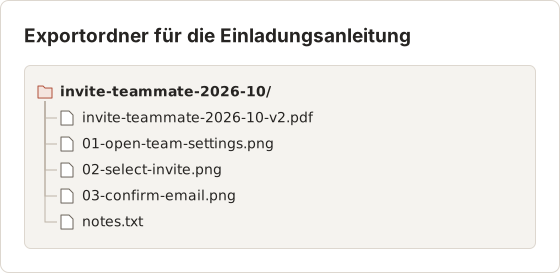
- Dateinamen enthalten die Aufgabe und das Datum, etwa
invite-teammate-2026-10.pdf. - Alte Kopien in geteilten Laufwerken und Artikeln werden ersetzt.
- Verantwortliche Person und geprüfte Version werden vermerkt.
Temposhot speichert Dokumente auf Ihrem Mac und bietet kein gehostetes Teilen. Diese Dateien sind daher das Ergebnis. Der Exportleitfaden listet jedes Format auf.
Format für jedes Ziel wählen
Eine Anleitung geht oft an mehrere Stellen. Dasselbe Dokument kann alle davon erzeugen. Die Einladungsanleitung geht zum Beispiel an drei Ziele: ein PDF für die Onboarding-E-Mail, PNG-Seiten für das Hilfecenter und ein ZIP-Paket mit document.json für das Inhaltsarchiv des Teams. Exportieren Sie jedes Format aus demselben Dokument, damit die drei Dateien dieselben Seiten und Titel haben.
Dateinamen mit Version
Der Dateiname ist der einzige Hinweis darauf, welche Anleitung ein Leser hat. Nehmen Sie Aufgabe, Datum und Version auf, etwa invite-teammate-2026-10-v2.pdf. PNG-Seiten übernehmen ihre Namen aus den Seitentiteln. Halten Sie die Titel daher kurz genug, um sie in einer Ordneransicht lesen zu können.
Häufig gestellte Fragen
Wie viele Screenshots sollte eine Anleitung haben?
Einen pro Aktion, die der Leser ausführt, plus den Ergebnisbildschirm. Die meisten Anleitungen zu einer einzelnen Aufgabe haben 5 bis 15.
Sollte ich für jeden Klick einen Screenshot aufnehmen?
Nehmen Sie Klicks auf, die ändern, was der Leser sieht. Lassen Sie Klicks aus, die nur ein Fenster fokussieren oder einen Tooltip schließen.
Wann sollte ich diese Checkliste erneut durchgehen?
Nach jeder Änderung an der Anleitung und wenn ein Produkt-Release einen Bildschirm ändert, den sie zeigt. Siehe So halten Sie Screenshot-Dokumentation aktuell.
Kann ich die Checkliste bei einer kurzen Anleitung überspringen?
Führen Sie die Abschnitte zu Datenschutz und Export jedes Mal aus, da auch eine kurze Anleitung einen echten Namen oder einen falschen Dateinamen zeigen kann. Die Abschnitte zu Planung und Aufnahme können bei einer Aufgabe mit 3 Schritten kürzer ausfallen.
Prüft Temposhot die Anleitung automatisch?
Nein. Jeder Punkt ist eine manuelle Prüfung. Temposhot zeichnet die Schritte auf und erstellt die Dateien. Eine Person bestätigt den Inhalt, den Datenschutz und das Testergebnis.
Wer sollte die Anleitung verantworten?
Die Person, die sie geschrieben hat, oder das Team, dem der beschriebene Bildschirm gehört. Die verantwortliche Person wird nach jedem Produkt-Release zur Prüfung aufgefordert und aktualisiert die Anleitung und den Dateinamen, wenn sich die Version ändert.
Aus Ihren Klicks eine klare Schritt-für-Schritt-Anleitung machen
Action Capture deckt den Aufnahmeteil dieser Checkliste in einem Durchgang ab. Laden Sie Temposhot herunter und führen Sie die Checkliste bei Ihrer nächsten Anleitung aus.
checklisttutorialsscreenshotsdocumentation
Verwendete Begriffe: visual documentation
Verwandeln Sie wiederholbare Screenshots in fertige Ergebnisse
Temposhot erstellt Screenshots per Timer oder bei jedem Klick und exportiert das Ergebnis als PDF, Bilder, ZIP oder MP4.
Ähnliche Beiträge
- Screenshots für Anleitungen auf dem Mac mit klaren Anmerkungen versehenMit Klickmarkierungen, Pfeilen, Formen, Text, Zuschnitt und Weichzeichnung Anleitungs-Screenshots verständlich machen, ohne wichtigen Kontext zu verdecken.
- Schritt-für-Schritt-Anleitung aus Klicks auf dem Mac erstellenAuf dem Mac eine Schritt-für-Schritt-Anleitung erstellen: relevante Klicks erfassen, jeden Schritt markieren, die Schritte bearbeiten und als Bilder oder PDF exportieren.
- Fehler mit Schritt-für-Schritt-Screenshots auf dem Mac dokumentierenDokumentieren Sie einen reproduzierbaren Softwarefehler auf dem Mac mit klaren Schritten, Screenshots, Umgebungsdetails, erwarteten Ergebnissen und brauchbaren Belegen.
- Die besten Xnapper-Alternativen für den Mac im Jahr 2026Vergleich von Xnapper-Alternativen für den Mac: wiederholte Aufnahme, Scroll-Aufnahme und Aufzeichnung, kostenlose Hintergründe, plattformübergreifende Anleitungen und die eingebaute App.