Checklist para tutorial com screenshots: capturar, editar, revisar e exportar
Use este checklist para planejar a tarefa, capturar passos claros, proteger dados privados, testar o guia e verificar a exportação final.
13 min de leituraFluxos de trabalhoPor Temposhot Team
Um tutorial com screenshots falha em detalhes pequenos: um passo que falta, um rótulo que mudou, um nome que ficou em uma barra lateral, um texto pequeno demais no PDF. Um checklist identifica esses problemas antes que os leitores os encontrem.
Copie as listas abaixo para o seu modelo. Cada item é uma verificação de sim ou não. Quando um recurso do Temposhot cobre o item, o nome exato dele aparece em negrito. As verificações seguem a ordem do trabalho: planejar, preparar a tela, capturar, escrever, anotar, remover dados privados, testar com um leitor e exportar. O fluxo abaixo mostra essa ordem.
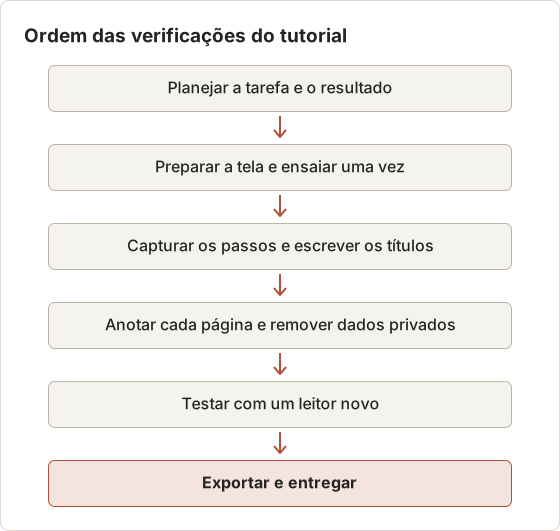
Escopo e planejamento
- O tutorial cobre uma tarefa com um resultado final.
- O resultado é escrito em uma frase e usado como título.
- O público é nomeado: cliente, novo funcionário, cliente externo, colega.
- Os pré-requisitos são listados: tipo de conta, permissões, o que deve estar pronto.
- A versão do produto correspondente ao tutorial é registrada.
- Um responsável é designado para as atualizações futuras.
Se a tarefa exigir mais de cerca de 15 passos, divida-a em dois tutoriais e crie um link entre eles.
Uma tarefa, um resultado
Um único resultado mantém os passos em ordem. "Convidar um colega para um workspace" tem um resultado: o colega recebe o e-mail de convite. "Configurar a equipe" são três tarefas com um só título. O leitor não consegue saber quando o tutorial termina, então o checklist reprova o item.
Quando o rascunho tiver dois resultados, divida-o no ponto em que o primeiro resultado aparece. O primeiro tutorial termina com esse resultado, e o segundo começa a partir dele. Cada parte recebe seu próprio título, sua própria preparação de tela e sua própria rodada de teste.
Defina o público e o ponto de partida
O público define o nível de detalhe. Um novo funcionário precisa da localização de cada menu. Um colega que usa o produto todos os dias precisa do nome do controle e do valor a ser digitado. Descreva também o ponto de partida: "Você está conectado como administrador do workspace e a página da equipe está aberta" elimina a maioria das dúvidas sobre o que fazer primeiro.
Planeje o tempo de cada parte
Planeje o tempo antes da gravação. O orçamento abaixo é para um tutorial de 12 passos que uma única pessoa grava e revisa. Ele mostra onde o tempo é gasto e quais partes são fáceis de pular.
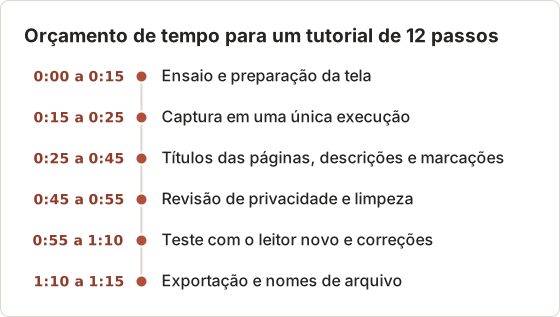
Neste orçamento, as etapas de revisão levam mais tempo que a captura. A maioria dos tutoriais estoura o prazo na revisão, e não na gravação, por isso reserve primeiro o tempo da revisão.
Preparação da tela
- Uma conta de teste com dados de exemplo está conectada.
- As janelas de e-mail, chat, agenda e gerenciador de senhas estão fechadas.
- O modo Foco do macOS está ativado, para que nenhum banner de notificação apareça.
- A janela do app tem tamanho fixo, igual ao dos tutoriais anteriores do conjunto.
- O tema e o idioma da interface correspondem aos do restante do conjunto.
- A tela inicial é a mesma em que o leitor começa.
- A tarefa foi ensaiada uma vez sem gravação.
Use uma conta de exemplo com dados limpos
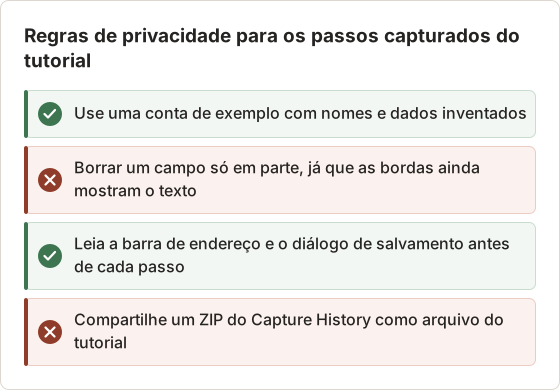
Use uma conta de teste cujo nome, e-mail e dados sejam inventados. Um nome real de cliente em uma linha de tabela é o erro de privacidade mais comum em um tutorial, e é difícil removê-lo depois da captura. Preencha a conta de exemplo com três a cinco linhas de dados, para que as telas pareçam usadas sem que nenhum registro seja real.
Ensaie uma vez sem gravar
O ensaio identifica os passos que mudam após um clique, como uma caixa de confirmação, um estado de carregamento ou um menu que abre ao passar o mouse. Anote cada um deles. A sequência de ensaio abaixo transforma as anotações em uma ordem de gravação.
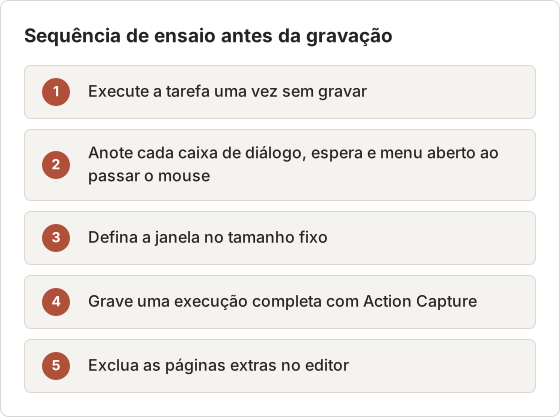
Mantenha o tamanho da janela fixo
Um tamanho de janela fixo mantém os recortes de cada página iguais. Defina o tamanho uma vez, registre-o no modelo do tutorial e confira antes de cada execução. Uma janela 200 pixels mais larga em um tutorial do que no seguinte faz os controles mudarem de posição entre as páginas, e o leitor precisa encontrá-los de novo. Use o mesmo tamanho em todos os tutoriais de um conjunto, mesmo quando o conteúdo da tela for diferente.
Captura
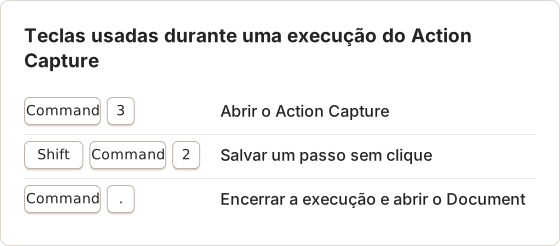
- Action Capture está aberto (Command+3).
- Parse clicked elements está ativado, para que os títulos comecem com
Click "[[element-name]]". - Show cursor on click captures e Mark clicked area estão definidos em Visual Annotations.
- O alvo em Choose Capture Target corresponde à tarefa: Specific Window para um app, Active Window para vários, Capture Area para uma região fixa e Full Screen somente quando for necessário.
- As telas que aparecem sem clique são salvas com Shift+Command+2 ou Capture now.
- Pause capture é usado antes de qualquer tela privada.
- A execução termina com Finish capture, e o Document abre no editor.
O guia do Action Capture explica cada configuração.
Configurações usadas na execução de exemplo
As configurações abaixo correspondem aos itens do checklist acima. Elas são salvas no Mac e reutilizadas nas execuções seguintes, por isso devem ser definidas uma vez para cada conjunto de tutoriais.
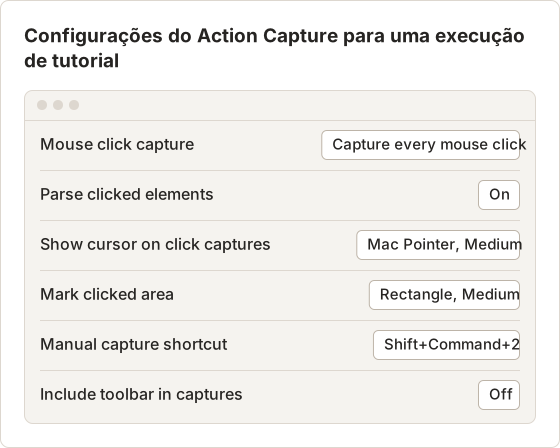
Ative Include toolbar in captures somente quando a barra flutuante fizer parte do relatório, como em um relatório de bug. Em um tutorial, a barra em um passo distrai o leitor.
Escolha o alvo da captura conforme a tarefa
O alvo define o conteúdo de cada passo salvo. A tabela mostra a escolha habitual para cada tipo de tarefa.
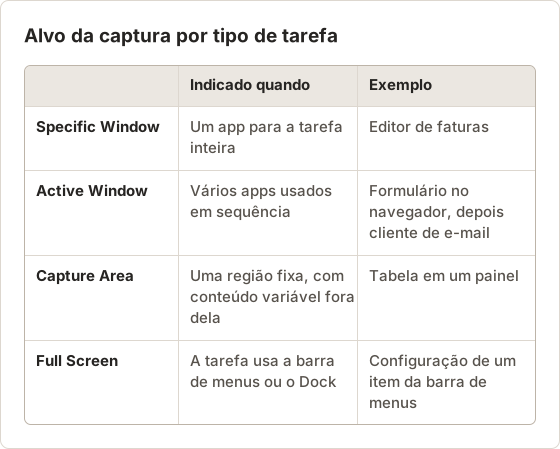
Active Window muda entre os passos, o que combina com uma tarefa que passa por vários apps. Os outros três alvos mantêm o mesmo quadro durante toda a execução, então uma janela que se move durante a captura pode cortar um controle. Escolha Specific Window quando a tarefa ficar em um único app, pois isso evita o corte.
Pause antes de conteúdo privado e use Capture now
Pause capture interrompe o recebimento de cliques e mantém a execução aberta. Use-o antes de uma tela com dados privados e retome depois que a tela fechar. Os cliques feitos durante a pausa não são salvos como passos, então um clique acidental na tela privada não chega ao Document.
Algumas telas não têm clique. Uma mensagem de status, uma barra de progresso concluída ou uma página de resultado são telas que o leitor precisa ver. Selecione Capture now ou pressione o atalho manual para salvar a tela como passo sem clique.
Planeje em função do limite de passos do plano gratuito
O plano gratuito tem um limite de passos por execução do Action Capture, que o Temposhot Pro remove. O limite é de 5 passos. Quando uma execução atinge o limite, a gravação é pausada e os passos salvos permanecem no Document após Finish capture. Um tutorial de 12 passos cabe em uma única execução somente com o Pro. No plano gratuito, grave-o em três execuções de 4 passos cada. Depois de cada execução, selecione Capture new images… no menu Add Pages para adicionar a próxima execução ao mesmo Document.
Cliques que não devem contar
O Temposhot ignora cliques que ocorrem em sequência muito rápida, para que uma única interação não gere passos duplicados. Cliques que abrem um menu e depois escolhem um item ainda geram dois passos, um para o menu e outro para o item. Se o passo do menu não acrescentar nada, exclua-o no editor.
A configuração Mouse click capture define quais cliques contam. Capture only while a key is held registra um clique somente enquanto uma tecla escolhida estiver pressionada, então os cliques feitos ao preparar a tela não viram passos. Skip clicks while a key is held faz o contrário.
Sequência e redação
- Uma página por ação. As páginas de cliques acidentais são excluídas.
- As telas faltantes são adicionadas com Capture new images… no menu Add Pages.
- Cada Page title começa com um verbo e nomeia o controle exato.
- Os rótulos da interface seguem a grafia e as maiúsculas da interface.
- Cada descrição de página traz valores, condições e resultados, em uma a três frases.
- As decisões ficam em páginas próprias, com a escolha nomeada.
- A última página mostra o resultado que o leitor deve ver.
- Uma nota curta "se isto não funcionou" indica onde obter ajuda.
Consulte como escrever instruções de software passo a passo para as regras de redação por trás destes itens.
Os números da limpeza
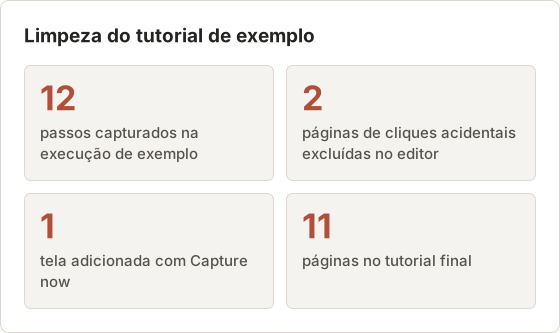
A execução de exemplo capturou 12 passos. Dois deles eram cliques acidentais em uma dica de ferramenta e em um menu aberto ao passar o mouse, então o editor os excluiu. Faltava um passo, uma mensagem de sucesso sem clique, e Capture now o adicionou. A última página era a tela de resultado, então o tutorial final tem 11 páginas.
Títulos que nomeiam o controle
Um título gerado automaticamente, como Click "Invite", está correto, mas é fraco. O leitor precisa da ação e do lugar. No exemplo, o título virou "Selecione Invite na barra superior", e a descrição acrescentou o valor a ser digitado. Mantenha no título somente a ação e mova o detalhe para a descrição.
Páginas de decisão
Um passo que depende de uma escolha precisa de uma página própria, para que o leitor veja a escolha e o resultado dela. Por exemplo, um tutorial que pede ao leitor para escolher um plano tem uma página "Choose Team" e outra "Choose Business", e cada página nomeia a escolha no título. Uma única página com as duas opções na descrição obriga o leitor a procurar a opção que se aplica, e a captura mostra apenas um dos dois resultados.
Imagens e anotações
- Cada página é recortada com Framing (F): Focus on action para as páginas do Action Capture e Custom para as demais.
- Cada página tem uma marca principal sobre o alvo.
- As marcas usam uma cor de destaque e uma espessura de traço em todo o tutorial.
- Os rótulos de texto ficam ao lado do alvo, não por cima dele.
- Step Numbers (N, Pro) aparece somente onde uma página mostra uma sequência.
- O contexto em volta do alvo é suficiente para encontrá-lo em uma tela real.
O guia de anotações e enquadramento descreve cada ferramenta.
Enquadramento das páginas do Action Capture
O Action Capture registra o ponto de cada clique, então Focus on action pode aproximar cada página em torno desse ponto. O enquadramento tem cinco níveis, de 1 para Wide a 5 para Tight. O nível 3, Balanced, serve à maioria das páginas de tutorial, porque mantém visível o menu que o clique abriu. Use Adjust framing… quando o recorte automático cortar o controle que o leitor precisa ver.
Uma marca e uma cor
Uma página com três setas e duas caixas obriga o leitor a escolher o alvo certo. Uma seta ou um contorno por página basta quando o título nomeia o controle. Use uma cor de destaque para todas as marcas do tutorial, para que o leitor aprenda que a cor indica o alvo.
Privacidade e segurança
- Não restam nomes reais, e-mails, números de conta nem fotos.
- Nenhuma senha, token ou código de recuperação aparece, nem mesmo borrado.
- As barras de endereço e os caminhos de arquivo são verificados quanto a nomes de usuário e tokens.
- Blur (B, Pro) cobre totalmente cada campo sensível restante.
- Somente as exportações são compartilhadas. O Document e o Capture History guardam as imagens originais, sem redação.
Verifique a barra de endereço e os caminhos de arquivo
As barras de endereço e os diálogos de arquivo costumam conter um nome de usuário ou um token que não aparece no corpo da página. Leia a parte superior de cada tela do navegador e de cada diálogo de salvamento antes de aceitar o passo. Um caminho como /Users/ seguido de um nome de usuário real é um vazamento, mesmo que o restante da página esteja limpo.
Borre por completo e confira no tamanho da exportação
A intensidade de Blur strength vai de 2 a 80, e o padrão é 12. Aumente o valor até que o campo coberto não mostre nenhum caractere legível no tamanho que o leitor vê, depois confira a página exportada. Um campo coberto apenas em parte ainda pode mostrar a primeira e a última letra de um nome.
Onde ficam as imagens originais
O Document e o Capture History guardam as imagens originais, sem redação. O editor aplica enquadramento e blur sobre elas, então remover uma marca do Document não remove os dados do quadro de origem. Considere o Mac que guarda o Document e o Capture History como o lugar onde os dados privados ainda existem. Limite o acesso à conta de usuário desse Mac e compartilhe somente os arquivos exportados.
Teste com um leitor novo
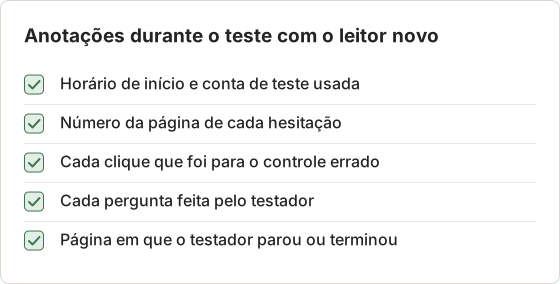
- Alguém que não escreveu o tutorial o segue em uma conta de teste.
- A pessoa termina sem fazer nenhuma pergunta.
- Cada hesitação é anotada e corrigida.
- O resultado alcançado corresponde à última página.
Se o testador fizer uma pergunta, reescreva essa página. Se fizer várias, verifique se o tutorial cobre duas tarefas.
Monte o teste
Entregue ao testador o PDF exportado e uma conta de teste, e nada além disso. Não explique a tarefa nem o resultado antes de ele começar. Observe sem falar e anote o número da página de cada hesitação, cada clique errado e cada pergunta.
Decida o que corrigir
Uma hesitação em uma página com título claro geralmente indica que a captura não mostra o controle. Um clique errado geralmente indica que o título nomeia um controle que não corresponde à tela. Corrija a página, exporte novamente e envie o novo arquivo ao mesmo testador para uma segunda rodada quando a primeira encontrar mais de três problemas.
Exportação e entrega
- O formato corresponde ao destino:
| Destino | Exportação |
|---|---|
| E-mail, impressão, leitura offline | Export PDF |
| Central de ajuda ou wiki | Páginas PNG ou WebP |
| Apresentações | Páginas PNG |
| Arquivo ou importação por script | Pacote ZIP com document.json |
- As opções de PDF são definidas (Pro): página de capa, números de passo, números de página e descrições antes ou depois da captura de tela.
- A pré-visualização ao vivo é conferida página por página no tamanho de papel selecionado.
Confira o PDF no tamanho do papel
A pré-visualização do diálogo de exportação mostra a página no tamanho de papel escolhido, então confira cada página ali antes de exportar. Observe títulos que quebram em uma segunda linha e empurram a captura para baixo, e capturas cortadas na borda inferior. Escolha paisagem para janelas de app largas e retrato para janelas altas, e use a mesma orientação em todo o tutorial. As configurações do diálogo de exportação valem para todas as páginas do arquivo, então uma divergência não pode ser corrigida em uma página só.
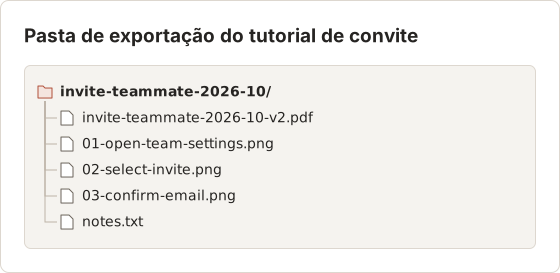
- Os nomes dos arquivos incluem a tarefa e a data, como
invite-teammate-2026-10.pdf. - As cópias antigas em drives compartilhados e artigos são substituídas.
- O responsável e a versão verificada são registrados.
O Temposhot guarda os Documents no seu Mac e não tem compartilhamento hospedado, então esses arquivos são a entrega final. O guia de exportação lista todos os formatos.
Escolha o formato para cada destino
Um tutorial costuma ir para mais de um lugar. O mesmo Document pode gerar todos eles. Por exemplo, o tutorial de convite vai para três destinos: um PDF para o e-mail de onboarding, páginas PNG para a central de ajuda e um pacote ZIP com document.json para o arquivo de conteúdo da equipe. Exporte cada formato a partir do mesmo Document, para que os três arquivos tenham as mesmas páginas e os mesmos títulos.
Nomes de arquivo com a versão
O nome do arquivo é o único registro de qual tutorial um leitor tem. Inclua a tarefa, a data e a versão, como invite-teammate-2026-10-v2.pdf. As páginas PNG recebem os nomes a partir dos títulos das páginas, então mantenha os títulos curtos o bastante para serem legíveis em uma listagem de pasta.
Perguntas frequentes
Quantas capturas de tela um tutorial deve ter?
Uma por ação que o leitor realiza, mais a tela de resultado. A maioria dos tutoriais de tarefa única tem de 5 a 15.
Devo incluir capturas de tela para cada clique?
Inclua os cliques que mudam o que o leitor vê. Pule os cliques que apenas focam uma janela ou fecham uma dica de ferramenta.
Quando devo executar este checklist novamente?
Após qualquer alteração no tutorial e quando uma versão do produto mudar uma tela que ele mostra. Consulte como manter a documentação com screenshots atualizada.
Posso pular o checklist em um tutorial curto?
Execute sempre as seções de privacidade e exportação, pois um tutorial curto ainda pode mostrar um nome real ou um nome de arquivo errado. As seções de planejamento e captura podem ser reduzidas para uma tarefa de 3 passos.
O Temposhot verifica o tutorial automaticamente?
Não. Todos os itens são verificações manuais. O Temposhot registra os passos e gera os arquivos, e uma pessoa confirma o conteúdo, a privacidade e o resultado do teste.
Quem deve ser o responsável pelo tutorial?
A pessoa que o escreveu ou a equipe que é dona da tela descrita. O responsável recebe o gatilho de revisão após cada versão do produto e atualiza o tutorial e o nome do arquivo quando a versão muda.
Transforme seus cliques em um guia passo a passo claro
Action Capture cobre a seção de captura deste checklist em uma única leitura. Baixe o Temposhot e execute o checklist no seu próximo tutorial.
checklisttutorialsscreenshotsdocumentation
Termos usados aqui: visual documentation
Transforme capturas de tela repetitivas em trabalho pronto
O Temposhot faz capturas por temporizador ou a cada clique e exporta o resultado em PDF, imagens, ZIP ou MP4.
Posts relacionados
- Como anotar capturas de tela para instruções claras no MacUse marcadores de clique, setas, formas, texto, recorte e desfoque para deixar capturas de tela de instruções claras sem cobrir o contexto importante.
- Como criar um guia passo a passo a partir de cliques no MacCrie um guia passo a passo no Mac capturando cliques relevantes, marcando cada ação, editando os passos e exportando imagens ou um PDF.
- Como documentar um bug com capturas de tela passo a passo no MacDocumente um bug de software reproduzível no Mac com passos claros, capturas de tela, dados do ambiente, resultado esperado e evidências úteis.
- Melhores alternativas ao Xnapper para Mac em 2026Compare alternativas ao Xnapper para Mac em captura repetida, captura e gravação com rolagem, fundos gratuitos, guias multiplataforma e o app nativo do sistema.