Liste de contrôle pour un tutoriel de captures d'écran : capturer, modifier, relire et exporter
Utilisez cette liste de contrôle pour planifier la tâche, capturer des étapes claires, protéger les données privées, tester le guide et vérifier l'export final.
14 min de lectureFlux de travailPar Temposhot Team
Un tutoriel de captures d'écran échoue de petites manières : une étape manquante, un libellé modifié, un nom resté dans une barre latérale, un texte trop petit dans le PDF. Une liste de contrôle permet de repérer ces problèmes avant vos lecteurs.
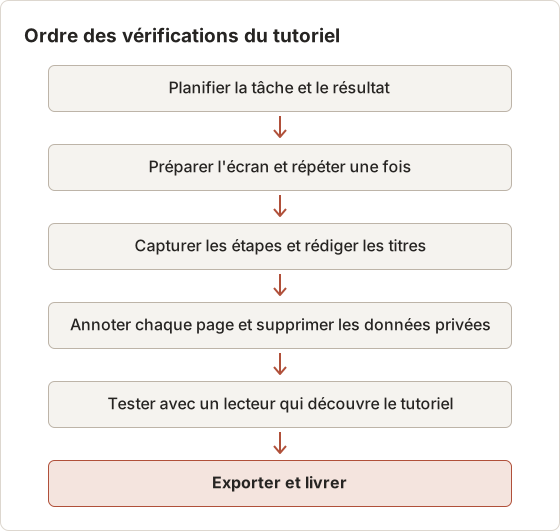
Copiez les listes ci-dessous dans votre propre modèle. Chaque élément est une vérification par oui ou par non. Lorsqu'une fonctionnalité de Temposhot couvre l'élément, son nom exact figure en gras. Les vérifications suivent l'ordre du travail : planification, préparation de l'écran, capture, rédaction, annotation, suppression des données privées, test avec un lecteur et export. Le schéma ci-dessous montre cet ordre.
Périmètre et planification
- Le tutoriel couvre une seule tâche et un seul résultat final.
- Le résultat est rédigé en une phrase et sert de titre.
- Le public est nommé : client, nouvel employé, partenaire, collègue.
- Les prérequis sont listés : type de compte, autorisations, éléments à préparer.
- La version du produit à laquelle le tutoriel correspond est indiquée.
- Un responsable est désigné pour les mises à jour futures.
Si la tâche demande plus d'environ 15 étapes, divisez-la en deux tutoriels et reliez-les.
Une tâche, un résultat
Un seul résultat permet de garder les étapes dans l'ordre. « Inviter un collègue dans un espace de travail » a un seul résultat : le collègue reçoit l'e-mail d'invitation. « Configurer l'équipe » regroupe trois tâches sous un seul titre. Le lecteur ne sait pas quand le tutoriel est terminé, donc cet élément de la liste échoue.
Lorsque le brouillon contient deux résultats, divisez-le au point où apparaît le premier résultat. Le premier tutoriel se termine par ce résultat, et le second part de celui-ci. Chaque partie reçoit son propre titre, sa propre préparation d'écran et son propre test.
Nommer le public et le point de départ
Le public détermine le niveau de détail. Un nouvel employé a besoin de l'emplacement de chaque menu. Un collègue qui utilise le produit tous les jours a besoin du nom du contrôle et de la valeur à saisir. Décrivez aussi le point de départ : « Vous êtes connecté en tant qu'administrateur de l'espace de travail et la page de l'équipe est ouverte » évite la plupart des questions sur la première action à effectuer.
Prévoir le temps de chaque partie
Prévoyez le temps avant l'enregistrement. Le budget ci-dessous concerne un tutoriel de 12 étapes qu'une seule personne enregistre et relit. Il montre où passe le temps et quelles parties sont faciles à oublier.
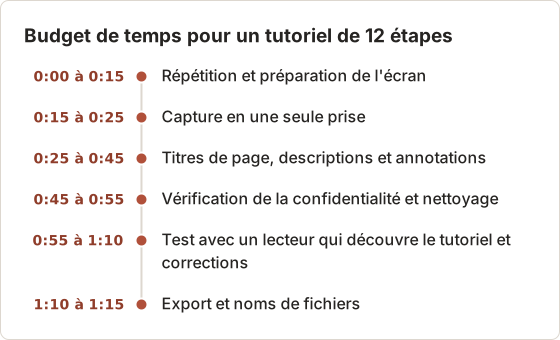
Dans ce budget, les étapes de relecture prennent plus de temps que la capture. La plupart des tutoriels dépassent le temps prévu à l'étape de relecture, et non à celle de l'enregistrement. Planifiez donc d'abord le temps de relecture.
Préparation de l'écran
- Un compte de test contenant des données d'exemple est connecté.
- Les fenêtres de messagerie, de chat, d'agenda et de gestionnaire de mots de passe sont fermées.
- Le mode Concentration de macOS est activé, afin qu'aucune bannière de notification n'apparaisse.
- La fenêtre de l'application a une taille fixe, identique à celle des tutoriels précédents de la série.
- Le thème et la langue de l'interface correspondent au reste de la série.
- L'écran de départ est celui par lequel commence le lecteur.
- La tâche a été répétée une fois sans enregistrement.
Utiliser un compte d'exemple et des données propres
Utilisez un compte de test dont le nom, l'e-mail et les données sont inventés. Un vrai nom de client dans une ligne de tableau est l'erreur de confidentialité la plus fréquente dans un tutoriel, et elle est difficile à supprimer après la capture. Remplissez le compte d'exemple avec trois à cinq lignes de données, pour que les écrans paraissent utilisés sans qu'aucun enregistrement soit réel.
Répéter une fois sans enregistrer
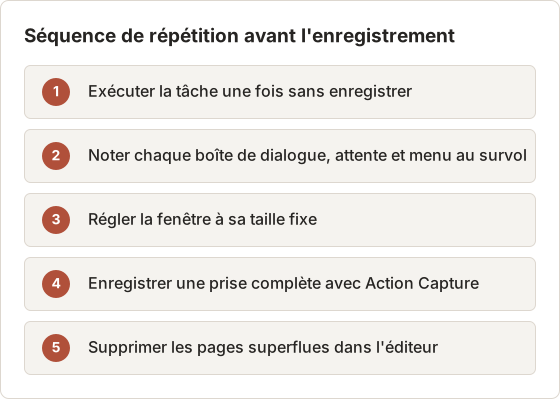
La répétition révèle les étapes qui changent après un clic, comme une boîte de dialogue de confirmation, un état de chargement ou un menu qui s'ouvre au survol. Notez chacune d'elles. La séquence de répétition ci-dessous transforme ces notes en ordre d'enregistrement.
Garder une taille de fenêtre fixe
Une taille de fenêtre fixe conserve le même cadrage pour chaque page. Réglez la taille une fois, inscrivez-la dans le modèle de tutoriel et vérifiez-la avant chaque exécution. Une fenêtre plus large de 200 pixels dans un tutoriel que dans le suivant fait bouger les contrôles d'une page à l'autre, et le lecteur doit les rechercher à nouveau. Utilisez la même taille pour chaque tutoriel d'une même série, même si le contenu de l'écran change.
Capture
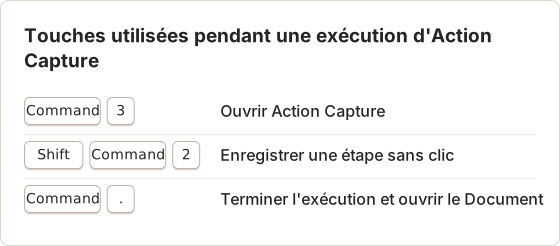
- Action Capture est ouvert (Command+3).
- Parse clicked elements est activé, pour que les titres commencent par
Click "[[element-name]]". - Show cursor on click captures et Mark clicked area sont réglés sous Visual Annotations.
- La cible dans Choose Capture Target correspond à la tâche : Specific Window pour une application, Active Window pour plusieurs, Capture Area pour une zone fixe, Full Screen seulement en cas de besoin.
- Les écrans qui apparaissent sans clic sont enregistrés avec Shift+Command+2 ou Capture now.
- Pause capture est utilisé avant tout écran privé.
- L'exécution se termine avec Finish capture, et le Document s'ouvre dans l'éditeur.
Le guide Action Capture explique chaque réglage.
Réglages utilisés pour l'exemple
Les réglages ci-dessous correspondent aux éléments de la liste ci-dessus. Ils sont enregistrés sur le Mac et réutilisés pour les exécutions suivantes, donc il suffit de les régler une fois pour une série de tutoriels.
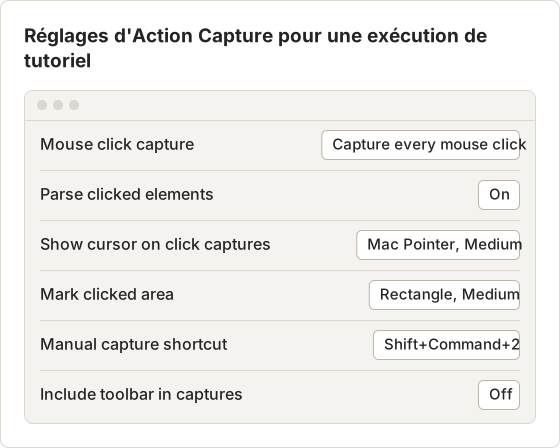
Activez Include toolbar in captures uniquement lorsque la barre d'outils flottante fait partie du rapport, par exemple dans un rapport de bug. Pour un tutoriel, la barre d'outils visible sur une étape distrait le lecteur.
Choisir la cible de capture selon la tâche
La cible détermine le contenu de chaque étape enregistrée. Le tableau indique le choix habituel pour chaque type de tâche.
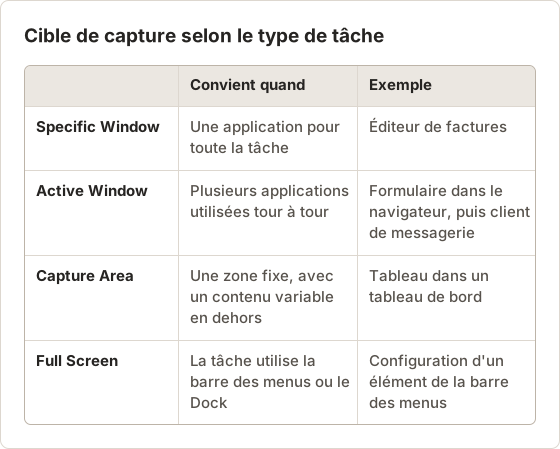
Active Window change d'une étape à l'autre, ce qui convient à une tâche qui passe d'une application à l'autre. Les trois autres cibles gardent le même cadre pendant toute l'exécution, donc une fenêtre qui se déplace pendant une capture peut couper un contrôle. Choisissez Specific Window lorsque la tâche reste dans une seule application, car cela évite cette coupure.
Mettre en pause avant un contenu privé et utiliser Capture now
Pause capture cesse d'accepter les clics et garde l'exécution ouverte. Utilisez-le avant un écran qui contient des données privées, puis reprenez la capture une fois l'écran fermé. Les clics effectués pendant la pause ne sont pas enregistrés comme étapes, donc un clic involontaire sur l'écran privé n'atteint pas le Document.
Certains écrans ne comportent aucun clic. Un message d'état, une barre de progression terminée ou une page de résultat sont des écrans dont le lecteur a besoin. Sélectionnez Capture now ou appuyez sur le raccourci manuel pour enregistrer l'écran comme étape sans clic.
Tenir compte de la limite d'étapes gratuite
Le forfait gratuit impose une limite d'étapes pour chaque exécution d'Action Capture, que Temposhot Pro supprime. La limite est de 5 étapes. Lorsqu'une exécution l'atteint, l'enregistrement se met en pause et les étapes enregistrées restent dans le Document après Finish capture. Un tutoriel de 12 étapes ne tient en une seule exécution qu'avec Pro. Sur le forfait gratuit, enregistrez-le en trois exécutions de 4 étapes chacune. Après chaque exécution, sélectionnez Capture new images… dans le menu Add Pages pour ajouter l'exécution suivante au même Document.
Clics qui ne doivent pas être comptés
Temposhot ignore les clics trop rapprochés, afin qu'une seule interaction ne produise pas d'étapes en double. Les clics qui ouvrent un menu puis choisissent un élément produisent tout de même deux étapes, une pour le menu et une pour l'élément. Si l'étape du menu n'apporte rien, supprimez-la dans l'éditeur.
Le réglage Mouse click capture détermine les clics retenus. Capture only while a key is held n'enregistre un clic que lorsqu'une touche choisie est enfoncée, ainsi les clics effectués pendant la préparation de l'écran ne deviennent pas des étapes. Skip clicks while a key is held fait l'inverse.
Séquence et rédaction
- Une page par action. Les pages issues de clics involontaires sont supprimées.
- Les écrans manquants sont ajoutés avec Capture new images… dans le menu Add Pages.
- Chaque Page title commence par un verbe et nomme le contrôle exact.
- Les libellés de l'interface reprennent l'orthographe et les majuscules de l'interface.
- Chaque description de page contient les valeurs, les conditions et les résultats, en une à trois phrases.
- Les décisions figurent sur leurs propres pages, avec le choix nommé.
- La dernière page montre le résultat que le lecteur doit voir.
- Une courte note « si cela n'a pas fonctionné » indique où obtenir de l'aide.
Consultez comment rédiger des instructions logicielles pas à pas pour les règles de rédaction qui sous-tendent ces éléments.
Le nettoyage en chiffres
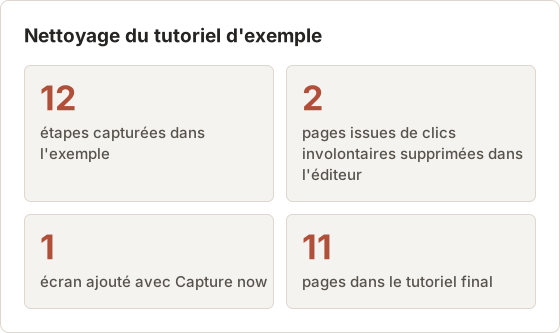
L'exemple a produit 12 étapes. Deux d'entre elles étaient des clics involontaires sur une info-bulle et un menu au survol, et l'éditeur les a supprimées. Une étape manquait, un message de réussite sans clic : Capture now l'a ajoutée. La dernière page était l'écran de résultat, donc le tutoriel final compte 11 pages.
Des titres qui nomment le contrôle
Un titre analysé tel que Click "Invite" est correct mais faible. Le lecteur a besoin de l'action et de l'emplacement. Dans l'exemple, le titre est devenu « Sélectionnez Invite dans la barre supérieure », et la description a ajouté la valeur à saisir. Gardez dans le titre uniquement l'action et placez le détail dans la description.
Pages de décision
Une étape qui dépend d'un choix doit avoir sa propre page, pour que le lecteur voie le choix et son résultat. Par exemple, un tutoriel qui demande au lecteur de choisir une offre comporte une page « Choisir Team » et une page « Choisir Business », et chaque page nomme le choix dans son titre. Une seule page qui présente les deux options dans la description oblige le lecteur à chercher celle qui s'applique, et la capture d'écran ne montre alors qu'un seul des deux résultats.
Images et annotations
- Chaque page est recadrée avec Framing (F) : Focus on action pour les pages Action Capture, Custom pour les autres.
- Chaque page comporte une annotation principale sur la cible.
- Les annotations utilisent une seule couleur d'accent et une seule épaisseur de trait dans tout le tutoriel.
- Les étiquettes de texte sont placées à côté de la cible, pas par-dessus.
- Step Numbers (N, Pro) n'apparaît que lorsqu'une page montre une séquence.
- Le contexte autour de la cible suffit à la retrouver sur un écran réel.
Le guide des annotations et du cadrage décrit chaque outil.
Cadrage des pages Action Capture
Action Capture enregistre le point de chaque clic, donc Focus on action peut zoomer chaque page autour de ce point. Le cadrage comporte cinq niveaux, de 1 pour Wide à 5 pour Tight. Le niveau 3, Balanced, convient à la plupart des pages de tutoriel, car il garde visible le menu ouvert par le clic. Utilisez Adjust framing… lorsque le recadrage automatique coupe le contrôle dont le lecteur a besoin.
Une annotation et une couleur
Une page avec trois flèches et deux cadres demande au lecteur de choisir la bonne cible. Une flèche ou un contour par page suffit lorsque le titre nomme le contrôle. Utilisez une seule couleur d'accent pour toutes les annotations du tutoriel, afin que le lecteur comprenne que cette couleur désigne la cible.
Confidentialité et sécurité
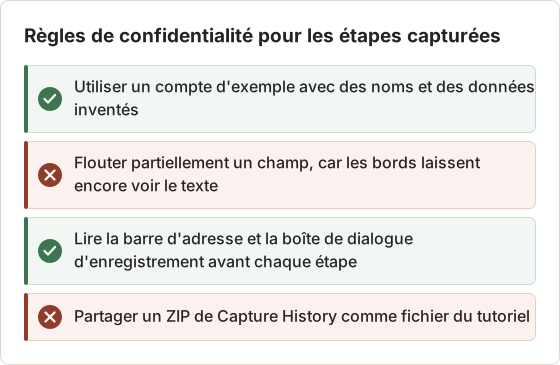
- Aucun nom réel, e-mail, numéro de compte ni photo ne subsiste.
- Aucun mot de passe, jeton ni code de récupération n'apparaît, même flouté.
- Les barres d'adresse et les chemins de fichiers sont vérifiés pour détecter les noms d'utilisateur et les jetons.
- Blur (B, Pro) couvre entièrement chaque champ sensible restant.
- Seuls les exports sont partagés. Le Document et Capture History contiennent les images originales, non masquées.
Vérifier la barre d'adresse et les chemins de fichiers
Les barres d'adresse et les boîtes de dialogue de fichiers contiennent souvent un nom d'utilisateur ou un jeton qui n'apparaît pas dans le corps de la page. Lisez le haut de chaque écran de navigateur et chaque boîte de dialogue d'enregistrement avant d'accepter l'étape. Un chemin tel que /Users/ suivi d'un vrai nom d'utilisateur constitue une fuite, même si le reste de la page est propre.
Flouter entièrement et vérifier à la taille d'export
Blur strength va de 2 à 80, et la valeur par défaut est 12. Augmentez la valeur jusqu'à ce que le champ masqué n'affiche aucun caractère lisible à la taille que voit le lecteur, puis vérifiez la page exportée. Un champ partiellement couvert peut encore laisser voir la première et la dernière lettre d'un nom.
Où se trouvent les images originales
Le Document et Capture History conservent les images originales non masquées. L'éditeur applique le cadrage et le flou par-dessus, donc retirer une annotation du Document ne supprime pas les données de l'image source. Considérez le Mac qui contient le Document et Capture History comme le lieu où les données privées existent encore. Limitez l'accès au compte utilisateur de ce Mac et ne partagez que les fichiers exportés.
Test avec un lecteur qui découvre le tutoriel
- Une personne qui n'a pas rédigé le tutoriel le suit sur un compte de test.
- Elle termine sans poser de question.
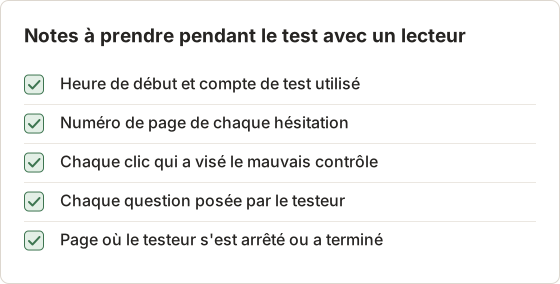
- Chaque hésitation est notée et corrigée.
- Le résultat atteint correspond à la dernière page.
Si le testeur pose une question, réécrivez cette page. S'il en pose plusieurs, vérifiez si le tutoriel couvre deux tâches.
Mettre en place le test
Donnez au testeur le PDF exporté et un compte de test, et rien d'autre. N'expliquez ni la tâche ni le résultat avant qu'il ne commence. Observez sans parler, et notez le numéro de page de chaque hésitation, de chaque clic erroné et de chaque question.
Décider quoi corriger
Une hésitation sur une page dotée d'un titre clair signifie généralement que la capture ne montre pas le contrôle. Un clic erroné signifie généralement que le titre nomme un contrôle qui ne correspond pas à l'écran. Corrigez la page, exportez de nouveau, et renvoyez le nouveau fichier au même testeur pour un second passage lorsque le premier a relevé plus de trois problèmes.
Export et livraison
- Le format correspond à la destination :
| Destination | Export |
|---|---|
| E-mail, impression, lecture hors ligne | Export PDF |
| Centre d'aide ou wiki | Pages PNG ou WebP |
| Diapositives | Pages PNG |
| Archive ou import par script | Package ZIP avec document.json |
- Les options PDF sont réglées (Pro) : page de couverture, numéros d'étape, numéros de page, descriptions avant ou après la capture d'écran.
- L'aperçu en direct est vérifié page par page au format de papier sélectionné.
Vérifier le PDF au format papier
L'aperçu de la boîte de dialogue d'export affiche la page au format de papier choisi. Vérifiez donc chaque page dans cet aperçu avant l'export. Repérez les titres qui passent sur une seconde ligne et repoussent la capture d'écran, ainsi qu'une capture coupée au bord inférieur. Choisissez le format paysage pour les fenêtres d'application larges et le format portrait pour les fenêtres hautes, et appliquez la même orientation à tout le tutoriel. Les réglages de la boîte de dialogue d'export s'appliquent à chaque page du fichier, donc une incohérence ne peut pas être corrigée sur une seule page.
- Les noms de fichiers contiennent la tâche et la date, par exemple
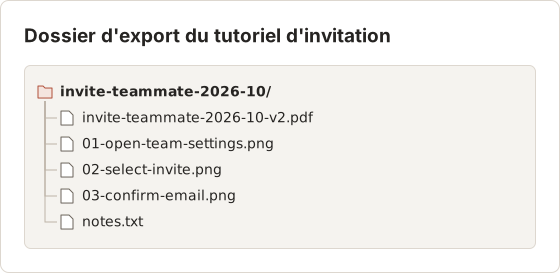
invite-teammate-2026-10.pdf. - Les anciennes copies dans les lecteurs partagés et les articles sont remplacées.
- Le responsable et la version vérifiée sont consignés.
Temposhot stocke les Documents sur votre Mac et ne propose pas de partage hébergé. Ces fichiers constituent donc le livrable. Le guide d'export répertorie tous les formats.
Choisir le format pour chaque destination
Un tutoriel est souvent destiné à plusieurs endroits, et le même Document peut produire tous ces formats. Par exemple, le tutoriel d'invitation est destiné à trois endroits : un PDF pour l'e-mail d'accueil, des pages PNG pour le centre d'aide, et un package ZIP avec document.json pour l'archive de contenu de l'équipe. Exportez chaque format depuis le même Document, afin que les trois fichiers aient les mêmes pages et les mêmes titres.
Des noms de fichiers qui indiquent la version
Le nom de fichier est le seul moyen de savoir quel tutoriel un lecteur a. Incluez la tâche, la date et la version, par exemple invite-teammate-2026-10-v2.pdf. Les pages PNG prennent leur nom des titres de page, donc gardez des titres assez courts pour être lisibles dans une liste de dossier.
Questions fréquentes
Combien de captures d'écran un tutoriel doit-il comporter ?
Une par action que le lecteur effectue, plus l'écran de résultat. La plupart des tutoriels portant sur une seule tâche en comptent de 5 à 15.
Faut-il inclure une capture pour chaque clic ?
Incluez les clics qui modifient ce que voit le lecteur. Omettez les clics qui se contentent de donner le focus à une fenêtre ou de fermer une info-bulle.
Quand faut-il relancer cette liste de contrôle ?
Après toute modification du tutoriel, et lorsqu'une version du produit modifie un écran qu'il montre. Consultez comment maintenir la documentation par captures d'écran à jour.
Peut-on ignorer la liste de contrôle pour un tutoriel court ?
Exécutez toujours les sections confidentialité et export, car un tutoriel court peut encore montrer un vrai nom ou un mauvais nom de fichier. Les sections planification et capture peuvent être réduites pour une tâche de 3 étapes.
Temposhot vérifie-t-il le tutoriel automatiquement ?
Non. Chaque élément est une vérification manuelle. Temposhot enregistre les étapes et produit les fichiers, et une personne confirme le contenu, la confidentialité et le résultat du test.
Qui doit être responsable du tutoriel ?
La personne qui l'a rédigé, ou l'équipe responsable de l'écran qu'il décrit. Le responsable reçoit le déclencheur de relecture après chaque version du produit, et met à jour le tutoriel ainsi que le nom du fichier lorsque la version change.
Transformez vos clics en un guide pas à pas clair
Action Capture couvre la section capture de cette liste en un seul passage. Téléchargez Temposhot et appliquez la liste à votre prochain tutoriel.
checklisttutorialsscreenshotsdocumentation
Termes utilisés ici : visual documentation
Transformez vos captures d'écran répétitives en résultats prêts à l'emploi
Temposhot capture l'écran à intervalles réguliers ou à chaque clic et exporte le résultat au format PDF, image, ZIP ou MP4.
Articles connexes
- Comment annoter des captures d'écran pour des instructions claires sur MacUtilisez les marqueurs de clic, les flèches, les formes, le texte, le recadrage et le flou pour rendre les captures d'écran pédagogiques claires sans masquer le contexte important.
- Comment créer un guide étape par étape à partir de clics sur MacCréez un guide étape par étape sur Mac en capturant les clics utiles, en annotant chaque action, en modifiant les étapes et en exportant les images ou un PDF.
- Comment documenter un bug avec des captures d'écran pas à pas sur MacDocumentez un bug logiciel reproductible sur Mac avec des étapes claires, des captures d'écran, les détails de l'environnement, les résultats attendus et les preuves utiles.
- Meilleures alternatives à Xnapper pour Mac en 2026Comparez les alternatives à Xnapper pour Mac : captures répétées, capture et enregistrement de défilement, arrière-plans gratuits, guides multiplateformes et l'application intégrée.