Mac で指示用スクリーンショットを分かりやすく注釈する方法
クリックマーカー、矢印、図形、テキスト、切り抜き、ぼかしを使い、重要な情報を隠さずに指示用スクリーンショットを分かりやすくします。
13分で読めます画像作成者:Temposhot Team

指示用スクリーンショットの役割は一つです。読者に次の操作場所を示すことです。注釈はその場所を明確にします。印が多すぎると場所が分かりにくくなるため、ページ上のすべての矢印、枠、ラベルは、その手順に関する一つの問いに答える必要があります。
このガイドでは、何に印を付けるか、各作業にどのツールが適しているか、Mac の Temposhot Documents エディターでページに注釈を付ける方法を説明します。各セクションでは 6 ページの作成例を使い、すべてのルールに具体的な値を示します。
注目点を一つに絞る
何かを描く前に、手順を一文で書きます。「ツールバーの Export を選択」と書くと、対象は Export ボタン、文脈はツールバーであることが分かります。画面のそれ以外の部分は背景になります。
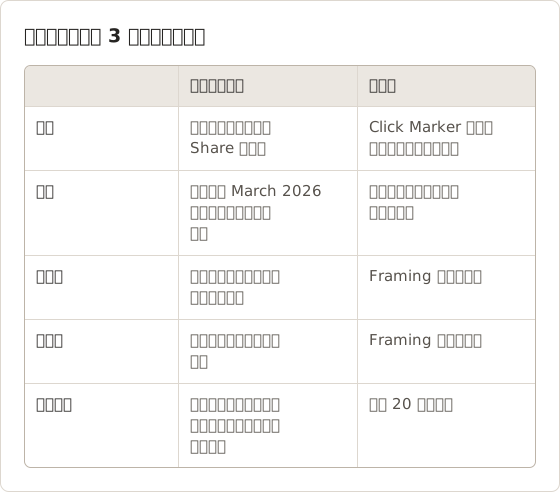
この一文を使って、画面を次の三つに分けます。
- 対象。 読者が操作する単一のコントロール。最も強い印を付けます。
- 文脈。 読者が自分の画面で対象を見つけるために必要な周辺の UI。ツールバー、サイドバー、ダイアログのタイトルなどで通常は十分です。
- ノイズ。 他のウィンドウ、無関係なパネル、個人情報。切り抜くか覆います。
1 枚のスクリーンショットに対象が二つ必要な場合、その手順には二つの操作が含まれている可能性が高いです。ページを二つに分割します。
作業例: 6 ページの書き出しガイド
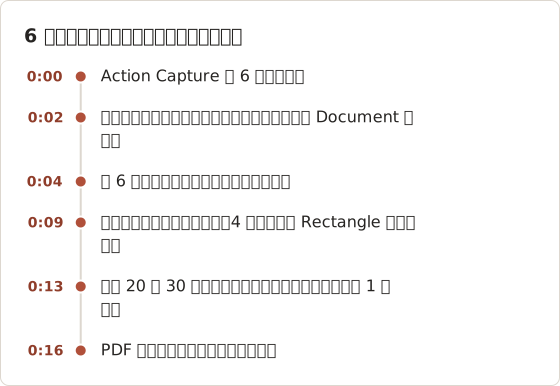
この記事の例では、チームメンバーが Web ダッシュボードから月次レポートを書き出す手順を文書化しています。Action Capture で記録したため、各ページにはクリック位置と Click "Reports" のような解析済みのタイトルがすでにあります。注釈を付ける前に、各ページに一文の手順を設定しました。
- 左のサイドバーで Reports を開きます。
- 一覧で March 2026 のレポートを選択します。
- レポートヘッダーの Share メニューを開きます。
- Export as PDF を選択します。
- Page range を All pages に設定します。
- Download を選択します。
手順文は 6 文で、対象も 6 つです。当初の 5 ページ目には、ページ範囲の欄と用紙サイズの欄の両方が表示されていたため、最初の下書きでは両方に印を付けていました。手順文に出てくるのはページ範囲だけなので、用紙サイズの印は削除しました。手順文に「と」で結ばれた操作がある場合は、そのページに操作が二つ含まれていないか確認してください。
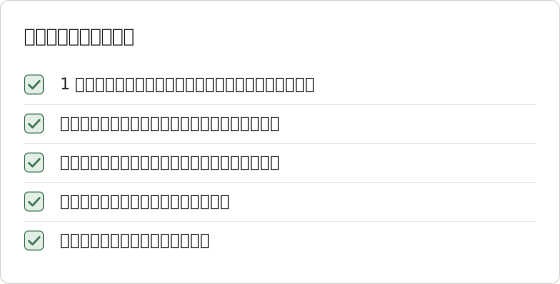
描く前に手順文を確認する
簡単な確認で、注釈の問題の多くはキャンバスに置く前に見つかります。手順文を声に出して読みながら、スクリーンショットを見ます。印がない状態で視線が約 2 秒以内に対象へ向かえば、印は軽いものを 1 つ付ければ十分です。視線が定まらない場合は、印を増やす前にフレーミングを行います。
注釈の前に切り抜く
切り抜くと各要素の位置が変わるため、先に描いた印が誤った位置に残ったり、切れたりすることがあります。先に切り抜き、その後で注釈を付けます。
Temposhot の Document では、F キーで Framing を開きます。Action Capture で記録したページにはクリック位置が含まれるため、Focus on action を使うと、その位置を中心に自動でズームできます。レベルは Wide、Relaxed、Balanced、Close、Tight から選びます。広いレベルほど多くの文脈が残り、狭いレベルほど対象のコントロールが強調されます。
読み込んだ画像の場合は Custom を選び、範囲をドラッグします。Apply framing を選択します。Framing は元の画像を上書きせず、Show full image を選べばいつでも切り抜きを解除できます。各コントロールの詳細は 注釈とフレーミングのガイド にあります。
コントロールの大きさからフレーミングのレベルを決める
適切なレベルは、対象の見つけやすさによって変わります。空いたダイアログにある大きくてラベルの付いたボタンなら、Wide や Relaxed のままで十分です。20 個のアイコンが並ぶツールバーにある 16 ピクセルのアイコンには Close が必要です。そうしないと、読者は同じコントロールを探すのに時間がかかります。Tight は操作部分だけを表示するため、読者が自分の画面で同じコントロールを見つけるための文脈も失われます。広いページの後に続くクローズアップとして使ってください。
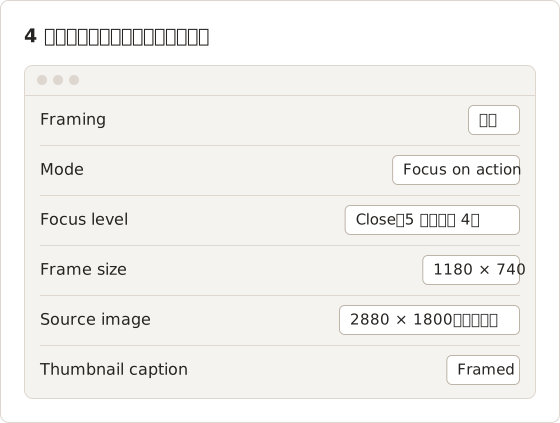
書き出しガイドでは、次のようにレベルを設定しました。1 ページ目は Relaxed で、サイドバー全体が見えるようにします。2 ページ目と 3 ページ目は Balanced、4 ページ目はメニュー項目が小さいため Close、5 ページ目と 6 ページ目は Balanced です。Page Inspector のマイナスボタンとプラスボタン(Wider framing と Tighter framing)は、クリックごとに一段階ずつ変わるため、二つのレベルを比べるのに便利です。
自動フレームが適切でない場合
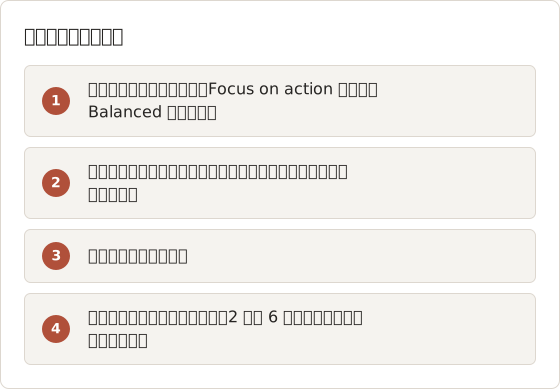
Focus on action は、フレームをクリック位置の中央に配置します。メニューが上向きに開いた場合や、クリック時にツールチップが領域を覆っていた場合は、フレームがメニュー項目のラベルを切り取ることがあります。Image actions から Adjust framing… を開き、Mode を Custom に切り替えて、ラベルが収まるまでフレームをドラッグします。ドラッグ中は Frame size に幅と高さが表示されます。結果が悪化した場合は、Reset to action を選ぶと、記録された位置を中心とする自動フレームを再構築します。
役割に応じて注釈を選ぶ
注釈の種類ごとに伝わる内容が異なります。ガイド全体で一貫して使うと、数ページのうちに読者はその視覚的な表現を理解します。
| 役割 | Temposhot のツール | キー |
|---|---|---|
| クリックする場所を示す | Click Marker(Pro) | M |
| 小さいコントロールを指す | Arrow | A |
| 領域をまとめる | Rectangle または Ellipse | R または O |
| 二つの領域を区切る | Line | L |
| 値を説明する | Text | T |
| 一画面内の順序を示す | Step Numbers(Pro) | N |
| 非公開の詳細を隠す | Blur(Pro) | B |
| 余分な要素を除く | Framing | F |
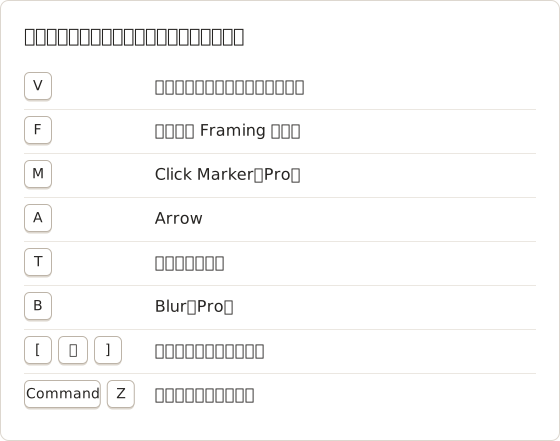
印の選択、移動、サイズ変更には Select ツール(V)を使います。Object Inspector で色、線の太さ、不透明度、重ね順を変更できます。[ と ] を使うと、印を一段階後ろまたは前に移動します。
ガイド全体でスタイルを一度決める
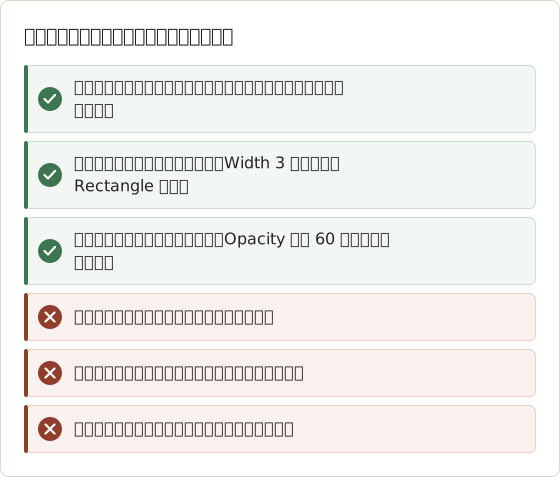
読者は、視覚的な規則が変わらなければすぐに理解します。書き出しガイドでは次の規則を使いました。「ここを操作する」を示すクリックマーカーは一色で統一します。矢印は約 24 ピクセルより小さいコントロールにだけ使います。長方形は入力欄のまとまりにだけ使います。テキストラベルは値を示すためだけに使います。すべての長方形と矢印は Width を 3 にし、同じ Color を使います。テキストラベルは全ページで同じ Size にします。Object Inspector は Document 単位ではなくオブジェクト単位で設定を適用するため、これらの決定は作業前に書き出しておいてください。
無料のツールと Pro のツール
Text、Rectangle、Ellipse、Line、Arrow、Framing はライセンスなしで使えます。Blur、Click Marker、Step Numbers には Temposhot Pro が必要です。無料のツールだけでもガイドは作成できます。ボタンを囲む Rectangle と、空いた場所から伸びる Arrow を組み合わせれば、「ここをクリック」を示す大半のケースに対応できます。違いが出るのは要素が密集した画面です。その場合、クリックマーカーは枠と矢印を組み合わせるよりも少ない線で視線を集めます。
一ページに Step Numbers が必要な場合
一つの対象に一つの印という規則には例外が一つあります。一画面の中で、読者が決まった順序で入力するフォームです。4 項目のフォームを 4 ページに分けると、同じスクリーンショットを 4 回繰り返すことになります。代わりに、ページは 1 枚のままにし、N を押して、読者が入力する順序で 1 から 4 までの番号ラベルを各項目の横に置きます。Object Inspector では Step Numbers に Label、Radius、Color を設定でき、項目に小さな手順がある場合は「1a」のようなラベルも使えます。Description には対応する順序を書きます。例:「Name、Department、Cost centre、Approver の順に入力する」。キャンバス上の番号と説明文の文章が同じ内容を伝えます。
クリックマーカーで正確な操作を示す
クリックマーカーは、文字を使わずに「ここを操作する」と伝えます。ボタン、メニュー項目、チェックボックス、タブに最も適しています。
Action Capture は、記録中にマーカーを追加できます。Configure の下にある Visual Annotations セクションでは、Show cursor on click captures(Mac Pointer、Minimal Arrow、Touch Dot、Crosshair から選択)と Mark clicked area(Circle または Rectangle。枠線と背景の色を設定可能)を指定できます。これらの印は Document 内で編集できます。
手動で追加する場合は、M を押してコントロールをクリックします。マーカーはコントロールよりやや大きめにし、ハイライトの下でもラベルが読めるようにします。
作成例で使った記録設定
記録前にマーカーを設定すると、各ページが最初から印付きで届くため、最も作業時間を節約できます。書き出しガイドは Configure Action Capture で次の値を設定して記録しました。ダイアログのプレビューには、記録を開始する前にカーソルとマーカーが表示されます。
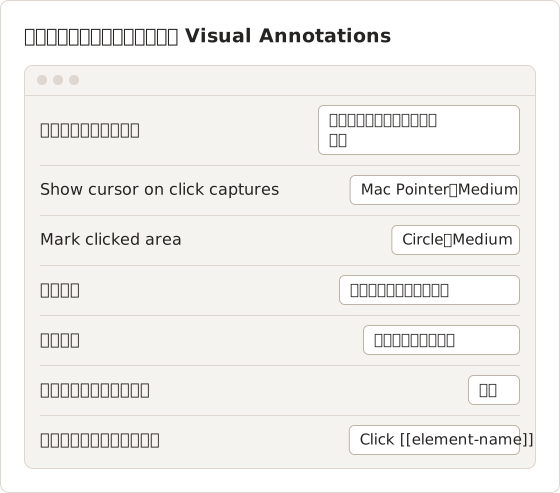
丸いアイコンや短いボタンには円形が適しています。メニュー項目や表の行は幅が広く高さが低いため、長方形が適しています。ガイドで両方を使う場合は、記録時にどちらか一方の形を選び、例外だけを手作業で変更します。手作業の場合は、Object Inspector で Click Marker の Border、Background、Size を変更します。
コントロールに合わせてマーカーのサイズを決める
マーカーが小さすぎると、枠線がコントロールのラベルを隠します。大きすぎると隣接するコントロールを覆い、読者がどれを指しているのか分からなくなります。書き出しガイドでは、Medium がツールバーのボタンに合いましたが、4 ページ目の Export as PDF メニュー項目は円より幅があったため、そのページには長方形のマーカーを使いました。次のページに進む前に、Reset zoom を使って各ページを 100 パーセントの表示倍率で確認してください。
矢印と図形で文脈を示す
矢印は、コントロールが小さい場合や密集したツールバーにある場合に役立ちます。矢印は空いた場所から始め、コントロールの少し手前で終えます。文字を横切る矢印は、文字とコントロールの両方を読みにくくします。
長方形と楕円は、関連する入力欄のまとまり、ステータス領域、表の列など、要素をまとめるために使います。内容が見えるように、塗りつぶしではなく輪郭線を使ってください。
図形の特殊なケース
よくある状況は三つあります。フレームの端にあるコントロールは矢印の尾を置く余地がないため、フレーミングを一段階広げるか、中央から内向きに矢印を向けます。他の内容と重なる開いたドロップダウンには、トリガーボタンではなく開いたリストの周りに Rectangle を付けます。読者が次に見るのはリストだからです。表の行は、箱で囲むより細い Line を下に引く方が分かりやすくなります。一つの行を箱で囲むと、隣の行も含まれているように見えるためです。
テキストは短く、対象の外に置く
テキストラベルは、スクリーンショットでは示せない値、たとえば入力するファイル名や選択するオプションを伝えます。2 語から 6 語で十分です。長い説明は Page description に書きます。PDF の書き出しでは、説明文がスクリーンショットと一緒に表示されます。
ラベルは対象の横に置き、対象の上には置かないでください。ボタンの上にラベルを重ねると、読者が探しているボタンの文字が隠れます。ガイド内のラベルは、すべて同じフォントサイズにします。
ラベルと説明文の使い分け
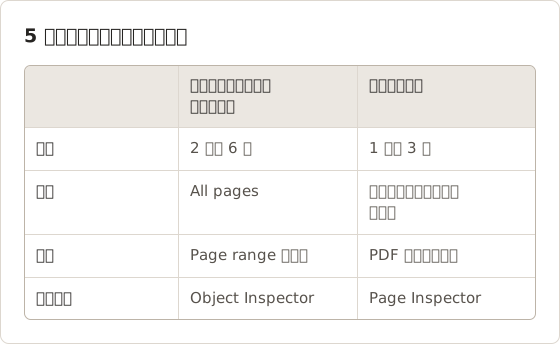
区別は簡単です。ラベルは、読者がコントロールの横で見る必要のある値に使います。説明文は、理由や次に起きることを説明するために使います。例の 5 ページ目では、ラベルはフィールドの横に「All pages」と表示されます。説明文には「Partial ranges skip the appendix, which finance needs for the audit.」と書かれています(部分的な範囲では、監査で経理部門が必要とする付録が除外されるという意味)。ラベルは 2 語、説明文は 12 語で、既定の PDF レイアウトでは画像の前に表示されます。
隠す必要がある部分だけをぼかす
Blur(B、Pro)は、名前、メールアドレス、アカウント番号、トークンを覆うために使います。ぼかす対象は、該当するフィールドだけにしてください。ウィンドウの半分ほどの大きさでぼかすと、読者は何が隠れているのか気になります。
Mac の外へ出してはならないデータは、Framing で切り抜くか、サンプルデータを使ってスクリーンショットを撮り直してください。ブラウザツールの Image Redaction Tool は、1 枚の画像をローカルで墨消しします。ぼかしと完全な除去の違いについては、プライバシーぼかし を参照してください。
書き出しサイズでも効果が出るぼかし強度を選ぶ
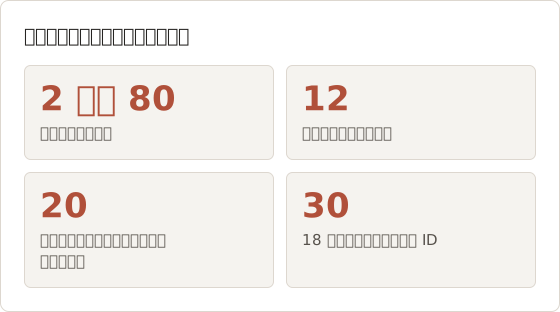
Blur strength は 2 から 80 までで、新しいぼかしの初期値は 12 です。強度 12 では、画面サイズの小さな本文は隠れますが、大きな見出しや短い数字は推測できる場合があります。例では、ヘッダーのサインイン中のメールアドレスを 20 に上げ、18 ポイントの文字で表示されたアカウント ID を 30 に上げました。キャンバス上だけでなく、PDF プレビューで結果を確認してください。プレビューは最終的な拡大率でページを表示するため、より正確に確認できます。
ぼかしで解決できない問題
ぼかしは、描画されたページのピクセルを隠します。ページタイトルや説明文は変更されません。また、クリックされたコントロールから解析された Action Capture のタイトルには、Click "Invoice for J. Rivera" のように個人名が含まれることがあります。書き出し前に、すべてのタイトルと説明文を読み、ぼかした値を繰り返している箇所は書き換えてください。さらに、隣のページのサムネイルも確認してください。3 ページ目でぼかした値が、2 ページ目では異なるフレーミングレベルで同じパネルとして表示されていると、そのまま読める状態になります。
注釈の前後を比較する
ページメニューの Duplicate page を使ってページを複製し、コピーの印を削除します。その後、Pages パネルで二つのページを並べて表示します。印が手順の理解を助けていない場合は削除します。確認が終わったら、コピーを削除します。
ページをまたいだ一貫性も確認します。完成した印を Command+C でコピーし、次のページで Command+V で貼り付けると、サイズと色をそろえられます。
数分でできるレビュー
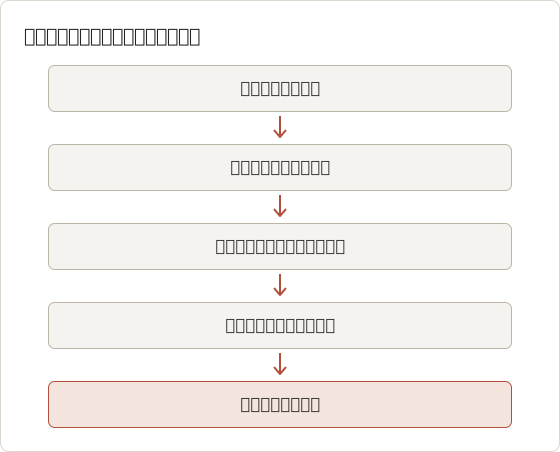
Pages パネルの各サムネイルのキャプションには、そのページの注釈数が表示されます。この数字は、すばやく確認するための指標になります。書き出しガイドでは、5 ページのうち 5 ページが 1 または 2 個の注釈を示し、5 ページ目は 4 個でした。そのため、再確認が必要だと分かりました。このうち 2 つはクリックマーカーの重複だったため、削除しました。
最終的な読みやすいサイズを確認する
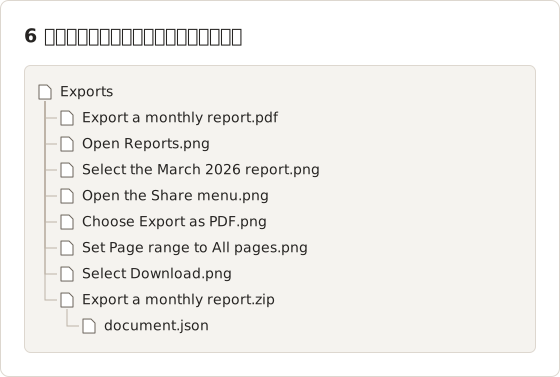
大きなディスプレイでは問題なく見えるラベルも、印刷された A4 ページやスマートフォンでは読めないことがあります。書き出す前に Export PDF を選択し、ライブプレビューを順に確認してください。書き出しガイド には、PDF、PNG、JPG、WebP のページと ZIP パッケージの一覧があります。
ガイド以外の単発の画像には、ブラウザツールの Screenshot Annotation Tool を使うと、ブラウザ上で矢印、枠、テキストを追加できます。ファイルはお使いのデバイス上に残ります。
A4 横向きでの読みやすさの計算
既定の PDF レイアウトは、Landscape の A4 で、Image size は Fit without enlarging に設定されています。A4 横向きのページの幅は 297 mm です。幅 1440 ポイントのウィンドウ全体のスクリーンショットは、余白を除いて約 1 画面ポイントあたり 0.19 mm で収まります。13 ポイントの画面テキストは、約 2.4 mm で印刷されます。小さいものの、読める大きさです。同じページを、幅 720 ポイントの領域に Close でフレーミングすると、約 4.9 mm に拡大します。読みやすさは、ラベルを大きくするよりもフレーミングによって大きく改善します。
テキストラベルはスクリーンショットと同じ比率で拡大縮小されます。そのため、全幅ページでサイズ 14 のラベルは、画面上のインターフェースと同じ小さな比率で印刷されます。ラベルのサイズは、フレーミングの後に決めてください。
確認すべき書き出し設定
PDF の設定をカスタマイズするには Temposhot Pro が必要です。Pro を使わない場合は既定の設定が適用されます。ラベルがスクリーンショットの横に置かれるガイドでは、Descriptions を Before image に設定すると、理由が画像の上に表示されます。Step numbers を有効にすると、各ページタイトルの上にステップのラベルが追加されます。キャンバス上のページで Step Numbers 注釈を使う場合は、PDF の Step numbers をオフにすることを検討してください。ページ上で二種類の番号体系が表示されるのを避けられます。
よくある質問
注釈で元のスクリーンショットは変わりますか
変わりません。Temposhot の Document での注釈とフレーミングは非破壊です。書き出しでは、注釈とフレーミングを反映した新しいファイルが生成され、元の画像は変更されません。
どの注釈ツールに Pro が必要ですか
Blur、Click Marker、Step Numbers は Pro のツールです。Text、Rectangle、Ellipse、Line、Arrow、Framing はライセンスなしで使えます。
1 枚のスクリーンショットには注釈をいくつ付けるべきですか
対象を示す強い印を 1 つと、読者が値を入力する必要がある場合はラベルを 1 つです。さらに必要になる場合は、手順を分割することを検討してください。
Temposhot で撮影していない画像にも注釈を付けられますか
はい。New Document メニューから Images… を選んで Document を作成し、読み込んだページに同じ方法で注釈を付けられます。一般的な方法については、スクリーンショットへの注釈 を参照してください。
PDF でラベルが小さく、エディターでは大きく見えるのはなぜですか
キャンバスのズームは表示だけを変更します。Zoom in と Zoom out は、書き出されるページサイズを変更しません。ページが用紙の幅に収まる場合、ラベルはスクリーンショットと一緒に縮小されます。フレームをより狭くするか、Export PDF のプレビューでサイズを確認してください。
一つのマーカーのスタイルを全ページに適用できますか
はい。Select ツールで完成した印を選び、Command+C を押します。次のページを開いて Command+V を押します。貼り付けられた印は、色、線の太さ、不透明度を維持します。新しい対象に移動し、必要に応じて Position and size を調整してください。
クリックを分かりやすい手順ガイドにする
Action Capture は、クリックごとにカーソルとクリック範囲を印付けしたスクリーンショットを 1 枚記録するため、多くのページで追加の注釈はほとんど必要ありません。macOS 14 以降を搭載した Apple Silicon の Mac では、Temposhot をダウンロード してください。
annotationscreenshotsinstructionsdocuments
このページで使用する用語: screenshot annotation
繰り返し撮影するスクリーンショットを、完成したデータに仕上げます
Temposhotは、タイマーまたはクリックごとに撮影し、結果をPDF、画像、ZIP、MP4で書き出します。
関連記事
- Mac でクリック操作から手順ガイドを作成する方法Mac で意味のあるクリックを記録し、各操作に印を付け、手順を編集してから画像または PDF として書き出し、手順ガイドを作成します。
- チュートリアル用スクリーンショットの機密情報を墨消しする方法リスクごとに安全なテストデータ、トリミング、ぼかし、完全な削除から方法を選び、チュートリアルのスクリーンショットから機密情報を取り除きます。
- ソフトウェアの手順書を明確に書く方法1 手順につき 1 操作、画面上のラベルの正確な表記、確認できるチェックポイント、役立つスクリーンショット、簡潔なエラー時の案内で、ソフトウェアの手順書を書く方法を説明します。
- 2026 年版: Mac 向け Xnapper の代替アプリ比較Mac 向け Xnapper の代替アプリを、繰り返し撮影、スクロールキャプチャと録画、無料の背景、クロスプラットフォームのガイド、標準搭載アプリの観点で比較します。