Lista de comprobación para tutoriales con capturas: capturar, editar, revisar y exportar
Usa esta lista de comprobación para planificar la tarea, capturar pasos claros, proteger los datos privados, probar la guía y verificar la exportación final.
14 min de lecturaFlujos de trabajoPor Temposhot Team
Un tutorial con capturas falla de formas pequeñas: falta un paso, una etiqueta ha cambiado, un nombre queda en una barra lateral, el texto del PDF es demasiado pequeño. Una lista de comprobación detecta esos fallos antes que los lectores.
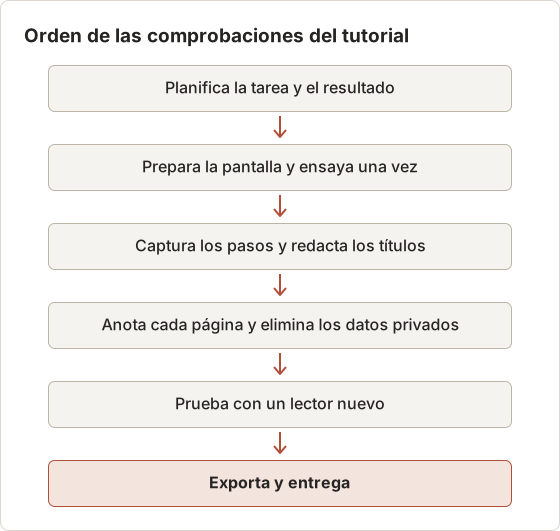
Copia las listas siguientes en tu propia plantilla. Cada elemento es una comprobación de sí o no. Cuando una función de Temposhot cubre el elemento, su nombre exacto aparece en negrita. Las comprobaciones siguen el orden del trabajo: planificar, preparar la pantalla, capturar, redactar, anotar, eliminar los datos privados, probar con un lector y exportar. El flujo siguiente muestra ese orden.
Alcance y planificación
- El tutorial cubre una tarea con un resultado terminado.
- El resultado se escribe en una frase y se usa como título.
- El público está nombrado: cliente, persona nueva, cliente externo, compañero.
- Los requisitos previos están enumerados: tipo de cuenta, permisos, lo que hay que tener preparado.
- Se anota la versión del producto con la que coincide el tutorial.
- Se asigna un responsable para las actualizaciones futuras.
Si la tarea necesita más de unos 15 pasos, divídela en dos tutoriales y enlázalos.
Una tarea, un resultado
Un único resultado mantiene los pasos en orden. "Invite a teammate to a workspace" tiene un resultado: el compañero recibe un correo de invitación. "Set up the team" son tres tareas con un solo título. El lector no puede saber cuándo ha terminado el tutorial, así que la lista de comprobación falla ese elemento.
Cuando el borrador tiene dos resultados, divídelo en el punto donde aparece el primer resultado. El primer tutorial termina con ese resultado, y el segundo parte de él. Cada parte tiene su propio título, su propia preparación de pantalla y su propia ejecución de prueba.
Nombra el público y el punto de partida
El público define el nivel de detalle. Una persona nueva necesita la ubicación de cada menú. Un compañero que usa el producto a diario necesita el nombre del control y el valor que debe introducir. Escribe también el punto de partida: "You are signed in as a workspace admin and the team page is open" elimina la mayoría de las preguntas sobre qué hacer primero.
Planifica el tiempo de cada parte
Planifica el tiempo antes de grabar. El presupuesto siguiente es para un tutorial de 12 pasos que una sola persona graba y revisa. Muestra dónde se va el tiempo y las partes que es fácil saltarse.
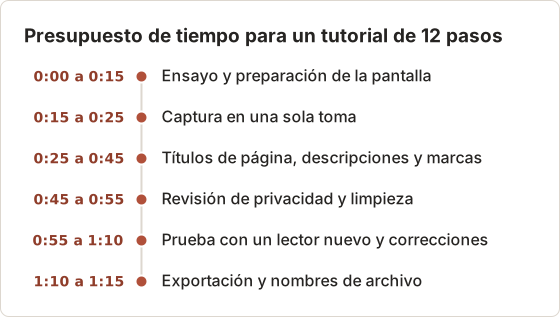
En este presupuesto, las etapas de revisión consumen más tiempo que la captura. La mayoría de los tutoriales se pasan de tiempo en la etapa de revisión, no en la de grabación, así que planifica primero el tiempo de revisión.
Preparación de la pantalla
- Hay una cuenta de prueba con datos de muestra con la sesión iniciada.
- Las ventanas de correo, chat, calendario y gestor de contraseñas están cerradas.
- El modo Focus de macOS está activado, así que no aparecen banners de notificaciones.
- La ventana de la app tiene un tamaño fijo, el mismo que los tutoriales anteriores del conjunto.
- El tema y el idioma de la interfaz coinciden con el resto del conjunto.
- La pantalla inicial es la que usa el lector al empezar.
- La tarea se ha ensayado una vez sin grabar.
Usa una cuenta de muestra y datos limpios
Usa una cuenta de prueba cuyo nombre, correo y datos sean inventados. Un nombre de cliente real en una fila de una tabla es el error de privacidad más común en un tutorial, y es difícil de eliminar después de capturar. Rellena la cuenta de muestra con tres a cinco filas de datos, para que las pantallas parezcan usadas sin que ningún registro sea real.
Ensaya una vez sin grabar
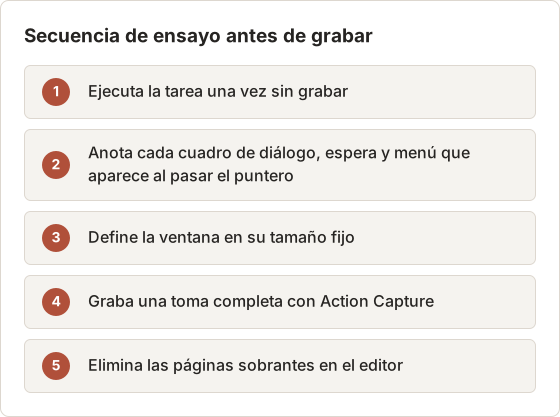
El ensayo encuentra los pasos que cambian después de un clic, como un cuadro de confirmación, un estado de carga o un menú que se abre al pasar el puntero. Anota cada uno. La secuencia de ensayo siguiente convierte las notas en un orden de grabación.
Mantén fijo el tamaño de la ventana
Un tamaño de ventana fijo mantiene iguales los recortes de cada página. Define el tamaño una vez, escríbelo en la plantilla del tutorial y compruébalo antes de cada ejecución. Una ventana que mide 200 píxeles más de ancho en un tutorial que en el siguiente hace que los controles se muevan entre páginas, y el lector tiene que volver a buscarlos. Usa el mismo tamaño en todos los tutoriales de un mismo conjunto, aunque el contenido de la pantalla sea distinto.
Captura
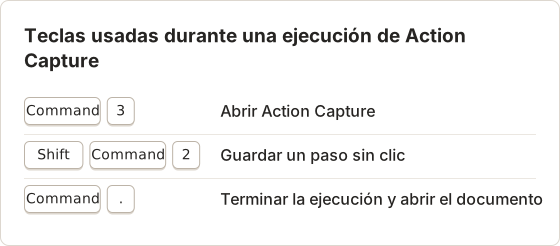
- Action Capture está abierto (Command+3).
- Parse clicked elements está activado, así que los títulos empiezan como
Click "[[element-name]]". - Show cursor on click captures y Mark clicked area están definidos en Visual Annotations.
- El destino de Choose Capture Target encaja con la tarea: Specific Window para una app, Active Window para varias, Capture Area para una región fija, Full Screen solo cuando haga falta.
- Las pantallas que aparecen sin un clic se guardan con Shift+Command+2 o Capture now.
- Pause capture se usa antes de cualquier pantalla privada.
- La ejecución termina con Finish capture, y el documento se abre en el editor.
La guía de Action Capture explica cada ajuste.
Ajustes usados en la ejecución de ejemplo
Los ajustes siguientes coinciden con los elementos de la lista anterior. Se guardan en el Mac y se reutilizan en ejecuciones posteriores, así que hay que definirlos una vez para un conjunto de tutoriales.
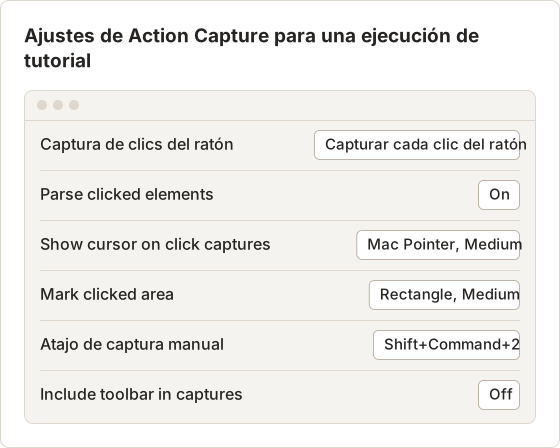
Activa Include toolbar in captures solo cuando la barra flotante forme parte del informe, como en un informe de errores. En un tutorial, la barra en un paso distrae al lector.
Elige el destino de captura según la tarea
El destino define lo que contiene cada paso guardado. La tabla da la elección habitual para cada tipo de tarea.
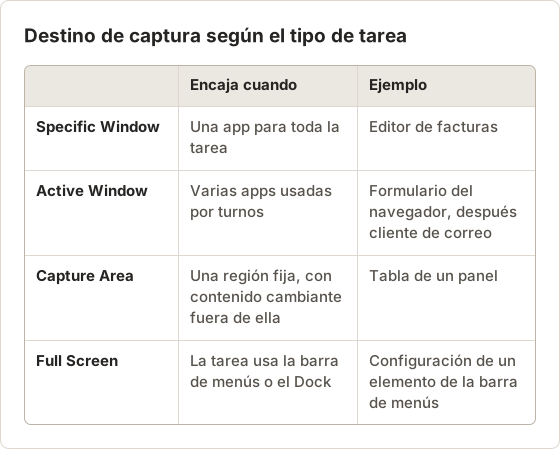
Active Window cambia entre pasos, lo que encaja con una tarea que se mueve entre apps. Los otros tres destinos mantienen el mismo encuadre durante toda la ejecución, así que una ventana que se mueve durante la captura puede cortar un control. Elige Specific Window cuando la tarea se mantiene en una sola app, porque evita ese corte.
Pausa antes del contenido privado y usa Capture now
Pause capture deja de aceptar clics y mantiene abierta la ejecución. Úsalo antes de una pantalla con datos privados, y reanuda cuando la pantalla se cierre. Los clics hechos durante la pausa no se guardan como pasos, así que un clic accidental en la pantalla privada no llega al documento.
Algunas pantallas no tienen clic. Un mensaje de estado, una barra de progreso completada o una página de resultado son pantallas que el lector necesita. Selecciona Capture now o pulsa el atajo manual para guardar la pantalla como paso sin clic.
Planifica con el límite gratuito de pasos
El plan gratuito tiene un límite de pasos por cada ejecución de Action Capture, y Temposhot Pro lo elimina. El límite es de 5 pasos. Cuando una ejecución lo alcanza, la grabación se pausa y los pasos guardados permanecen en el documento después de Finish capture. Un tutorial de 12 pasos solo cabe en una ejecución con Pro. En el plan gratuito, grábalo como tres ejecuciones de 4 pasos cada una. Después de cada ejecución, selecciona Capture new images… en el menú Add Pages para añadir la siguiente ejecución al mismo documento.
Clics que no deberían contar
Temposhot ignora los clics que se producen demasiado seguidos, así que una sola interacción no genera pasos duplicados. Los clics que abren un menú y después eligen un elemento siguen produciendo dos pasos, uno para el menú y otro para el elemento. Si el paso del menú no aporta nada, elimínalo en el editor.
El ajuste Mouse click capture controla qué clics cuentan. Capturar solo con una tecla pulsada registra un clic solo mientras una tecla elegida está pulsada, así que los clics hechos al preparar la pantalla no se convierten en pasos. Skip clicks while a key is held hace lo contrario.
Secuencia y redacción
- Una página por acción. Las páginas de clics accidentales se eliminan.
- Las pantallas que faltan se añaden con Capture new images… desde el menú Add Pages.
- Cada Page title empieza con un verbo y nombra el control exacto.
- Las etiquetas de la interfaz coinciden con la ortografía y las mayúsculas de la interfaz.
- Cada descripción de página contiene valores, condiciones y resultados, en una a tres frases.
- Las decisiones van en páginas propias, con la elección nombrada.
- La última página muestra el resultado que debe ver el lector.
- Una nota breve de "si esto no funcionó" indica dónde obtener ayuda.
Consulta cómo escribir instrucciones paso a paso para software para las reglas de redacción que hay detrás de estos elementos.
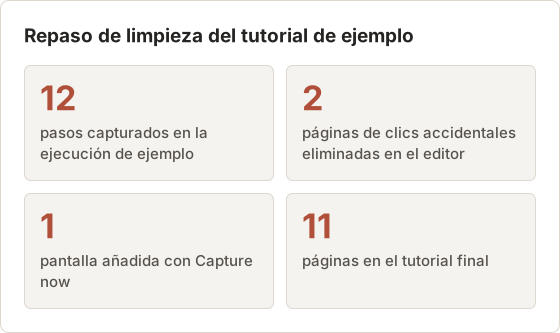
El repaso de limpieza en cifras
La ejecución de ejemplo capturó 12 pasos. Dos eran clics accidentales en una información emergente y en un menú al pasar el puntero, así que el editor los eliminó. Faltaba un paso, un mensaje de éxito sin clic, así que Capture now lo añadió. La última página era la pantalla de resultado, así que el tutorial final tiene 11 páginas.
Títulos que nombran el control
Un título analizado como Click "Invite" es correcto, pero débil. El lector necesita la acción y el lugar. En el ejemplo, el título pasó a ser "Select Invite in the top bar", y la descripción añadió el valor que hay que escribir. Deja en el título solo la acción, y traslada el detalle a la descripción.
Páginas de decisión
Un paso que depende de una elección necesita su propia página, para que el lector vea la elección y su resultado. Por ejemplo, un tutorial que pide al lector elegir un plan tiene una página para "Choose Team" y otra para "Choose Business", y cada página nombra la elección en su título. Una sola página con las dos opciones en la descripción obliga al lector a buscar la que le corresponde, y la captura muestra entonces solo uno de los dos resultados.
Imágenes y anotaciones
- Cada página se recorta con Framing (F): Focus on action para las páginas de Action Capture, Custom para las demás.
- Cada página tiene una marca principal sobre el destino.
- Las marcas usan un color de acento y un grosor de trazo en todo el tutorial.
- Las etiquetas de texto van junto al destino, no encima de él.
- Step Numbers (N, Pro) aparece solo donde una página muestra una secuencia.
- El contexto alrededor del destino basta para encontrarlo en una pantalla real.
La guía de anotaciones y encuadre cubre cada herramienta.
Encuadre para las páginas de Action Capture
Action Capture registra el punto de cada clic, así que Focus on action puede acercar cada página alrededor de ese punto. El encuadre tiene cinco niveles, del 1 para Wide al 5 para Tight. El nivel 3, Balanced, encaja con la mayoría de las páginas de un tutorial, porque mantiene visible el menú que abrió el clic. Usa Adjust framing… cuando el recorte automático corte el control que necesita el lector.
Una marca y un color
Una página con tres flechas y dos recuadros obliga al lector a elegir el destino correcto. Basta con una flecha o un contorno por página cuando el título nombra el control. Usa un único color de acento para todas las marcas del tutorial, para que el lector aprenda que el color indica el destino.
Privacidad y seguridad
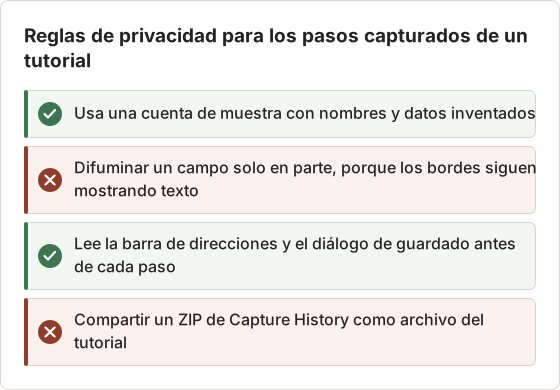
- No quedan nombres reales, correos, números de cuenta ni fotos.
- No aparecen contraseñas, tokens ni códigos de recuperación, ni siquiera difuminados.
- Las barras de direcciones y las rutas de archivos se revisan por si contienen nombres de usuario o tokens.
- Blur (B, Pro) cubre por completo cada campo sensible que quede.
- Solo se comparten las exportaciones. El documento y Capture History guardan las imágenes originales, sin redactar.
Revisa la barra de direcciones y las rutas de archivo
Las barras de direcciones y los diálogos de archivos a menudo contienen un nombre de usuario o un token que no se ve en el cuerpo de la página. Lee la parte superior de cada pantalla del navegador y de cada diálogo de guardado antes de aceptar el paso. Una ruta como /Users/ seguida de un nombre de usuario real es una fuga aunque el resto de la página esté limpio.
Difumina por completo y revisa al tamaño de exportación
Blur strength va de 2 a 80, y el valor predeterminado es 12. Sube el valor hasta que el campo cubierto no muestre ningún carácter legible al tamaño que ve el lector, y después revisa la página exportada. Un campo cubierto solo en parte puede mostrar todavía la primera y la última letra de un nombre.
Dónde viven las imágenes originales
El documento y Capture History conservan las imágenes originales, sin redactar. El editor aplica el encuadre y el difuminado sobre ellas, así que eliminar una marca del documento no elimina los datos del fotograma original. Considera que el Mac que contiene el documento y Capture History es el lugar donde los datos privados todavía existen. Limita el acceso a la cuenta de usuario de ese Mac, y comparte solo los archivos exportados.
Prueba con un lector nuevo
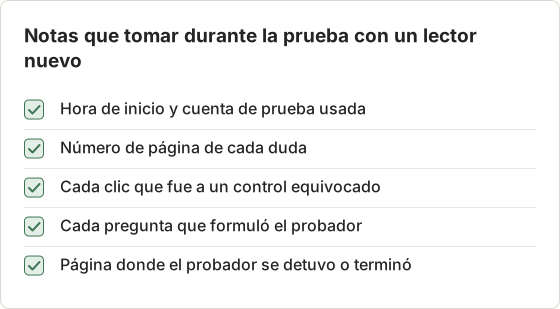
- Alguien que no escribió el tutorial lo sigue en una cuenta de prueba.
- Termina sin hacer ninguna pregunta.
- Cada duda se anota y se corrige.
- El resultado al que llega coincide con la última página.
Si el probador hace una pregunta, reescribe esa página. Si hace varias, comprueba si el tutorial cubre dos tareas.
Prepara la prueba
Entrega al probador el PDF exportado y una cuenta de prueba, y nada más. No expliques la tarea ni el resultado antes de que empiece. Obsérvalo sin hablar, y anota el número de página de cada duda, cada clic equivocado y cada pregunta.
Decide qué corregir
Una duda en una página con un título claro suele significar que a la captura le falta el control. Un clic equivocado suele significar que el título nombra un control que no coincide con la pantalla. Corrige la página, exporta de nuevo y envía el archivo nuevo al mismo probador para una segunda pasada cuando la primera haya encontrado más de tres problemas.
Exportación y entrega
- El formato encaja con el destino:
| Destino | Exportación |
|---|---|
| Correo, impresión, lectura sin conexión | Export PDF |
| Centro de ayuda o wiki | Páginas PNG o WebP |
| Diapositivas | Páginas PNG |
| Archivo o importación por script | Paquete ZIP con document.json |
- Las opciones del PDF están definidas (Pro): portada, números de paso, números de página, descripciones antes o después de la captura.
- La vista previa en directo se revisa página por página al tamaño de papel elegido.
Revisa el PDF al tamaño de papel
La vista previa del diálogo de exportación muestra la página al tamaño de papel que elegiste, así que revisa cada página allí antes de exportar. Busca títulos que se parten en una segunda línea y empujan la captura hacia abajo, y capturas que se cortan en el borde inferior. Elige horizontal para las ventanas de apps anchas y vertical para las altas, y define la misma orientación para todo el tutorial. Los ajustes del diálogo de exportación se aplican a todas las páginas del archivo, así que un desajuste no se puede corregir en una sola página.
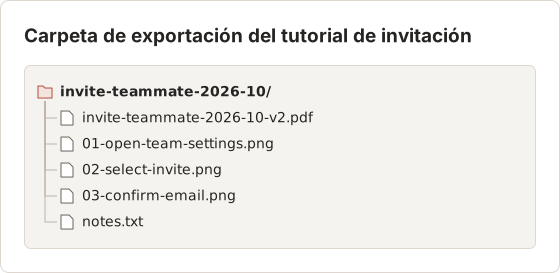
- Los nombres de archivo incluyen la tarea y la fecha, como
invite-teammate-2026-10.pdf. - Las copias antiguas de las unidades compartidas y de los artículos se reemplazan.
- Se registran el responsable y la versión verificada.
Temposhot guarda los documentos en tu Mac y no tiene uso compartido alojado, así que estos archivos son el entregable. La guía de exportación enumera todos los formatos.
Elige el formato para cada destino
Un tutorial a menudo va a más de un lugar. El mismo documento puede producirlos todos. Por ejemplo, el tutorial de invitación va a tres destinos: un PDF para el correo de incorporación, páginas PNG para el centro de ayuda y un paquete ZIP con document.json para el archivo de contenidos del equipo. Exporta cada formato desde el mismo documento, para que los tres archivos tengan las mismas páginas y títulos.
Nombres de archivo que llevan la versión
El nombre del archivo es el único registro de qué tutorial tiene un lector. Incluye la tarea, la fecha y la versión, como invite-teammate-2026-10-v2.pdf. Las páginas PNG toman sus nombres de los títulos de página, así que mantén los títulos lo bastante cortos para leerlos en un listado de carpeta.
Preguntas frecuentes
¿Cuántas capturas debe tener un tutorial?
Una por cada acción que realiza el lector, más la pantalla de resultado. La mayoría de los tutoriales de una sola tarea tienen entre 5 y 15.
¿Debo incluir una captura de cada clic?
Incluye los clics que cambian lo que ve el lector. Omite los clics que solo enfocan una ventana o cierran una información emergente.
¿Cuándo debo volver a usar esta lista de comprobación?
Después de cualquier cambio en el tutorial, y cuando una versión del producto cambie una pantalla que muestra. Consulta cómo mantener actualizada la documentación con capturas.
¿Puedo saltarme la lista en un tutorial corto?
Aplica siempre las secciones de privacidad y exportación, porque un tutorial corto también puede mostrar un nombre real o un nombre de archivo equivocado. Las secciones de planificación y de captura pueden reducirse para una tarea de 3 pasos.
¿Temposhot comprueba el tutorial automáticamente?
No. Cada elemento es una comprobación manual. Temposhot registra los pasos y genera los archivos, y una persona confirma el contenido, la privacidad y el resultado de la prueba.
¿Quién debe ser responsable del tutorial?
La persona que lo escribió, o el equipo que es dueño de la pantalla que describe. El responsable recibe el aviso de revisión después de cada versión del producto, y actualiza el tutorial y el nombre del archivo cuando cambia la versión.
Convierte tus clics en una guía paso a paso clara
Action Capture cubre la sección de captura de esta lista en una sola pasada. Descarga Temposhot y aplica la lista a tu próximo tutorial.
checklisttutorialsscreenshotsdocumentation
Términos utilizados aquí: visual documentation
Convierte capturas repetibles en trabajo terminado
Temposhot toma capturas con un temporizador o en cada clic y exporta el resultado en PDF, imágenes, ZIP o MP4.
Publicaciones relacionadas
- Cómo anotar capturas de pantalla para unas instrucciones claras en MacUsa marcadores de clic, flechas, formas, texto, recorte y difuminado para que las capturas de instrucciones sean claras sin tapar el contexto importante.
- Cómo crear una guía paso a paso a partir de clics en MacCrea una guía paso a paso en Mac capturando los clics relevantes, marcando cada acción, editando los pasos y exportando imágenes o un PDF.
- Cómo documentar un error con capturas paso a paso en MacDocumenta en Mac un error de software reproducible con pasos claros, capturas, datos del entorno, resultados esperados y pruebas útiles.
- Mejores alternativas a Xnapper para Mac en 2026Compara alternativas a Xnapper para Mac: captura repetida, captura y grabación con desplazamiento, fondos gratuitos, guías multiplataforma y la app integrada.