Checklist per i tutorial con screenshot: acquisizione, modifica, revisione ed esportazione
Usa questa checklist per i tutorial con screenshot per pianificare l'attività, acquisire passaggi chiari, proteggere i dati privati, testare la guida e verificare l'esportazione finale.
13 min di letturaFlussi di lavoroDi Temposhot Team
Un tutorial con screenshot può fallire in modi piccoli: manca un passaggio, un'etichetta è cambiata, un nome è rimasto in una barra laterale, il testo nel PDF è troppo piccolo. Una checklist intercetta questi problemi prima che li notino i lettori.
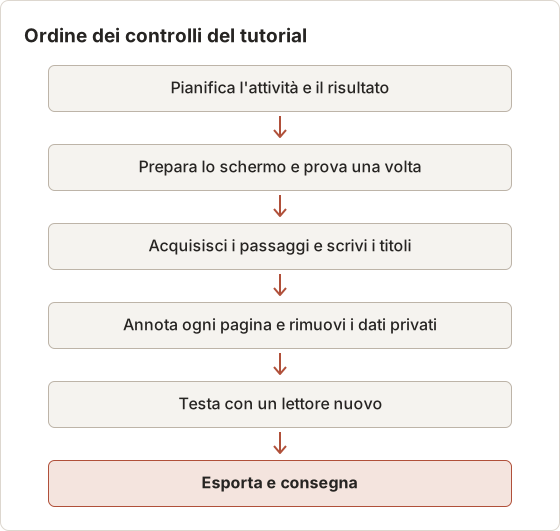
Copia le liste qui sotto nel tuo modello. Ogni voce è una verifica sì o no. Quando una funzione di Temposhot copre la voce, il suo nome esatto è in grassetto. I controlli seguono l'ordine del lavoro: pianificazione, preparazione dello schermo, acquisizione, scrittura, annotazione, rimozione dei dati privati, test con un lettore esterno ed esportazione. Il flusso qui sotto mostra questo ordine.
Ambito e piano
- Il tutorial copre un'attività con un solo risultato finale.
- Il risultato è scritto in una frase e usato come titolo.
- Il pubblico è indicato: cliente, nuovo collaboratore, cliente esterno, collega.
- I prerequisiti sono elencati: tipo di account, permessi, cosa tenere pronto.
- È indicata la versione del prodotto a cui corrisponde il tutorial.
- Viene assegnato un responsabile per gli aggiornamenti futuri.
Se l'attività richiede più di circa 15 passaggi, dividila in due tutorial e collegali.
Un'attività, un risultato
Un solo risultato mantiene i passaggi in ordine. "Invita un collega a uno spazio di lavoro" ha un solo risultato: il collega riceve l'email di invito. "Configura il team" sono tre attività sotto un solo titolo. Il lettore non capisce quando il tutorial è completato, quindi la voce della checklist non risulta soddisfatta.
Se la bozza ha due risultati, dividila nel punto in cui compare il primo. Il primo tutorial termina con quel risultato e il secondo parte da lì. Ogni parte ha il proprio titolo, la propria preparazione dello schermo e la propria prova di test.
Indica il pubblico e il punto di partenza
Il pubblico determina il livello di dettaglio. Un nuovo collaboratore ha bisogno della posizione di ogni menu. Un collega che usa il prodotto ogni giorno ha bisogno del nome del controllo e del valore da inserire. Scrivi anche il punto di partenza: "Hai effettuato l'accesso come amministratore dello spazio di lavoro e la pagina del team è aperta" elimina la maggior parte delle domande su cosa fare per prima.
Pianifica il tempo per ogni parte
Pianifica i tempi prima della registrazione. Il budget qui sotto vale per un tutorial di 12 passaggi che una sola persona registra e revisiona. Mostra dove va il tempo e quali parti sono facili da saltare.
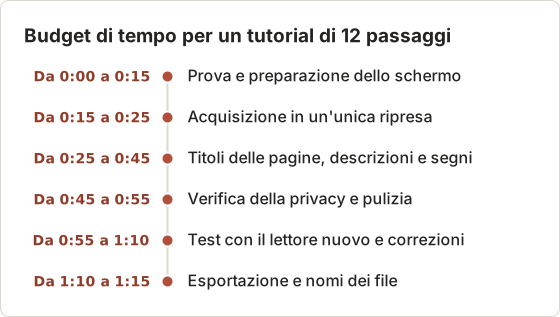
In questo budget, le fasi di revisione richiedono più tempo dell'acquisizione. La maggior parte dei tutorial supera il tempo previsto nella fase di revisione, non in quella di registrazione, quindi pianifica prima il tempo di revisione.
Preparazione dello schermo
- Un account di prova con dati di esempio è connesso.
- Le finestre di email, chat, calendario e gestore delle password sono chiuse.
- La modalità Focus di macOS è attiva, quindi non compaiono banner di notifica.
- La finestra dell'app ha una dimensione fissa, uguale a quella dei tutorial precedenti della serie.
- Tema e lingua dell'interfaccia corrispondono al resto della serie.
- La schermata iniziale è quella da cui parte il lettore.
- L'attività è stata provata una volta senza registrazione.
Usa un account di esempio e dati puliti
Usa un account di prova con nome, email e dati inventati. Un nome reale di cliente in una riga di tabella è l'errore di privacy più comune in un tutorial, ed è difficile da rimuovere dopo l'acquisizione. Riempi l'account di esempio con tre o cinque righe di dati, così le schermate sembrano usate ma nessun dato è reale.
Prova una volta senza registrare
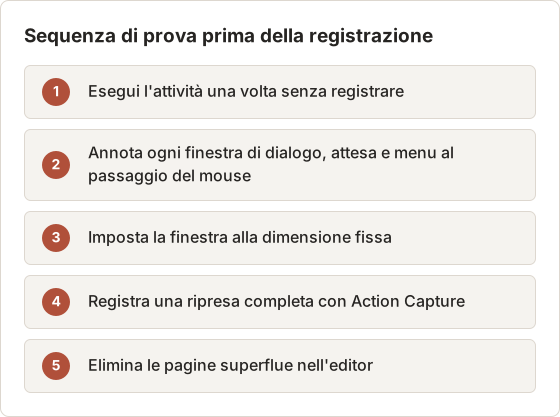
La prova individua i passaggi che cambiano dopo un clic, come una finestra di conferma, uno stato di caricamento o un menu che si apre al passaggio del mouse. Annota ciascuno. La sequenza di prova qui sotto trasforma le note in un ordine di registrazione.
Mantieni fissa la dimensione della finestra
Una dimensione fissa mantiene uguali i ritagli di ogni pagina. Imposta la dimensione una volta, scrivila nel modello del tutorial e verificala prima di ogni esecuzione. Una finestra larga 200 pixel in più in un tutorial rispetto al successivo fa spostare i controlli da una pagina all'altra, e il lettore deve cercarli di nuovo. Usa la stessa dimensione per ogni tutorial di una serie, anche quando il contenuto della schermata è diverso.
Acquisizione
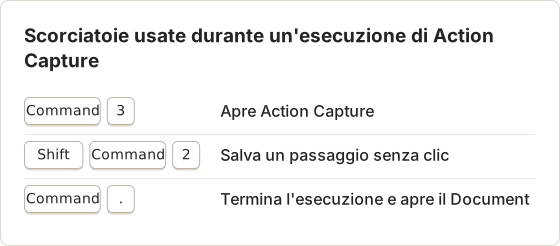
- Action Capture è aperto (Command+3).
- Parse clicked elements è attivo, quindi i titoli iniziano come
Click "[[element-name]]". - Show cursor on click captures e Mark clicked area sono impostati in Visual Annotations.
- Il target in Choose Capture Target corrisponde all'attività: Specific Window per una sola app, Active Window per più app, Capture Area per una regione fissa, Full Screen solo quando serve.
- Le schermate che compaiono senza un clic si salvano con Shift+Command+2 o Capture now.
- Pause capture si usa prima di qualsiasi schermata privata.
- L'esecuzione termina con Finish capture e il Document si apre nell'editor.
La guida ad Action Capture spiega ogni impostazione.
Impostazioni usate per l'esecuzione di esempio
Le impostazioni qui sotto corrispondono alle voci della checklist sopra. Sono salvate sul Mac e riutilizzate nelle esecuzioni successive, quindi vanno impostate una sola volta per ogni serie di tutorial.
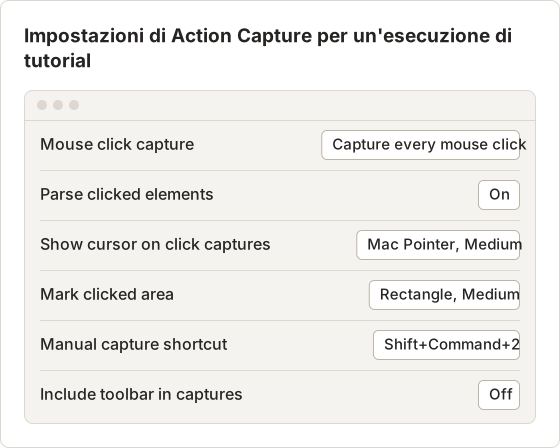
Attiva Include toolbar in captures solo quando la barra degli strumenti mobile fa parte del report, ad esempio in una segnalazione di bug. Per un tutorial, la barra visibile in un passaggio distrae il lettore.
Scegli il target di acquisizione in base all'attività
Il target decide cosa contiene ogni passaggio salvato. La tabella indica la scelta abituale per ogni tipo di attività.
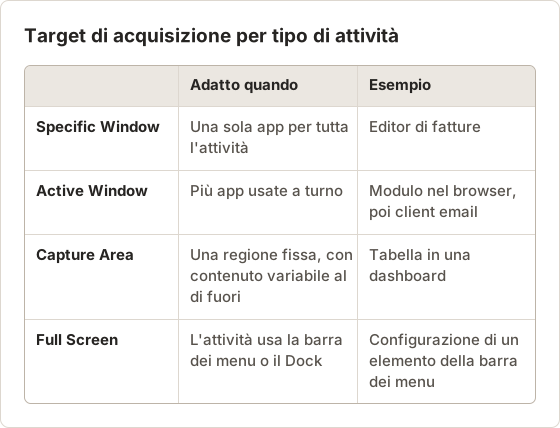
Active Window cambia tra un passaggio e l'altro, il che si adatta a un'attività che si sposta tra più app. Gli altri tre target mantengono la stessa inquadratura per tutta l'esecuzione, quindi una finestra che si sposta durante un'acquisizione può tagliare un controllo. Scegli Specific Window quando l'attività resta in una sola app, perché evita questo taglio.
Metti in pausa prima dei contenuti privati e usa Capture now
Pause capture blocca l'accettazione dei clic e mantiene aperta l'esecuzione. Usala prima di una schermata con dati privati, poi riprendi dopo la chiusura della schermata. I clic eseguiti in pausa non vengono salvati come passaggi, quindi un clic accidentale sulla schermata privata non arriva al Document.
Alcune schermate non hanno clic. Un messaggio di stato, una barra di avanzamento completata o una pagina di risultato sono schermate che il lettore deve vedere. Seleziona Capture now o premi la scorciatoia manuale per salvare la schermata come passaggio senza clic.
Pianifica in base al limite di passaggi della versione gratuita
Il piano gratuito ha un limite di passaggi per ogni esecuzione di Action Capture, e Temposhot Pro lo rimuove. Il limite è di 5 passaggi. Quando un'esecuzione lo raggiunge, la registrazione si ferma e i passaggi salvati restano nel Document dopo Finish capture. Un tutorial di 12 passaggi entra in una sola esecuzione solo con Pro. Nel piano gratuito registralo in tre esecuzioni da 4 passaggi ciascuna. Dopo ogni esecuzione, seleziona Capture new images… dal menu Add Pages per aggiungere l'esecuzione successiva allo stesso Document.
Clic che non devono essere contati
Temposhot ignora i clic ravvicinati, così una sola interazione non produce passaggi duplicati. I clic che aprono un menu e poi selezionano una voce producono comunque due passaggi, uno per il menu e uno per la voce. Se il passaggio del menu non aggiunge nulla, eliminalo nell'editor.
L'impostazione Mouse click capture controlla quali clic contano. Capture only while a key is held registra un clic solo mentre un tasto scelto è premuto, quindi i clic fatti durante la preparazione dello schermo non diventano passaggi. Skip clicks while a key is held fa l'opposto.
Sequenza e scrittura
- Una pagina per ogni azione. Le pagine generate da clic accidentali vengono eliminate.
- Le schermate mancanti si aggiungono con Capture new images… dal menu Add Pages.
- Ogni Page title inizia con un verbo e indica il controllo esatto.
- Le etichette dell'interfaccia corrispondono a ortografia e maiuscole dell'interfaccia.
- Ogni descrizione di pagina contiene valori, condizioni e risultati, in una o tre frasi.
- Le decisioni hanno pagine proprie, con la scelta indicata.
- L'ultima pagina mostra il risultato che il lettore deve vedere.
- Una breve nota "se questo non ha funzionato" indica dove trovare aiuto.
Per le regole di scrittura alla base di queste voci, vedi come scrivere istruzioni software passo passo.
Il passaggio di pulizia in numeri
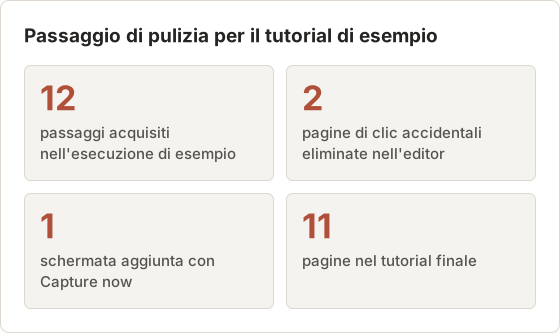
L'esecuzione di esempio ha acquisito 12 passaggi. Due erano clic accidentali su un tooltip e su un menu al passaggio del mouse, quindi l'editor li ha eliminati. Un passaggio mancava, un messaggio di successo senza clic, quindi Capture now lo ha aggiunto. L'ultima pagina era la schermata del risultato, quindi il tutorial finale ha 11 pagine.
Titoli che indicano il controllo
Un titolo analizzato come Click "Invite" è corretto ma debole. Il lettore ha bisogno dell'azione e del punto in cui si trova. Nell'esempio il titolo è diventato "Seleziona Invite nella barra superiore", e la descrizione ha aggiunto il valore da digitare. Lascia nel titolo solo l'azione e sposta il dettaglio nella descrizione.
Pagine di decisione
Un passaggio che dipende da una scelta richiede una pagina propria, così il lettore vede la scelta e il suo risultato. Ad esempio, un tutorial che chiede al lettore di scegliere un piano ha una pagina per "Choose Team" e una per "Choose Business", e ogni pagina indica la scelta nel titolo. Una sola pagina con entrambe le opzioni nella descrizione obbliga il lettore a cercare quella che lo riguarda, e lo screenshot mostra solo uno dei due esiti.
Immagini e annotazioni
- Ogni pagina viene ritagliata con Framing (F): Focus on action per le pagine di Action Capture, Custom per le altre.
- Ogni pagina ha un solo segno principale sul target.
- I segni usano un colore d'accento e uno spessore di tratto uguali in tutto il tutorial.
- Le etichette di testo stanno accanto al target, non sopra.
- Step Numbers (N, Pro) compare solo dove una pagina mostra una sequenza.
- Il contesto attorno al target basta per trovarlo su uno schermo reale.
La guida ad annotazioni e inquadratura descrive ogni strumento.
Inquadratura per le pagine di Action Capture
Action Capture registra il punto di ogni clic, quindi Focus on action può ingrandire ogni pagina attorno a quel punto. L'inquadratura ha cinque livelli, da 1 per Wide a 5 per Tight. Il livello 3, Balanced, va bene per la maggior parte delle pagine di tutorial, perché mantiene visibile il menu aperto dal clic. Usa Adjust framing… quando il ritaglio automatico taglia il controllo che il lettore deve vedere.
Un segno e un colore
Una pagina con tre frecce e due riquadri chiede al lettore di scegliere il target giusto. Una freccia o un contorno per pagina bastano quando il titolo indica il controllo. Usa un solo colore d'accento per tutti i segni del tutorial, così il lettore capisce che quel colore indica il target.
Privacy e sicurezza
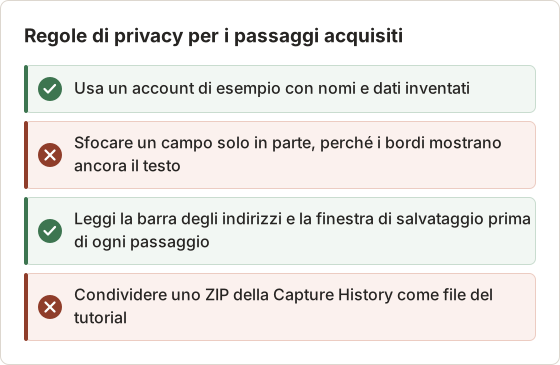
- Non restano nomi reali, email, numeri di conto o foto.
- Non compaiono password, token o codici di recupero, nemmeno sfocati.
- Le barre degli indirizzi e i percorsi dei file vengono controllati per nomi utente e token.
- Blur (B, Pro) copre completamente ogni campo sensibile rimasto.
- Si condividono solo le esportazioni. Il Document e la Capture History contengono le immagini originali, non oscurate.
Controlla la barra degli indirizzi e i percorsi dei file
Le barre degli indirizzi e le finestre di selezione dei file spesso contengono un nome utente o un token che non è visibile nel corpo della pagina. Leggi la parte superiore di ogni schermata del browser e ogni finestra di salvataggio prima di confermare il passaggio. Un percorso come /Users/ seguito da un nome utente reale è una fuga di dati, anche quando il resto della pagina è pulito.
Sfoca per intero e controlla alla dimensione dell'esportazione
Blur strength va da 2 a 80, e il valore predefinito è 12. Aumenta il valore finché il campo coperto non mostra alcun carattere leggibile alla dimensione che vede il lettore, poi controlla la pagina esportata. Un campo coperto solo in parte può ancora mostrare la prima e l'ultima lettera di un nome.
Dove si trovano le immagini originali
Il Document e la Capture History conservano le immagini originali, non oscurate. L'editor applica inquadratura e sfocatura sopra di esse, quindi rimuovere un segno dal Document non elimina i dati dal fotogramma sorgente. Considera il Mac che contiene il Document e la Capture History come il luogo in cui i dati privati esistono ancora. Limita l'accesso all'account utente di quel Mac e condividi solo i file esportati.
Test con un lettore nuovo
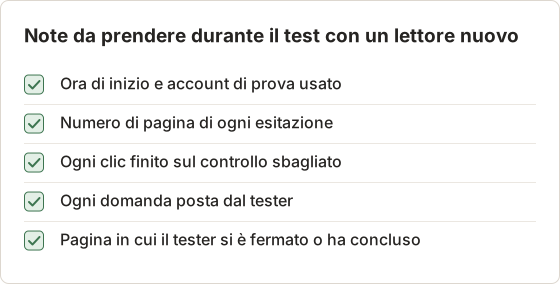
- Una persona che non ha scritto il tutorial lo segue con un account di prova.
- Completa senza fare domande.
- Ogni esitazione viene annotata e corretta.
- Il risultato raggiunto corrisponde all'ultima pagina.
Se il tester fa una domanda, riscrivi quella pagina. Se ne fa diverse, verifica se il tutorial copre due attività.
Imposta il test
Dai al tester il PDF esportato e un account di prova, e nient'altro. Non spiegare l'attività né il risultato prima che inizi. Osserva senza parlare e annota il numero di pagina di ogni esitazione, ogni clic sbagliato e ogni domanda.
Decidi cosa correggere
Un'esitazione su una pagina con un titolo chiaro di solito significa che lo screenshot non mostra il controllo. Un clic sbagliato di solito significa che il titolo indica un controllo che non corrisponde alla schermata. Correggi la pagina, esporta di nuovo e invia il nuovo file allo stesso tester per un secondo giro quando il primo ha trovato più di tre problemi.
Esportazione e consegna
- Il formato corrisponde alla destinazione:
| Destinazione | Esportazione |
|---|---|
| Email, stampa, lettura offline | Export PDF |
| Centro assistenza o wiki | Pagine PNG o WebP |
| Presentazioni | Pagine PNG |
| Archivio o importazione con script | Pacchetto ZIP con document.json |
- Le opzioni PDF sono impostate (Pro): copertina, numeri dei passaggi, numeri di pagina, descrizioni prima o dopo lo screenshot.
- L'anteprima live viene controllata pagina per pagina alla dimensione della carta scelta.
Controlla il PDF alla dimensione della carta
L'anteprima nella finestra di esportazione mostra la pagina alla dimensione della carta scelta, quindi controlla ogni pagina lì prima di esportare. Cerca titoli che vanno a capo su una seconda riga e spingono lo screenshot in basso, e screenshot tagliati sul bordo inferiore. Scegli l'orientamento orizzontale per le finestre di app larghe e quello verticale per quelle alte, e imposta lo stesso orientamento per tutto il tutorial. Le impostazioni della finestra di esportazione si applicano a ogni pagina del file, quindi una mancata corrispondenza non si può correggere su una sola pagina.
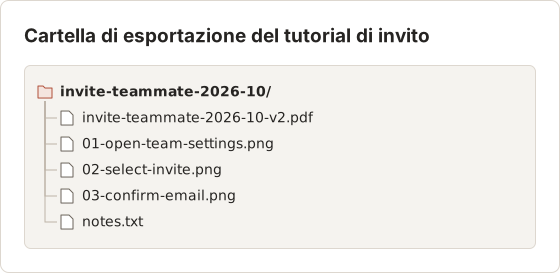
- I nomi dei file includono attività e data, come
invite-teammate-2026-10.pdf. - Le vecchie copie nelle unità condivise e negli articoli vengono sostituite.
- Il responsabile e la versione verificata vengono registrati.
Temposhot salva i Document sul Mac e non offre condivisione ospitata, quindi questi file sono il prodotto da consegnare. La guida all'esportazione elenca tutti i formati.
Scegli il formato per ogni destinazione
Un tutorial va spesso in più posti, e lo stesso Document può produrli tutti. Ad esempio, il tutorial di invito va in tre destinazioni: un PDF per l'email di onboarding, pagine PNG per il centro assistenza e un pacchetto ZIP con document.json per l'archivio contenuti del team. Esporta ogni formato dallo stesso Document, così i tre file hanno le stesse pagine e gli stessi titoli.
Nomi dei file che riportano la versione
Il nome del file è l'unica traccia della versione del tutorial che il lettore ha. Includi attività, data e versione, come invite-teammate-2026-10-v2.pdf. Le pagine PNG prendono il nome dai titoli delle pagine, quindi mantieni i titoli abbastanza brevi da leggerli in un elenco di cartella.
Domande frequenti
Quanti screenshot deve avere un tutorial?
Uno per ogni azione che compie il lettore, più la schermata del risultato. La maggior parte dei tutorial su un'attività singola ne ha da 5 a 15.
Devo includere uno screenshot per ogni clic?
Includi i clic che cambiano ciò che vede il lettore. Ometti i clic che servono solo a mettere a fuoco una finestra o chiudere un tooltip.
Quando devo ripetere questa checklist?
Dopo ogni modifica al tutorial e quando una release del prodotto cambia una schermata che il tutorial mostra. Vedi come mantenere aggiornata la documentazione con screenshot.
Posso saltare la checklist per un tutorial breve?
Esegui sempre le sezioni su privacy ed esportazione, perché un tutorial breve può comunque mostrare un nome reale o un nome di file sbagliato. Le sezioni di pianificazione e acquisizione possono essere ridotte per un'attività di 3 passaggi.
Temposhot controlla il tutorial in automatico?
No. Ogni voce è un controllo manuale. Temposhot registra i passaggi e produce i file, mentre una persona conferma il contenuto, la privacy e il risultato del test.
Chi deve gestire il tutorial?
La persona che lo ha scritto, oppure il team responsabile della schermata che descrive. Il responsabile riceve il promemoria di revisione dopo ogni release del prodotto e aggiorna il tutorial e il nome del file quando cambia la versione.
Trasforma i tuoi clic in una guida passo passo chiara
Action Capture copre in un solo passaggio la sezione di acquisizione di questa checklist. Scarica Temposhot ed esegui la checklist sul tuo prossimo tutorial.
checklisttutorialsscreenshotsdocumentation
Termini utilizzati in questa pagina: visual documentation
Trasforma gli screenshot ripetibili in lavoro completato
Temposhot scatta screenshot a intervalli regolari o a ogni clic ed esporta il risultato come PDF, immagini, ZIP o MP4.
Post correlati
- Come annotare gli screenshot per istruzioni chiare su MacUsa marcatori di clic, frecce, forme, testo, ritaglio e sfocatura per rendere chiari gli screenshot didattici senza coprire il contesto importante.
- Come creare una guida passo passo dai clic su MacCrea una guida passo passo su Mac acquisendo i clic significativi, annotando ogni azione, modificando i passaggi ed esportando immagini o un PDF.
- Come documentare un bug con screenshot passo dopo passo su MacDocumenta su Mac un bug software riproducibile con passaggi chiari, screenshot, dettagli dell'ambiente, risultati attesi e prove utili.
- Migliori alternative a Xnapper per Mac nel 2026Confronta le alternative a Xnapper per Mac: acquisizione ripetuta, acquisizione e registrazione a scorrimento, sfondi gratuiti, guide multipiattaforma e l'app integrata.