Como funcionam os downloads offline do ProQuest Ebook Central
Escolha um PDF de intervalo de páginas do Ebook Central, um empréstimo protegido no app Ebook Central ou no Adobe Digital Editions, ou um arquivo sem DRM, e saiba o que faz um arquivo ACSM.
13 min de leituraPDFPor Temposhot Team
O ProQuest Ebook Central é a plataforma de ebooks que muitas bibliotecas universitárias usam. Um livro nela pode oferecer várias rotas de download: um capítulo ou intervalo de páginas em PDF, um empréstimo do livro completo para leitura offline ou, em alguns títulos, um arquivo sem DRM. As rotas disponíveis dependem da licença da editora e das configurações da sua biblioteca.
Este post explica cada rota e como escolher entre elas. Limites como duração do empréstimo e cota de páginas variam por título e por biblioteca, então a página do livro no Ebook Central é o lugar para conferi-los. Um exemplo trabalhado vem a seguir: um ensaio que precisa de um capítulo de 64 páginas e de parte de outro capítulo, em um livro de 312 páginas.
Identifique o tipo de download
Abra a página de detalhes do livro pelo link da sua biblioteca e faça login. A área de download mostra as opções disponíveis para aquele título.
| Rota | O que você recebe | O que abre o arquivo |
|---|---|---|
| Capítulo ou intervalo de páginas | Um PDF com as páginas selecionadas | Qualquer leitor de PDF |
| Download completo, app | Um empréstimo dentro do app Ebook Central | O app Ebook Central |
| Download completo, ADE | Um arquivo ACSM pequeno que busca um empréstimo protegido | Adobe Digital Editions |
| Sem DRM | Um PDF ou EPUB do livro | Qualquer leitor compatível |
A seção de disponibilidade da mesma página mostra quantas páginas você ainda pode copiar, imprimir ou baixar para aquele título.
O exemplo trabalhado: um ensaio, um livro de 312 páginas
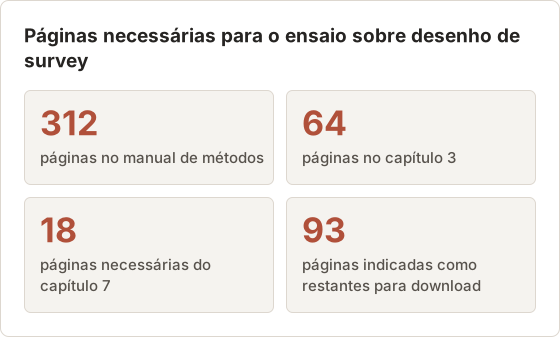
Uma estudante do segundo ano escreve um ensaio de 3.000 palavras sobre desenho de survey. A principal fonte é um manual de métodos de 312 páginas no Ebook Central. O ensaio usa o capítulo 3, que tem 64 páginas, e 18 páginas do capítulo 7.
No exemplo, a seção de disponibilidade mostra 93 páginas restantes para download nesse título. Esses números valem somente para este exemplo; a cota da sua biblioteca para um título pode ser maior ou menor. A pergunta é qual rota dá à estudante o que o ensaio precisa sem gastar a cota com páginas que nunca serão lidas.
Leia a seção de disponibilidade primeiro
A seção de disponibilidade é a parte mais útil da página do livro. Ela mostra se o download completo está disponível agora, quantos leitores a licença permite ao mesmo tempo e as páginas restantes para cópia, impressão e download. Cópia, impressão e download podem ter contagens separadas, então uma página impressa em PDF e uma página baixada podem sair de totais diferentes.
Leia essa seção antes de escolher a rota, e não depois. Um download completo indisponível hoje, ou uma contagem de páginas menor que o capítulo, muda o plano antes que qualquer página seja usada.
Combine a rota com a tarefa
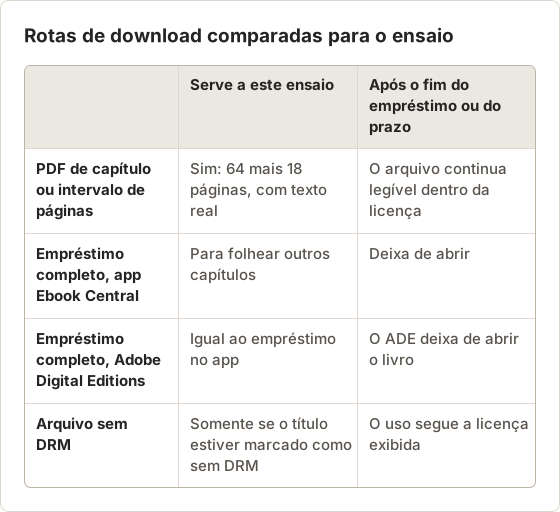
Cada rota atende a uma necessidade diferente. Um PDF de capítulo serve à leitura atenta e às citações. Um empréstimo completo serve para folhear o livro inteiro offline por tempo limitado. Um arquivo sem DRM serve ao uso de longo prazo dentro da licença.
Confira se a sua biblioteca usa o app ou o ADE
Bibliotecas configuram empréstimos do livro completo para o app Ebook Central, para o Adobe Digital Editions (ADE) ou para os dois. A janela de download indica o app esperado. A página de ajuda de ebooks da sua biblioteca costuma dizer o mesmo. Instale somente o app que a sua biblioteca usa.
Configure o ADE em um Mac
O Adobe Digital Editions é um download separado, feito no site da Adobe. Depois de instalá-lo, abra-o uma vez e autorize o computador com um Adobe ID, se a página de ajuda da sua biblioteca pedir. Algumas bibliotecas permitem autorização anônima, que vincula os empréstimos somente a esse computador.
Autorize antes de pegar um empréstimo. Um empréstimo obtido por um ADE não autorizado pode ficar preso a esse computador e não abrir depois nos seus outros dispositivos.
Sinais de que você escolheu o app errado
Se o navegador salvar um arquivo com a extensão .acsm, a biblioteca espera o ADE. Se a janela de download levar você a uma página da loja de apps ou pedir para abrir o app Ebook Central, ela espera o app. Instalar os dois não causa problema, mas um empréstimo baixado em um deles não aparece no outro.
Baixe um empréstimo para o app Ebook Central
Instale o app
Instale o app Ebook Central para o seu dispositivo na loja oficial.
Entre pela sua biblioteca
Escolha sua instituição e entre com a conta da biblioteca.
Inicie o download completo
Na página do livro, escolha o download completo e selecione um período de empréstimo entre as opções oferecidas.
Abra offline
O livro aparece na estante do app. Teste uma vez com o Wi-Fi desligado.
Escolha o período do empréstimo de acordo com o trabalho
A lista de períodos de empréstimo define quando o livro deixa de abrir. Um período mais longo mantém uma licença que outros leitores podem estar esperando. No exemplo, a estudante precisa do livro completo só para folhear os capítulos 1, 5 e 9 como contexto em um fim de semana, então o menor período oferecido basta.
Devolver o empréstimo antes libera a licença, quando o app permite. Um empréstimo que expira no dia do prazo é um risco; escolha um período que termine pelo menos um dia depois da entrega do ensaio.
Teste o empréstimo antes de sair do campus
Abra o livro no app uma vez com conexão, desligue o Wi-Fi e abra de novo. Vá até um capítulo perto do fim e até uma página com figura. Se o app pedir conexão, o download não terminou; reconecte e aguarde a estante mostrar o livro como baixado.
Destaques e anotações feitos no app pertencem ao empréstimo. Quando o empréstimo terminar, consulte os termos atuais do seu provedor para saber se eles continuam na sua conta. Copie para o seu registro de citações as anotações de que precisar enquanto o empréstimo estiver ativo.
Baixe um empréstimo protegido com o Adobe Digital Editions
- Instale o Adobe Digital Editions e autorize-o com um Adobe ID, se a sua biblioteca exigir.
- Na página do livro, escolha o download completo e um período de empréstimo.
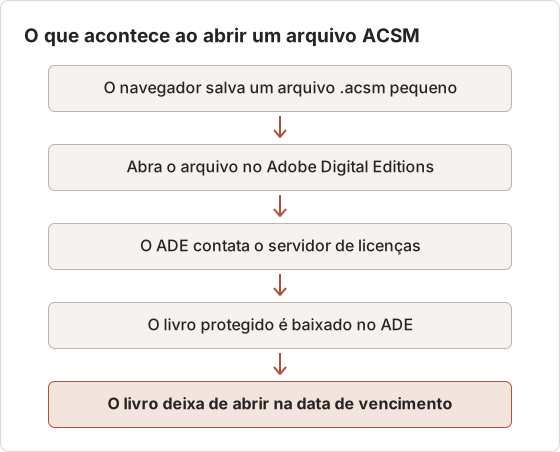
- O navegador salva um arquivo com a extensão
.acsm. - Abra esse arquivo com o ADE. O ADE contata o servidor e baixa o livro em si.
O arquivo ACSM é um pedido de licença, não o livro. Abri-lo no Preview ou em um leitor de PDF não mostra nada útil. O empréstimo termina na data de vencimento, e o ADE deixa de abrir o livro.
Um arquivo ACSM, uma emissão
Um arquivo ACSM é usado uma única vez para buscar o empréstimo. Depois que o ADE baixa o livro, o arquivo ACSM na pasta Downloads já cumpriu sua função e pode ser apagado. Abri-lo de novo mais tarde pode falhar ou contar como um novo pedido, dependendo do servidor.
O livro baixado pelo ADE fica na pasta de biblioteca do ADE, não em Downloads. Mover ou renomear esse arquivo não estende o empréstimo. O post sobre por que um ebook offline não fica na pasta Downloads explica o mesmo padrão para outros leitores.
Baixe um capítulo ou intervalo de páginas permitido em PDF
Escolha o download do capítulo e selecione um capítulo ou digite um intervalo de páginas dentro da cota exibida. O resultado é um PDF comum, que continua legível depois do período de empréstimo. As páginas baixadas contam na cota do título, então escolha o intervalo com cuidado.
Essa costuma ser a melhor rota para estudo: texto real, diagramação da editora e números de página para citação.
Use 82 das 93 páginas em dois downloads
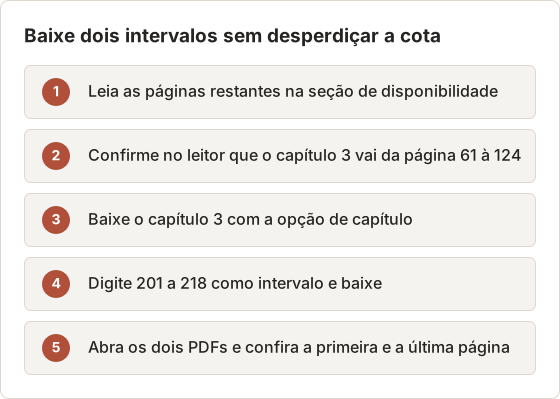
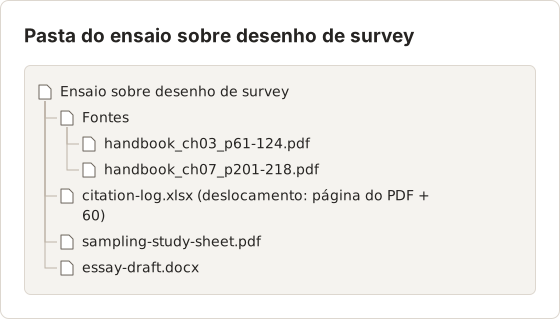
No exemplo, o capítulo 3 vai da página 61 à 124, ou seja, 64 páginas. As 18 páginas do capítulo 7 são as páginas 201 a 218. Juntas, elas usam 82 das 93 páginas restantes, e sobram 11 páginas para uma correção posterior.
A estudante baixa o capítulo 3 com a opção de capítulo e digita 201 a 218 como intervalo para o segundo arquivo. Antes de cada download, ela confere os números de página no leitor online, porque um intervalo digitado de memória pode ficar deslocado por causa do material pré-textual.
Números de página impressos e números de página do PDF
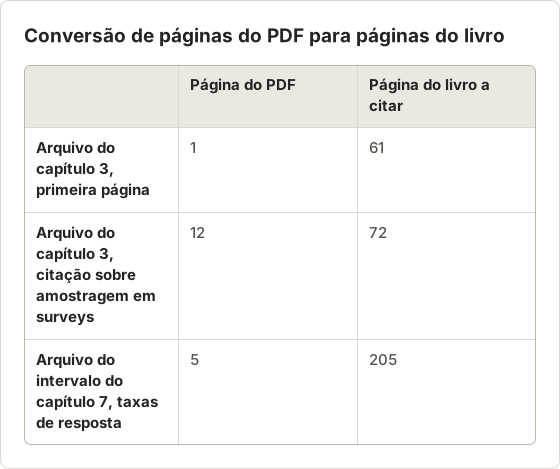
Os números de página do leitor online geralmente seguem a edição impressa. O leitor de PDF conta as páginas a partir de 1 em cada arquivo baixado. A página 1 do PDF do capítulo 3 é a página 61 do livro.
As citações precisam dos números de página do livro. Anote o deslocamento no nome do arquivo ou no registro de citações, para que uma citação da página 12 do PDF do capítulo 3 seja referida como página 72.
O que o registro de citações contém
Para um capítulo de um manual com organizadores, uma citação completa precisa de autor do capítulo, título do capítulo, organizadores, título do livro, edição, editora, ano e intervalo de páginas do capítulo. A folha de rosto do PDF do capítulo e a página de detalhes do livro contêm a maior parte dessas informações. O registro acrescenta uma linha por citação, com o número da página do livro.
Alguns estilos de citação também pedem a plataforma ou um link estável para ebooks. O guia de estilo da disciplina decide isso. Copie o link estável da página do livro enquanto estiver conectado, porque um link copiado da barra de endereços do navegador pode conter uma sessão que expira.
Confira cada arquivo antes de fechar a página do livro
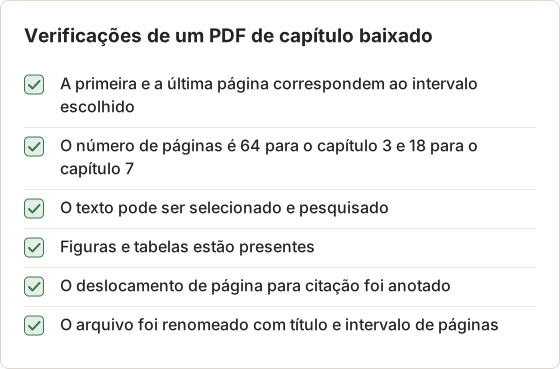
Um capítulo baixado geralmente inclui uma folha de rosto com os dados do livro e os termos da licença. Guarde-a; ela contém a maior parte das informações da citação. Se o texto não puder ser selecionado, a editora pode ter fornecido o capítulo como imagens de página. Isso é incomum em títulos recentes, e o post sobre texto que não pode ser selecionado em um PDF salvo descreve as opções.
Por que o seu próprio computador é mais seguro
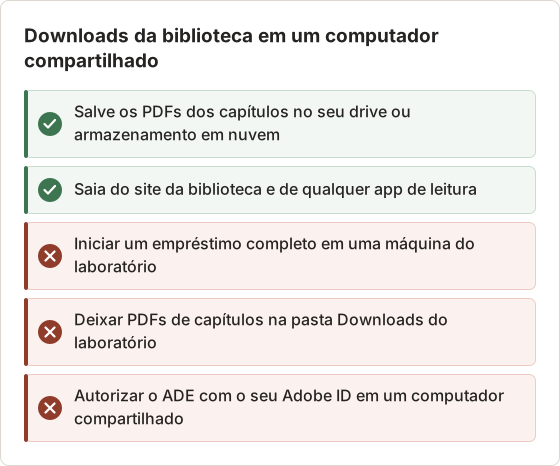
Empréstimos protegidos ficam vinculados ao dispositivo e à conta que os baixaram. Em um computador compartilhado ou de laboratório, um empréstimo pode ficar para o próximo usuário ou ser perdido quando a máquina é reinicializada. Baixe empréstimos e PDFs de capítulos em um computador que você controla, e saia da biblioteca e de apps de leitura quando usar um computador compartilhado.
Limites de dispositivos no ADE
Um Adobe ID pode ser autorizado em um número limitado de dispositivos. Autorizar cada computador de laboratório que você usa pode atingir esse limite. Use o ADE somente em dispositivos que você possui e confira os termos atuais da Adobe para a quantidade de dispositivos.
Baixe um título sem DRM
Algumas editoras licenciam títulos sem DRM. Nesses casos, o download gera um PDF ou EPUB comum, sem período de empréstimo. A página do livro os identifica. Siga os termos da licença exibidos, que podem ainda limitar o compartilhamento.
Como identificar um título sem DRM
A área de download de um livro sem DRM mostra um download de arquivo sem período de empréstimo para escolher. A seção de disponibilidade pode não mostrar limites de cópia ou impressão. Se aparecer uma lista de períodos de empréstimo, o título é protegido, qualquer que seja o formato.
Sem DRM não significa aberto
Um arquivo sem DRM não tem trava técnica. A licença ainda pode restringir cópia, compartilhamento ou publicação do arquivo. Mantenha-o para uso próprio, a menos que a licença diga o contrário, e cite-o como qualquer outra fonte.
Downloads de reserva de curso podem ser muito curtos
Livros colocados em reserva de curso costumam ter empréstimos mais curtos e limites mais rígidos, para que mais estudantes possam usar uma única licença. O empréstimo pode ser bem mais curto do que um empréstimo padrão, e a página do livro mostra o período oferecido. Para títulos em reserva, um PDF do capítulo da leitura indicada costuma ser mais prático do que um empréstimo completo.
Títulos em reserva também podem permitir menos leitores ao mesmo tempo. Se o download completo aparecer desabilitado uma hora antes de um seminário, a opção de leitura online ainda pode estar disponível, ou o download do capítulo ainda pode funcionar. Baixe o capítulo indicado assim que a lista de leitura aparecer, antes que o restante da turma faça o mesmo.
Planeje a semana do ensaio em torno de um título em reserva
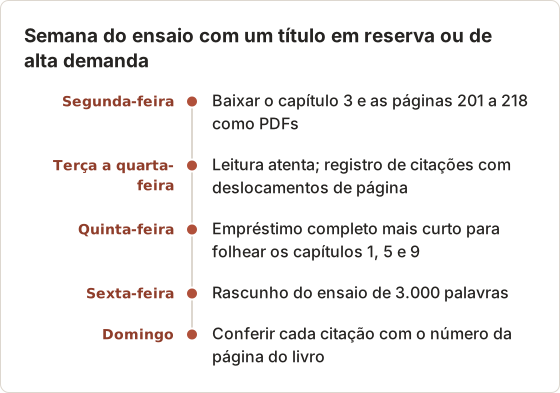
Se o manual estivesse em reserva de curso, um empréstimo completo poderia terminar antes de a estudante concluir a leitura. Os PDFs dos capítulos evitam isso. O plano abaixo baixa as páginas necessárias no primeiro dia e deixa o empréstimo completo para uma leitura rápida.
Solução de problemas
- O arquivo ACSM não faz nada: abra-o com o Adobe Digital Editions, e não com um leitor de PDF.
- O ADE diz que o dispositivo não está autorizado: autorize o ADE com o mesmo Adobe ID usado no empréstimo.
- O download completo está desabilitado: todas as licenças compradas estão emprestadas, ou a editora não permite. Entre na fila ou use o download de capítulo.
- O download de capítulo não aparece: a cota do título foi usada ou não é oferecida. Confira a seção de disponibilidade.
- O intervalo de páginas é recusado: o intervalo é maior do que as páginas restantes. Diminua-o ou divida a leitura entre dois títulos, se a biblioteca tiver outra edição.
- O PDF abre com pedido de senha: alguns arquivos de capítulo têm restrições definidas pela editora. Abra-o em um leitor de PDF atual e fale com a biblioteca se a falha continuar.
Você precisa de um PDF de capturas de tela?
Geralmente não. Os PDFs de capítulos já oferecem texto real e um layout estável. Capturas de tela fazem sentido apenas para conteúdo que você tem permissão para manter e que não tem rota de download, como as suas próprias anotações ou material de licença aberta em um visualizador.
O post sobre baixar, imprimir ou capturar um livro didático digital compara as três rotas em termos gerais.
Quando a cota acaba
Se a estudante precisar de páginas além das 11 restantes, uma captura de tela do leitor não é a solução. As opções são um pedido à biblioteca, uma cópia impressa na estante da biblioteca, outra edição com cota própria ou um empréstimo entre bibliotecas das páginas. Bibliotecários tratam desses pedidos todos os dias e podem dizer qual se aplica ao título.
Anote o capítulo para o seu próprio estudo
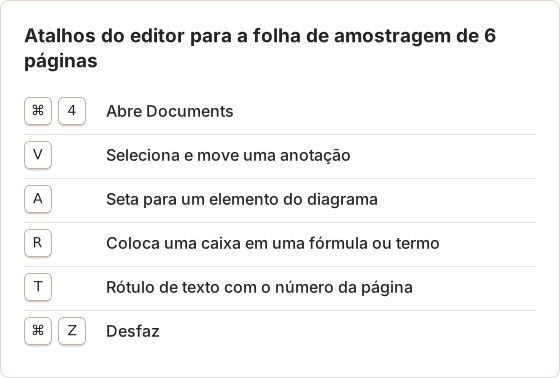
O PDF do capítulo pode ser anotado em qualquer leitor de PDF. Para uma folha de estudo com setas, caixas e rótulos em figuras importantes, os Documents do Temposhot trabalham com imagens. Converta as páginas necessárias em imagens com PDF to JPG em 150 DPI e depois importe-as com Upload images… em um Document.
No exemplo, a estudante importa as 6 páginas do capítulo 3 que contêm os diagramas de amostragem. Cada página recebe um título como "p. 74 Amostragem estratificada", para que a citação fique junto da imagem. Text, Rectangle e Arrow estão disponíveis no plano gratuito.
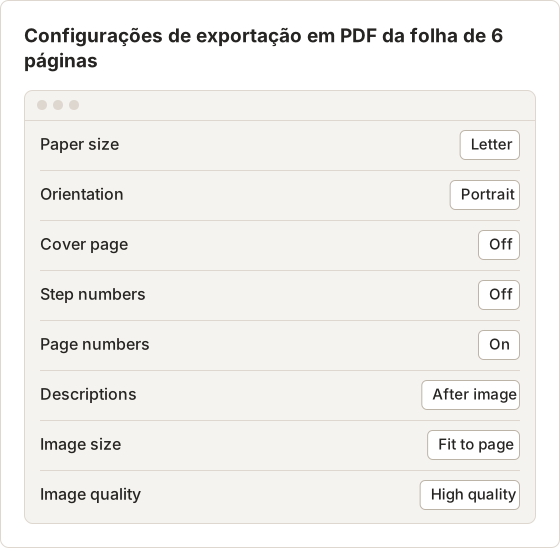
O formato Letter em retrato combina com a forma das páginas do livro, e Fit to page amplia as imagens de 150 DPI até a largura total da folha. Com Descriptions em After image, cada imagem é seguida por um resumo de duas linhas do diagrama, escrito com as próprias palavras da estudante. Personalizar essas configurações de PDF exige o Temposhot Pro. No plano gratuito, a exportação usa os padrões: A4, Landscape, com cover page, step numbers e page numbers. A folha de estudo é para uso pessoal, sob a mesma licença do PDF do capítulo.
Mantenha os arquivos do ensaio juntos
Perguntas frequentes
Posso devolver um empréstimo do Ebook Central antes do prazo
Muitas configurações permitem isso pelo app ou pelo ADE. Devolver antes libera a licença para outro leitor.
Por que o livro parou de abrir
O período de empréstimo terminou. Peça o livro de novo se houver uma cópia disponível.
O PDF de um capítulo é meu para manter
O arquivo continua legível, mas o uso ainda é regido pelos termos da licença exibidos na página do livro.
A cota de páginas é reiniciada
Depende da biblioteca e da editora. Confira a seção de disponibilidade na página do livro e pergunte à biblioteca se o número não corresponder ao que você espera.
Posso baixar o mesmo capítulo duas vezes
Pode, mas um segundo download pode contar de novo na cota. Guarde o primeiro arquivo e renomeie-o com o intervalo de páginas. Mantenha uma cópia no seu próprio backup, para que um laptop perdido não custe páginas duas vezes.
Qual número de página devo citar de um PDF de capítulo
O número de página do livro, impresso na página ou mostrado no leitor online. A contagem do leitor de PDF começa em 1 em cada arquivo.
Trabalhando com páginas que você tem permissão para salvar?
Para material seu, o Temposhot captura páginas no seu Mac e exporta um PDF pesquisável. A página salvar capturas de tela como PDF mostra como fazer.
proquestlibraryebooksofflinepdf
Transforme capturas de tela repetitivas em trabalho pronto
O Temposhot faz capturas por temporizador ou a cada clique e exporta o resultado em PDF, imagens, ZIP ou MP4.
Posts relacionados
- Download oficial, PDF por impressão ou captura de tela de um livro didático digital?Escolha a saída mais segura e útil para um livro didático digital: download offline oficial, páginas em PDF permitidas, exportação de anotações ou capturas de tela aprovadas.
- Acesso offline ao eTextbook versus PDF para downloadO acesso offline mantém o livro dentro do leitor. Um PDF para download é um arquivo portátil. Compare onde cada um funciona, o que expira e o que você pode mover.
- Por que não consigo baixar em PDF o livro didático digital que comprei?Comprar um livro didático digital muitas vezes compra acesso em um leitor, e não um PDF portátil. Saiba o que significam download, acesso offline, cota de impressão e posse.
- Melhores alternativas ao Xnapper para Mac em 2026Compare alternativas ao Xnapper para Mac em captura repetida, captura e gravação com rolagem, fundos gratuitos, guias multiplataforma e o app nativo do sistema.