So funktionieren Offline-Downloads von ProQuest Ebook Central
Wählen Sie ein PDF mit Seitenbereich aus Ebook Central, eine geschützte Leihe in der Ebook-Central-App oder in Adobe Digital Editions oder eine DRM-freie Datei und erfahren Sie, was eine ACSM-Datei ist.
12 Min. LesezeitPDFVon Temposhot Team
ProQuest Ebook Central ist die E-Book-Plattform, die viele Universitätsbibliotheken nutzen. Ein Buch dort kann mehrere Download-Wege anbieten: ein Kapitel oder einen Seitenbereich als PDF, eine Leihe des gesamten Buchs zum Offline-Lesen oder bei manchen Titeln eine Datei ohne DRM. Welche Wege angezeigt werden, hängt von der Lizenz des Verlags und den Einstellungen Ihrer Bibliothek ab.
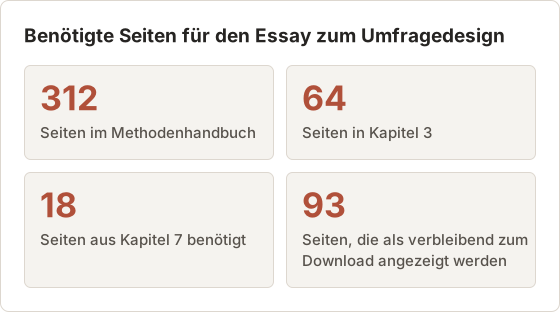
Dieser Beitrag erklärt jeden Weg und zeigt, wie Sie zwischen ihnen wählen. Grenzwerte wie Leihdauer und Seitenkontingent unterscheiden sich je nach Titel und Bibliothek. Die Seite des Buchs in Ebook Central enthält die verbindlichen Angaben. Ein Beispiel folgt: Ein Essay benötigt ein 64 Seiten langes Kapitel und einen Teil eines zweiten Kapitels aus einem 312 Seiten umfassenden Buch.
Den Download-Typ bestimmen
Öffnen Sie die Detailseite des Buchs über den Link Ihrer Bibliothek und melden Sie sich an. Der Downloadbereich zeigt die Optionen für diesen Titel.
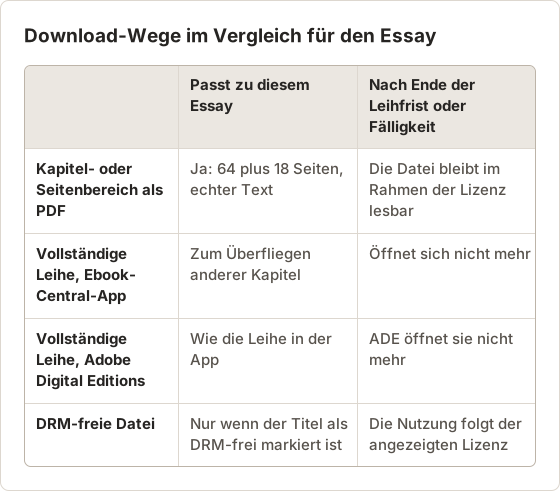
| Weg | Was Sie erhalten | Was es öffnet |
|---|---|---|
| Kapitel oder Seitenbereich | Ein PDF der ausgewählten Seiten | Jeder PDF-Viewer |
| Vollständiger Download, App | Eine Leihe innerhalb der Ebook-Central-App | Die Ebook-Central-App |
| Vollständiger Download, ADE | Eine kleine ACSM-Datei, die eine geschützte Leihe abruft | Adobe Digital Editions |
| DRM-frei | Ein PDF oder EPUB des Buchs | Jeder kompatible Reader |
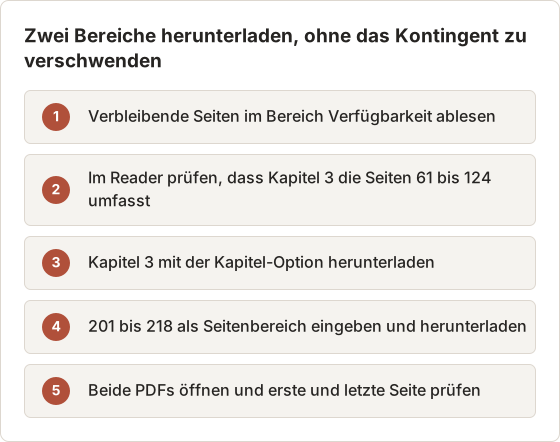
Der Bereich Verfügbarkeit auf derselben Seite zeigt, wie viele Seiten Sie für diesen Titel noch kopieren, drucken oder herunterladen können.
Das Beispiel: ein Essay, ein Buch mit 312 Seiten
Eine Person im zweiten Studienjahr schreibt einen Essay mit 3.000 Wörtern zum Thema Umfragedesign. Die wichtigste Quelle ist ein Methodenhandbuch mit 312 Seiten auf Ebook Central. Der Essay stützt sich auf Kapitel 3, das 64 Seiten umfasst, und auf 18 Seiten aus Kapitel 7.
Im Beispiel zeigt der Bereich Verfügbarkeit 93 verbleibende Seiten zum Herunterladen für diesen Titel. Diese Zahlen gelten nur für dieses Beispiel. Das Kontingent Ihrer Bibliothek für einen Titel kann höher oder niedriger liegen. Die Frage lautet, welcher Weg dem Essay das liefert, was er braucht, ohne das Kontingent für Seiten zu verbrauchen, die nie gelesen werden.
Zuerst den Bereich Verfügbarkeit lesen
Der Bereich Verfügbarkeit ist der nützlichste Teil der Buchseite. Er zeigt, ob der vollständige Download jetzt verfügbar ist, wie viele Lesende die Lizenz gleichzeitig zulässt und wie viele Seiten zum Kopieren, Drucken und Herunterladen verbleiben. Kopieren, Drucken und Herunterladen können getrennte Zähler haben. Eine als PDF gedruckte Seite und eine heruntergeladene Seite können daher aus unterschiedlichen Summen stammen.
Lesen Sie den Bereich vor der Wahl eines Wegs, nicht danach. Ein vollständiger Download, der heute nicht verfügbar ist, oder eine Seitenzahl, die unter der Kapitellänge liegt, ändert den Plan, bevor Seiten verbraucht werden.
Den Weg auf die Aufgabe abstimmen
Jeder Weg deckt einen anderen Bedarf ab. Ein Kapitel-PDF eignet sich für genaues Lesen und Zitieren. Eine vollständige Leihe eignet sich zum Überfliegen eines ganzen Buchs offline für begrenzte Zeit. Eine DRM-freie Datei eignet sich für die langfristige Nutzung im Rahmen der Lizenz.
Prüfen, ob Ihre Bibliothek die App oder ADE nutzt
Bibliotheken richten vollständige Leihen für die Ebook-Central-App, für Adobe Digital Editions (ADE) oder für beide ein. Der Download-Dialog nennt die erwartete App. Die Hilfeseite Ihrer Bibliothek zu E-Books nennt in der Regel dasselbe. Installieren Sie nur die App, die Ihre Bibliothek verwendet.
ADE auf dem Mac einrichten
Adobe Digital Editions ist ein separater Download von Adobe. Öffnen Sie es nach der Installation einmal und autorisieren Sie den Computer mit einer Adobe-ID, wenn die Hilfeseite Ihrer Bibliothek das verlangt. Manche Bibliotheken erlauben eine anonyme Autorisierung, die Leihen nur an diesen einen Computer bindet.
Autorisieren Sie ADE vor dem Ausleihen. Eine Leihe, die von einem nicht autorisierten ADE abgerufen wird, kann an diesen Computer gebunden sein und sich später auf Ihren anderen Geräten nicht öffnen lassen.
Anzeichen für die falsche App
Speichert der Browser eine Datei mit der Endung .acsm, erwartet die Bibliothek ADE. Führt der Download-Dialog zu einer Seite im App Store oder fordert er zum Öffnen der Ebook-Central-App auf, erwartet er die App. Beide Programme zu installieren schadet nicht. Eine Leihe, die auf einer App heruntergeladen wurde, erscheint in der anderen jedoch nicht.
Eine Leihe in die Ebook-Central-App herunterladen
App installieren
Installieren Sie die Ebook-Central-App für Ihr Gerät aus dem offiziellen Store.
Über die Bibliothek anmelden
Wählen Sie Ihre Einrichtung und melden Sie sich mit Ihrem Bibliothekskonto an.
Den vollständigen Download starten
Wählen Sie auf der Buchseite den vollständigen Download und eine der angebotenen Leihfristen.
Offline öffnen
Das Buch erscheint im Bücherregal der App. Testen Sie es einmal bei ausgeschaltetem WLAN.
Die Leihfrist auf die Arbeit abstimmen
Die Liste der Leihfristen legt fest, wann das Buch sich nicht mehr öffnen lässt. Eine längere Frist belegt eine Lizenz, auf die andere Lesende möglicherweise warten. Im Beispiel benötigt die Person das ganze Buch nur für ein Wochenende, um die Kapitel 1, 5 und 9 als Hintergrund zu überfliegen. Dafür reicht die kürzeste angebotene Frist.
Eine vorzeitige Rückgabe gibt die Lizenz frei, sofern die App das erlaubt. Eine Leihe, die am Abgabetag abläuft, birgt ein Risiko. Wählen Sie eine Frist, die mindestens einen Tag nach der Abgabe des Essays endet.
Die Leihe vor dem Verlassen des Campus testen
Öffnen Sie das Buch einmal in der App bei bestehender Verbindung. Schalten Sie danach das WLAN aus und öffnen Sie es erneut. Blättern Sie zu einem Kapitel nahe dem Ende und zu einer Seite mit einer Abbildung. Fordert die App eine Verbindung an, ist der Download nicht abgeschlossen. Stellen Sie die Verbindung wieder her und warten Sie, bis das Bücherregal den Titel als heruntergeladen anzeigt.
Markierungen und Notizen, die Sie in der App anlegen, gehören zur Leihe. Prüfen Sie nach Ende der Leihe die aktuellen Bedingungen Ihres Anbieters, ob sie in Ihrem Konto erhalten bleiben. Kopieren Sie jede benötigte Notiz in Ihr Zitierprotokoll, solange die Leihe aktiv ist.
Eine geschützte Leihe mit Adobe Digital Editions herunterladen
- Installieren Sie Adobe Digital Editions und autorisieren Sie es mit einer Adobe-ID, falls Ihre Bibliothek das verlangt.
- Wählen Sie auf der Buchseite den vollständigen Download und eine Leihfrist.
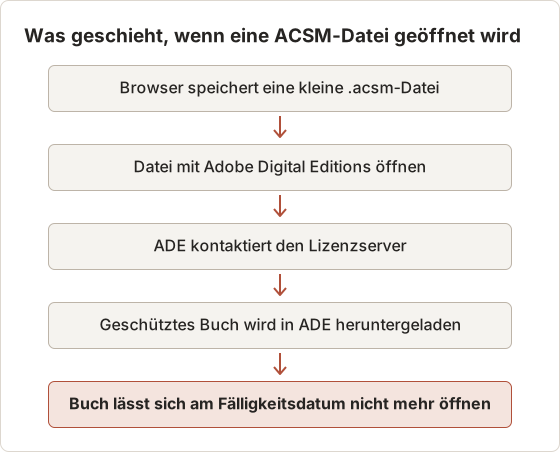
- Ihr Browser speichert eine Datei mit der Endung
.acsm. - Öffnen Sie diese Datei mit ADE. ADE kontaktiert den Server und lädt das eigentliche Buch herunter.
Die ACSM-Datei ist eine Lizenzanfrage, nicht das Buch. Ein Öffnen in Vorschau oder in einem PDF-Reader zeigt nichts Brauchbares an. Die Leihe endet an ihrem Fälligkeitsdatum, danach öffnet ADE das Buch nicht mehr.
Eine ACSM-Datei, eine Ausführung
Eine ACSM-Datei dient einmal zum Abruf der Leihe. Nachdem ADE das Buch heruntergeladen hat, hat die ACSM-Datei im Ordner Downloads ihren Zweck erfüllt und kann gelöscht werden. Ein erneutes Öffnen kann je nach Server fehlschlagen oder als neue Anfrage gezählt werden.
Das Buch, das ADE herunterlädt, liegt im Bibliotheksordner von ADE, nicht in Downloads. Das Verschieben oder Umbenennen dieser Datei verlängert die Leihe nicht. Der Beitrag über warum ein Offline-Lehrbuch nicht im Ordner Downloads liegt behandelt dasselbe Muster für andere Reader.
Ein freigegebenes Kapitel oder einen Seitenbereich als PDF herunterladen
Wählen Sie den Kapitel-Download und dann ein Kapitel aus oder geben Sie einen Seitenbereich innerhalb des angezeigten Kontingents ein. Das Ergebnis ist ein normales PDF, das nach Ablauf der Leihfrist lesbar bleibt. Heruntergeladene Seiten zählen auf das Kontingent des Titels. Wählen Sie den Bereich daher sorgfältig.
Für das Lernen ist das in der Regel der beste Weg: echter Text, das Layout des Verlags und Seitenzahlen für das Zitieren.
82 von 93 Seiten in zwei Downloads
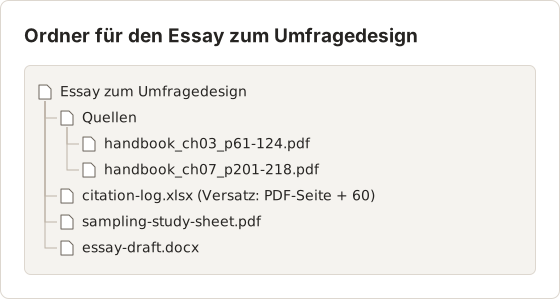
Im Beispiel umfasst Kapitel 3 die Seiten 61 bis 124, also 64 Seiten. Die 18 Seiten aus Kapitel 7 sind die Seiten 201 bis 218. Zusammen verbrauchen sie 82 der 93 angezeigten verbleibenden Seiten und lassen 11 Seiten für eine spätere Korrektur übrig.
Die Person lädt Kapitel 3 mit der Kapitel-Option herunter und gibt für die zweite Datei 201 bis 218 als Seitenbereich ein. Vor jedem Download prüft die Person die Seitenzahlen im Online-Reader, denn ein aus dem Gedächtnis eingegebener Bereich kann um das Vorspannmaterial verschoben sein.
Gedruckte Seitenzahlen und PDF-Seitenzahlen
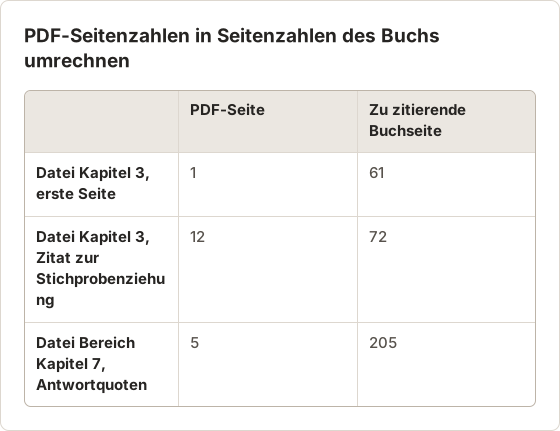
Die Seitenzahlen im Online-Reader folgen in der Regel der gedruckten Ausgabe. Der PDF-Viewer zählt die Seiten in jeder heruntergeladenen Datei ab 1. Seite 1 des PDFs von Kapitel 3 ist Seite 61 des Buchs.
Zitate benötigen die Seitenzahlen des Buchs. Notieren Sie den Versatz im Dateinamen oder im Zitierprotokoll. Ein Zitat auf PDF-Seite 12 von Kapitel 3 wird dann als Seite 72 zitiert.
Was das Zitierprotokoll enthält
Für ein Kapitel in einem herausgegebenen Handbuch benötigt ein vollständiger Beleg Kapitelautor, Kapiteltitel, Herausgeber, Buchtitel, Auflage, Verlag, Jahr und den Seitenbereich des Kapitels. Das Deckblatt des Kapitel-PDFs und die Detailseite des Buchs enthalten die meisten dieser Angaben. Das Protokoll ergänzt pro Zitat eine Zeile mit der Seitenzahl des Buchs.
Manche Zitierstile verlangen zusätzlich die Plattform oder einen stabilen Link für E-Books. Der Styleguide Ihres Kurses entscheidet darüber. Kopieren Sie den stabilen Link von der Buchseite, während Sie angemeldet sind. Ein Link aus der Adresszeile des Browsers kann eine Sitzung enthalten, die abläuft.
Jede Datei vor dem Schließen der Buchseite prüfen
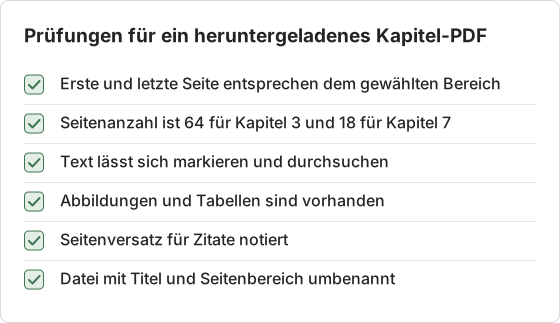
Ein heruntergeladenes Kapitel enthält in der Regel ein Deckblatt mit den Angaben zum Buch und den Lizenzbedingungen. Bewahren Sie es auf, denn es enthält den größten Teil der Zitierangaben. Lässt sich Text nicht markieren, hat der Verlag das Kapitel möglicherweise als Seitenbilder bereitgestellt. Das ist bei neueren Titeln ungewöhnlich. Der Beitrag über Text, den Sie in einem gespeicherten PDF nicht markieren können beschreibt die Optionen.
Warum Ihr eigener Computer sicherer ist
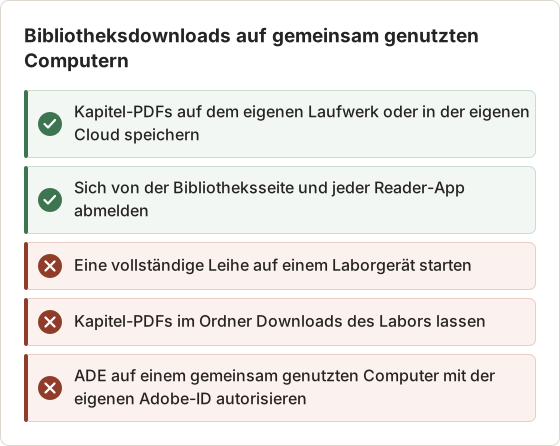
Geschützte Leihen sind an das Gerät und das Konto gebunden, mit dem sie heruntergeladen wurden. Auf einem gemeinsam genutzten oder Labor-Computer kann eine Leihe für den nächsten Nutzer zurückbleiben oder bei einem Zurücksetzen des Geräts verloren gehen. Laden Sie Leihen und Kapitel-PDFs auf einem Computer herunter, den Sie selbst kontrollieren. Melden Sie sich auf gemeinsam genutzten Geräten von der Bibliothek und allen Reader-Apps ab.
Gerätegrenzen für ADE
Eine Adobe-ID kann auf einer begrenzten Anzahl von Geräten autorisiert werden. Wenn Sie jeden Labor-Computer autorisieren, den Sie nutzen, kann dieses Limit erreicht werden. Verwenden Sie ADE nur auf Geräten, die Ihnen gehören, und prüfen Sie die aktuellen Bedingungen von Adobe zur Anzahl der Geräte.
Einen DRM-freien Titel herunterladen
Manche Verlage lizenzieren Titel ohne DRM. Bei diesen erzeugt der Download eine normale PDF- oder EPUB-Datei ohne Leihfrist. Die Buchseite kennzeichnet solche Titel. Beachten Sie die angezeigten Lizenzbedingungen, die das Teilen weiterhin einschränken können.
So erkennen Sie einen DRM-freien Titel
Der Downloadbereich eines DRM-freien Buchs zeigt einen Dateidownload ohne auswählbare Leihfrist. Der Bereich Verfügbarkeit zeigt eventuell keine Kopier- oder Druckgrenzen. Erscheint eine Liste mit Leihfristen, ist der Titel geschützt, unabhängig vom Format.
DRM-frei bedeutet nicht offen
Eine DRM-freie Datei hat keine technische Sperre. Die Lizenz kann das Kopieren, Teilen oder Veröffentlichen der Datei dennoch einschränken. Bewahren Sie die Datei nur für den eigenen Gebrauch auf, sofern die Lizenz nichts anderes festlegt, und zitieren Sie sie wie jede andere Quelle.
Downloads von Semesterapparaten können sehr kurz sein
Bücher auf einem Semesterapparat haben oft kürzere Leihfristen und strengere Grenzen, damit mehr Studierende eine einzelne Lizenz nutzen können. Die Leihe kann deutlich kürzer sein als eine Standardleihe. Die Buchseite zeigt die angebotene Frist. Bei Titeln des Semesterapparats ist ein Kapitel-PDF des zugewiesenen Lesestoffs meist praktischer als eine vollständige Leihe.
Titel auf dem Semesterapparat erlauben oft auch weniger gleichzeitige Lesende. Ist der vollständige Download eine Stunde vor einem Seminar ausgegraut, ist die Option Online lesen vielleicht noch offen, oder der Kapitel-Download funktioniert weiterhin. Laden Sie das zugewiesene Kapitel herunter, sobald die Literaturliste erscheint, bevor der Rest des Kurses es tut.
Die Essay-Woche um einen Semesterapparat-Titel planen
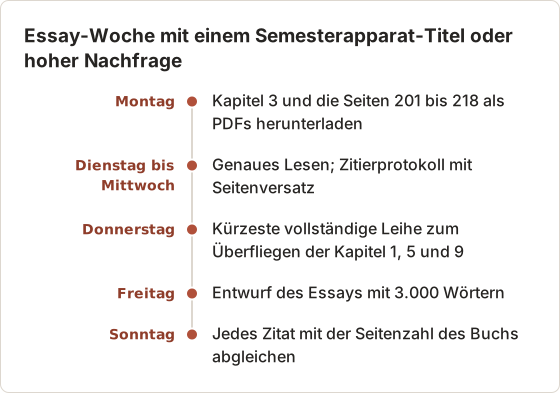
Wäre das Handbuch auf einem Semesterapparat, könnte eine vollständige Leihe enden, bevor die Person die Lektüre abschließt. Die Kapitel-PDFs vermeiden das. Der folgende Plan lädt die benötigten Seiten am ersten Tag herunter und lässt die vollständige Leihe für ein kurzes Überfliegen übrig.
Fehlerbehebung
- Die ACSM-Datei bewirkt nichts: Öffnen Sie sie mit Adobe Digital Editions, nicht mit einem PDF-Viewer.
- ADE meldet, dass das Gerät nicht autorisiert ist: Autorisieren Sie ADE mit derselben Adobe-ID, die für die Leihe verwendet wurde.
- Der vollständige Download ist ausgegraut: Alle lizenzierten Exemplare sind verliehen, oder der Verlag erlaubt es nicht. Reihen Sie sich in die Warteliste ein oder nutzen Sie den Kapitel-Download.
- Der Kapitel-Download fehlt: Das Kontingent des Titels ist aufgebraucht oder wird nicht angeboten. Prüfen Sie den Bereich Verfügbarkeit.
- Der Seitenbereich wird abgelehnt: Der Bereich ist größer als die verbleibenden Seiten. Kürzen Sie ihn oder teilen Sie die Lektüre auf zwei Titel auf, wenn die Bibliothek eine andere Auflage hat.
- Das PDF öffnet sich mit einer Passwortabfrage: Manche Kapitel-Dateien tragen vom Verlag gesetzte Einschränkungen. Öffnen Sie die Datei in einem aktuellen PDF-Viewer und wenden Sie sich an die Bibliothek, falls es weiterhin fehlschlägt.
Brauchen Sie ein Screenshot-PDF?
In der Regel nicht. Kapitel-PDFs liefern bereits echten Text und ein stabiles Layout. Screenshots sind nur für Inhalte sinnvoll, die Sie behalten dürfen und die keinen Download-Weg haben, etwa eigene Notizen oder offen lizenziertes Material in einem Viewer.
Der Beitrag über Download, Druck oder Screenshot eines E-Textbooks vergleicht die drei Wege allgemein.
Wenn das Kontingent aufgebraucht ist
Braucht die Person später Seiten über die 11 verbleibenden hinaus, ist ein Screenshot des Readers keine Lösung. Möglich sind eine Anfrage bei der Bibliothek, ein Druckexemplar im Regal der Bibliothek, eine andere Auflage mit eigenem Kontingent oder eine Fernleihe der Seiten. Bibliotheken bearbeiten solche Anfragen täglich und können sagen, welche Option für den Titel gilt.
Das Kapitel für das eigene Lernen annotieren
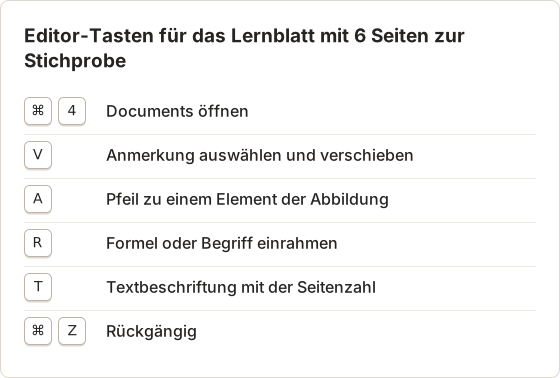
Das Kapitel-PDF lässt sich in jedem PDF-Viewer annotieren. Für ein Lernblatt mit Pfeilen, Rahmen und Beschriftungen zu wichtigen Abbildungen arbeiten Temposhot Documents mit Bildern. Wandeln Sie die benötigten Seiten mit PDF to JPG in 150 DPI in Bilder um und importieren Sie sie anschließend in einem Dokument mit Upload images….
Im Beispiel importiert die Person die 6 Seiten aus Kapitel 3, die die Stichprobendiagramme enthalten. Jede Seite erhält einen Titel wie "S. 74 Geschichtete Stichprobe", damit das Zitat beim Bild bleibt. Text, Rectangle und Arrow sind im kostenlosen Tarif verfügbar.
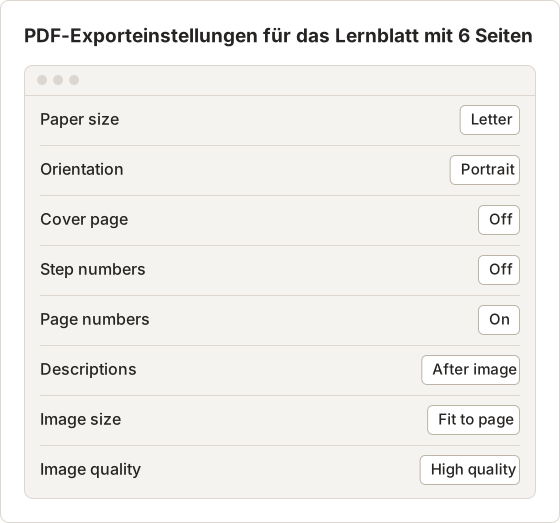
Letter im Hochformat entspricht dem Format der Buchseiten. Fit to page vergrößert die 150-DPI-Bilder auf die volle Blattbreite. Descriptions After image setzt nach jedem Bild eine zweizeilige Zusammenfassung der Abbildung in den eigenen Worten der Person. Die Anpassung dieser PDF-Einstellungen erfordert Temposhot Pro. Im kostenlosen Tarif verwendet der Export die Standardwerte A4, Querformat, mit Deckblatt, Schrittnummern und Seitenzahlen. Das Lernblatt ist für den persönlichen Gebrauch unter derselben Lizenz wie das Kapitel-PDF bestimmt.
Die Dateien des Essays zusammenhalten
Häufige Fragen
Kann ich eine Ebook-Central-Leihe vorzeitig zurückgeben?
Viele Einrichtungen erlauben das in der App oder in ADE. Eine vorzeitige Rückgabe gibt die Lizenz für einen anderen Lesenden frei.
Warum hat sich das Buch nicht mehr geöffnet?
Die Leihfrist ist abgelaufen. Leihen Sie das Buch erneut aus, wenn ein Exemplar verfügbar ist.
Gehört mir ein Kapitel-PDF?
Die Datei bleibt lesbar. Ihre Nutzung richtet sich jedoch weiterhin nach den Lizenzbedingungen auf der Buchseite.
Wird das Seitenkontingent zurückgesetzt?
Das hängt von der Bibliothek und dem Verlag ab. Prüfen Sie den Bereich Verfügbarkeit auf der Buchseite. Fragen Sie bei der Bibliothek nach, wenn die Zahl nicht Ihren Erwartungen entspricht.
Kann ich dasselbe Kapitel zweimal herunterladen?
Ja, doch ein zweiter Download kann erneut auf das Kontingent angerechnet werden. Behalten Sie die erste Datei und benennen Sie sie mit dem Seitenbereich um. Legen Sie eine Kopie in Ihrem eigenen Backup ab, damit ein verlorener Laptop keine Seiten ein zweites Mal kostet.
Welche Seitenzahl zitiere ich aus einem Kapitel-PDF?
Die Seitenzahl des Buchs, so wie sie auf der Seite gedruckt ist oder im Online-Reader angezeigt wird. Der Zähler des PDF-Viewers beginnt bei jeder Datei mit 1.
Mit Seiten arbeiten, die Sie speichern dürfen
Für Ihr eigenes Material erfasst Temposhot Seiten auf Ihrem Mac und exportiert ein durchsuchbares PDF. Die Seite Screenshots als PDF speichern zeigt, wie das geht.
proquestlibraryebooksofflinepdf
Verwandeln Sie wiederholbare Screenshots in fertige Ergebnisse
Temposhot erstellt Screenshots per Timer oder bei jedem Klick und exportiert das Ergebnis als PDF, Bilder, ZIP oder MP4.
Ähnliche Beiträge
- Offizieller Download, Drucken als PDF oder Screenshot eines eTextbooks?Wählen Sie die sicherste nützliche Ausgabe für ein digitales Lehrbuch: offizieller Offline-Download, erlaubte PDF-Seiten, Notizexport oder freigegebene Screenshots.
- Offline-Zugriff auf ein eTextbook im Vergleich zu einer herunterladbaren PDFOffline-Zugriff hält ein Lehrbuch im Reader, eine herunterladbare PDF ist eine übertragbare Datei. Vergleichen Sie, wo beide funktionieren, was abläuft und was sich verschieben lässt.
- Warum kann ich das gekaufte eTextbook nicht als PDF herunterladen?Ein eTextbook wird häufig als Zugang in einer Lese-App verkauft, nicht als portables PDF. Erfahren Sie, was Download, Offline-Zugriff, Druckkontingent und Besitz jeweils bedeuten.
- Die besten Xnapper-Alternativen für den Mac im Jahr 2026Vergleich von Xnapper-Alternativen für den Mac: wiederholte Aufnahme, Scroll-Aufnahme und Aufzeichnung, kostenlose Hintergründe, plattformübergreifende Anleitungen und die eingebaute App.