Cómo funcionan las descargas sin conexión de ProQuest Ebook Central
Elige un PDF por rango de páginas de Ebook Central, un préstamo protegido en la app de Ebook Central o en Adobe Digital Editions, o un archivo sin DRM, y sabe qué hace un archivo ACSM.
13 min de lecturaPDFPor Temposhot Team
ProQuest Ebook Central es la plataforma de libros electrónicos que usan muchas bibliotecas universitarias. Un libro allí puede ofrecer varias rutas de descarga: un capítulo o un rango de páginas en PDF, un préstamo de libro completo para leer sin conexión o, en algunos títulos, un archivo sin DRM. Qué rutas aparecen depende de la licencia de la editorial y de la configuración de tu biblioteca.
Esta publicación explica cada ruta y cómo elegir. Los límites, como la duración del préstamo o los límites de páginas, varían según el título y la biblioteca, así que la página del propio libro en Ebook Central es el lugar donde leerlos. Un ejemplo práctico sigue un ensayo que necesita un capítulo de 64 páginas y parte de un segundo capítulo de un libro de 312 páginas.
Identifica el tipo de descarga
Abre la página de detalle del libro a través del enlace de tu biblioteca e inicia sesión. El área de descarga muestra las opciones de ese título.
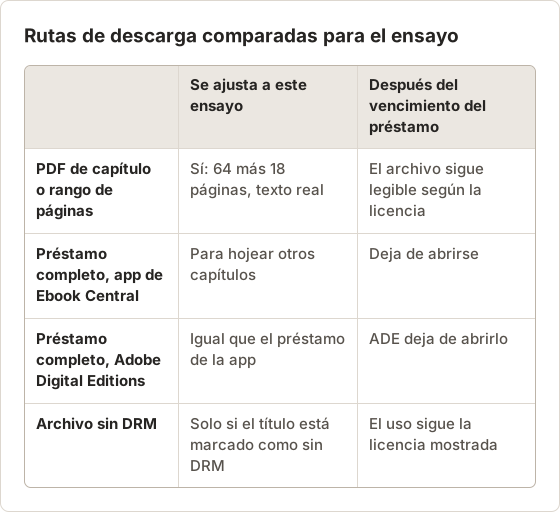
| Ruta | Qué obtienes | Qué lo abre |
|---|---|---|
| Capítulo o rango de páginas | Un PDF de las páginas seleccionadas | Cualquier visor de PDF |
| Descarga completa, app | Un préstamo dentro de la app de Ebook Central | La app de Ebook Central |
| Descarga completa, ADE | Un archivo ACSM pequeño que obtiene un préstamo protegido | Adobe Digital Editions |
| Sin DRM | Un PDF o EPUB del libro | Cualquier lector compatible |
La sección de disponibilidad de la misma página muestra cuántas páginas puedes copiar, imprimir o descargar todavía de ese título.
El ejemplo práctico: un ensayo, un libro de 312 páginas
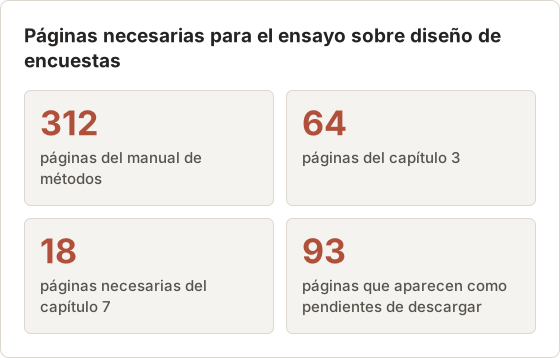
Una estudiante de segundo año escribe un ensayo de 3.000 palabras sobre diseño de encuestas. La fuente principal es un manual de métodos de 312 páginas en Ebook Central. El ensayo se apoya en el capítulo 3, de 64 páginas, y en 18 páginas del capítulo 7.
En el ejemplo, la sección de disponibilidad muestra 93 páginas que quedan por descargar para este título. Esas cifras son solo del ejemplo; el límite de tu biblioteca para un título concreto puede ser mayor o menor. La pregunta es qué ruta le da a la estudiante lo que necesita el ensayo sin gastar el límite en páginas que nunca se leerán.
Lee primero la sección de disponibilidad
La sección de disponibilidad es la parte más útil de la página del libro. Indica si la descarga completa está disponible ahora, cuántos lectores permite a la vez la licencia y las páginas que quedan para copiar, imprimir y descargar. Copiar, imprimir y descargar pueden tener contadores separados, así que una página impresa a PDF y una página descargada pueden restar de totales distintos.
Léela antes de elegir una ruta, no después. Una descarga completa que hoy no está disponible, o un número de páginas inferior al del capítulo, cambia el plan antes de gastar ninguna página.
Adapta la ruta a la tarea
Cada ruta responde a una necesidad distinta. Un PDF de capítulo sirve para la lectura detallada y la cita. Un préstamo completo sirve para hojear un libro entero sin conexión durante un tiempo limitado. Un archivo sin DRM sirve para uso a largo plazo dentro de la licencia.
Comprueba si tu biblioteca usa la app o ADE
Las bibliotecas configuran los préstamos de libro completo para la app de Ebook Central, para Adobe Digital Editions (ADE), o para ambas. El cuadro de descarga indica la app que espera. La página de ayuda de libros electrónicos de tu biblioteca suele decir lo mismo. Instala solo la app que usa tu biblioteca.
Cómo configurar ADE en un Mac
Adobe Digital Editions es una descarga aparte de Adobe. Después de instalarla, ábrela una vez y autoriza el equipo con un ID de Adobe si la página de ayuda de tu biblioteca lo indica. Algunas bibliotecas permiten la autorización anónima, que vincula los préstamos solo a ese equipo.
Autoriza antes de pedir prestado. Un préstamo obtenido con un ADE sin autorizar puede quedar bloqueado en ese equipo y no abrirse después en tus otros dispositivos.
Señales de que has elegido la app equivocada
Si el navegador guarda un archivo que termina en .acsm, la biblioteca espera ADE. Si el cuadro de descarga te lleva a una página de la tienda de apps o pide abrir la app de Ebook Central, espera la app. Instalar las dos no hace daño, pero un préstamo descargado en una no aparece en la otra.
Descarga un préstamo en la app de Ebook Central
Instala la app
Instala la app de Ebook Central para tu dispositivo desde la tienda oficial.
Inicia sesión a través de tu biblioteca
Elige tu institución e inicia sesión con tu cuenta de biblioteca.
Inicia la descarga completa
En la página del libro, elige la descarga completa y selecciona una duración de préstamo entre las opciones ofrecidas.
Ábrelo sin conexión
El libro aparece en la estantería de la app. Pruébalo una vez con el Wi-Fi desactivado.
Elige la duración del préstamo según el trabajo
La lista de duraciones de préstamo define cuándo deja de abrirse el libro. Un periodo más largo retiene una licencia que otros lectores pueden estar esperando. En el ejemplo, la estudiante necesita el libro completo solo para un fin de semana de hojear los capítulos 1, 5 y 9 como contexto, así que basta con la duración más corta ofrecida.
Devolver un préstamo antes libera la licencia, cuando la app lo permite. Un préstamo que vence el día de la entrega es un riesgo; elige una duración que termine al menos un día después de la fecha de entrega del ensayo.
Prueba el préstamo antes de salir del campus
Abre el libro una vez en la app con conexión, después desactiva el Wi-Fi y ábrelo de nuevo. Pasa a un capítulo cercano al final y a una página con figura. Si la app pide conexión, la descarga no terminó; vuelve a conectarte y espera a que la estantería lo muestre como descargado.
Los resaltados y las notas hechos en la app pertenecen al préstamo. Cuando el préstamo termine, consulta las condiciones actuales de tu proveedor para saber si permanecen en tu cuenta. Copia cualquier nota que necesites en tu propio registro de citas mientras el préstamo siga activo.
Descarga un préstamo protegido con Adobe Digital Editions
- Instala Adobe Digital Editions y autorízalo con un ID de Adobe si tu biblioteca lo exige.
- En la página del libro, elige la descarga completa y una duración de préstamo.
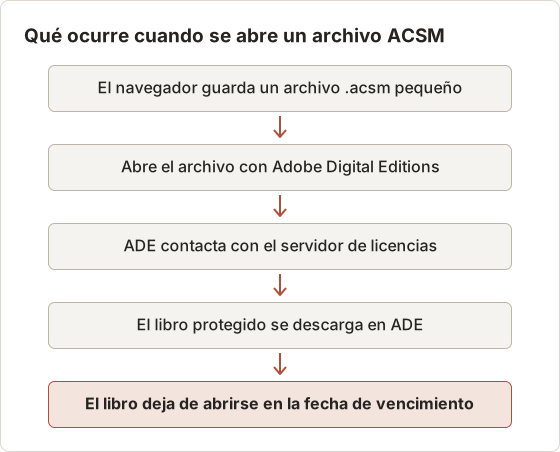
- Tu navegador guarda un archivo que termina en
.acsm. - Abre ese archivo con ADE. ADE contacta con el servidor y descarga el libro real.
El archivo ACSM es una solicitud de licencia, no el libro. Abrirlo en Vista Previa o en un lector de PDF no muestra nada útil. El préstamo termina en su fecha de vencimiento, y ADE deja de abrir el libro.
Un archivo ACSM, una sola activación
Un archivo ACSM se usa una vez para obtener el préstamo. Después de que ADE descargue el libro, el archivo ACSM de Descargas ya ha cumplido su función y puede eliminarse. Abrirlo de nuevo más tarde puede fallar o contar como una solicitud nueva, según el servidor.
El libro que descarga ADE vive en la carpeta de biblioteca de ADE, no en Descargas. Mover o renombrar ese archivo no amplía el préstamo. La publicación sobre por qué un libro de texto en línea sin conexión no está en la carpeta Descargas cubre el mismo patrón en otros lectores.
Descarga un capítulo o un rango de páginas permitido como PDF
Elige la descarga del capítulo, después selecciona un capítulo o escribe un rango de páginas dentro del límite que aparece. El resultado es un PDF normal que sigue siendo legible después del periodo de préstamo. Las páginas que descargas cuentan contra el límite del título, así que elige el rango con cuidado.
Suele ser la mejor ruta para estudiar: texto real, maquetación de la editorial y números de página para citar.
Gasta 82 de 93 páginas en dos descargas
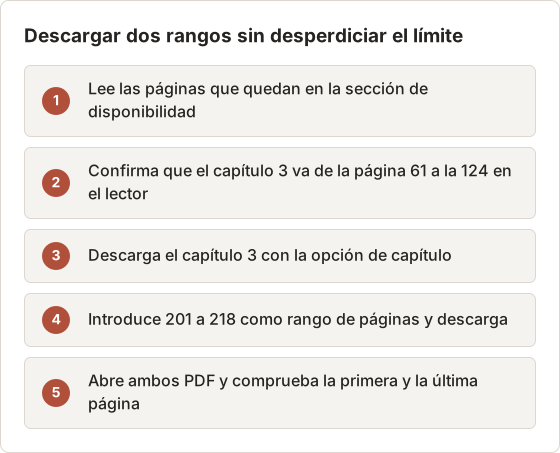
En el ejemplo, el capítulo 3 va de la página 61 a la 124, que son 64 páginas. Las 18 páginas del capítulo 7 son las páginas 201 a 218. Juntas usan 82 de las 93 páginas que aparecen como pendientes, lo que deja 11 páginas para una corrección posterior.
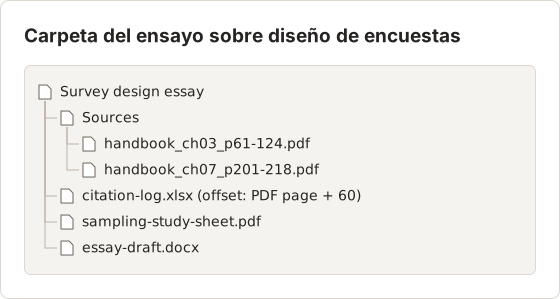
La estudiante descarga el capítulo 3 con la opción de capítulo e introduce 201 a 218 como rango de páginas para el segundo archivo. Antes de cada descarga, comprueba los números de página en el lector en línea, porque un rango escrito de memoria puede desfasarse por las páginas preliminares.
Números de página impresos y números de página del PDF
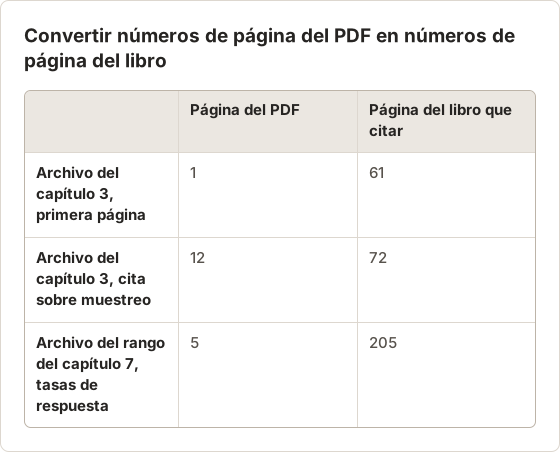
Los números de página del lector en línea suelen seguir la edición impresa. El visor de PDF cuenta las páginas desde 1 en cada archivo descargado. La página 1 del PDF del capítulo 3 es la página 61 del libro.
Las citas necesitan los números de página del libro. Anota el desfase en el nombre del archivo o en el registro de citas, para que una cita de la página 12 del PDF del capítulo 3 se cite como página 72.
Qué registra el registro de citas
Para un capítulo de un manual editado, una cita completa necesita el autor del capítulo, el título del capítulo, los editores, el título del libro, la edición, la editorial, el año y el rango de páginas del capítulo. La hoja de portada del PDF del capítulo y la página de detalle del libro contienen la mayor parte de estos datos. El registro añade una fila por cada cita con el número de página del libro.
Algunos estilos de cita también piden la plataforma o un enlace estable para los libros electrónicos. La guía de estilo de tu curso decide eso. Copia el enlace estable desde la página del libro mientras tengas la sesión iniciada, porque un enlace copiado de la barra de direcciones del navegador puede contener una sesión que caduca.
Comprueba cada archivo antes de cerrar la página del libro
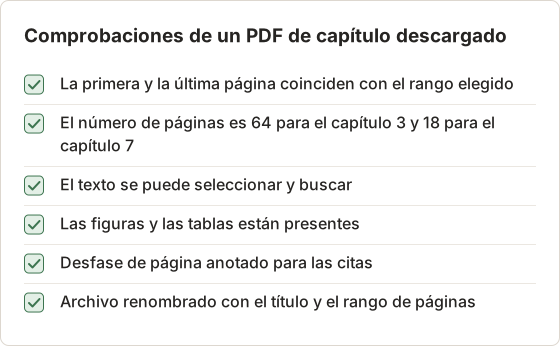
Un capítulo descargado suele incluir una hoja de portada con los datos del libro y las condiciones de la licencia. Consérvala; contiene la mayor parte de la información de la cita. Si el texto no se puede seleccionar, la editorial puede haber entregado el capítulo como imágenes de página. Es poco habitual en títulos recientes, y la publicación sobre texto que no puedes seleccionar en un PDF guardado cubre las opciones.
Por qué tu propio equipo es más seguro
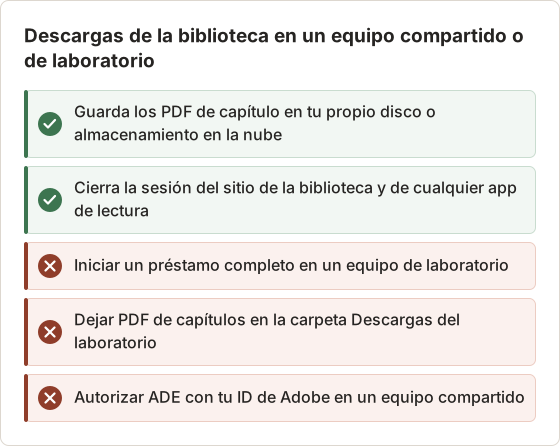
Los préstamos protegidos quedan vinculados al dispositivo y a la cuenta que los descargaron. En un equipo compartido o de laboratorio, un préstamo puede quedar para la siguiente persona usuaria, o perderse cuando se restablece el equipo. Descarga los préstamos y los PDF de capítulo en un equipo que controles, y cierra la sesión de la biblioteca y de las apps de lectura cuando uses uno compartido.
Límites de dispositivos para ADE
Un ID de Adobe puede autorizarse en un número limitado de dispositivos. Autorizar cada equipo de laboratorio que uses puede alcanzar ese límite. Usa ADE solo en dispositivos que sean tuyos, y consulta las condiciones actuales de Adobe sobre el número de dispositivos.
Descarga un título sin DRM
Algunas editoriales licencian títulos sin DRM. Para esos, la descarga produce un PDF o EPUB normal, sin periodo de préstamo. La página del libro los marca. Sigue las condiciones de la licencia que aparecen, que pueden seguir limitando la distribución.
Cómo reconocer un título sin DRM
El área de descarga de un libro sin DRM muestra una descarga de archivo sin periodo de préstamo que elegir. La sección de disponibilidad puede no mostrar límites de copia ni de impresión. Si aparece una lista de duraciones de préstamo, el título está protegido, sea cual sea el formato.
Sin DRM no significa abierto
Un archivo sin DRM no tiene un bloqueo técnico. La licencia puede seguir restringiendo copiar, compartir o publicar el archivo. Guárdalo para tu propio uso salvo que la licencia diga lo contrario, y cítalo como cualquier otra fuente.
Las descargas de reserva de curso pueden ser muy cortas
Los libros puestos en reserva de curso suelen tener préstamos más cortos y límites más estrictos, para que más estudiantes puedan usar una sola licencia. El préstamo puede ser mucho más corto que un préstamo estándar, y la página del libro muestra el periodo ofrecido. Para los títulos en reserva, un PDF del capítulo asignado suele ser más práctico que un préstamo completo.
Los títulos en reserva también pueden permitir menos lectores a la vez. Si la descarga completa aparece en gris una hora antes de un seminario, la opción de leer en línea puede seguir abierta, o la descarga del capítulo puede seguir funcionando. Descarga el capítulo asignado en cuanto aparezca la lista de lectura, antes de que lo haga el resto de la clase.
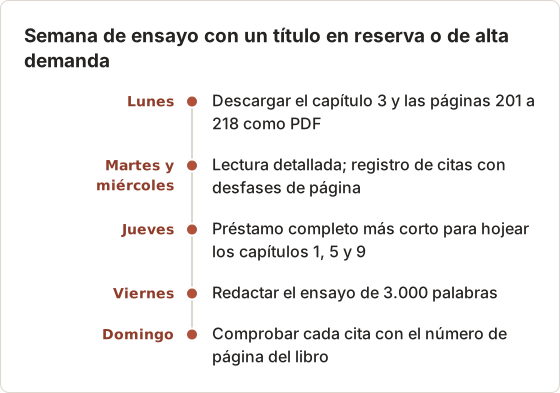
Planifica la semana del ensayo alrededor de un título en reserva
Si el manual estuviera en reserva de curso, un préstamo completo podría terminar antes de que la estudiante acabe de leer. Los PDF de capítulo evitan ese problema. El plan siguiente descarga las páginas necesarias el primer día y deja el préstamo completo para un repaso corto.
Solución de problemas
- El archivo ACSM no hace nada: ábrelo con Adobe Digital Editions, no con un visor de PDF.
- ADE dice que el dispositivo no está autorizado: autoriza ADE con el mismo ID de Adobe que usaste para el préstamo.
- La descarga completa aparece en gris: todas las copias con licencia están prestadas, o la editorial no lo permite. Únete a la cola o usa la descarga de capítulo.
- Falta la descarga de capítulo: el límite del título se ha agotado o no se ofrece. Revisa la sección de disponibilidad.
- El rango de páginas se rechaza: el rango es mayor que las páginas que quedan. Acórtalo, o reparte la lectura entre dos títulos si la biblioteca tiene otra edición.
- El PDF pide una contraseña al abrirse: algunos archivos de capítulo llevan restricciones de la editorial. Ábrelo con un visor de PDF actual y contacta con la biblioteca si sigue fallando.
¿Necesitas un PDF de capturas?
Normalmente no. Los PDF de capítulo ya te dan texto real y una maquetación estable. Las capturas tienen sentido solo para contenido que tienes permiso para conservar y que no tiene ruta de descarga, como tus propias notas o material de licencia abierta en un visor.
La publicación sobre descargar, imprimir o capturar un libro de texto digital compara las tres rutas en términos generales.
Cuando se agota el límite
Si la estudiante necesita más adelante páginas más allá de las 11 que quedan, una captura del lector no es la respuesta. Las opciones son una solicitud a la biblioteca, una copia impresa en la estantería de la biblioteca, otra edición con su propio límite, o un préstamo interbibliotecario de las páginas. Las personas bibliotecarias gestionan estas solicitudes a diario y pueden indicar cuál se aplica al título.
Anota el capítulo para tu propio estudio
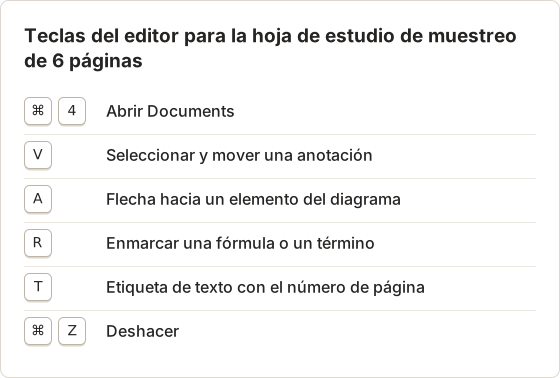
El PDF del capítulo se puede anotar en cualquier visor de PDF. Para una hoja de estudio con flechas, recuadros y etiquetas en las figuras clave, los Documents de Temposhot funcionan con imágenes. Convierte las páginas que necesites en imágenes con PDF to JPG a 150 PPP, y después impórtalas con Upload images… en un Document.
En el ejemplo, la estudiante importa las 6 páginas del capítulo 3 que contienen los diagramas de muestreo. Cada página recibe un título como "p. 74 Stratified sampling", para que la cita quede con la imagen. Text, Rectangle y Arrow están disponibles en el plan gratuito.
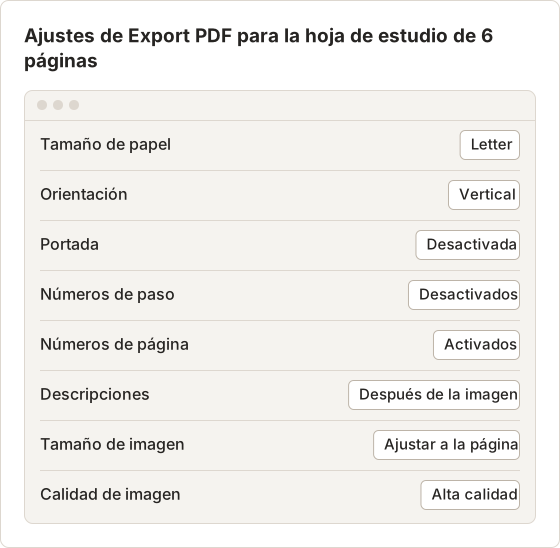
Letter vertical coincide con la forma de las páginas del libro, y Fit to page amplía las imágenes de 150 PPP al ancho completo de la hoja. Las descripciones después de cada imagen contienen un resumen de dos líneas del diagrama, con las palabras de la estudiante. Personalizar estos ajustes del PDF requiere Temposhot Pro. Con el plan gratuito, la exportación usa los valores predeterminados: A4, horizontal, con portada, números de paso y números de página. La hoja de estudio es para uso personal, con la misma licencia que el PDF del capítulo.
Mantén juntos los archivos del ensayo
Preguntas frecuentes
¿Puedo devolver antes un préstamo de Ebook Central?
Muchas configuraciones lo permiten desde la app o desde ADE. Devolverlo antes libera la licencia para otro lector.
¿Por qué ha dejado de abrirse el libro?
Terminó el periodo de préstamo. Vuelve a pedirlo si hay una copia disponible.
¿El PDF de un capítulo es mío para conservarlo?
El archivo sigue siendo legible, pero su uso sigue regido por las condiciones de la licencia que aparecen en la página del libro.
¿El límite de páginas se reinicia?
Depende de la biblioteca y de la editorial. Revisa la sección de disponibilidad de la página del libro, y pregunta a la biblioteca si la cifra no coincide con lo que esperas.
¿Puedo descargar dos veces el mismo capítulo?
Sí, pero una segunda descarga puede volver a contar contra el límite. Conserva el primer archivo y renómbralo con el rango de páginas. Guarda una copia en tu propia copia de seguridad para que un portátil perdido no cueste páginas dos veces.
¿Qué número de página cito de un PDF de capítulo?
El número de página del libro, tal como aparece impreso en la página o se muestra en el lector en línea. El conteo del visor de PDF empieza en 1 en cada archivo.
¿Trabajas con páginas que tienes permiso para guardar?
Para tu propio material, Temposhot captura páginas en tu Mac y exporta un PDF con búsqueda. La página guardar capturas de pantalla como PDF explica cómo.
proquestlibraryebooksofflinepdf
Convierte capturas repetibles en trabajo terminado
Temposhot toma capturas con un temporizador o en cada clic y exporta el resultado en PDF, imágenes, ZIP o MP4.
Publicaciones relacionadas
- ¿Descargar oficialmente, imprimir a PDF o hacer capturas de un libro de texto digital?Elige la salida más segura y útil para un libro de texto digital: descarga oficial sin conexión, páginas en PDF permitidas, exportación de notas o capturas aprobadas.
- Acceso sin conexión a un libro de texto digital frente a un PDF descargableEl acceso sin conexión mantiene el libro dentro de su lector; un PDF descargable es un archivo portátil. Compara dónde funciona cada uno, qué caduca y qué puedes mover.
- ¿Por qué no puedo descargar como PDF el libro de texto digital que compré?Comprar un libro de texto digital suele comprar acceso dentro de un lector, no un PDF portátil. Aprende qué significan descarga, acceso sin conexión, cuota de impresión y propiedad.
- Mejores alternativas a Xnapper para Mac en 2026Compara alternativas a Xnapper para Mac: captura repetida, captura y grabación con desplazamiento, fondos gratuitos, guías multiplataforma y la app integrada.