Come funzionano i download offline di ProQuest Ebook Central
Scegli un PDF per intervallo di pagine di Ebook Central, un prestito protetto nell'app Ebook Central o in Adobe Digital Editions, oppure un file senza DRM, e scopri cosa fa un file ACSM.
13 min di letturaPDFDi Temposhot Team
ProQuest Ebook Central è la piattaforma di ebook che molte biblioteche universitarie usano. Un libro su questa piattaforma può offrire più percorsi di download: un capitolo o un intervallo di pagine come PDF, un prestito dell'intero libro per la lettura offline oppure, per alcuni titoli, un file senza DRM. I percorsi disponibili dipendono dalla licenza dell'editore e dalle impostazioni della tua biblioteca.
Questo articolo descrive ciascun percorso e spiega come scegliere. I limiti, come la durata del prestito e il numero di pagine consentite, variano per titolo e per biblioteca, quindi la pagina del libro su Ebook Central è il posto dove leggerli. Un esempio pratico segue un saggio che richiede un capitolo di 64 pagine e una parte di un secondo capitolo da un libro di 312 pagine.
Identifica il tipo di download
Apri la pagina di dettaglio del libro tramite il link della tua biblioteca e accedi. L'area di download mostra le opzioni disponibili per quel titolo.
| Percorso | Cosa ottieni | Cosa lo apre |
|---|---|---|
| Capitolo o intervallo di pagine | Un PDF con le pagine selezionate | Qualsiasi visualizzatore PDF |
| Download completo, app | Un prestito nell'app Ebook Central | L'app Ebook Central |
| Download completo, ADE | Un piccolo file ACSM che recupera un prestito protetto | Adobe Digital Editions |
| Senza DRM | Un PDF o un EPUB del libro | Qualsiasi lettore compatibile |
La sezione della disponibilità nella stessa pagina indica quante pagine puoi ancora copiare, stampare o scaricare per quel titolo.
L'esempio pratico: un saggio, un libro di 312 pagine
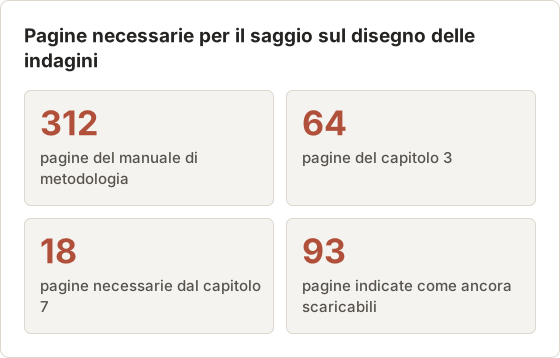
Una studentessa del secondo anno scrive un saggio di 3.000 parole sul disegno delle indagini campionarie. La fonte principale è un manuale di metodologia di 312 pagine su Ebook Central. Il saggio usa il capitolo 3, che è lungo 64 pagine, e 18 pagine del capitolo 7.
Nell'esempio, la sezione della disponibilità mostra 93 pagine ancora scaricabili per questo titolo. Questi numeri valgono solo per l'esempio: la quota della tua biblioteca per un dato titolo può essere più alta o più bassa. La domanda è quale percorso fornisce ciò che serve al saggio senza consumare la quota per pagine che non verranno lette.
Leggi prima la sezione della disponibilità
La sezione della disponibilità è la parte più utile della pagina del libro. Indica se il download completo è disponibile ora, quanti lettori la licenza consente contemporaneamente e le pagine ancora disponibili per copia, stampa e download. I conteggi per copia, stampa e download possono essere separati, quindi una pagina stampata in PDF e una pagina scaricata possono attingere a totali diversi.
Leggila prima di scegliere il percorso, non dopo. Un download completo non disponibile oggi, oppure un numero di pagine inferiore al capitolo, cambia il piano prima che venga consumata qualsiasi pagina.
Abbina il percorso all'attività
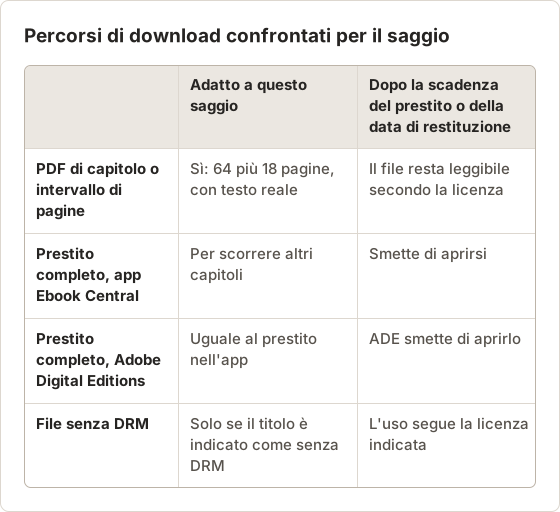
Ogni percorso risponde a un'esigenza diversa. Un PDF di capitolo serve per la lettura approfondita e le citazioni. Un prestito completo serve per scorrere un intero libro offline per un periodo limitato. Un file senza DRM serve per un uso a lungo termine nei limiti della licenza.
Verifica se la biblioteca usa l'app o ADE
Le biblioteche configurano i prestiti completi per l'app Ebook Central, per Adobe Digital Editions (ADE) oppure per entrambe. La finestra di download indica l'app prevista. La pagina di aiuto sugli ebook della biblioteca di solito riporta la stessa informazione. Installa solo l'app che usa la tua biblioteca.
Configurare ADE su un Mac
Adobe Digital Editions è un download separato disponibile su Adobe. Dopo l'installazione, aprilo una volta e autorizza il computer con un Adobe ID, se la pagina di aiuto della biblioteca lo richiede. Alcune biblioteche consentono l'autorizzazione anonima, che associa i prestiti solo a quel computer.
Autorizza ADE prima di prendere in prestito un titolo. Un prestito scaricato da un ADE non autorizzato può risultare bloccato su quel computer e non aprirsi in seguito sugli altri dispositivi.
Segnali di app sbagliata
Se il browser salva un file con estensione .acsm, la biblioteca prevede ADE. Se la finestra di download ti porta a una pagina dello store delle app o chiede di aprire l'app Ebook Central, prevede l'app. Installare entrambe non crea problemi, ma un prestito scaricato in una non compare nell'altra.
Scarica un prestito nell'app Ebook Central
Installa l'app
Installa l'app Ebook Central per il tuo dispositivo dallo store ufficiale.
Accedi tramite la biblioteca
Scegli la tua istituzione e accedi con l'account della biblioteca.
Avvia il download completo
Nella pagina del libro, scegli il download completo e seleziona una durata del prestito tra quelle proposte.
Aprilo offline
Il libro compare nello scaffale dell'app. Verificalo una volta con il Wi-Fi disattivato.
Scegli la durata del prestito in base all'attività
L'elenco delle durate del prestito stabilisce quando il libro smette di aprirsi. Una durata più lunga occupa una licenza che altri lettori potrebbero aspettare. Nell'esempio, la studentessa ha bisogno del libro completo solo per un weekend, per scorrere i capitoli 1, 5 e 9 come sfondo. Basta quindi la durata più breve disponibile.
La restituzione anticipata libera la licenza, dove l'app lo consente. Un prestito che scade nel giorno della scadenza è un rischio: scegli una durata che termini almeno un giorno dopo la consegna del saggio.
Verifica il prestito prima di uscire dal campus
Apri il libro nell'app una volta con la connessione attiva, poi disattiva il Wi-Fi e riaprilo. Vai a un capitolo vicino alla fine e a una pagina con una figura. Se l'app chiede una connessione, il download non è completato: riconnettiti e attendi che lo scaffale lo mostri come scaricato.
Evidenziazioni e note create nell'app sono legate al prestito. Alla fine del prestito, controlla le condizioni attuali del fornitore per sapere se restano nel tuo account. Copia nel registro delle citazioni le note che ti servono mentre il prestito è attivo.
Scarica un prestito protetto con Adobe Digital Editions
- Installa Adobe Digital Editions e autorizzalo con un Adobe ID, se la biblioteca lo richiede.
- Nella pagina del libro, scegli il download completo e una durata del prestito.
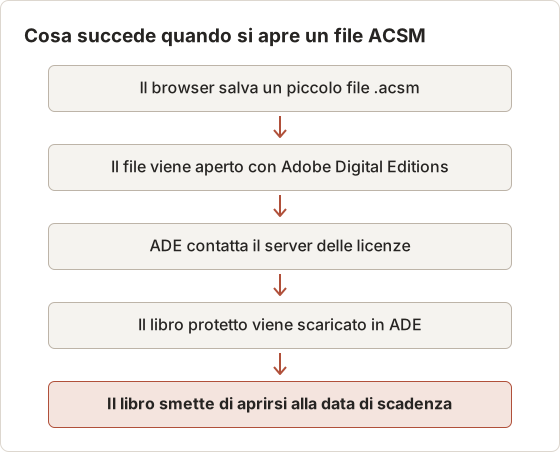
- Il browser salva un file con estensione
.acsm. - Apri il file con ADE. ADE contatta il server e scarica il libro vero e proprio.
Il file ACSM è una richiesta di licenza, non il libro. Aprirlo in Anteprima o in un lettore PDF non mostra nulla di utile. Il prestito termina alla data di scadenza e ADE smette di aprire il libro.
Un file ACSM, un solo recupero
Un file ACSM serve una sola volta per recuperare il prestito. Dopo che ADE ha scaricato il libro, il file ACSM nella cartella Download ha svolto il suo compito e può essere eliminato. Aprirlo di nuovo più tardi può non funzionare o essere conteggiato come una nuova richiesta, a seconda del server.
Il libro scaricato da ADE si trova nella cartella della libreria di ADE, non in Download. Spostare o rinominare quel file non prolunga il prestito. L'articolo su perché un libro di testo digitale offline non si trova nella cartella Download descrive lo stesso schema per altri lettori.
Scarica un capitolo o un intervallo di pagine consentito come PDF
Scegli il download del capitolo, poi seleziona un capitolo oppure inserisci un intervallo di pagine entro la quota indicata. Il risultato è un normale PDF che resta leggibile dopo la fine del prestito. Le pagine scaricate contano sulla quota del titolo, quindi scegli l'intervallo con attenzione.
Di solito è il percorso migliore per lo studio: testo reale, impaginazione dell'editore e numeri di pagina per le citazioni.
Usa 82 pagine su 93 in due download
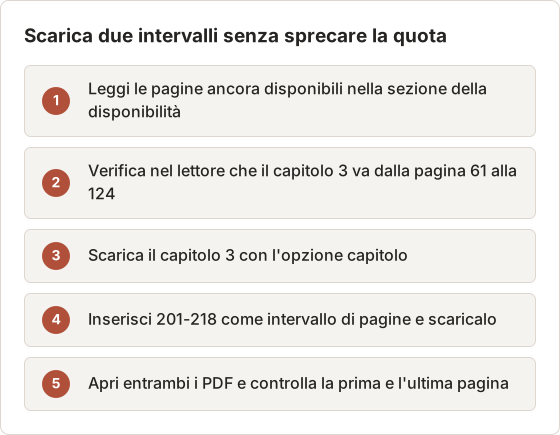
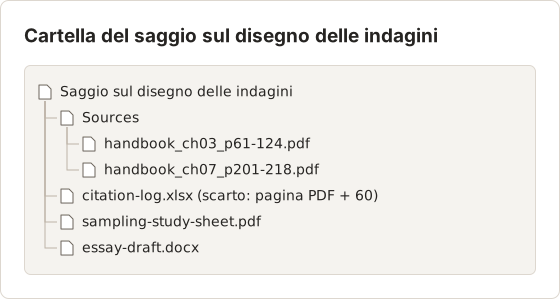
Nell'esempio, il capitolo 3 va dalla pagina 61 alla 124, cioè 64 pagine. Le 18 pagine del capitolo 7 vanno dalla 201 alla 218. Insieme usano 82 delle 93 pagine indicate come ancora disponibili, e lasciano 11 pagine per una correzione successiva.
La studentessa scarica il capitolo 3 con l'opzione capitolo e inserisce 201-218 come intervallo di pagine per il secondo file. Prima di ogni download, controlla i numeri di pagina nel lettore online, perché un intervallo digitato a memoria può essere sfasato a causa delle pagine iniziali.
Numeri di pagina stampati e numeri di pagina del PDF
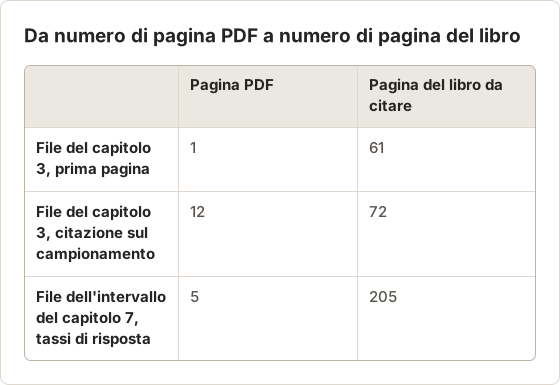
I numeri di pagina nel lettore online di solito seguono l'edizione a stampa. Il visualizzatore PDF conta le pagine a partire da 1 in ogni file scaricato. La pagina 1 del PDF del capitolo 3 corrisponde alla pagina 61 del libro.
Le citazioni richiedono i numeri di pagina del libro. Annota lo scarto nel nome del file o nel registro delle citazioni, così una citazione alla pagina 12 del PDF del capitolo 3 viene riportata come pagina 72.
Cosa registra il registro delle citazioni
Per un capitolo di un manuale curato da più autori, una citazione completa richiede l'autore del capitolo, il titolo del capitolo, i curatori, il titolo del libro, l'edizione, l'editore, l'anno e l'intervallo di pagine del capitolo. La copertina del PDF del capitolo e la pagina di dettaglio del libro contengono la maggior parte di questi dati. Il registro aggiunge una riga per ogni citazione, con il numero di pagina del libro.
Alcuni stili di citazione chiedono anche la piattaforma o un link stabile per gli ebook. Decide la guida di stile del tuo corso. Copia il link stabile dalla pagina del libro mentre sei connesso, perché un link copiato dalla barra degli indirizzi del browser può contenere una sessione che scade.
Controlla ogni file prima di chiudere la pagina del libro
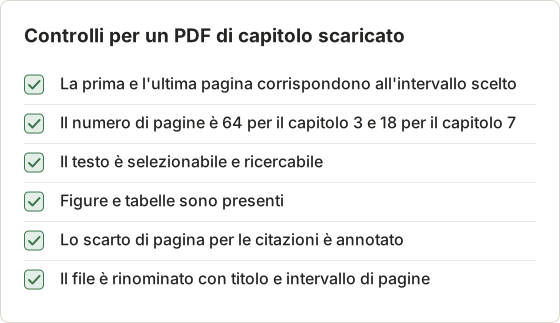
Un capitolo scaricato di solito include una copertina con i dati del libro e le condizioni della licenza. Conservala: contiene la maggior parte delle informazioni per la citazione. Se il testo non è selezionabile, l'editore potrebbe aver fornito il capitolo come immagini di pagina. È raro nei titoli recenti, e l'articolo su testo non selezionabile in un PDF di libro di testo salvato descrive le opzioni disponibili.
Perché il tuo computer è più sicuro
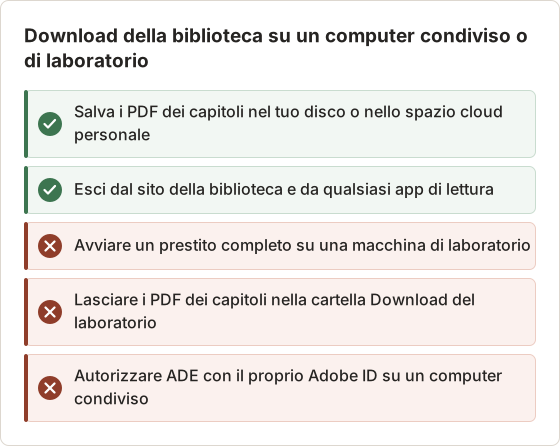
I prestiti protetti sono legati al dispositivo e all'account che li hanno scaricati. Su un computer condiviso o in laboratorio, un prestito può restare per il successivo utente oppure andare perso quando la macchina viene ripristinata. Scarica i prestiti e i PDF dei capitoli su un computer che controlli, ed esci dal sito della biblioteca e dalle app di lettura quando usi un computer condiviso.
Limiti di dispositivi per ADE
Un Adobe ID può essere autorizzato su un numero limitato di dispositivi. Autorizzare ogni computer di laboratorio che usi può raggiungere quel limite. Usa ADE solo su dispositivi di tua proprietà e controlla le condizioni attuali di Adobe sul numero di dispositivi consentiti.
Scarica un titolo senza DRM
Alcuni editori concedono licenze senza DRM. Per questi titoli, il download produce un normale PDF o EPUB, senza durata del prestito. La pagina del libro li contrassegna. Segui le condizioni della licenza indicate, che possono comunque limitare la condivisione.
Come riconoscere un titolo senza DRM
L'area di download di un libro senza DRM mostra un file scaricabile senza una durata del prestito da scegliere. La sezione della disponibilità può non mostrare limiti di copia o di stampa. Se compare un elenco di durate del prestito, il titolo è protetto, qualunque sia il formato.
Senza DRM non significa libero
Un file senza DRM non ha un blocco tecnico. La licenza può comunque limitare copia, condivisione o pubblicazione del file. Conservalo per uso personale, a meno che la licenza non dica diversamente, e citalo come qualsiasi altra fonte.
I download dei testi in riserva didattica possono durare poco
I libri messi in riserva didattica hanno spesso prestiti più brevi e limiti più stretti, perché un'unica licenza serve più studenti. Il prestito può essere molto più breve di un prestito standard, e la pagina del libro indica la durata offerta. Per i titoli in riserva, un PDF del capitolo assegnato è di solito più pratico di un prestito completo.
I titoli in riserva possono anche consentire meno lettori contemporaneamente. Se il download completo è disattivato un'ora prima di un seminario, la lettura online può essere ancora aperta oppure il download del capitolo può funzionare. Scarica il capitolo assegnato appena compare nell'elenco di lettura, prima che lo faccia il resto della classe.
Pianifica la settimana del saggio attorno a un titolo in riserva
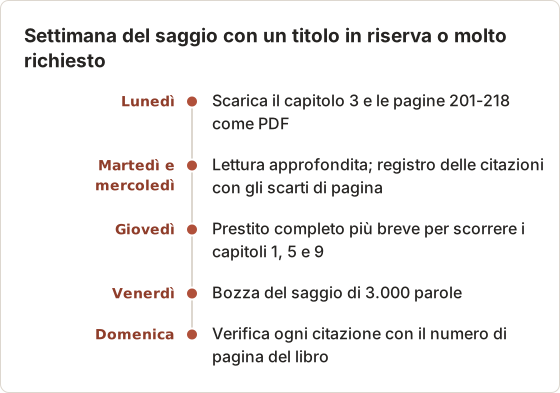
Se il manuale fosse in riserva didattica, un prestito completo potrebbe scadere prima che la studentessa finisca di leggerlo. I PDF dei capitoli evitano il problema. Il piano seguente scarica le pagine necessarie il primo giorno e lascia il prestito completo per una breve scorsa.
Risoluzione dei problemi
- Il file ACSM non fa nulla: aprilo con Adobe Digital Editions, non con un visualizzatore PDF.
- ADE segnala che il dispositivo non è autorizzato: autorizza ADE con lo stesso Adobe ID usato per il prestito.
- Il download completo è disattivato: tutte le copie concesse in licenza sono in prestito, oppure l'editore non lo consente. Entra in coda oppure usa il download del capitolo.
- Il download del capitolo manca: la quota del titolo è esaurita o non viene offerta. Controlla la sezione della disponibilità.
- L'intervallo di pagine viene rifiutato: l'intervallo è più grande delle pagine rimaste. Accorcialo, oppure dividi la lettura su due titoli se la biblioteca ha un'altra edizione.
- Il PDF chiede una password: alcuni file di capitolo hanno restrizioni impostate dall'editore. Aprilo con un visualizzatore PDF aggiornato e, se continua a non funzionare, contatta la biblioteca.
Ti servono screenshot in PDF?
Di solito no. I PDF dei capitoli offrono già testo reale e un layout stabile. Gli screenshot hanno senso solo per contenuti che puoi conservare e che non hanno un percorso di download, come le tue note o materiali con licenza aperta visualizzati in un viewer.
L'articolo su scaricare, stampare o fare screenshot di un libro di testo digitale confronta in termini generali i tre percorsi.
Quando la quota finisce
Se in seguito la studentessa avrà bisogno di pagine oltre le 11 rimaste, uno screenshot del lettore non è la soluzione. Le alternative sono una richiesta alla biblioteca, una copia cartacea sullo scaffale della biblioteca, un'altra edizione con una propria quota oppure un prestito interbibliotecario delle pagine. I bibliotecari gestiscono queste richieste ogni giorno e possono indicare quale si applica al titolo.
Annota il capitolo per il tuo studio
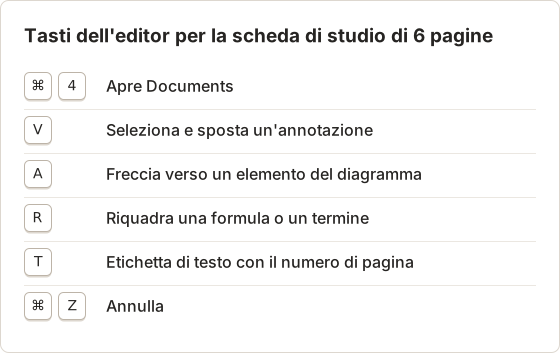
Il PDF del capitolo può essere annotato con qualsiasi visualizzatore PDF. Per una scheda di studio con frecce, riquadri ed etichette sulle figure chiave, Temposhot Documents lavora con le immagini. Converti le pagine che ti servono in immagini con PDF to JPG a 150 DPI, poi importale con Upload images… in un Document.
Nell'esempio, la studentessa importa le 6 pagine del capitolo 3 che contengono i diagrammi di campionamento. Ogni pagina riceve un titolo come "p. 74 Campionamento stratificato", così la citazione resta associata all'immagine. Testo, Rectangle e Arrow sono disponibili nel piano gratuito.
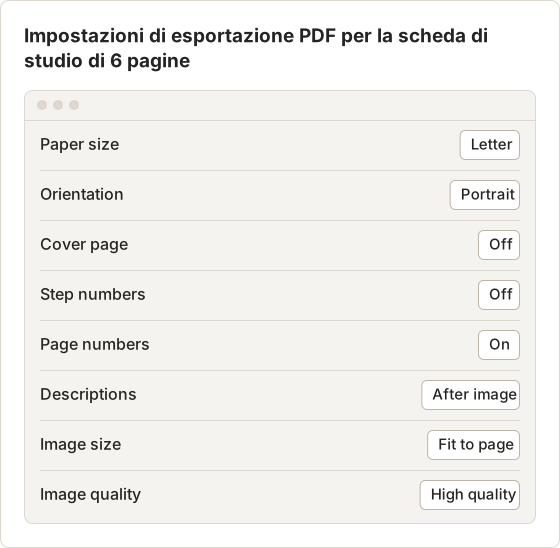
Il formato Letter in verticale corrisponde alla forma delle pagine del libro, e Fit to page ingrandisce le immagini a 150 DPI fino a occupare tutta la larghezza del foglio. Le descrizioni dopo ogni immagine contengono un riepilogo di due righe del diagramma, scritto con parole proprie dalla studentessa. Personalizzare queste impostazioni PDF richiede Temposhot Pro. Con il piano gratuito, l'esportazione usa i valori predefiniti: A4, Landscape, con copertina, numeri dei passaggi e numeri di pagina. La scheda di studio è per uso personale ed è soggetta alla stessa licenza del PDF del capitolo.
Tieni insieme i file del saggio
Domande frequenti
Posso restituire un prestito di Ebook Central prima della scadenza
Molte configurazioni lo consentono dall'app o da ADE. La restituzione anticipata libera la licenza per un altro lettore.
Perché il libro ha smesso di aprirsi
La durata del prestito è terminata. Prendilo di nuovo in prestito, se una copia è disponibile.
Il PDF di un capitolo è mio da conservare
Il file resta leggibile, ma il suo utilizzo è comunque regolato dalle condizioni della licenza indicate nella pagina del libro.
La quota di pagine si azzera
Dipende dalla biblioteca e dall'editore. Controlla la sezione della disponibilità nella pagina del libro e chiedi alla biblioteca se il numero non corrisponde a quello che ti aspetti.
Posso scaricare lo stesso capitolo due volte
Sì, ma un secondo download può essere conteggiato di nuovo sulla quota. Conserva il primo file e rinominalo con l'intervallo di pagine. Salva una copia nel tuo backup, così la perdita di un laptop non ti costa pagine due volte.
Quale numero di pagina devo citare da un PDF di capitolo
Il numero di pagina del libro, stampato sulla pagina o mostrato nel lettore online. Il conteggio del visualizzatore PDF parte da 1 per ogni file.
Ti serve salvare pagine che puoi conservare?
Per materiali tuoi, Temposhot acquisisce le pagine sul tuo Mac ed esporta un PDF ricercabile. La pagina salvare screenshot come PDF mostra come fare.
proquestlibraryebooksofflinepdf
Trasforma gli screenshot ripetibili in lavoro completato
Temposhot scatta screenshot a intervalli regolari o a ogni clic ed esporta il risultato come PDF, immagini, ZIP o MP4.
Post correlati
- Scaricare, stampare in PDF o fare screenshot di un eTextbook?Scegli l'output più sicuro e utile per un libro di testo digitale: download offline ufficiale, pagine PDF consentite, esportazione delle note o screenshot approvati.
- Accesso offline al libro di testo digitale o PDF scaricabileL'accesso offline mantiene il libro dentro il suo lettore; un PDF scaricabile è un file portabile. Confronta dove funziona ciascuno, cosa scade e cosa puoi spostare.
- Perché non posso scaricare in PDF il libro di testo digitale che ho acquistato?Acquistare un libro di testo digitale spesso significa ottenere l'accesso in un lettore, non un PDF portabile. Scopri cosa significano download, accesso offline, quota di stampa e proprietà.
- Migliori alternative a Xnapper per Mac nel 2026Confronta le alternative a Xnapper per Mac: acquisizione ripetuta, acquisizione e registrazione a scorrimento, sfondi gratuiti, guide multipiattaforma e l'app integrata.