PDFガイドとオンラインのナレッジベース記事の比較
配布、更新、検索、アクセス、オフライン利用、印刷、所有の観点から、PDFガイドとオンラインのナレッジベース記事のどちらを選ぶかを判断します。
14分で読めますPDF作成者:Temposhot Team

手順のガイドは、PDFファイルとしても、オンラインのナレッジベースの記事としても公開できます。両方に同じ手順とスクリーンショットを含められます。違いは、読者がどのように見つけるか、どのように更新するか、そしてコピーを誰が管理するかにあります。
この記事では両者を比較し、Mac版Temposhotの1つのDocumentからどちらの形式も作成する方法を説明します。
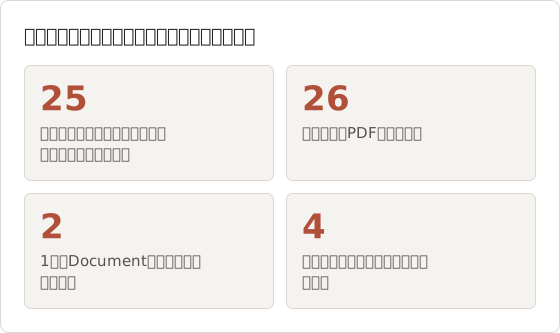
作業例は、請求書発行サービスの銀行口座連携と最初の明細のインポートを説明する25ステップのオンボーディングガイドです。セルフサービスの顧客はヘルプセンターで読みます。エンタープライズの顧客はオンボーディングパッケージの一部としてPDFを受け取り、IT部門が社内承認のために印刷します。
PDFとナレッジベースの比較一覧
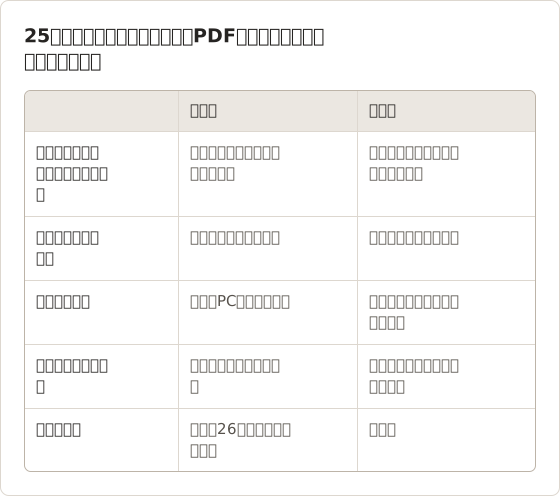
| 項目 | PDFガイド | オンラインのナレッジベース記事 |
|---|---|---|
| 配布 | ファイルとして送信する(メール、ドライブ、添付) | URLで公開する |
| 更新 | 新しいファイルを作成する。古いコピーは配布されたまま残る | 1回編集すると、読者に変更が反映される |
| 検索 | ファイル内を検索する。PDFの作成方法によって異なる | サイト内検索とWeb検索エンジン |
| アクセス制御 | ファイルを持つ人なら誰でも閲覧できる。パスワードは任意 | プラットフォームの権限とサインイン |
| オフライン利用 | ダウンロード後はオフラインで利用できる | プラットフォームがキャッシュしない限り接続が必要 |
| 印刷 | 固定レイアウトで、設計どおりに印刷される | サイトの印刷用スタイルに依存する |
| 版の記録 | 各ファイルは固定されたスナップショット | プラットフォームの改訂履歴に依存する |
| 所有 | 受け取った人がコピーを保持する | 公開者が唯一のコピーを管理する |
一般的にどちらが優れているということはありません。適切な選択は、ガイドを誰が読むか、どのくらいの頻度で変更されるかによります。
オンボーディングガイドで重要な項目
セルフサービスの顧客にとっては、検索と更新が判断基準になります。顧客はヘルプセンターで「connect bank」と入力し、手順が現在の画面と一致することを期待します。エンタープライズの顧客にとっては、承認プロセスで固定されたコピーをチケットに添付するため、版の記録と印刷が判断基準になります。
そのため、同じ25ステップを両方の形式で提供する必要があります。この記事の残りの部分では、両者の内容がずれないようにする方法を説明します。
持ち運びできる固定の手順にはPDFを使う
PDFは、読者が変わらないコピーを必要とする場合に適しています。
- クライアントへの引き渡しと契約: ガイドは納品パッケージの一部です。
- 規制対象の手順: SOPのバージョンが記録に添付され、承認されたままである必要があります。
- オフラインや現場での作業: 読者が安定した接続を利用できません。
- 研修と印刷: 参加者が印刷物に書き込みをします。
- 単発の回答: 1人の顧客に1つの修正手順を案内するサポートの返信です。
PDFは、社内システムの外にいる読者にも適しています。たとえば、ナレッジベースにサインインできないクライアント側のチームなどです。
エンタープライズ向けPDFの書き出し設定
TemposhotのExport PDFダイアログは、設定の横にライブプレビューを表示します。既定値は、用紙サイズA4、向き横、表紙オン、ステップ番号オン、ページ番号オン、説明は画像の前、画像サイズは拡大せずに収める、画質は高画質です。これらを変更するにはTemposhot Proが必要です。
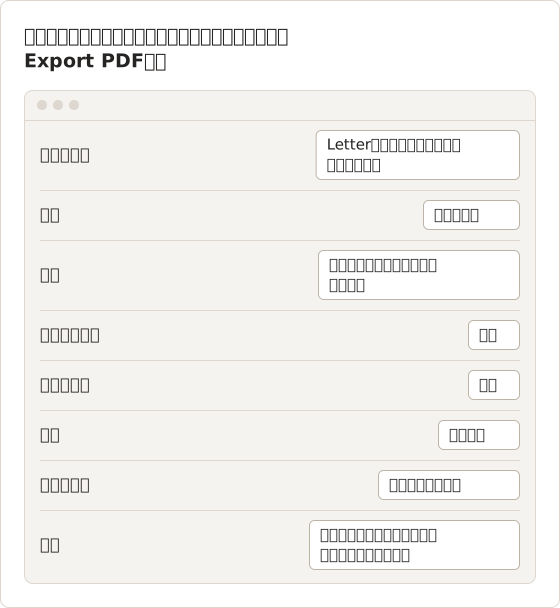
ダイアログのフッターには設定の要約が表示されます。たとえば「25 steps · Letter · Landscape」です。Resetを押すと、すべての設定が既定値に戻ります。
表紙とステップ番号の役割
エンタープライズのIT部門はガイドを印刷し、セットアップ中に完了した各ステップに印を付けます。ステップ番号は、「ステップ14では銀行の一覧が異なる」といった質問の参照先になります。フッターのページ番号には現在のページ数と総ページ数が表示されるため、印刷物でページが欠けている場合にすぐ分かります。
表紙には、最初のスクリーンショットの前にガイド名とステップ数が表示されます。Documentのタイトルにバージョンを含めると、表紙が承認チケットに必要な版の記録を兼ねます。
説明を画像の前後どちらに置くか
Descriptionsには3つの選択肢があります。Before image、After image、Hiddenです。Before imageは手順の指示に向いています。読者は画像を見る前に、何をするかを把握できます。After imageは結果の説明に向いています。たとえば「明細には42件の取引が表示されます」といった説明です。
オンボーディングガイドではBefore imageを使います。Hiddenは、作業をすでに把握している読者向けの簡単な視覚的リファレンスに向いています。
25枚のスクリーンショットに対する用紙サイズと向き
横向きは、文字を縮小せずに広いブラウザのスクリーンショットを収められます。縦向きは長い説明文の余白を確保できますが、広いスクリーンショットはページ幅に合わせて縮小されます。オンボーディングガイドでは、ほとんどの画面がブラウザウィンドウ全体のため、横向きを維持しました。
CloseやTightの枠で小さなコントロールを切り出したような、枠を詰めたページで構成するガイドは、縦向きに適しています。スクリーンショットが十分に狭いため、縦向きでも縮小されません。
小さいスクリーンショットと大きいスクリーンショットの画像サイズ
Image sizeには2つの選択肢があります。Fit without enlargingは、小さなスクリーンショットを元のサイズのまま保ちます。そのため、枠で切り出した小さなボタンがぼやけた大きなブロックに拡大されません。Fit to pageは、すべてのスクリーンショットをページに合わせて拡大縮小します。小さな切り抜きは余白を埋めますが、画像がぼやけることがあります。
オンボーディングガイドは、ウィンドウ全体のページと、Closeの枠で切り出した数ページが混在するため、既定値のFit without enlargingを維持しました。
最新の案内にはオンラインの記事を使う
オンラインの記事は、ガイドの内容を長期間にわたって多くの読者に対して正しく保つ必要がある場合に適しています。
- 製品のヘルプ: リリースごとに手順が変わり、読者は現行版を期待します。
- セルフサービスのサポート: 顧客はサポートチケットを書く前に検索します。
- 社内の手順書: チームはチャットやチケットから1つの情報源にリンクします。
- 相互リンクが多いガイド: 記事同士がリンクし合います。PDFから外部へのリンクは扱いにくくなります。
プラットフォームが分析機能を提供している場合、オンラインの記事では、どのページが読まれているかも確認できます。
画像の周囲に記事の本文を書く
ナレッジベースの記事は、25枚の画像を並べただけのものではありません。読者はまず本文を読み、不明な点がある場合にのみスクリーンショットを見ます。各ステップには、記事内で短い指示を書き、その下に画像を配置します。
各画像には、画面に何が表示されているかを示す代替テキストを設定します。たとえば「Add accountボタンがある銀行口座のページ」のように書きます。画像のファイル名はページタイトルから付けられるため、出発点としては有効ですが、完全な説明にはなりません。
ナレッジベースが明確に適しているケース
一部のガイドは、PDFにすべきではありません。手順がリリースごとに変わる場合、メールで送ったPDFは数週間で古くなります。読者が検索エンジンや製品内のリンクから来る場合、PDFのダウンロードは余計な操作になり、実行しない読者も多くなります。
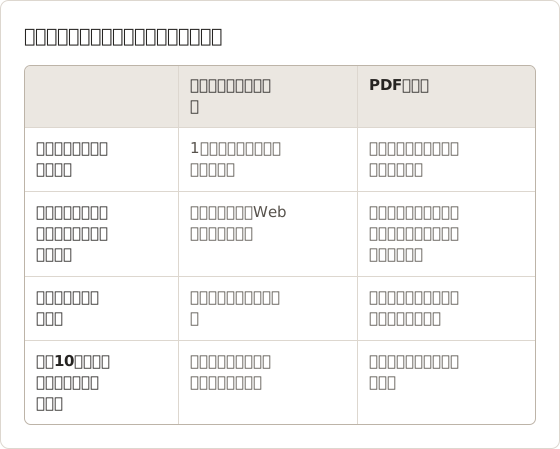
オンボーディングガイドは例外です。エンタープライズの顧客には固定されたコピーが必要だからです。「Fix a failed bank sync」のようなガイドは、記事のみで公開します。
読者データから分かりにくい手順を見つける
分析機能のあるナレッジベースでは、読者が記事のどこで離脱したか、どの検索語からその記事に到達したかが分かります。オンボーディングガイドでは、「bank not listed」の検索が多く、ステップ10(銀行の一覧が表示される手順)に集中していました。そのため、銀行コードで検索する方法の説明を追加しました。
PDFではこのような信号は得られません。ステップ番号を引用したサポートチケットが最も近い代替手段であり、これもステップ番号を残す理由の1つです。
スクリーンショットを順番どおりにアップロードする
PNGとWebPのページは、ページタイトルから名前が付けられます。「Open Settings」や「Select Bank accounts」のようなタイトルは、手順の順ではなくアルファベット順に並びます。多くのナレッジベースのエディタは、挿入された順に画像を配置します。そのため、Documentのページ順に従って挿入します。
「07 Select Bank accounts」のように各タイトルにステップ番号を付けると、ファイルが正しい順に並びます。その番号はPDFのタイトルにも、PDFが追加するステップラベルと並んで表示されます。そのため、ガイドごとにどちらか一方の方法を選びます。
更新の責任を比較する
PDFでは、公開は簡単ですが、更新は困難です。送付済みのコピーは変更されず、そのまま残ります。コピーの保管場所を把握して差し替えるか、古い版が出回ることを受け入れる必要があります。読者が区別できるよう、表紙にバージョンと日付を記載します。
オンラインの記事では、更新は簡単ですが、誰かが更新を行う必要があります。スクリーンショットが古いナレッジベースは、古いPDFと同じく誤解を招きます。オンラインにあるため、読者は現行版だと想定します。どちらの形式でも担当者を決めます。定期的な更新の手順は、スクリーンショット文書を最新に保つ方法の記事で説明しています。
どの連絡先がどのPDFを受け取ったかを追跡する
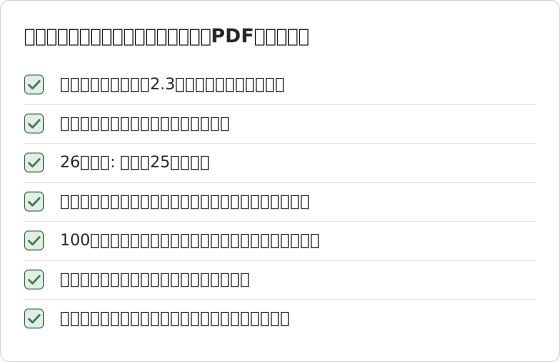
メールで送ったPDFは取り消せません。エンタープライズの連絡先の一覧を作り、各連絡先が受け取った版と日付を記録します。v2.3のリリース後は、この一覧で、v2.2をまだ保持している人を正確に特定できます。
オンボーディングガイドでは、連絡先は14件でした。変更された3つの手順の概要を1行ずつ添えて、全員にv2.3を送信しました。この作業は、古いコピーが原因で発生するサポートチケットへの対応よりも短時間で済みました。
両方の形式で担当者を1人にする
形式ごとに担当を分けると、2つのコピーが乖離します。たとえば、サポートが記事を、営業がPDFを担当するような場合です。Documentの担当者を1人にすると、すべての書き出しが同じ元データから作成されます。例では、オンボーディングのプロダクトマネージャーがDocumentと両方の書き出しを担当しています。
PDFのファイル名にバージョンを付ける
表紙には、ドキュメントのタイトルとステップ数が表示されます。バージョンをDocumentのタイトルに含めると、表紙にも表示されます。ファイル名にも含めると、配布フォルダをバージョン順に並べられます。
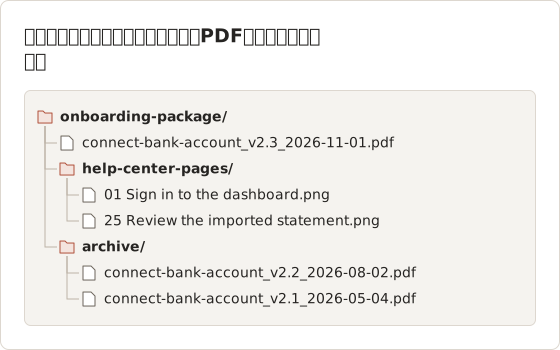
書き出し先に同じ名前のファイルがある場合、Temposhotは上書きせず、新しい名前に番号を追加します。ファイル名にバージョンを含めると、connect-bank-account 2.pdfのような内容の分からない名前を避けられます。
1回のリリースで両方の形式を更新する
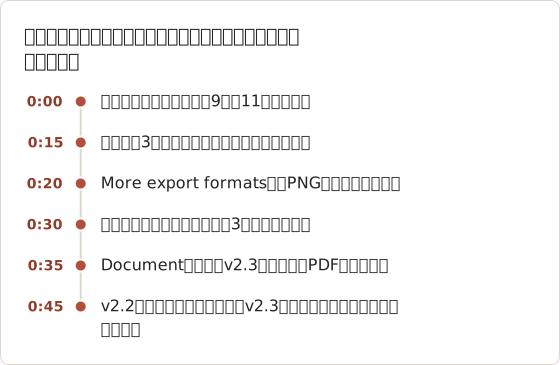
製品は年4回リリースされます。直近のリリースでは、銀行の一覧画面に検索欄が追加され、25ステップのうち3ステップが変わりました。更新は毎回同じ順序で行います。
アクセスと配布を比較する
PDFは、送信後に自由に転送されます。アクセスを制限するため、ブラウザツールのProtect PDFはAES-256のパスワードをローカルで付与します。ただし、パスワードを知っている人は両方のファイルを転送できます。スクリーンショットが多い大きなPDFは、メールのサイズ上限に達することがあります。Compress PDFでファイルサイズを削減できます。
ナレッジベースの記事は、プラットフォームのアクセスルールを引き継ぎます。公開、サインイン済みの顧客のみ、社内スタッフのみのいずれかです。アクセスを取り消すと、以後の閲覧は防げますが、読者が保存または印刷したコピーは残ります。
エンタープライズのIT部門のアクセス
エンタープライズの顧客は、社内ネットワークから提供元のヘルプセンターにサインインできないことがよくあります。また、IT担当者が顧客アカウントを持っていない場合もあります。PDFは、アカウントがなくても届きます。オンボーディングガイドが両方の形式で提供される主な理由はこの点です。
PDFにパスワードを設定すると、無断転送は抑止できます。ただし、読むことを決めた読者を止めることはできません。このガイドのように機密データを含まないガイドでは、パスワードは主に手間を増やすだけです。内部設定やアカウント情報が含まれる場合に設定します。
メールで送れる大きさにPDFを保つ
高画質の全ウィンドウのスクリーンショット25枚は、大きなファイルになります。まず、Image qualityでBalancedまたはSmall fileを試し、プレビューで文字が読めるか確認します。それでもメールシステムの上限を超える場合は、Compress PDFを実行します。Compress PDFは、ページを低い解像度で再描画します。
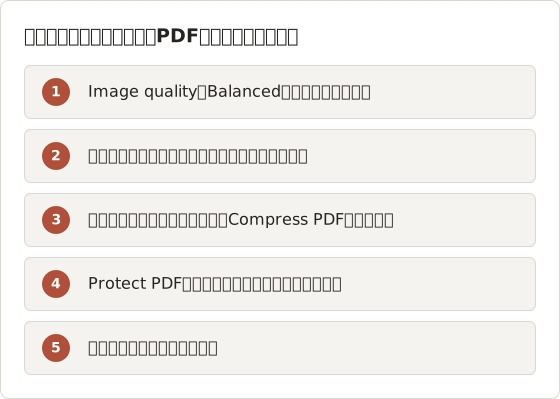
圧縮するとスクリーンショットの鮮明さが下がります。送付前に、圧縮したファイルを100パーセントの表示倍率で開き、情報が多いページの最も小さいラベルを読んで確認します。
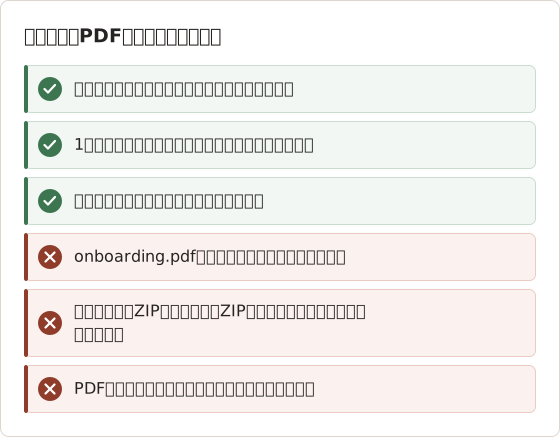
PDFガイドを配布するためのルール
1つの正しい情報源で両方を使う
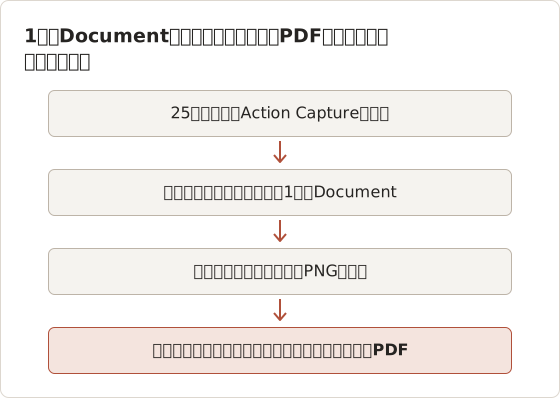
多くのチームは、オンラインで公開しつつ、オフラインや正式な用途向けにPDFを提供します。リスクは、2つのコピーが乖離することです。編集可能な元データを1つ保持し、そこから両方の形式を書き出します。
Temposhotでは、この元データがDocumentです。
ガイドを一度作成する
Action Capture(Command+3)で作業を記録するか、画像をインポートします。その後、Documentsエディタでタイトル、説明、枠の設定、注釈を編集します。
ナレッジベース用に画像を書き出す
More export formatsを開き、PNGまたはWebPのページを選択します。ページ順に記事へアップロードします。ファイル名はページタイトルに従います。
PDFを書き出す
Export PDFを選択します。Proでは、表紙、ステップ番号、ページ番号を追加し、各スクリーンショットの前後に説明を配置できます。
変更のたびに書き出し直す
Documentを編集し、両方の形式を書き出し直して、公開済みのコピーを差し替えます。
More export formatsから書き出されるZIPパッケージには、レンダリングされたPNGページとdocument.jsonが含まれます。ドキュメントシステムへのインポートをスクリプトで行う場合に役立ちます。Documentの書き出しガイドで、すべての形式を確認できます。
スクリプトによるインポートにZIPパッケージを使う
ドキュメントのパイプラインを持つチームは、25枚の画像を手作業でアップロードする代わりに、スクリプトでガイドをインポートできます。ZIPパッケージには、レンダリングされたPNGページとdocument.jsonファイルが含まれます。スクリプトはパッケージを読み取り、ナレッジベースのインポート機能またはAPIを使って記事を作成できます。
まず短いDocumentでスクリプトをテストします。ナレッジベースでのページ順と画像名が、Documentと一致しているかを確認します。
説明の配置先
PDFでは、Descriptionsの設定に応じて、ページの説明が各スクリーンショットの前後に表示されるか、表示されません。PNGページには画像のみが含まれるため、説明はナレッジベースの記事本文に記載する必要があります。Page Inspectorから各説明をコピーして、対応する画像の下の記事に貼り付けます。あるいは、記事本文をマスターとして保持し、編集後にDocumentへ貼り戻します。
どちらか一方の方向に決めて、それを維持します。例では、エンタープライズの顧客が承認する版がPDFであるため、Documentをマスターとしています。
この基準で選ぶ
次の2つの質問に答えます。
- 今後数か月で手順が変わりますか? はいの場合は、先にオンラインで公開します。
- 読者は保持する固定されたコピーを必要としますか? はいの場合は、表紙に版と日付を入れたPDFも書き出します。
両方がいいえの場合は、どちらの形式でもかまいません。読者がすでに使っている形式を選びます。両方がはいの場合は、オンラインで公開し、日付入りのPDFを添付します。
3つのガイドに基準を適用する
「Connect a bank account」は一部のリリースで変わり、エンタープライズの読者には固定されたコピーが必要です。両方の答えがはいのため、先にオンラインで公開し、日付入りのPDFを添付します。「Fix a failed bank sync」は頻繁に変わり、保持されるコピーは誰にも必要ないため、オンラインのみで公開します。「Year-end export checklist」は年に1回変わり、会計士が印刷します。そのため、PDFを先に作成し、そのファイルにリンクする短い記事を添えます。
基準の判断には、1ガイドあたり1分ほどかかります。判断結果をガイドの一覧に記録しておくと、リリースのたびに同じ判断を繰り返さずに済みます。
送付前にPDFを確認する
よくある質問
PDFのガイドは検索できますか?
タイトルと説明内のテキストは、PDFの作成方法によって検索できる場合があります。スクリーンショット内のテキストは、PDFにOCRを適用していない限り検索できません。検索可能なPDFを参照してください。
PDFのガイドをナレッジベースに入れられますか?
はい。添付ファイルとして入れられます。その場合、PDFの制約がそのまま適用されます。読者はページ上で読むのではなくファイルをダウンロードします。サイト内検索の対象にならない場合もあります。
SEOにはどちらが適していますか?
オンラインの記事です。検索エンジンはページとそのテキストをインデックスするためです。PDFもインデックスされることはありますが、通常はランディングページとして弱くなります。
PDFはA4とLetterのどちらにすべきですか?
読者が印刷する用紙サイズに合わせます。Letterは米国とカナダで標準的で、ほかの多くの国ではA4が標準です。Temposhotの既定値はA4です。
PDFのスクリーンショットを検索可能にできますか?
Document PDFの書き出しは、タイトルと説明を含むページを描画します。スクリーンショット自体のテキストレイヤーを得るには、結果ペインまたはCapture HistoryからフレームをCapture PDFとして書き出します。この操作ではOCRが実行されます。または、ブラウザツールのScreenshot to Searchable PDFを使います。
新しい版があることを読者にどう伝えればよいですか?
Documentの1ページ目の説明に、ライブの記事を記載します。古いPDFを持つ読者は、現在の手順がどこにあるかを把握できます。
ナレッジベースの記事をPDFに書き出す代わりに印刷できますか?
はい。ブラウザの印刷ダイアログから印刷できます。結果はサイトの印刷用スタイルに依存し、スクリーンショットがページの途中で分割されることがあります。書き出したPDFでは、タイトルと説明を含む固定レイアウトで、1ページに1ステップが収まります。
Documentの書き出しで、公開済みのファイルは更新されますか?
いいえ。ページの順序、枠の設定、注釈を変更しても、既に書き出されたファイルは変わりません。編集のたびに書き出し直し、その後でヘルプセンターの画像と新しいPDFを差し替えます。
クリック操作を明確なステップガイドにする
Action Captureは、1つのDocumentを作成し、PDFとナレッジベース用の画像の両方に書き出せます。Temposhotをダウンロードできます。Macでスクリーンショットを PDF として保存する方法も参照してください。
pdfknowledge-basedocumentationdistribution
このページで使用する用語: visual documentation
繰り返し撮影するスクリーンショットを、完成したデータに仕上げます
Temposhotは、タイマーまたはクリックごとに撮影し、結果をPDF、画像、ZIP、MP4で書き出します。
関連記事
- スクリーンショット付きのカスタマーサポートガイドの作り方解決済みのサポートチケットを、対象範囲、検証済みの手順、プライバシーの確認、サポートチームへの引き継ぎを備えた再利用可能なスクリーンショットガイドにします。
- Mac でクリック操作から手順ガイドを作成する方法Mac で意味のあるクリックを記録し、各操作に印を付け、手順を編集してから画像または PDF として書き出し、手順ガイドを作成します。
- スクリーンショットガイドと画面収録の比較: どちらを使うべきかチュートリアル、サポート、ドキュメントの用途に応じて、動き、音声、編集、読み手のニーズからスクリーンショットガイドと画面収録のどちらを選ぶかを判断します。
- 2026 年版: Mac 向け Xnapper の代替アプリ比較Mac 向け Xnapper の代替アプリを、繰り返し撮影、スクロールキャプチャと録画、無料の背景、クロスプラットフォームのガイド、標準搭載アプリの観点で比較します。