Guida PDF o articolo nella knowledge base online
Scegli tra guida PDF e articolo nella knowledge base online in base a distribuzione, aggiornamenti, ricerca, accesso, uso offline, stampa e proprietà.
13 min di letturaPDFDi Temposhot Team

Una guida passo passo può essere distribuita come file PDF oppure come articolo in una knowledge base online. Entrambe possono contenere gli stessi passaggi e gli stessi screenshot. Cambiano il modo in cui i lettori la trovano, il modo in cui la aggiorni e chi controlla la copia.
Questo articolo confronta i due formati e mostra come produrli entrambi partendo da un unico Document di Temposhot su Mac.
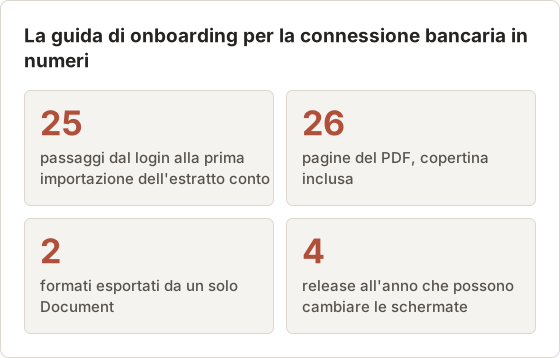
L'esempio è una guida di onboarding in 25 passaggi per un prodotto di fatturazione: collegare un conto bancario e importare il primo estratto conto. I clienti self-service la leggono nel help center. I clienti enterprise la ricevono come PDF nel pacchetto di onboarding, e i loro team IT la stampano per l'approvazione interna.
PDF e knowledge base a confronto
| Fattore | Guida PDF | Articolo nella knowledge base online |
|---|---|---|
| Distribuzione | Inviata come file: email, drive, allegato | Pubblicata su un URL |
| Aggiornamenti | Nuovo file; le copie vecchie restano in circolazione | Modifichi una volta; i lettori vedono la modifica |
| Ricerca | Dentro il file; dipende da come è stato creato il PDF | Ricerca del sito e motori di ricerca web |
| Controllo dell'accesso | Chi ha il file può leggerlo; password facoltativa | Permessi della piattaforma e accesso con login |
| Uso offline | Funziona offline dopo il download | Richiede una connessione, salvo che la piattaforma abbia una cache |
| Stampa | Layout fisso, stampa come progettato | Dipende dagli stili di stampa del sito |
| Storico delle versioni | Ogni file è uno snapshot fisso | Dipende dalla cronologia delle revisioni della piattaforma |
| Proprietà | Il destinatario conserva una copia | L'editore controlla l'unica copia |
Nessuno dei due è migliore in assoluto. La scelta giusta dipende da chi legge la guida e da quanto spesso cambia.
Quali righe contano per la guida di onboarding
Per i clienti self-service decidono Ricerca e Aggiornamenti. Scrivono "connect bank" nel help center e si aspettano che i passaggi corrispondano alle schermate attuali. Per i clienti enterprise decidono Storico delle versioni e Stampa, perché il loro processo di approvazione allega una copia fissa a un ticket.
Gli stessi 25 passaggi richiedono quindi entrambi i formati. Il resto dell'articolo mostra come evitare che i due formati divergano.
Usa il PDF per istruzioni portabili e fisse
Un PDF è adatto quando il lettore ha bisogno di una copia che non cambia:
- Consegne al cliente e contratti: la guida fa parte di un pacchetto consegnato.
- Procedure regolamentate: una versione di SOP è allegata a un registro e deve restare come approvata.
- Uso offline e lavoro sul campo: il lettore non ha una connessione affidabile.
- Formazione e stampa: sessioni in cui le persone annotano una copia stampata.
- Risposte singole: una risposta di supporto che guida un cliente attraverso una sola correzione.
Un PDF è adatto anche ai lettori fuori dai tuoi sistemi, per esempio al team di un cliente che non può accedere alla tua knowledge base.
Impostazioni di esportazione per il PDF enterprise
La finestra di dialogo Export PDF mostra un'anteprima in tempo reale accanto alle impostazioni. I valori predefiniti sono A4, Landscape, cover page attiva, step numbers attivi, page numbers attivi, descriptions prima dell'immagine, fit without enlarging e high quality. Cambiarli richiede Temposhot Pro.
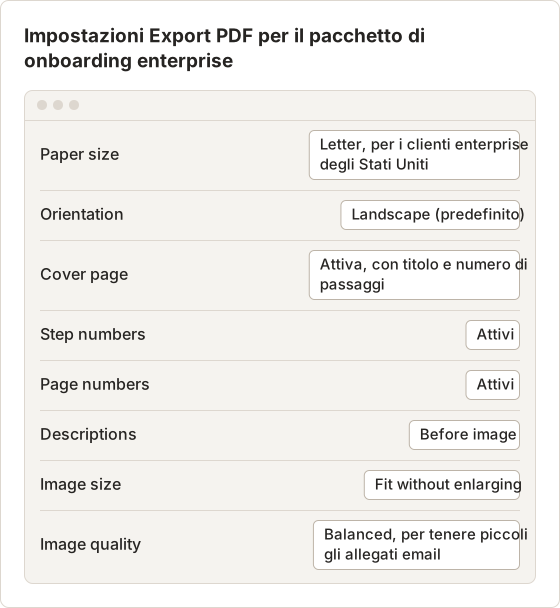
Il riepilogo in fondo alla finestra descrive la scelta, per esempio "25 steps · Letter · Landscape". Reset riporta ogni impostazione al valore predefinito.
Cosa aggiungono la copertina e i numeri dei passaggi
I team IT dei clienti enterprise stampano la guida e spuntano ogni passaggio durante la configurazione. I numeri dei passaggi offrono un riferimento per le domande, per esempio "il passaggio 14 mostra un elenco banche diverso". I numeri di pagina nel piè di pagina indicano la pagina corrente e il totale, quindi una pagina mancante in una copia stampata è subito evidente.
La copertina riporta il nome della guida e il numero di passaggi prima del primo screenshot. Con la versione nel titolo del Document, la copertina funziona anche da registro delle versioni richiesto dal ticket di approvazione.
Descrizioni prima o dopo l'immagine
Descriptions ha tre opzioni: Before image, After image e Hidden. Before image è adatto alle istruzioni, perché il lettore impara cosa fare prima di vedere dove farlo. After image è adatto alle spiegazioni di un risultato, per esempio "Ora l'estratto conto mostra 42 transazioni".
La guida di onboarding usa Before image. Hidden è adatto a un riferimento visivo rapido per i lettori che conoscono già l'attività.
Formato e orientamento per 25 screenshot
Landscape adatta gli screenshot ampi del browser senza ridurre il testo. Portrait lascia più spazio alle descrizioni lunghe, ma riduce uno screenshot largo fino alla larghezza della pagina. Per la guida di onboarding la maggior parte delle schermate è una finestra intera del browser, quindi è stato mantenuto Landscape.
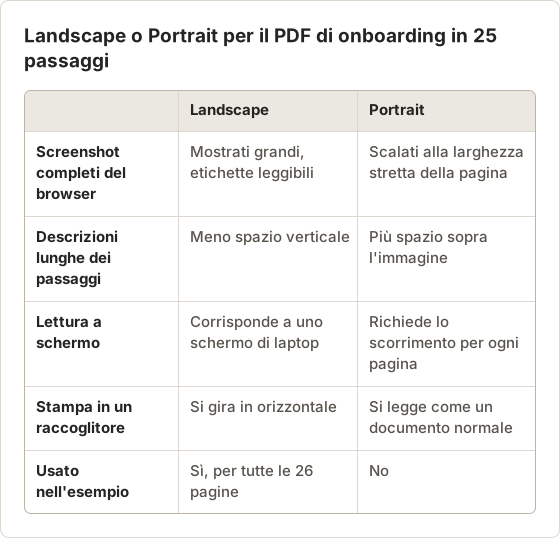
Una guida composta da pagine con inquadrature strette, come Close o Tight attorno a piccoli controlli, funziona bene in Portrait. Gli screenshot sono abbastanza stretti da non essere ridotti in Portrait.
Dimensione dell'immagine per screenshot piccoli e grandi
Image size ha due opzioni. Fit without enlarging mantiene gli screenshot piccoli alla loro dimensione, così un pulsante inquadrato da vicino non diventa un blocco sfocato. Fit to page scala ogni screenshot alla pagina: i ritagli piccoli riempiono lo spazio, ma possono risultare meno nitidi.
La guida di onboarding alterna pagine a finestra intera con alcune pagine inquadrate con Close, quindi mantiene il valore predefinito, Fit without enlarging.
Usa un articolo online per indicazioni aggiornate
Un articolo online è adatto quando la guida deve restare corretta per molti lettori nel tempo:
- Help del prodotto: i passaggi cambiano con le release e i lettori si aspettano la versione attuale.
- Supporto self-service: i clienti cercano prima di scrivere un ticket.
- Guide interne: i team collegano una sola fonte da chat e ticket.
- Guide con molti link incrociati: gli articoli si collegano tra loro; un PDF collega verso l'esterno in modo scomodo.
Gli articoli online ti permettono anche di vedere quali pagine leggono le persone, se la piattaforma offre analytics.
Scrivi il testo dell'articolo attorno alle immagini
Un articolo della knowledge base non è semplicemente 25 immagini di fila. I lettori scorrono prima il testo e guardano uno screenshot solo quando hanno un dubbio. Ogni passaggio ha bisogno di una breve istruzione nell'articolo, con l'immagine sotto.
Dai a ogni immagine un testo alternativo che descriva cosa mostra la schermata, per esempio "Bank accounts page with the Add account button". Il nome del file dell'immagine è il titolo della pagina: è un buon punto di partenza, ma non una descrizione completa.
Quando la knowledge base vince senza discussioni
Alcune guide non dovrebbero mai essere un PDF. Se i passaggi cambiano a ogni release, un PDF inviato per email è obsoleto in poche settimane. Se i lettori arrivano da un motore di ricerca o da un link nel prodotto, scaricare un PDF è un passaggio in più che molti non faranno.
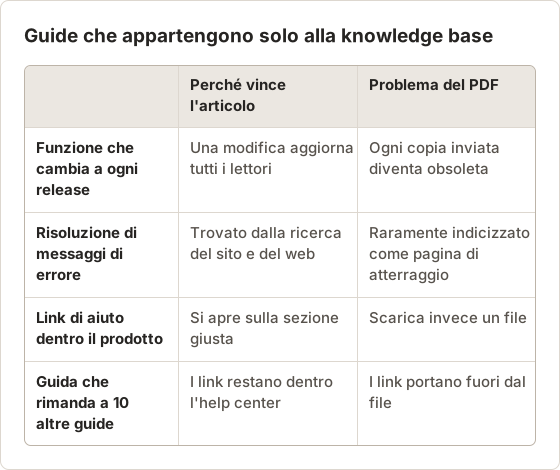
La guida di onboarding è l'eccezione, perché i clienti enterprise hanno bisogno della copia fissa. Una guida come "Correggere una sincronizzazione bancaria non riuscita" resta solo articolo.
Usa i dati dei lettori per trovare i passaggi deboli
Una knowledge base con analytics mostra dove i lettori abbandonano un articolo o quali termini di ricerca lo portano. Per la guida di onboarding, molte ricerche di "bank not listed" puntavano al passaggio 10, dove compare l'elenco delle banche. Questo ha portato ad aggiungere una descrizione sulla ricerca per codice banca.
Un PDF non fornisce questo segnale. I ticket di supporto che citano un numero di passaggio sono l'equivalente più vicino, ed è un motivo in più per tenere attivi i numeri dei passaggi.
Carica gli screenshot in ordine
Le pagine PNG e WebP prendono il nome dai titoli delle pagine. Titoli come "Open Settings" e "Select Bank accounts" si ordinano in ordine alfabetico, non nell'ordine dei passaggi. La maggior parte degli editor della knowledge base posiziona le immagini nell'ordine di inserimento, quindi inseriscile seguendo l'ordine delle pagine del Document.
Aggiungere un numero di passaggio a ogni titolo, per esempio "07 Select Bank accounts", mantiene i file ordinati. Quel numero compare anche nel titolo del PDF, accanto all'etichetta del passaggio che il PDF aggiunge, quindi scegli un solo approccio per guida.
Confronta la responsabilità degli aggiornamenti
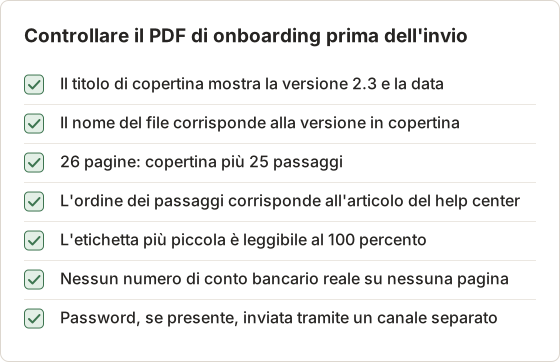
Con un PDF, pubblicare è la parte facile e aggiornare è la parte difficile. Ogni copia già inviata resta com'era. Devi sapere dove si trovano le copie e sostituirle, oppure accettare che le versioni vecchie continuino a circolare. Inserisci versione e data in copertina, così i lettori possono distinguerle.
Con un articolo online, aggiornare è facile, ma qualcuno deve comunque farlo. Una knowledge base con screenshot non aggiornati inganna quanto un PDF vecchio, e i lettori la considerano attuale perché è online. Assegna un responsabile in ogni caso. L'articolo su mantenere aggiornata la documentazione con screenshot descrive una routine.
Tieni traccia di chi ha ricevuto quale PDF
Un PDF inviato per email non si può richiamare. Tieni una lista breve dei contatti enterprise con la versione ricevuta da ciascuno e la data. Dopo la release v2.3, questa lista mostra esattamente chi conserva ancora la v2.2.
Per la guida di onboarding la lista contava 14 contatti. Inviare la v2.3 a tutti con un riepilogo di una riga dei 3 passaggi modificati ha richiesto meno tempo che rispondere ai ticket di supporto che una copia obsoleta avrebbe generato.
Assegna un solo responsabile per entrambi i formati
Dividere la responsabilità per formato, con il supporto che gestisce l'articolo e le vendite che gestiscono il PDF, è il modo in cui le due copie divergono. Un solo responsabile per il Document fa sì che ogni esportazione derivi dalla stessa fonte. Nell'esempio, il product manager dell'onboarding gestisce il Document e tutte e due le esportazioni.
Versiona il nome del file PDF
La copertina inizia con il titolo del documento e il numero di passaggi. Inserire la versione nel titolo del Document la porta in copertina. Inserirla nel nome del file permette a chiunque di ordinare la cartella delle consegne per versione.
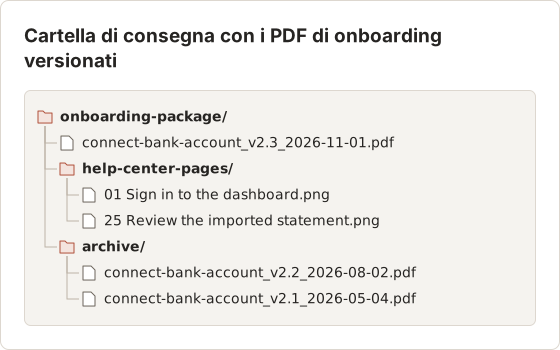
Se nel percorso di esportazione esiste già un file con lo stesso nome, Temposhot aggiunge un numero al nuovo nome invece di sovrascriverlo. Cambiare la versione nel nome evita file come connect-bank-account 2.pdf, che non dicono nulla sul contenuto.
Una release, entrambi i formati
Il prodotto rilascia 4 release all'anno. Nell'ultima, la schermata dell'elenco delle banche ha ottenuto un campo di ricerca, che ha cambiato 3 dei 25 passaggi. L'aggiornamento ha seguito ogni volta lo stesso ordine.
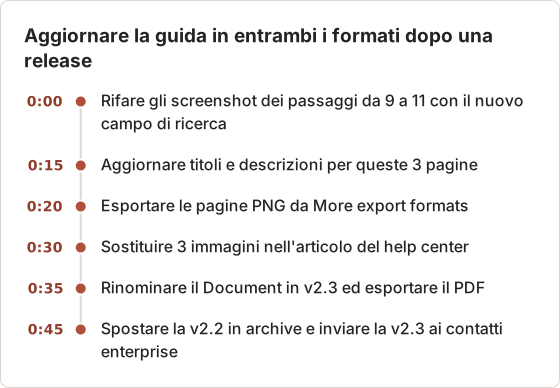
Confronta accesso e distribuzione
I PDF circolano liberamente una volta inviati. Per limitare l'accesso, lo strumento browser Protect PDF aggiunge localmente una password AES-256, ma chiunque abbia la password può inoltrare sia il file sia la password. I PDF grandi con molti screenshot possono superare i limiti di dimensione delle email; Compress PDF riduce la dimensione del file.
Gli articoli della knowledge base ereditano le regole di accesso della piattaforma: pubblico, clienti con login o staff interno. Revocare l'accesso funziona per le visite future, anche se i lettori potrebbero aver già salvato o stampato delle copie.
Accesso per i team IT enterprise
I clienti enterprise spesso non possono accedere all'help center di un fornitore dalla rete aziendale, oppure il loro staff IT non ha un account cliente. Un PDF arriva a loro senza account. È il motivo principale per cui la guida di onboarding esiste in entrambi i formati.
Una password sul PDF limita l'inoltro casuale ma non un lettore determinato. Per una guida senza dati riservati, come questa, la password serve soprattutto a rendere le cose più complicate. Usala quando la guida mostra impostazioni interne o dati dell'account.
Mantieni il PDF abbastanza piccolo da inviarlo per email
Venticinque screenshot a finestra intera con High quality producono un file grande. Prova prima Balanced o Small file in Image quality, e controlla l'anteprima per verificare che il testo sia leggibile. Se il file è ancora troppo grande per il sistema di posta, passalo a Compress PDF, che rielabora le pagine a una risoluzione più bassa.
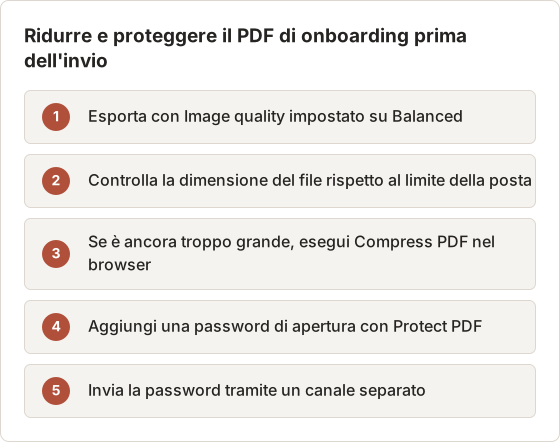
La compressione riduce la nitidezza degli screenshot. Apri il file compresso al 100 percento e leggi l'etichetta più piccola di una pagina affollata prima di inviarlo.
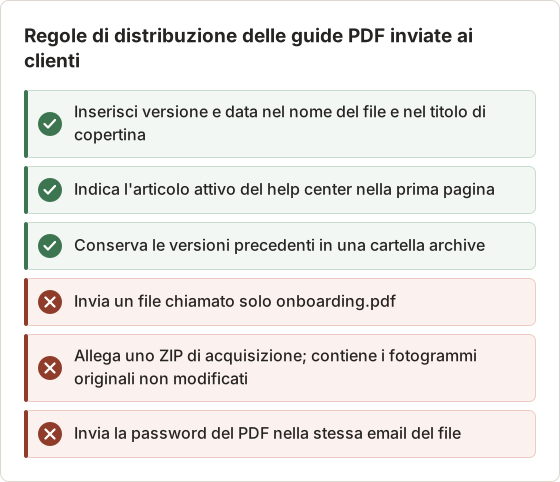
Regole per la distribuzione delle guide PDF
Usa entrambi con un'unica fonte di verità
Molti team pubblicano online e offrono un PDF per l'uso offline o formale. Il rischio è che le due copie divergano. Mantieni una sola fonte modificabile ed esporta entrambi i formati da lì.
In Temposhot, quella fonte è il Document:
Crea la guida una volta
Registra l'attività con Action Capture (Command+3) oppure importa immagini, poi modifica titoli, descrizioni, inquadrature e annotazioni nell'editor di Documents.
Esporta le immagini per la knowledge base
Apri More export formats e scegli le pagine PNG o WebP. Caricale nell'articolo in ordine di pagina. I nomi dei file seguono i titoli delle pagine.
Esporta il PDF
Seleziona Export PDF. Con Pro, aggiungi una copertina, i numeri dei passaggi e i numeri di pagina, e posiziona le descrizioni prima o dopo ogni screenshot.
Esporta di nuovo dopo ogni modifica
Modifica il Document, poi esporta di nuovo entrambi i formati e sostituisci le copie pubblicate.
Il pacchetto ZIP di More export formats contiene le pagine PNG renderizzate e document.json, utile se scrivi script per importare i contenuti in un sistema di documentazione. La guida all'esportazione dei Documents elenca tutti i formati.
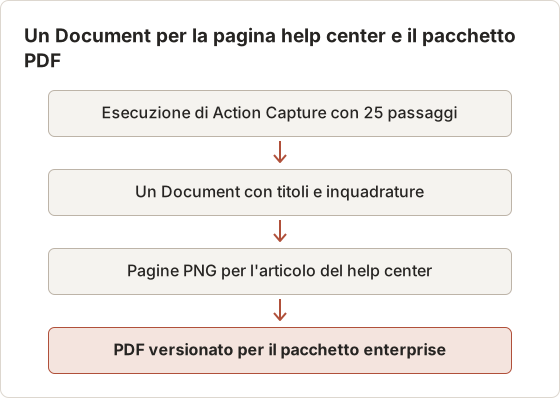
Usa il pacchetto ZIP per le importazioni con script
I team con una pipeline di documentazione possono importare una guida con uno script invece di caricare 25 immagini a mano. Il pacchetto ZIP contiene le pagine PNG renderizzate e un file document.json accanto a esse. Uno script può leggere il pacchetto e creare l'articolo nella knowledge base tramite il proprio sistema di importazione o la propria API.
Prova lo script prima su un Document breve. Controlla che l'ordine delle pagine e i nomi delle immagini nella knowledge base corrispondano al Document.
Dove vanno le descrizioni
Le descrizioni delle pagine compaiono nel PDF prima o dopo ogni screenshot, oppure non compaiono affatto, a seconda di Descriptions. Le pagine PNG contengono solo l'immagine, quindi il testo dell'articolo deve contenere le descrizioni. Copia ogni descrizione dal Page Inspector nell'articolo, sotto la sua immagine, oppure mantieni il testo dell'articolo come master e incollalo di nuovo nel Document dopo le modifiche.
Scegli una direzione e mantienila. Nell'esempio il Document è il master, perché il PDF è la versione che i clienti enterprise approvano.
Scegli con questa regola
Chiediti due domande:
- I passaggi cambieranno nei prossimi mesi? Se sì, pubblica prima online.
- Il lettore ha bisogno di una copia fissa da conservare? Se sì, esporta anche un PDF con versione e data in copertina.
Se entrambe le risposte sono no, va bene uno dei due formati: scegli quello che i tuoi lettori già usano. Se entrambe sono sì, pubblica online e allega un PDF datato.
Applica la regola a tre guide
"Collegare un conto bancario" cambia con alcune release e i lettori enterprise hanno bisogno di una copia fissa: entrambe le risposte sono sì, quindi prima online con un PDF datato. "Correggere una sincronizzazione bancaria non riuscita" cambia spesso e nessuno ha bisogno di una copia da conservare: solo online. "Checklist per l'esportazione di fine anno" cambia una volta all'anno e i commercialisti la stampano: prima il PDF, con un breve articolo che rimanda al file.
La regola richiede un minuto per guida. Registrare la risposta nell'indice delle guide evita di ripetere la decisione a ogni release.
Controlla il PDF prima dell'invio
Domande frequenti
La guida in PDF è ricercabile?
Il testo nei titoli e nelle descrizioni può essere ricercabile, a seconda di come è stato prodotto il PDF. Il testo dentro gli screenshot non lo è, a meno che il PDF non passi per OCR. Vedi PDF ricercabile.
Posso inserire una guida PDF in una knowledge base?
Sì, come allegato. I lettori però ottengono i limiti del PDF: scaricano un file invece di leggere nella pagina, e la ricerca del sito potrebbe non indicizzarlo.
Quale formato è migliore per la SEO?
Un articolo online, perché i motori di ricerca indicizzano la pagina e il suo testo. Un PDF può essere indicizzato, ma di solito è una pagina di atterraggio più debole.
Il PDF deve usare A4 o Letter?
Usa il formato carta su cui stampano i tuoi lettori. Letter è lo standard negli Stati Uniti e in Canada, A4 nella maggior parte degli altri paesi. Il valore predefinito di Temposhot è A4.
Posso rendere ricercabili gli screenshot nel PDF?
L'esportazione PDF del Document renderizza le pagine con titoli e descrizioni. Per ottenere un livello di testo dagli screenshot stessi, esporta i fotogrammi come PDF di acquisizione dal pannello dei risultati o da Capture History, che esegue OCR, oppure usa lo strumento browser Screenshot to Searchable PDF.
Come segnalo ai lettori che esiste una versione più recente?
Indica l'articolo attivo nella prima pagina, nella descrizione della prima pagina del Document. Un lettore con un PDF vecchio sa così dove trovare i passaggi attuali.
Posso stampare un articolo della knowledge base invece di esportare un PDF?
Sì, dalla finestra di stampa del browser. Il risultato dipende dagli stili di stampa del sito, e gli screenshot possono dividersi tra pagine. Un PDF esportato mantiene un passaggio per pagina, con titolo e descrizione in un layout fisso.
Un'esportazione del Document aggiorna i file già pubblicati?
No. Cambiare l'ordine delle pagine, le inquadrature o le annotazioni non modifica i file già esportati. Esporta di nuovo dopo ogni modifica, poi sostituisci le immagini del help center e invia il nuovo PDF.
Trasforma i tuoi clic in una guida passo passo chiara
Action Capture crea un unico Document che si esporta sia in PDF sia in immagini per la knowledge base. Scarica Temposhot, oppure consulta salvare screenshot come PDF su Mac.
pdfknowledge-basedocumentationdistribution
Termini utilizzati in questa pagina: visual documentation
Trasforma gli screenshot ripetibili in lavoro completato
Temposhot scatta screenshot a intervalli regolari o a ogni clic ed esporta il risultato come PDF, immagini, ZIP o MP4.
Post correlati
- Come creare guide per il supporto clienti con gli screenshotTrasforma un ticket di supporto risolto in una guida con screenshot riutilizzabile, con ambito definito, passaggi verificati, controlli sulla privacy e passaggio di consegne al supporto.
- Come creare una guida passo passo dai clic su MacCrea una guida passo passo su Mac acquisendo i clic significativi, annotando ogni azione, modificando i passaggi ed esportando immagini o un PDF.
- Guida passo passo o registrazione dello schermo: quale scegliere?Scegli tra una guida con screenshot e una registrazione dello schermo per tutorial, supporto e documentazione in base a movimento, audio, modifica e necessità del lettore.
- Migliori alternative a Xnapper per Mac nel 2026Confronta le alternative a Xnapper per Mac: acquisizione ripetuta, acquisizione e registrazione a scorrimento, sfondi gratuiti, guide multipiattaforma e l'app integrata.