Meilleures alternatives à CleanShot X pour Mac en 2026
Comparez les alternatives à CleanShot X pour Mac selon l'automatisation, les captures ponctuelles, l'annotation, l'enregistrement, le partage et les outils intégrés.
13 min de lectureGuidesPar Temposhot Team
CleanShot X est une application Mac de capture d'écran et d'enregistrement vidéo, avec annotation, capture par défilement et aperçu rapide des dernières captures. Les utilisateurs cherchent une alternative pour différentes raisons : ils ont besoin d'une capture automatisée ou répétée, ils veulent une application plus légère, ils partagent des fichiers avec des collègues sous Windows, ou ils n'ont besoin que de ce que macOS inclut déjà.
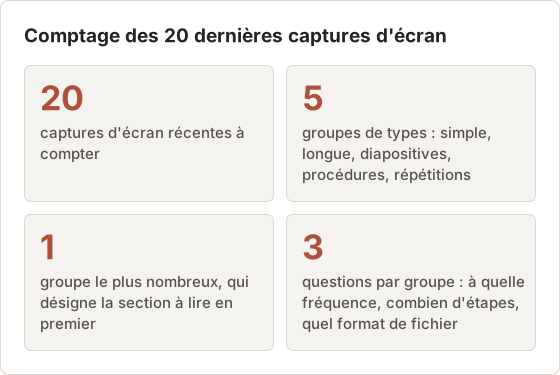
Avant de lire la liste, classez vos 20 dernières captures d'écran par type : captures simples, pages longues, images pour diapositives ou publications, procédures pas à pas, ou un même écran capturé plusieurs fois. Le groupe le plus nombreux indique la section à lire en priorité.
Cet article commence par un tableau comparatif, puis décrit Temposhot plus en détail, car c'est l'application que couvre ce site. Les autres applications ne sont présentées que par leur fonction principale. Lorsqu'une fonctionnalité doit être vérifiée, le tableau l'indique et renvoie à la page de l'éditeur.
Alternatives à CleanShot X en un coup d'œil
| Application | Fonction principale | Capture par défilement | Vidéo de l'écran | Fichiers |
|---|---|---|---|---|
| Temposhot | Capture automatisée, minutée et déclenchée par des clics | Pages web via l'extension Chrome | MP4 et GIF créés à partir de captures d'écran | Local uniquement |
| Shottr | Capture légère avec OCR | Oui | Vérifier auprès de l'éditeur | Local |
| Snagit | Suite de capture et d'édition | Oui | Oui | Local, options de partage |
| Xnapper | Captures d'écran sur des fonds de présentation | Vérifier auprès de l'éditeur | Vérifier auprès de l'éditeur | Local |
| macOS Screenshot | Captures fixes simples et vidéo de l'écran | Non | Oui | Local |
Les critères du tableau sont les modes de capture, l'édition et l'annotation, l'enregistrement, l'emplacement des fichiers, les formats d'export et le modèle tarifaire.
Comment lire le tableau
Chaque ligne indique la fonction principale de l'application. Les autres colonnes couvrent les points qui déterminent la plupart des achats : la manière dont l'application capture une page plus longue que l'écran, si elle enregistre une vidéo et où se trouvent les fichiers. Une cellule indiquant « Vérifier auprès de l'éditeur » signifie que cet article n'a pas vérifié la fonctionnalité. La liste des fonctionnalités actuelle de l'éditeur fait foi.
1. Temposhot
Temposhot couvre une tâche que les applications de capture ponctuelle laissent à l'utilisateur : prendre de nombreuses captures d'écran sans appuyer sur un raccourci à chaque fois. C'est une application Mac de LODYWORKS, qui fonctionne sur Apple Silicon avec macOS 14 ou une version ultérieure.
- Auto Capture (Command+1) enregistre une capture d'écran à intervalles réguliers, de quelques millisecondes à plusieurs heures. Elle s'arrête après un nombre de captures, une durée ou une heure de fin, et peut appuyer sur une touche entre deux captures. Les préréglages mémorisent des configurations, par exemple Timelapse (1 heure, 3 secondes).
- Website Capture (Command+2) charge une liste d'URL et enregistre chaque page sous forme d'image de la zone visible ou de la page entière.
- Action Capture (Command+3) enregistre l'écran juste avant chaque clic accepté et crée un document d'étapes avec des titres extraits.
Les résultats s'exportent en PNG, JPG, PDF consultable, ZIP, GIF, WebP ou MP4. Les fichiers MP4 et GIF sont créés à partir des captures d'écran : Temposhot n'enregistre pas de vidéo de l'écran. L'éditeur de documents ajoute des annotations et des cadrages, avec Blur, Click Marker et Step Numbers dans Pro. Aucun envoi vers le cloud n'est effectué. Beaucoup d'utilisateurs gardent une application de capture rapide pour les captures isolées et utilisent Temposhot pour les lots.
Auto Capture pour les exécutions minutées
Auto Capture prend une capture d'écran à chaque intervalle jusqu'à l'atteinte d'une condition d'arrêt. Cette condition est l'une des suivantes : Screenshots, Duration ou End time. L'intervalle accepte des millisecondes, des secondes, des minutes ou des heures, et sa valeur par défaut est de 1 seconde. Une session utilise une seule source fixe : un écran, une fenêtre d'application ou une zone personnalisée. Choisissez Windows lorsque d'autres applications peuvent recouvrir la cible, et Custom Area lorsque seule une zone stable compte.
Les préréglages mémorisent quatre valeurs : la condition d'arrêt, l'intervalle, l'appui sur une touche et le compte à rebours. Ils ne mémorisent pas la source, qui doit donc être choisie à nouveau après l'application d'un préréglage. Le préréglage intégré Timelapse a l'intervalle le plus long des trois préréglages intégrés. Ses valeurs figurent ci-dessous.
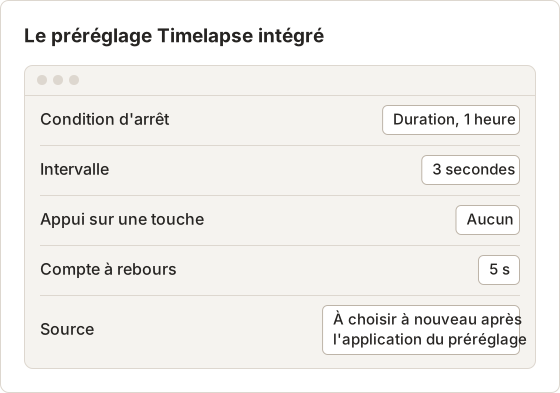
Timelapse utilise Duration, et Duration est une fonctionnalité Pro. Sur l'offre gratuite, le préréglage affiche un cadenas, et le sélectionner ouvre la boîte de dialogue de licence au lieu d'appliquer les valeurs. Il en va de même pour tout préréglage qui utilise End time.
Le préréglage intégré Quick Demo n'utilise aucune de ces limites. Il mémorise 5 captures d'écran, un intervalle de 1 seconde, aucun appui sur une touche et un compte à rebours de 3 secondes. C'est donc la première exécution à essayer. Les étapes ci-dessous décrivent cette exécution depuis le premier clic.
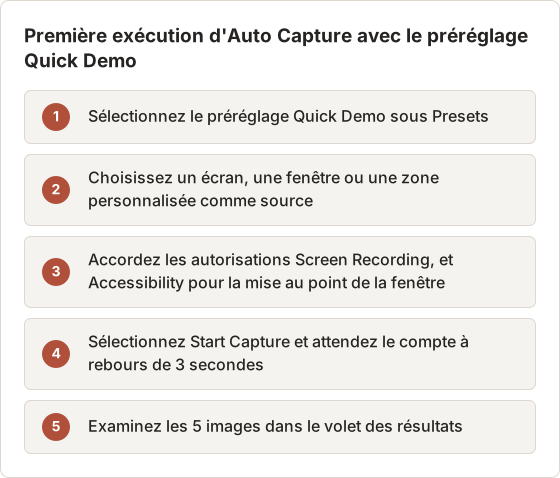
L'application d'un préréglage efface la source, qui doit donc être choisie avant Start Capture.
Pause capture suspend la boucle et Resume capture la reprend. Une session Duration conserve son temps restant pendant la pause, et une session End time se termine toujours à l'heure choisie. Finish capture dans la barre d'outils flottante met fin à l'exécution immédiatement, et les images enregistrées jusque-là restent dans la session.
Action Capture pour les procédures
Action Capture enregistre la cible juste avant chaque clic accepté, si bien que chaque étape montre l'écran tel que l'utilisateur l'a vu. Ses quatre cibles sont Active Window, Full Screen, Specific Window et Capture Area. Active Window suit la fenêtre qui a reçu le clic, ce qui convient à une tâche qui passe d'une application à l'autre. Activez Parse clicked elements pour créer les titres des étapes à partir des noms des contrôles. Le raccourci manuel, Shift+Command+2 par défaut, ajoute une étape sans clic. Il est utile sur un écran d'état qui change après un traitement.
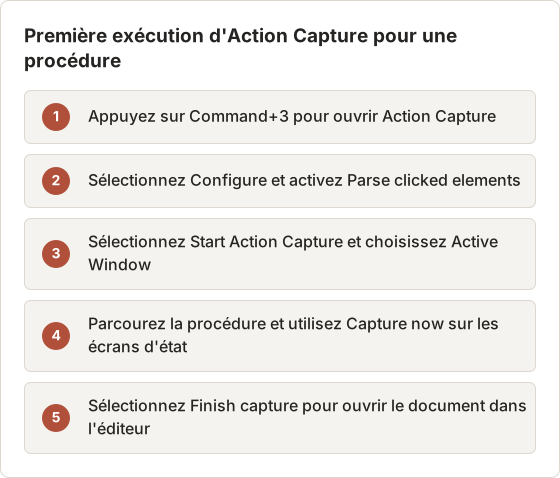
Terminez l'exécution avant de modifier. Les titres, les superpositions du curseur et les marqueurs de clic sont modifiables dans le document et restent séparés des captures d'écran originales.
Le réglage Mouse click capture détermine les clics pris en compte. Les quatre options sont Capture every mouse click, Capture only while a key is held, Skip clicks while a key is held et Don't capture mouse clicks. Les options avec touche maintenue conviennent à une démonstration où le présentateur clique dans des menus qui ne doivent pas apparaître comme étapes. Temposhot ignore aussi les clics trop rapprochés, afin qu'une seule interaction ne crée pas d'étapes en double.
Les titres d'étapes proviennent de l'accessibilité de macOS, donc leur qualité dépend de l'application. Une application qui expose les noms de ses contrôles produit des titres lisibles. Lorsqu'aucun nom n'est disponible, le modèle « Page title - not parsed template » est utilisé, avec « Click here » comme valeur par défaut.
Website Capture pour les listes d'URL
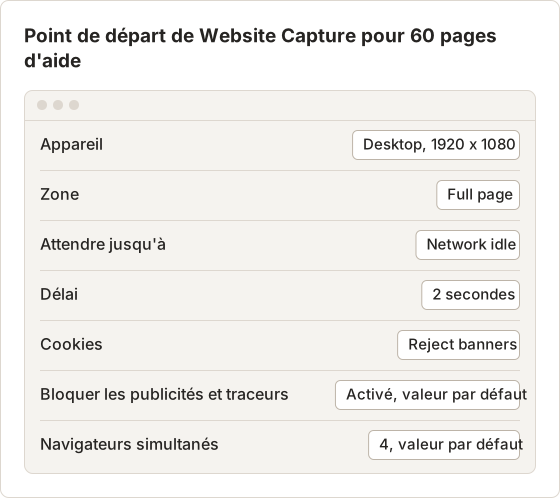
Website Capture prend une capture d'écran par URL d'une liste. Chaque ligne a ses propres options d'appareil, de zone, d'attente, de délai, de cookies et de blocage, et les réglages de ligne remplacent ceux de l'exécution. Concurrent browsers définit le nombre de pages rendues simultanément, de 1 à 10, avec une valeur par défaut de 4. Chaque ligne affiche son état, comme Capturing ou Capture failed. Une ligne en échec peut être relancée sans redémarrer le lot. Sélectionnez Cancel sur une ligne en attente ou en capture pour arrêter uniquement cette page. Sélectionnez Stop Capture pour terminer tout le travail restant : les captures déjà terminées sont conservées. La liste d'URL et les réglages de l'exécution se déverrouillent une fois l'exécution terminée, ce qui permet de lancer un second lot à partir de la même liste.
L'extension Chrome couvre un cas différent : une seule longue page dans Chrome. Le tableau ci-dessous compare les deux.
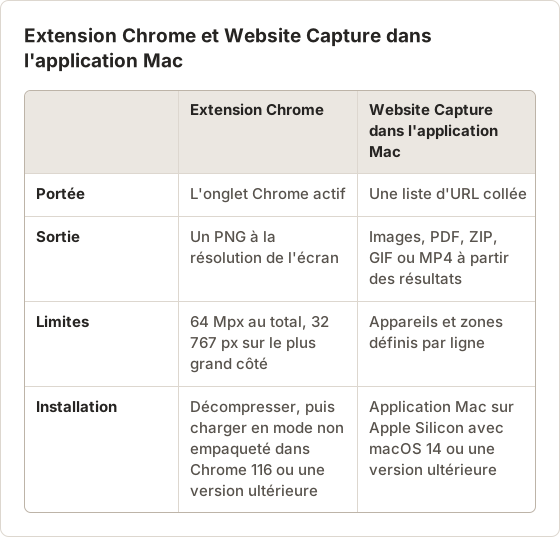
Fichiers, stockage et partage
Les captures et les documents restent sur le Mac. La page de confidentialité indique que les captures d'écran sont stockées sur le Mac et ne sont jamais envoyées à Temposhot. Les exports sont des fichiers ordinaires placés dans le dossier d'export défini dans Settings. Une équipe partage donc le PDF, le PNG ou le ZIP exporté par le canal qu'elle utilise déjà.
Chaque export ne contient que les images sélectionnées au moment de l'export. L'export ZIP contient toujours les fichiers originaux : un ZIP partagé ne comporte donc ni flou ni cadrage appliqué dans l'éditeur. Utilisez l'export PDF ou image lorsque les modifications doivent figurer dans le fichier.
La suppression demande de la prudence. L'action Delete work peut supprimer à la fois le document et la capture originale. Les images copiées dans un autre document restent dans ce document. Vérifiez donc Capture History avant de supprimer une exécution encore nécessaire.
Ce que comprend l'offre gratuite
L'offre gratuite couvre la capture et l'export courant. Pro supprime les limites des sessions longues et ajoute les outils qui masquent ou annotent des détails. Le tableau ci-dessous présente les lignes les plus utiles pour un choix d'achat.
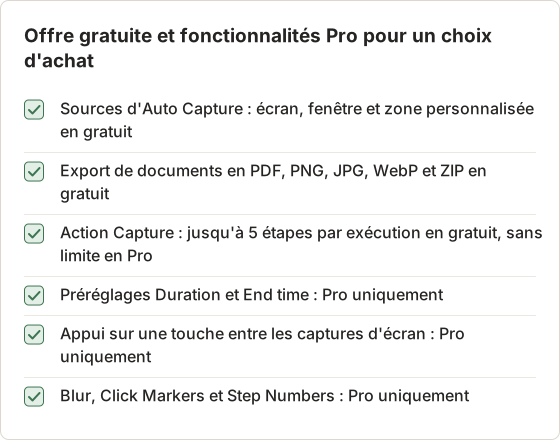
Testez les limites avec une courte exécution avant l'achat. Une exécution Action Capture de 5 étapes montre la limite d'étapes, et une courte exécution Auto Capture montre le résultat de l'export sur le Mac qui effectuera le travail réel.
Les préréglages utilisant Duration ou End time affichent un cadenas sur l'offre gratuite. Quick Demo utilise Screenshots et aucun appui sur une touche : il n'est donc pas verrouillé.
Raccourcis clavier des quatre destinations
Les destinations de la barre latérale ont des raccourcis fixes. Les apprendre accélère la préparation d'un lot, car le clavier reste sur le Mac pendant que le travail passe d'Auto Capture à Documents puis à Settings.
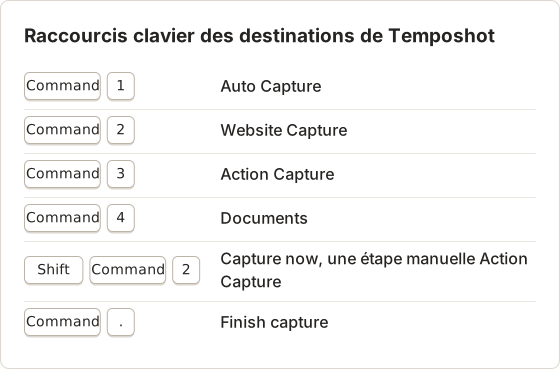
Le raccourci de capture manuelle dans Action Capture se définit sous Configure sur la page Action Capture, et toute autre combinaison de touches peut y être enregistrée. Le menu Capture affiche aussi Capture Now, et son élément Finish Capture utilise Command+point.
2. Shottr
Shottr est un outil de capture d'écran léger pour Mac, avec OCR, capture par défilement et annotation. Il convient à ceux qui veulent une capture rapide et la reconnaissance de texte dans une petite application. Consultez le site de l'éditeur pour ses options de licence actuelles.
Il convient lorsque la tâche courante est une capture isolée dont il faut extraire du texte, et que le reste du flux de travail reste léger. Le point à vérifier est si la reconnaissance de texte donne un résultat suffisant pour les captures d'écran que l'équipe réalise réellement.
3. Snagit
Snagit est l'application de capture et d'édition de TechSmith pour Mac et Windows, avec enregistrement de l'écran. Son éditeur et ses modèles sont conçus pour des visuels finalisés, et la même application fonctionne sur les deux plateformes. Cela aide lorsqu'une équipe de formation ou de support utilise à la fois Mac et Windows.
Il convient lorsqu'un seul éditeur doit servir des personnes sur les deux plateformes, et lorsque le résultat attendu est un visuel soigné plutôt qu'une série chronométrée. Testez l'éditeur avec l'image la plus courante de l'équipe avant de l'adopter comme standard.
4. Xnapper
Xnapper est une application Mac qui place les captures d'écran sur des fonds avec marges et ombres. Elle convient à ceux dont les captures vont directement dans des diapositives, des mises à jour produit ou des publications sur les réseaux sociaux.
Il convient lorsque la présentation de chaque image compte davantage que la méthode de capture. Elle ne remplace pas une application qui réalise des captures minutées ou répétées. Associez-la à un outil de capture lorsque la tâche consiste en une série d'images.
5. macOS Screenshot
L'application Screenshot intégrée s'ouvre avec Shift+Command+5. Elle capture l'écran, une fenêtre ou une sélection, et elle enregistre une vidéo de l'écran. L'annotation dans Aperçu ajoute des flèches, des formes et du texte. Elle est gratuite et couvre bien les captures occasionnelles.
Raccourcis intégrés pour les captures occasionnelles
Shift+Command+3 enregistre l'écran entier dans un fichier, et Shift+Command+4 lance une sélection qui est enregistrée dans un fichier. Les deux fonctionnent sans ouvrir de fenêtre d'application. Shift+Command+5 ouvre le panneau de capture, qui inclut des options de minuterie et d'enregistrement. Pour une image unique destinée à un document, ces trois raccourcis suffisent souvent, et le résultat ne nécessite aucune application supplémentaire.
Les outils intégrés atteignent leurs limites lorsque la tâche se répète. Chaque capture est une action séparée, et aucune option intégrée n'enregistre une série d'images dans un ensemble de fichiers numérotés selon un calendrier. C'est ce vide que comblent les modes Auto Capture de Temposhot.
Quelle alternative choisir ?
- Surtout des captures isolées avec un peu d'annotation : macOS Screenshot ou Shottr.
- Des captures qui deviennent des diapositives ou des publications : Xnapper.
- Une équipe Mac et Windows qui veut un seul éditeur : Snagit.
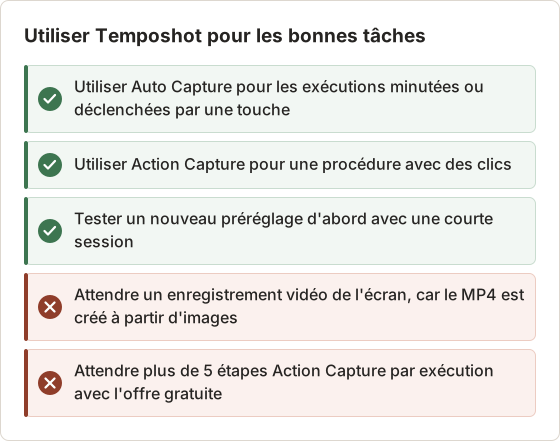
- Des centaines de pages, des captures minutées ou des guides pas à pas au clic : Temposhot, en complément de l'application de capture que vous utilisez déjà.
- Uniquement de longues pages web : l'extension Temposhot Full Page Screenshot pour Chrome, qui assemble la page localement en un seul PNG. L'entrée capture d'écran défilante explique les méthodes.
Temposhot est gratuit au téléchargement. Pro coûte 39 $ à vie pour 1 Mac, 109 $ à vie pour 3 Mac, ou 12 $ par mois pour 3 Mac (tarifs).
Choisissez d'abord selon le groupe le plus nombreux de l'audit, puis vérifiez le deuxième groupe. Si deux groupes ont une taille proche, choisissez l'application qui couvre les étapes du groupe le plus nombreux, et gardez une seconde application pour le reste. Utiliser deux outils est une configuration normale, et l'audit indique si le second outil est réellement nécessaire.
Trois cas concrets
Les trois cas ci-dessous montrent comment les mêmes questions mènent à des outils différents. Chaque cas part de l'audit en début d'article : à quelle fréquence la tâche se répète, combien d'étapes elle comporte et quel format de fichier le résultat doit avoir. Les chiffres sont ceux de l'exemple et peuvent être remplacés par les comptages d'un audit réel.
Cas 1 : un responsable du support capture 60 pages du centre d'aide chaque mois. La liste est fixe et les pages sont publiques. Le lot relève de Website Capture. Les réglages ci-dessous sont un point de départ, et chaque ligne peut les remplacer.
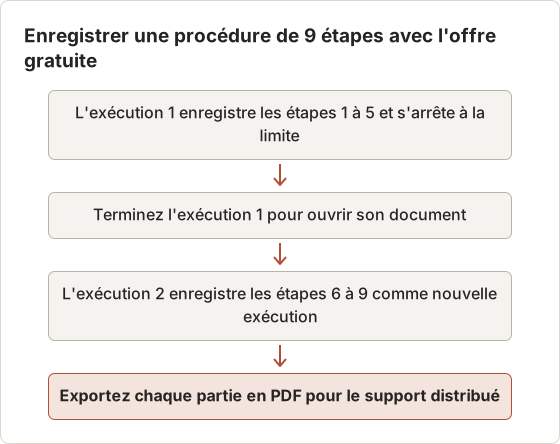
Cas 2 : un formateur enregistre une procédure de 9 étapes pour un support distribué. L'offre gratuite permet jusqu'à 5 étapes dans une même exécution Action Capture. L'exécution s'arrête à la limite et conserve les étapes enregistrées. Le formateur lance ensuite une seconde exécution pour les étapes restantes, ou active Pro pour supprimer la limite.
Cas 3 : un designer a besoin d'une image encadrée pour une diapositive. Une seule capture suffit, donc un outil de capture ponctuelle convient. Temposhot ajouterait une session, un document et une étape d'export pour une seule image. macOS Screenshot ou Shottr accomplit ce travail avec moins d'étapes.
Un plan d'évaluation court
Installez l'application candidate et exécutez la tâche qui revient le plus souvent dans l'audit, avec de vraies pages ou de vrais écrans. Vérifiez quatre points : si le résultat correspond au besoin de l'équipe, le nombre de clics nécessaires, l'emplacement du fichier final et la durée de l'exécution, de la première étape jusqu'au fichier exporté. Refaites le test avec une deuxième personne qui n'a pas installé l'application, car le temps de configuration compte souvent davantage que la qualité de capture.
Questions fréquentes
Temposhot peut-il remplacer entièrement CleanShot X ?
Pas pour toutes les tâches. Temposhot se concentre sur la capture automatisée, répétée et déclenchée par des clics. Il n'enregistre pas de vidéo de l'écran et ne transfère pas de données vers le cloud.
Quelle alternative enregistre l'écran ?
Snagit et l'application Screenshot intégrée à macOS enregistrent toutes deux une vidéo de l'écran. Temposhot crée des fichiers MP4 et GIF à partir de séquences de captures d'écran.
Ces applications conservent-elles mes fichiers sur mon Mac ?
Temposhot stocke les captures et les documents sur le Mac. Pour les autres applications, vérifiez les paramètres de stockage et de partage de chaque éditeur avant de capturer des données privées, car les options de partage diffèrent.
Puis-je essayer Temposhot avant de payer ?
Oui. Temposhot est gratuit au téléchargement, et l'offre gratuite comprend les sources d'Auto Capture et l'export des documents. Testez la limite d'étapes et l'export avec des captures de votre propre travail avant d'acheter une offre.
Quel est le moyen le plus rapide de capturer 50 pages web ?
Collez les URL dans Website Capture de Temposhot, choisissez une taille d'appareil et une zone, puis sélectionnez Start Capture. Concurrent browsers vaut 4 par défaut.
Temposhot est-il gratuit ?
Temposhot est gratuit au téléchargement et à l'utilisation. Pro ajoute des sessions plus longues ainsi que les outils de masquage et d'annotation. Les offres et les prix figurent sur la page tarifaire.
Temposhot fonctionne-t-il sur les Mac Intel ?
Le téléchargement actuel est destiné aux Mac Apple Silicon fonctionnant sous macOS 14 ou une version ultérieure.
Où vont les fichiers exportés ?
Les exports vont dans le dossier d'export défini dans Settings, sous General. Définissez ce dossier avant une exécution par lot, afin que les fichiers de deux exécutions ne se mélangent pas dans un même dossier.
Transformez les captures répétées en travail finalisé
Configurez une capture répétée avec le guide de capture automatisée, ou téléchargez Temposhot et commencez par le préréglage Quick Demo (5 captures d'écran, espacées de 1 seconde).
Enregistrez une configuration comme préréglage avec Save Current Setup une fois qu'un test a réussi, et pas avant. Le préréglage mémorise la condition d'arrêt, l'intervalle, l'appui sur une touche et le compte à rebours, afin que l'exécution suivante reprenne les mêmes valeurs en une seule étape.
cleanshot xalternativesscreenshot appsmac
Termes utilisés ici : screenshot automation
Transformez vos captures d'écran répétitives en résultats prêts à l'emploi
Temposhot capture l'écran à intervalles réguliers ou à chaque clic et exporte le résultat au format PDF, image, ZIP ou MP4.
Articles connexes
- Meilleurs outils d'automatisation de captures d'écran pour Mac (2026)Choisissez un outil Mac pour les captures automatiques : intervalles réguliers, une capture par clic, lots à partir d'une liste d'URL ou PDF consultables, avec Temposhot, Snagit et CleanShot X.
- CleanShot X ou Snagit : quelle application de capture d'écran choisir pour votre travail ?Comparez CleanShot X et Snagit sur Mac : capture et enregistrement, édition, guides pas à pas, OCR, partage, prise en charge de Windows et mode de vente de chaque application.
- Capture d'écran sur Mac : outils intégrés ou applications tiercesQuand une application tierce dépasse l'outil intégré de Mac, et quand les raccourcis Cmd+Shift suffisent. Comparaison de CleanShot X, Snagit et Temposhot.
- Meilleures alternatives à Shottr pour Mac en 2026Comparez les alternatives à Shottr pour Mac : captures répétées, enregistrement d'écran et liens de partage, masquage automatique, guides multiplateformes et application intégrée.