Mejores alternativas a CleanShot X para Mac en 2026
Compara alternativas a CleanShot X para Mac en automatización, capturas puntuales, anotación, grabación, uso compartido y herramientas integradas.
13 min de lecturaGuíasPor Temposhot Team
CleanShot X es una app para Mac de capturas de pantalla y grabación de pantalla, con anotación, captura de desplazamiento y una superposición rápida para las capturas recientes. Las personas buscan una alternativa por motivos distintos: necesitan captura automatizada o repetida, quieren una app más ligera, comparten archivos con compañeros de Windows o solo necesitan lo que macOS ya incluye.
Antes de leer la lista, cuenta tus últimas 20 capturas por tipo: capturas puntuales, páginas largas, imágenes para diapositivas o publicaciones, procedimientos paso a paso o la misma pantalla capturada muchas veces. El grupo más grande indica qué sección te interesa.
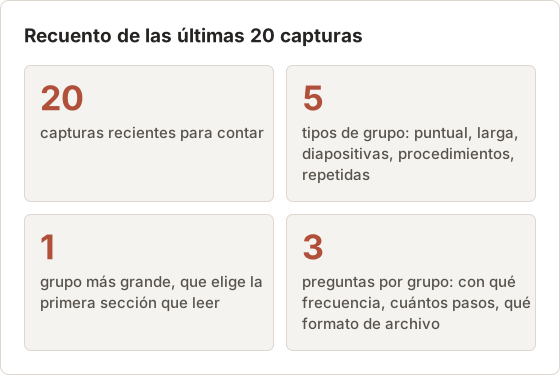
Esta publicación empieza con una tabla comparativa y después describe Temposhot con más detalle, ya que es la app que cubre este sitio. Las demás apps aparecen solo con su función principal. Cuando una función necesita verificarse, la tabla lo indica y remite a la página del proveedor.
Alternativas a CleanShot X de un vistazo
| App | Función principal | Captura de desplazamiento | Vídeo de pantalla | Archivos |
|---|---|---|---|---|
| Temposhot | Captura automatizada, temporizada y por clic | Páginas web mediante la extensión de Chrome | MP4 y GIF creados a partir de capturas | Solo local |
| Shottr | Captura ligera con OCR | Sí | Verificar en el proveedor | Local |
| Snagit | Suite de captura y edición | Sí | Sí | Local, opciones de uso compartido |
| Xnapper | Capturas sobre fondos de presentación | Verificar en el proveedor | Verificar en el proveedor | Local |
| Captura de Pantalla de macOS | Imágenes fijas básicas y vídeo de pantalla | No | Sí | Local |
Los criterios de la tabla son: modos de captura, edición y anotación, grabación, ubicación de los archivos, formatos de exportación y modelo de precios.
Cómo leer la tabla
Cada fila indica la función principal de la app. Las demás columnas cubren los puntos que determinan la mayoría de las compras: cómo captura la app una página más larga que la pantalla, si graba vídeo y dónde se guardan los archivos. Una celda que dice Verificar en el proveedor significa que esta publicación no comprobó la función, así que la lista de funciones actual del proveedor es la fuente.
1. Temposhot
Temposhot cubre un trabajo que las apps de captura puntual dejan en manos del usuario: hacer muchas capturas sin pulsar un atajo cada vez. Es una app para Mac de LODYWORKS y funciona en Apple Silicon con macOS 14 o posterior.
- Auto Capture (Command+1) guarda una captura a intervalos, desde milisegundos hasta horas. Se detiene tras un número de capturas, una duración o una hora de fin, y puede pulsar una tecla entre capturas. Los presets guardan configuraciones, por ejemplo Timelapse (1 hora, 3 segundos).
- Website Capture (Command+2) carga una lista de URL y guarda cada página como imagen de la ventana visible o de página completa.
- Action Capture (Command+3) guarda la pantalla justo antes de cada clic aceptado y crea un documento de pasos con títulos analizados.
Los resultados se exportan como PNG, JPG, PDF con búsqueda, ZIP, GIF, WebP o MP4. Los archivos MP4 y GIF se crean a partir de las capturas; Temposhot no graba vídeo de pantalla. El editor de Documents añade anotaciones y encuadre, con Blur, Click Marker y Step Numbers en Pro. No hay subida a la nube. Muchos usuarios mantienen una app de captura rápida para las capturas puntuales y usan Temposhot para los lotes.
Auto Capture para ejecuciones temporizadas
Auto Capture toma una captura en cada intervalo hasta alcanzar una condición de parada. La condición de parada es una de estas: Screenshots, Duration o End time. El intervalo acepta milisegundos, segundos, minutos u horas, y el valor predeterminado es 1 segundo. Una sesión usa una única fuente fija: una pantalla, una ventana de app o un área personalizada. Elige Windows cuando otras apps puedan cubrir el destino, y elige Custom Area cuando solo importe una región estable.
Los presets guardan cuatro valores: la condición de parada, el intervalo, la pulsación de tecla y la cuenta atrás. No guardan la fuente, así que la fuente se elige de nuevo después de aplicar un preset. El preset Timelapse integrado tiene el intervalo más largo de los tres presets integrados. Sus valores aparecen a continuación.
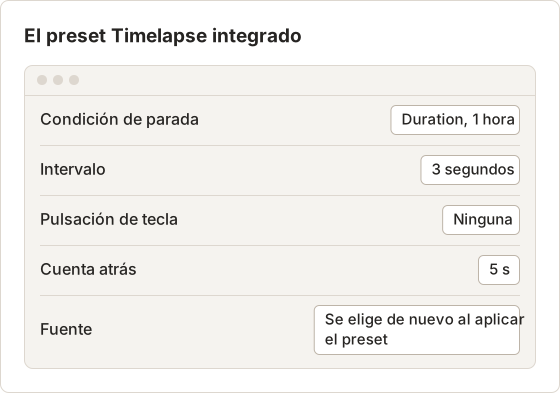
Timelapse usa Duration, y Duration es una función de Pro. En el plan gratuito, el preset muestra un candado, y al seleccionarlo se abre el cuadro de licencia en lugar de aplicar los valores. Lo mismo vale para cualquier preset que use End time.
El preset Quick Demo integrado no usa ninguno de estos dos límites. Guarda 5 capturas, con un intervalo de 1 segundo, sin pulsación de tecla y con una cuenta atrás de 3 segundos, así que es la primera ejecución que conviene probar. Los pasos siguientes cubren esa ejecución desde el primer clic.
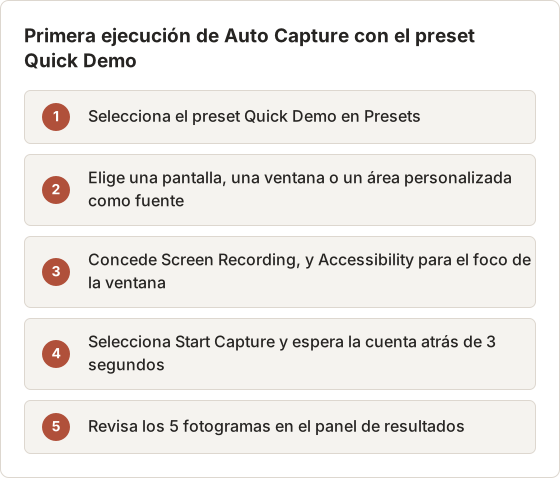
Aplicar un preset borra la fuente, así que la fuente debe elegirse antes de Start Capture.
Pause capture detiene el bucle y Resume capture lo continúa. Una sesión Duration conserva el tiempo restante mientras está en pausa, y una sesión End time sigue terminando a la hora elegida. Finish capture en la barra flotante termina la ejecución de inmediato, y los fotogramas guardados hasta ese momento permanecen en la sesión.
Action Capture para procedimientos
Action Capture guarda el destino justo antes de cada clic aceptado, así que cada paso muestra la pantalla tal como la vio el usuario. Sus cuatro destinos son Active Window, Full Screen, Specific Window y Capture Area. Active Window sigue la ventana que recibió el clic, lo que sirve para una tarea que pasa entre apps. Activa Parse clicked elements para crear los títulos de los pasos a partir de los nombres de los controles. El atajo manual, Shift+Command+2 por defecto, añade un paso sin clic, lo que ayuda en una pantalla de estado que cambia después de procesar.
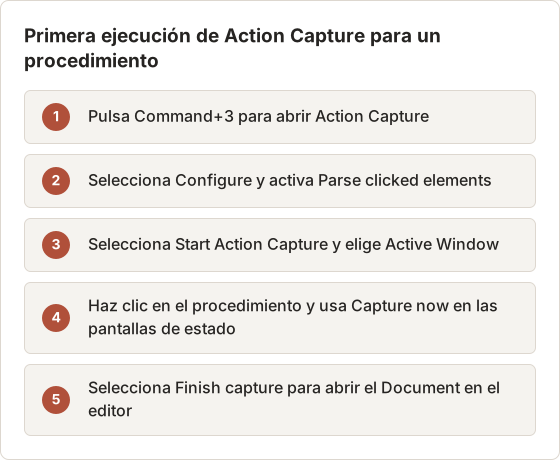
Termina la ejecución antes de editar. Los títulos, las superposiciones de cursor y las marcas de clic se pueden editar en el Document, y permanecen separados de las capturas originales.
El ajuste Mouse click capture controla qué clics cuentan. Las cuatro opciones son Capture every mouse click, Capture only while a key is held, Skip clicks while a key is held y Don't capture mouse clicks. Las opciones con tecla mantenida sirven para una demo en la que el presentador hace clic en menús que no deben aparecer como pasos. Temposhot también ignora los clics que siguen uno al otro con demasiada rapidez, así que una sola interacción no crea pasos duplicados.
Los títulos de los pasos provienen de Accessibility de macOS, así que su calidad depende de la app. Una app que expone los nombres de los controles genera títulos legibles. Cuando no hay ningún nombre disponible, se usa la plantilla Page title - not parsed, cuyo valor predeterminado es Click here.
Website Capture para listas de URL
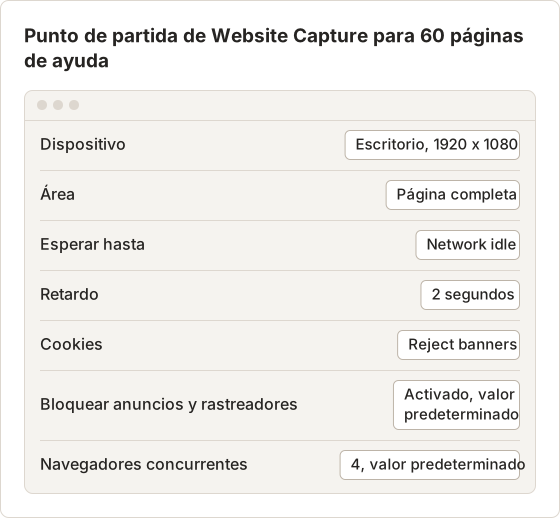
Website Capture toma una captura por URL de una lista. Cada fila tiene sus propias opciones de dispositivo, área, espera, retardo, cookies y bloqueo, y los ajustes de la fila sustituyen a los de la ejecución. Concurrent browsers define cuántas páginas se renderizan al mismo tiempo, de 1 a 10, con un valor predeterminado de 4. Cada fila muestra su estado, como Capturing o Capture failed, y una fila fallida se puede reintentar sin reiniciar el lote. Selecciona Cancel en una fila pendiente o en captura para detener solo esa página. Selecciona Stop Capture para terminar todo el trabajo restante, lo que conserva las capturas ya terminadas. La lista de URL y los ajustes de la ejecución se desbloquean cuando la ejecución termina, así que un segundo lote puede empezar desde la misma lista.
La extensión de Chrome cubre otro caso: una sola página larga en Chrome. La tabla siguiente compara ambas opciones.
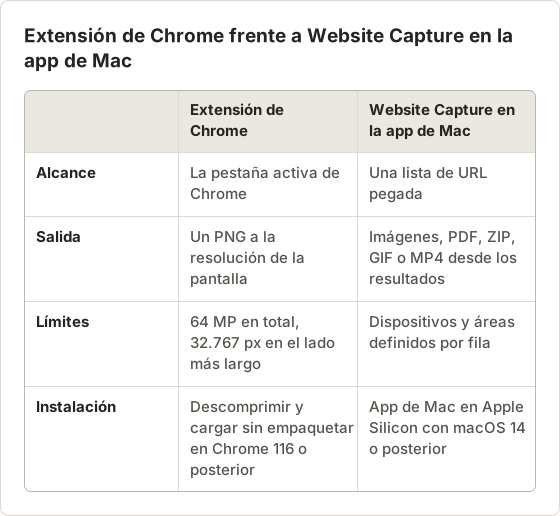
Archivos, almacenamiento y uso compartido
Las capturas y los Documents permanecen en el Mac. La página de privacidad indica que las capturas se guardan en el Mac y nunca se envían a Temposhot. Las exportaciones son archivos normales en la carpeta de exportación definida en Ajustes, así que un equipo comparte el PDF, el PNG o el ZIP exportado por el canal que ya usa.
Cada exportación incluye solo los fotogramas seleccionados en ese momento. La exportación ZIP siempre contiene los archivos originales, así que un ZIP compartido no lleva el desenfoque ni el encuadre aplicados en el editor. Usa la exportación a PDF o a imagen cuando las ediciones deban aparecer en el archivo.
Eliminar trabajo requiere cuidado. La acción Delete work puede eliminar tanto el Document como la captura original. Las imágenes copiadas en otro Document permanecen en ese Document, así que revisa el Capture History antes de eliminar una ejecución que todavía se necesite.
Qué incluye el plan gratuito
El plan gratuito cubre la captura y la exportación cotidiana. Pro elimina los límites de las sesiones largas y añade las herramientas que ocultan o etiquetan detalles. La comparación siguiente enumera las filas más importantes para decidir una compra.
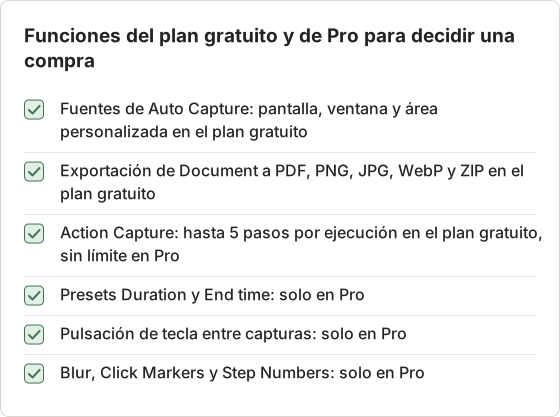
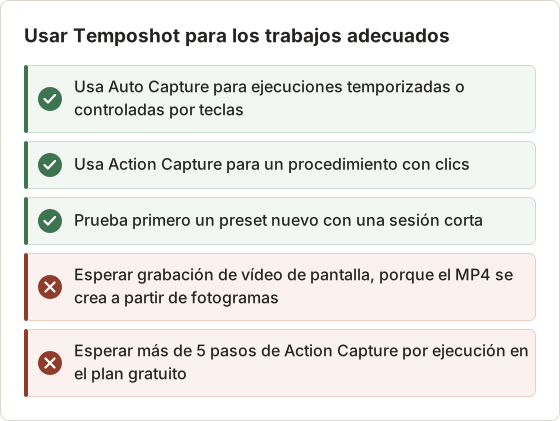
Prueba los límites con una ejecución corta antes de comprar. Una ejecución de Action Capture de 5 pasos muestra el límite de pasos, y una ejecución corta de Auto Capture muestra el resultado de la exportación en el Mac que hará el trabajo real.
Los presets que usan Duration o End time muestran un candado en el plan gratuito. Quick Demo usa Screenshots y no usa pulsación de tecla, así que no está bloqueado.
Atajos de teclado para los cuatro destinos
Los destinos de la barra lateral tienen atajos fijos. Aprenderlos agiliza la configuración de un lote, porque el teclado permanece en el Mac mientras el trabajo pasa entre Auto Capture, Documents y Ajustes.
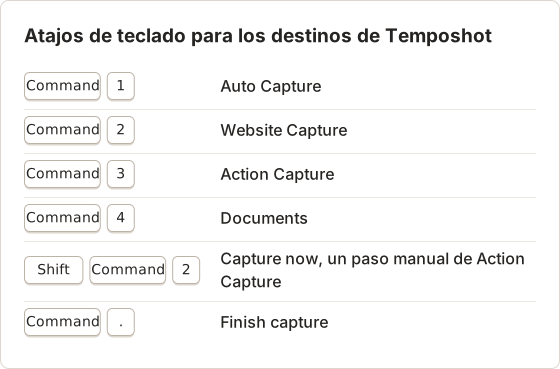
El atajo de captura manual de Action Capture se define en Configure, en la página de Action Capture, y allí se puede grabar cualquier otra combinación de teclas. El menú Capture también lista Capture Now, y su elemento Finish Capture usa Command+punto.
2. Shottr
Shottr es una herramienta ligera de capturas para Mac con OCR, captura de desplazamiento y anotación. Sirve para quien quiere captura rápida y reconocimiento de texto en una app pequeña. Consulta el sitio del proveedor para ver sus opciones de licencia actuales.
Elígela cuando el trabajo típico sea una captura puntual de la que hay que extraer texto, y el resto del flujo sea ligero. Lo que importa comprobar es si el resultado del reconocimiento de texto es suficiente para las capturas que el equipo realmente hace.
3. Snagit
Snagit es la app de captura y edición de TechSmith para Mac y Windows, con grabación de pantalla. Su editor y sus plantillas están pensados para gráficos terminados, y la misma app funciona en ambas plataformas. Esto ayuda cuando un equipo de formación o soporte mezcla Mac y Windows.
Elígela cuando un mismo editor deba servir a personas de ambas plataformas, y cuando la salida sean gráficos pulidos y no una serie temporizada. Prueba el editor con la imagen más común del equipo antes de estandarizarlo.
4. Xnapper
Xnapper es una app para Mac centrada en presentar capturas sobre fondos con márgenes y sombras. Encaja con quien lleva las capturas directamente a diapositivas, actualizaciones de producto o publicaciones en redes sociales.
Elígela cuando la presentación de cada imagen importe más que el método de captura. No sustituye a una app que hace captura temporizada o repetida, así que combínala con una herramienta de captura cuando el trabajo sea una serie de fotogramas.
5. Captura de Pantalla de macOS
La app Captura de Pantalla integrada se abre con Shift+Command+5. Captura la pantalla, una ventana o una selección, y graba vídeo de pantalla. El marcado de Vista previa añade flechas, formas y texto. No tiene coste adicional y cubre bien las capturas ocasionales.
Atajos integrados para capturas ocasionales
Shift+Command+3 guarda toda la pantalla como archivo, y Shift+Command+4 inicia una selección que se guarda en un archivo. Ambos funcionan sin abrir una ventana de app. Shift+Command+5 abre el panel de captura, que incluye opciones de temporizador y de grabación. Para una sola imagen que va a un documento, estos tres atajos suelen bastar, y el resultado no necesita ninguna app adicional.
Las herramientas integradas se quedan cortas cuando el trabajo se repite. Cada captura es una acción independiente, y ninguna opción integrada guarda una serie de fotogramas en un conjunto numerado de archivos según un calendario. Ese es el hueco que cubren los modos de Auto Capture de Temposhot.
Qué alternativa elegir
- Sobre todo capturas puntuales con marcado ligero: Captura de Pantalla de macOS o Shottr.
- Capturas que se convierten en diapositivas o publicaciones: Xnapper.
- Un equipo de Mac y Windows que quiere un solo editor: Snagit.
- Cientos de páginas, capturas temporizadas o guías clic a clic: Temposhot, junto a la app de captura que ya usas.
- Solo páginas web largas: la extensión Full Page Screenshot de Temposhot para Chrome, que une la página de forma local en un PNG. La entrada captura de desplazamiento explica los métodos.
Temposhot es una descarga gratuita. Pro cuesta 39 USD de por vida para 1 Mac, 109 USD de por vida para 3 Mac, o 12 USD al mes para 3 Mac (precios).
Elige primero según el grupo más grande de la auditoría y después revisa el segundo grupo. Si dos grupos tienen un tamaño parecido, elige la app que cubra los pasos del grupo más grande y mantén una segunda app para el resto. Usar dos herramientas es una configuración normal, y la auditoría muestra si la segunda herramienta hace falta de verdad.
Tres casos prácticos
Los tres casos siguientes muestran cómo las mismas preguntas llevan a herramientas distintas. Cada caso parte de la auditoría al principio de esta publicación: con qué frecuencia se repite el trabajo, cuántos pasos tiene y qué formato de archivo necesita el resultado. Las cifras son las del ejemplo, y cada una puede sustituirse por los recuentos de una auditoría real.
Caso 1: una responsable de soporte captura 60 páginas del centro de ayuda cada mes. La lista es fija y las páginas son públicas. El lote corresponde a Website Capture. Los ajustes siguientes son un punto de partida, y cada fila puede sustituirlos.
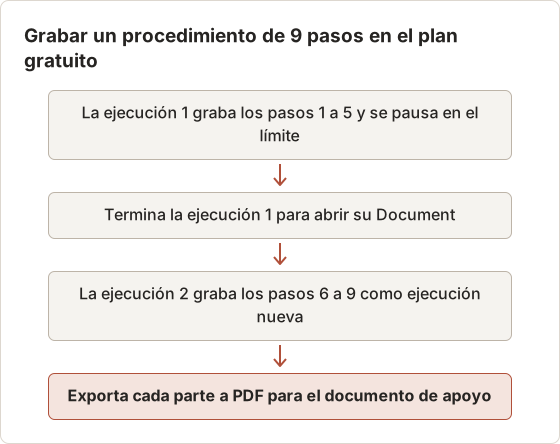
Caso 2: un formador graba un procedimiento de 9 pasos para un documento de apoyo. El plan gratuito permite hasta 5 pasos en una ejecución de Action Capture. La ejecución se pausa en el límite y conserva los pasos guardados. Después, el formador inicia una segunda ejecución para los pasos restantes, o activa Pro para eliminar el límite.
Caso 3: un diseñador necesita una imagen con marco para una diapositiva. Una sola captura es el trabajo, así que una herramienta de captura puntual es la opción adecuada. Temposhot añadiría una sesión, un Document y un paso de exportación para una sola imagen. La Captura de Pantalla de macOS o Shottr cubren ese trabajo con menos pasos.
Plan de evaluación breve
Instala la app candidata y ejecuta el trabajo que más apareció en la auditoría, con páginas o pantallas reales. Revisa cuatro aspectos: si la salida coincide con lo que necesita el equipo, cuántos clics requiere el trabajo, dónde queda el archivo final y cuánto tarda la ejecución desde el primer paso hasta el archivo exportado. Repite la prueba con una segunda persona que no haya configurado la app, porque el tiempo de configuración suele pesar más que la calidad de la captura.
Preguntas frecuentes
¿Temposhot puede sustituir por completo a CleanShot X?
No para todas las tareas. Temposhot se centra en la captura automatizada, repetida y por clic, y no graba vídeo de pantalla ni sube nada a la nube.
¿Qué alternativa graba la pantalla?
Snagit y la app integrada Captura de Pantalla de macOS graban vídeo de pantalla. Temposhot crea archivos MP4 y GIF a partir de secuencias de capturas.
¿Estas apps guardan los archivos en mi Mac?
Temposhot guarda las capturas y los Documents en el Mac. En las demás apps, revisa los ajustes de almacenamiento y de uso compartido de cada proveedor antes de capturar datos privados, porque las opciones de uso compartido difieren.
¿Puedo probar Temposhot antes de pagar?
Sí. Temposhot se puede descargar gratis, y el plan gratuito incluye las fuentes de Auto Capture y la exportación de Documents. Prueba el límite de pasos y la exportación con capturas de tu propio trabajo antes de comprar un plan.
¿Cuál es la forma más rápida de capturar 50 páginas web?
Pega las URL en Website Capture de Temposhot, elige el tamaño de dispositivo y el área, y selecciona Start Capture. El valor predeterminado de Concurrent browsers es 4.
¿Temposhot es gratis?
Temposhot se puede descargar y usar gratis. Pro añade sesiones más largas y las herramientas de ocultación y etiquetado. Los planes y los precios aparecen en la página de precios.
¿Temposhot funciona en Mac con Intel?
La descarga actual es para Mac con Apple Silicon y macOS 14 o posterior.
¿Dónde se guardan los archivos exportados?
Las exportaciones van a la carpeta de exportación definida en Ajustes, en General. Define la carpeta antes de un lote, para que los archivos de dos ejecuciones no se mezclen en una misma carpeta.
Convierte las capturas repetibles en trabajo terminado
Configura una captura repetida con la guía de captura automatizada, o descarga Temposhot y empieza con el preset Quick Demo (5 capturas, separadas 1 segundo).
Guarda una configuración como preset con Save Current Setup cuando una ejecución de prueba funcione, no antes. El preset guarda la condición de parada, el intervalo, la pulsación de tecla y la cuenta atrás, así que la siguiente ejecución arranca con los mismos valores en un solo paso.
cleanshot xalternativesscreenshot appsmac
Términos utilizados aquí: screenshot automation
Convierte capturas repetibles en trabajo terminado
Temposhot toma capturas con un temporizador o en cada clic y exporta el resultado en PDF, imágenes, ZIP o MP4.
Publicaciones relacionadas
- Las mejores herramientas de automatización de capturas para Mac (2026)Elige una herramienta de Mac para capturas automatizadas: intervalos temporizados, una captura por clic, lotes de listas de URL o PDF buscables, con Temposhot, Snagit y CleanShot X.
- CleanShot X frente a Snagit: qué app de capturas encaja con tu trabajoCompara CleanShot X y Snagit en Mac: captura y grabación, edición, guías paso a paso, OCR, uso compartido, compatibilidad con Windows y forma de venta de cada una.
- Cómo hacer capturas de pantalla en Mac: herramientas integradas frente a apps de tercerosCuándo una app de capturas de terceros supera a la herramienta integrada de Mac y cuándo bastan los atajos Cmd+Shift. Compara CleanShot X, Snagit y Temposhot.
- Mejores alternativas a Shottr para Mac en 2026Compara alternativas a Shottr para Mac: capturas repetidas, grabación de pantalla y enlaces para compartir, redacción automática, guías multiplataforma y la app integrada.