Die besten CleanShot-X-Alternativen für den Mac 2026
Vergleich von CleanShot-X-Alternativen für den Mac hinsichtlich Automatisierung, Einzelaufnahmen, Annotation, Bildschirmvideo, Freigabe und integrierten Werkzeugen.
12 Min. LesezeitAnleitungenVon Temposhot Team
CleanShot X ist eine Mac-App für Screenshots und Bildschirmaufnahmen mit Annotation, Scroll-Aufnahme und einer Schnellvorschau für aktuelle Aufnahmen. Nutzer suchen aus unterschiedlichen Gründen nach einer Alternative: Sie brauchen automatisierte oder wiederholte Aufnahmen, eine schlankere App, den Dateiaustausch mit Windows-Kollegen oder nur die Funktionen, die macOS bereits mitbringt.
Zählen Sie vor dem Lesen der Liste Ihre letzten 20 Screenshots nach Typ: einzelne schnelle Aufnahmen, lange Seiten, Bilder für Folien oder Beiträge, Schritt-für-Schritt-Anleitungen oder derselbe Bildschirm, mehrfach aufgenommen. Die größte Gruppe zeigt, welcher Abschnitt für Sie wichtig ist.
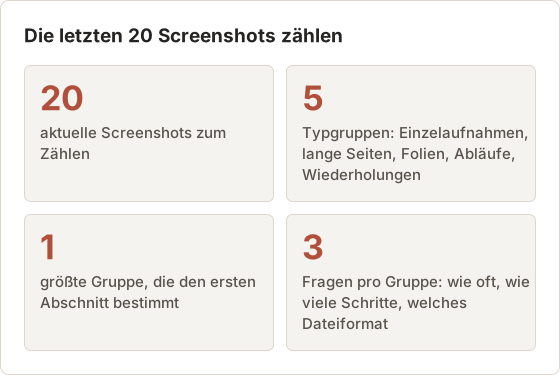
Dieser Beitrag beginnt mit einer Vergleichstabelle und beschreibt danach Temposhot ausführlicher, da diese App auf dieser Website behandelt wird. Die anderen Apps werden nur mit ihrer Hauptfunktion genannt. Wo eine Funktion überprüft werden muss, weist die Tabelle darauf hin und verweist auf die Seite des Anbieters.
CleanShot-X-Alternativen im Überblick
| App | Hauptfunktion | Scroll-Aufnahme | Bildschirmvideo | Dateien |
|---|---|---|---|---|
| Temposhot | Automatisierte, zeitgesteuerte und klickbasierte Aufnahmen | Webseiten über die Chrome-Erweiterung | MP4 und GIF aus Screenshots erstellt | Nur lokal |
| Shottr | Schlanke Aufnahme mit OCR | Ja | Beim Anbieter prüfen | Lokal |
| Snagit | Programm für Aufnahme und Bearbeitung | Ja | Ja | Lokal, Freigabeoptionen |
| Xnapper | Screenshots auf Präsentationshintergründen | Beim Anbieter prüfen | Beim Anbieter prüfen | Lokal |
| macOS Screenshot | Einfache Standbilder und Bildschirmvideo | Nein | Ja | Lokal |
Die Kriterien hinter der Tabelle sind Aufnahmemodi, Bearbeitung und Annotation, Bildschirmvideo, Speicherort der Dateien, Exportformate und das Preismodell.
So lesen Sie die Tabelle
Jede Zeile nennt die Hauptfunktion der App. Die übrigen Spalten behandeln die Punkte, die die meisten Kaufentscheidungen bestimmen: wie die App eine Seite erfasst, die länger als der Bildschirm ist, ob sie Video aufnimmt und wo die Dateien liegen. Die Angabe Beim Anbieter prüfen bedeutet, dass dieser Beitrag die Funktion nicht überprüft hat. Maßgeblich ist dann die aktuelle Funktionsliste des Anbieters.
1. Temposhot
Temposhot übernimmt eine Aufgabe, die Einzelaufnahme-Apps dem Nutzer überlassen: viele Screenshots aufnehmen, ohne bei jeder Aufnahme einen Shortcut zu drücken. Es ist eine Mac-App von LODYWORKS und läuft auf Apple-Silicon-Macs mit macOS 14 oder neuer.
- Auto Capture (Command+1) speichert in einem Intervall einen Screenshot, von Millisekunden bis zu Stunden. Die Aufnahme endet nach einer Anzahl von Screenshots, nach einer Dauer oder zu einer Endzeit. Zwischen zwei Aufnahmen kann eine Taste gedrückt werden. Voreinstellungen speichern Konfigurationen, zum Beispiel Timelapse (1 Stunde, 3 Sekunden).
- Website Capture (Command+2) lädt eine Liste von URLs und speichert jede Seite als Ausschnitt des sichtbaren Bereichs oder als Ganzseitenbild.
- Action Capture (Command+3) speichert den Bildschirm unmittelbar vor jedem akzeptierten Klick und erstellt daraus ein Schrittdokument mit Titeln aus den Bedienelementen.
Ergebnisse lassen sich als PNG, JPG, durchsuchbares PDF, ZIP, GIF, WebP oder MP4 exportieren. MP4- und GIF-Dateien entstehen aus den Screenshots, Temposhot nimmt kein Bildschirmvideo auf. Der Editor für Documents ergänzt Annotationen und Rahmen, Blur, Click Marker und Step Numbers sind in der Pro-Version verfügbar. Ein Cloud-Upload findet nicht statt. Viele Nutzer behalten eine Schnellaufnahme-App für Einzelaufnahmen und verwenden Temposhot für Serien.
Auto Capture für zeitgesteuerte Läufe
Auto Capture nimmt in jedem Intervall einen Screenshot auf, bis eine Stoppbedingung erreicht ist. Die Stoppbedingung ist Screenshots, Duration oder End time. Das Intervall akzeptiert Millisekunden, Sekunden, Minuten oder Stunden, der Standardwert ist 1 Sekunde. Eine Sitzung nutzt genau eine feste Quelle: einen Bildschirm, ein App-Fenster oder einen benutzerdefinierten Bereich. Wählen Sie Windows, wenn andere Apps das Ziel verdecken können, und Custom Area, wenn nur ein stabiler Bereich relevant ist.
Voreinstellungen speichern vier Werte: die Stoppbedingung, das Intervall, den Tastendruck und den Countdown. Die Quelle speichern sie nicht, daher wird sie nach dem Anwenden einer Voreinstellung erneut gewählt. Die integrierte Voreinstellung Timelapse hat unter den drei integrierten Voreinstellungen das längste Intervall. Ihre Werte stehen unten.
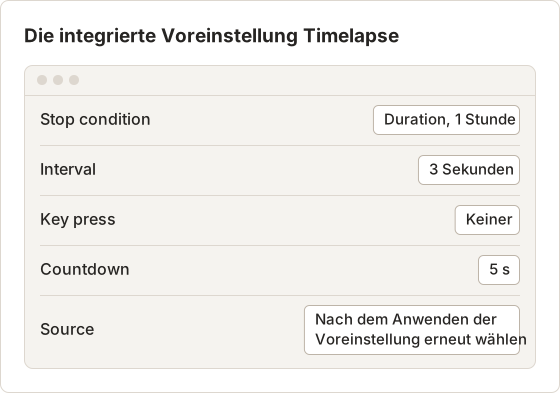
Timelapse verwendet Duration, und Duration ist eine Pro-Funktion. Im kostenlosen Tarif zeigt die Voreinstellung ein Schloss-Symbol, und ihre Auswahl öffnet den Lizenzdialog, statt die Werte anzuwenden. Dasselbe gilt für jede Voreinstellung, die End time verwendet.
Die integrierte Voreinstellung Quick Demo verwendet keine der beiden Grenzen. Sie speichert 5 Screenshots, ein Intervall von 1 Sekunde, keinen Tastendruck und einen Countdown von 3 Sekunden. Daher eignet sie sich als erster Lauf. Die folgenden Schritte beschreiben diesen Lauf ab dem ersten Klick.
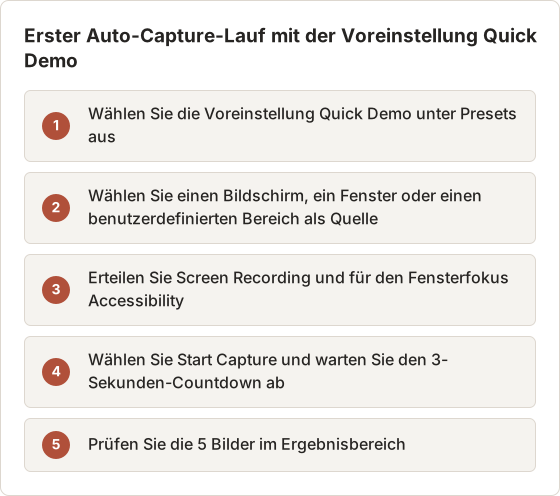
Beim Anwenden einer Voreinstellung wird die Quelle gelöscht. Wählen Sie die Quelle daher, bevor Sie Start Capture auswählen.
Pause capture hält die Schleife an, Resume capture setzt sie fort. Eine Sitzung mit Duration behält die verbleibende Zeit während der Pause, und eine Sitzung mit End time endet weiterhin zur gewählten Uhrzeit. Finish capture in der schwebenden Symbolleiste beendet den Lauf sofort. Die bis dahin gespeicherten Bilder bleiben in der Sitzung erhalten.
Action Capture für Abläufe
Action Capture speichert das Ziel unmittelbar vor jedem akzeptierten Klick, sodass jeder Schritt den Bildschirm so zeigt, wie der Nutzer ihn gesehen hat. Die vier Ziele sind Active Window, Full Screen, Specific Window und Capture Area. Active Window folgt dem Fenster, das den Klick erhalten hat, und eignet sich für Aufgaben, die zwischen Apps wechseln. Aktivieren Sie Parse clicked elements, um Schritttitel aus den Namen der Bedienelemente zu erzeugen. Der manuelle Shortcut, standardmäßig Shift+Command+2, fügt einen Schritt ohne Klick hinzu. Das hilft bei einem Statusbildschirm, der sich nach einer Verarbeitung ändert.
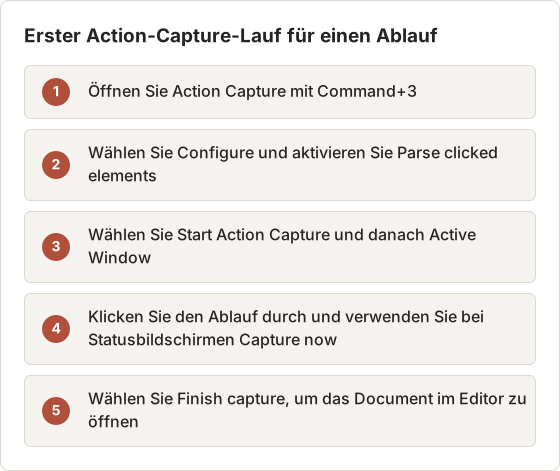
Beenden Sie den Lauf vor dem Bearbeiten. Titel, Cursor-Overlays und Klickmarkierungen sind im Document bearbeitbar und getrennt von den Originalscreenshots.
Die Einstellung Mouse click capture legt fest, welche Klicks zählen. Die vier Optionen sind Capture every mouse click, Capture only while a key is held, Skip clicks while a key is held und Don't capture mouse clicks. Die Optionen mit gehaltener Taste eignen sich für eine Demo, bei der der Vortragende durch Menüs klickt, die nicht als Schritte erscheinen sollen. Temposhot ignoriert außerdem Klicks, die zu dicht aufeinander folgen, damit eine einzelne Interaktion keine doppelten Schritte erzeugt.
Die Schritttitel stammen aus der Accessibility-Schnittstelle von macOS, daher hängt ihre Qualität von der App ab. Eine App, die Namen der Bedienelemente bereitstellt, liefert lesbare Titel. Ist kein Name verfügbar, wird Page title - not parsed template verwendet. Der Standardwert lautet Click here.
Website Capture für URL-Listen
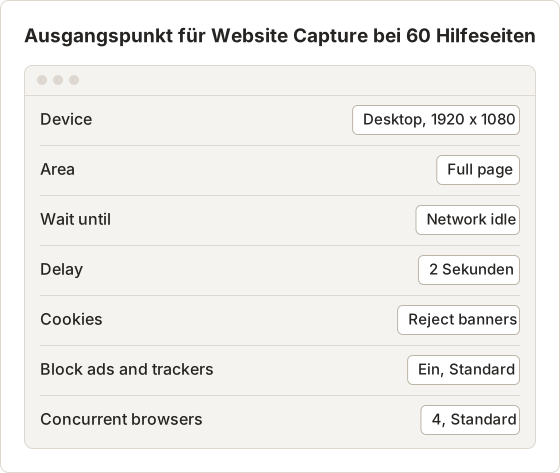
Website Capture nimmt aus einer Liste je URL einen Screenshot auf. Jede Zeile hat eigene Optionen für Device, Area, Wait until, Delay, Cookies und Blocking. Die Zeileneinstellungen überschreiben die Standardwerte des Laufs. Concurrent browsers legt fest, wie viele Seiten gleichzeitig gerendert werden, von 1 bis 10, Standard ist 4. Jede Zeile zeigt ihren Status, etwa Capturing oder Capture failed. Eine fehlgeschlagene Zeile lässt sich wiederholen, ohne den Stapel neu zu starten. Mit Cancel bei einer wartenden oder aufnehmenden Zeile stoppen Sie nur diese Seite. Mit Stop Capture beenden Sie alle restlichen Aufgaben, die bereits abgeschlossenen Screenshots bleiben erhalten. Die URL-Liste und die Laufeinstellungen werden nach dem Ende des Laufs wieder freigegeben, sodass ein zweiter Stapel mit derselben Liste starten kann.
Die Chrome-Erweiterung deckt einen anderen Fall ab, eine einzelne lange Seite in Chrome. Die folgende Tabelle vergleicht beide.
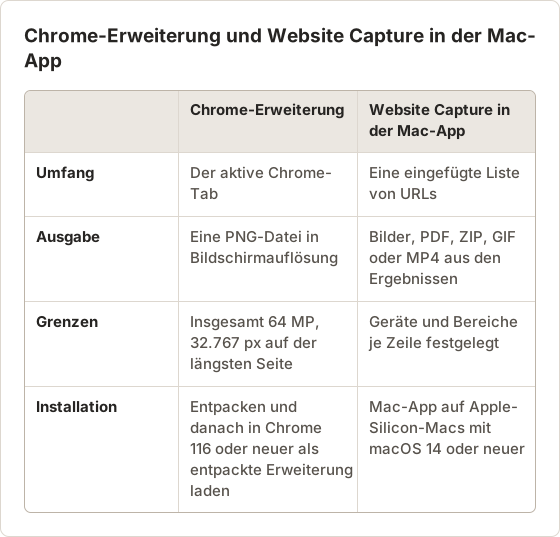
Dateien, Speicher und Freigabe
Aufnahmen und Documents bleiben auf dem Mac. Die Datenschutzseite erklärt, dass Screenshots auf dem Mac gespeichert und nie an Temposhot übertragen werden. Exporte sind gewöhnliche Dateien im Exportordner, der in den Einstellungen festgelegt wird. Ein Team teilt das exportierte PDF, PNG oder ZIP deshalb über den Kanal, den es ohnehin nutzt.
Jeder Export enthält nur die zum Zeitpunkt ausgewählten Bilder. Der ZIP-Export enthält immer die Originaldateien. Eine geteilte ZIP-Datei enthält daher keine Weichzeichnung und keinen Rahmen aus dem Editor. Verwenden Sie den PDF- oder Bildexport, wenn die Bearbeitungen in der Datei erscheinen müssen.
Beim Löschen ist Vorsicht geboten. Die Aktion Delete work kann sowohl das Document als auch die Originalaufnahme entfernen. Bilder, die in ein anderes Document kopiert wurden, bleiben in diesem Document erhalten. Prüfen Sie daher den Capture History, bevor Sie einen Lauf löschen, den Sie noch benötigen.
Was der kostenlose Tarif enthält
Der kostenlose Tarif umfasst Aufnahme und den täglichen Export. Pro hebt die Grenzen für längere Sitzungen auf und ergänzt Werkzeuge, die Details ausblenden oder beschriften. Die folgende Checkliste enthält die Zeilen, die für eine Kaufentscheidung am wichtigsten sind.
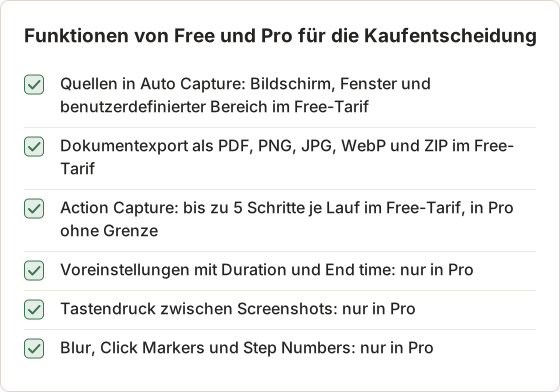
Testen Sie die Grenzen mit einem kurzen Lauf, bevor Sie kaufen. Ein Action-Capture-Lauf mit 5 Schritten zeigt die Schrittgrenze. Ein kurzer Auto-Capture-Lauf zeigt das Exportergebnis auf dem Mac, der die eigentliche Arbeit übernimmt.
Voreinstellungen, die Duration oder End time verwenden, zeigen im Free-Tarif ein Schloss. Quick Demo verwendet Screenshots und keinen Tastendruck und ist daher nicht gesperrt.
Tastenkürzel für die vier Bereiche
Die Bereiche der Seitenleiste haben feste Tastenkürzel. Wer sie kennt, richtet einen Stapel schneller ein, weil die Tastatur am Mac bleibt, während die Arbeit zwischen Auto Capture, Documents und Settings wechselt.
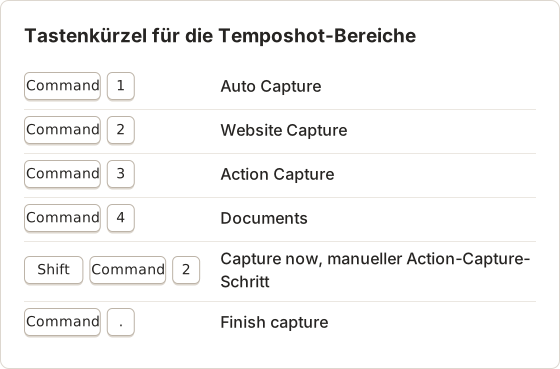
Der manuelle Aufnahme-Shortcut in Action Capture wird unter Configure auf der Seite Action Capture festgelegt. Dort lässt sich jede andere Tastenkombination aufnehmen. Das Menü Capture enthält außerdem Capture Now, der Menüpunkt Finish Capture verwendet Command+Punkt.
2. Shottr
Shottr ist ein schlankes Screenshot-Werkzeug für den Mac mit OCR, Scroll-Aufnahme und Annotation. Es eignet sich für Nutzer, die schnelle Aufnahmen und Texterkennung in einer kleinen App wollen. Die aktuellen Lizenzoptionen finden Sie auf der Website des Anbieters.
Wählen Sie Shottr, wenn es meist um eine einzelne Aufnahme geht, aus der Text extrahiert werden soll, und der übrige Ablauf schlank ist. Entscheidend ist, ob die Texterkennung für die Screenshots reicht, die das Team tatsächlich macht.
3. Snagit
Snagit ist die Aufnahme- und Bearbeitungs-App von TechSmith für Mac und Windows, mit Bildschirmaufnahme. Editor und Vorlagen sind auf fertige Grafiken ausgelegt, und dieselbe App läuft auf beiden Plattformen. Das hilft, wenn ein Schulungs- oder Support-Team Mac und Windows gemischt nutzt.
Wählen Sie Snagit, wenn ein Editor für Nutzer beider Plattformen genügen muss und das Ergebnis fertige Grafiken statt einer zeitgesteuerten Serie sind. Testen Sie den Editor mit dem häufigsten Bild des Teams, bevor Sie ihn als Standard festlegen.
4. Xnapper
Xnapper ist eine Mac-App, die Screenshots mit Rand und Schatten auf Hintergründen darstellt. Sie passt zu Nutzern, deren Aufnahmen direkt in Folien, Produkt-Updates oder Social-Media-Beiträge gehen.
Wählen Sie Xnapper, wenn die Darstellung jedes Bildes wichtiger ist als die Aufnahmemethode. Die App ersetzt keine Anwendung für zeitgesteuerte oder wiederholte Aufnahmen. Kombinieren Sie sie daher mit einem Aufnahmewerkzeug, wenn die Aufgabe aus einer Serie von Bildern besteht.
5. macOS Screenshot
Die integrierte App Screenshot öffnet sich mit Shift+Command+5. Sie nimmt den Bildschirm, ein Fenster oder eine Auswahl auf und kann Bildschirmvideos aufnehmen. Markup in Vorschau ergänzt Pfeile, Formen und Text. Sie kostet nichts extra und deckt gelegentliche Aufnahmen gut ab.
Integrierte Tastenkürzel für gelegentliche Aufnahmen
Shift+Command+3 speichert den gesamten Bildschirm als Datei, Shift+Command+4 startet eine Auswahl, die als Datei gespeichert wird. Beide funktionieren, ohne ein App-Fenster zu öffnen. Shift+Command+5 öffnet das Aufnahmefeld mit Optionen für einen Timer und für Bildschirmvideos. Für ein einzelnes Bild, das in ein Dokument eingefügt wird, reichen diese drei Tastenkürzel oft aus, und das Ergebnis braucht keine zusätzliche App.
Die integrierten Werkzeuge stoßen bei wiederkehrenden Aufgaben an Grenzen. Jede Aufnahme ist eine eigene Aktion, und keine integrierte Option speichert eine Serie von Bildern nach Zeitplan als nummerierte Dateien. Genau diese Lücke schließen die Modi von Auto Capture in Temposhot.
Welche Alternative sollten Sie wählen?
- Meist einzelne Aufnahmen mit einfacher Markierung: macOS Screenshot oder Shottr.
- Aufnahmen, die zu Folien oder Beiträgen werden: Xnapper.
- Ein Team aus Mac- und Windows-Nutzern, das einen Editor verwenden soll: Snagit.
- Hunderte Seiten, zeitgesteuerte Aufnahmen oder Schritt-für-Schritt-Anleitungen: Temposhot, zusammen mit der Aufnahme-App, die Sie bereits nutzen.
- Nur lange Webseiten: die Temposhot Full Page Screenshot-Erweiterung für Chrome, die die Seite lokal zu einem PNG zusammensetzt. Der Eintrag Scrolling-Screenshot erläutert die Verfahren.
Temposhot ist kostenlos herunterladbar. Pro kostet 39 USD einmalig für 1 Mac, 109 USD einmalig für 3 Macs oder 12 USD monatlich für 3 Macs (Preise).
Wählen Sie zuerst anhand der größten Gruppe aus der Analyse und prüfen Sie danach die zweite Gruppe. Liegen zwei Gruppen nah beieinander, wählen Sie die App, die die Schritte der größeren Gruppe abdeckt, und behalten Sie eine zweite App für den Rest. Zwei Werkzeuge im Einsatz sind ein üblicher Aufbau. Die Analyse zeigt, ob das zweite Werkzeug überhaupt nötig ist.
Drei Beispiele für die Auswahl
Die drei Fälle zeigen, wie dieselben Fragen zu unterschiedlichen Werkzeugen führen. Jeder Fall beginnt mit der Analyse am Anfang dieses Beitrags: wie oft die Aufgabe anfällt, wie viele Schritte sie hat und welches Dateiformat das Ergebnis braucht. Die Zahlen stammen aus dem Beispiel und lassen sich durch die Werte einer eigenen Analyse ersetzen.
Fall 1: Ein Support-Leiter erfasst jeden Monat 60 Seiten des Hilfecenters. Die Liste ist festgelegt und die Seiten sind öffentlich. Der Stapel gehört in Website Capture. Die folgenden Einstellungen sind ein Ausgangspunkt, und jede Zeile kann sie überschreiben.
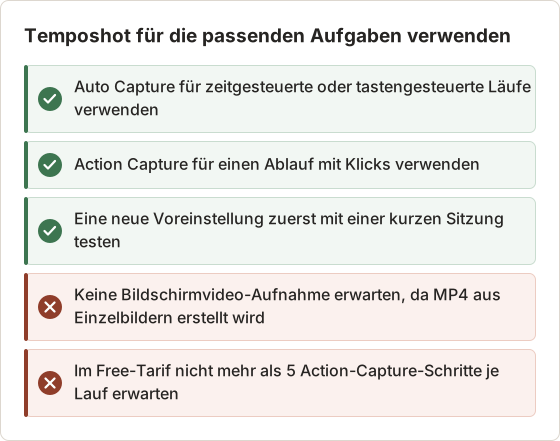
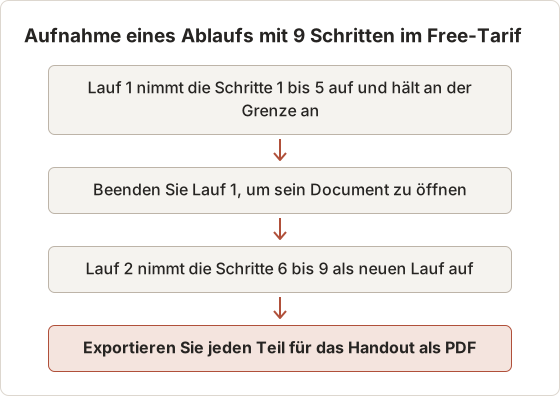
Fall 2: Ein Trainer nimmt einen Ablauf mit 9 Schritten für ein Handout auf. Der kostenlose Tarif erlaubt bis zu 5 Schritte in einem Action-Capture-Lauf. Der Lauf hält an der Grenze an und behält die gespeicherten Schritte. Der Trainer startet dann einen zweiten Lauf für die restlichen Schritte oder aktiviert Pro, um die Grenze aufzuheben.
Fall 3: Ein Designer braucht ein gerahmtes Bild für eine Folie. Es geht um eine einzelne Aufnahme, daher passt ein Werkzeug für Einzelaufnahmen. Temposhot würde für ein einzelnes Bild eine Sitzung, ein Document und einen Exportschritt hinzufügen. macOS Screenshot oder Shottr erledigt diese Arbeit mit weniger Schritten.
Ein kurzer Testplan
Installieren Sie die Kandidaten-App und führen Sie die Aufgabe aus, die in der Analyse am häufigsten vorkam, mit echten Seiten oder echten Bildschirmen. Prüfen Sie vier Punkte: ob das Ergebnis den Anforderungen des Teams entspricht, wie viele Klicks die Aufgabe braucht, wo die fertige Datei landet und wie lange der Lauf vom ersten Schritt bis zur exportierten Datei dauert. Wiederholen Sie den Test mit einer zweiten Person, die die App nicht eingerichtet hat, denn die Einrichtungszeit ist oft wichtiger als die Qualität der Aufnahme.
Häufig gestellte Fragen
Kann Temposhot CleanShot X vollständig ersetzen?
Nicht für jede Aufgabe. Temposhot konzentriert sich auf automatisierte, wiederholte und klickbasierte Aufnahmen. Es nimmt kein Bildschirmvideo auf und lädt nichts in eine Cloud hoch.
Welche Alternative nimmt den Bildschirm als Video auf?
Snagit und die integrierte App macOS Screenshot nehmen beide Bildschirmvideos auf. Temposhot erstellt stattdessen MP4- und GIF-Dateien aus Screenshot-Folgen.
Speichern diese Apps Dateien auf meinem Mac?
Temposhot speichert Aufnahmen und Documents auf dem Mac. Bei den anderen Apps prüfen Sie die Einstellungen des Anbieters für Speicherung und Freigabe, bevor Sie private Daten aufnehmen, da sich die Freigabeoptionen unterscheiden.
Kann ich Temposhot vor dem Kauf testen?
Ja. Temposhot ist kostenlos herunterladbar, und der kostenlose Tarif umfasst die Quellen in Auto Capture und den Dokumentexport. Testen Sie die Schrittgrenze und den Export mit Aufnahmen aus Ihrer eigenen Arbeit, bevor Sie einen Tarif kaufen.
Wie erfasse ich am schnellsten 50 Webseiten?
Fügen Sie die URLs in Temposhot Website Capture ein, wählen Sie eine Gerätegröße und einen Bereich und wählen Sie Start Capture. Concurrent browsers hat den Standardwert 4.
Ist Temposhot kostenlos nutzbar?
Temposhot ist kostenlos herunterladbar und nutzbar. Pro ergänzt längere Sitzungen sowie Werkzeuge zum Schwärzen und Beschriften. Die Tarife und Preise stehen auf der Preisseite.
Läuft Temposhot auf Intel-Macs?
Die aktuelle Version ist für Apple-Silicon-Macs mit macOS 14 oder neuer gedacht.
Wohin gehen exportierte Dateien?
Exporte gehen in den Exportordner, der unter General in den Settings festgelegt wird. Legen Sie den Ordner vor einem Stapellauf fest, damit sich die Dateien zweier Läufe nicht in einem Ordner vermischen.
Machen Sie wiederholbare Screenshots zu fertiger Arbeit
Richten Sie eine wiederholte Aufnahme mit dem Leitfaden zur automatisierten Aufnahme ein, oder laden Sie Temposhot herunter und starten Sie mit der Voreinstellung Quick Demo (5 Screenshots, jeweils 1 Sekunde auseinander).
Speichern Sie eine Konfiguration erst als Voreinstellung mit Save Current Setup, wenn ein Testlauf erfolgreich war. Die Voreinstellung speichert Stoppbedingung, Intervall, Tastendruck und Countdown, damit der nächste Lauf mit denselben Werten in einem Schritt startet.
cleanshot xalternativesscreenshot appsmac
Verwendete Begriffe: screenshot automation
Verwandeln Sie wiederholbare Screenshots in fertige Ergebnisse
Temposhot erstellt Screenshots per Timer oder bei jedem Klick und exportiert das Ergebnis als PDF, Bilder, ZIP oder MP4.
Ähnliche Beiträge
- Die besten Werkzeuge für die Screenshot-Automatisierung auf dem Mac (2026)Wählen Sie ein Mac-Werkzeug für automatisierte Screenshots: zeitgesteuerte Intervalle, eine Aufnahme pro Klick, Stapel aus URL-Listen oder durchsuchbare PDFs, mit Temposhot, Snagit und CleanShot X.
- CleanShot X vs. Snagit: Welche Screenshot-App passt zu Ihrer Arbeit?Vergleich von CleanShot X und Snagit auf dem Mac: Aufnahme und Bildschirmvideo, Bearbeitung, Schrittanleitungen, OCR, Freigabe, Windows-Unterstützung und Preismodell.
- Screenshots auf dem Mac: Integriertes Werkzeug oder Drittanbieter-AppWann Screenshot-Software eines Drittanbieters mehr leistet als das integrierte Werkzeug des Mac und wann die Tastenkürzel mit Command und Shift ausreichen. Vergleich von CleanShot X, Snagit und Temposhot.
- Die besten Shottr-Alternativen für den Mac 2026Vergleich von Shottr-Alternativen für den Mac: wiederholte Aufnahmen, Bildschirmvideo und Freigabelinks, automatische Schwärzung, plattformübergreifende Anleitungen und die integrierte App.