Melhores alternativas ao CleanShot X para Mac em 2026
Compare alternativas ao CleanShot X para Mac em automação, capturas avulsas, anotação, gravação, compartilhamento e ferramentas nativas do sistema.
13 min de leituraGuiasPor Temposhot Team
O CleanShot X é um app para Mac de captura de tela e gravação de tela, com anotação, captura com rolagem e uma sobreposição rápida para as capturas recentes. As pessoas procuram uma alternativa por motivos diferentes: precisam de captura automatizada ou repetida, querem um app mais leve, compartilham arquivos com colegas que usam Windows ou só precisam do que o macOS já oferece.
Antes de ler a lista, classifique suas últimas 20 capturas de tela por tipo: capturas únicas rápidas, páginas longas, imagens para slides ou posts, procedimentos passo a passo ou a mesma tela capturada várias vezes. O grupo mais numeroso indica qual seção importa para você.
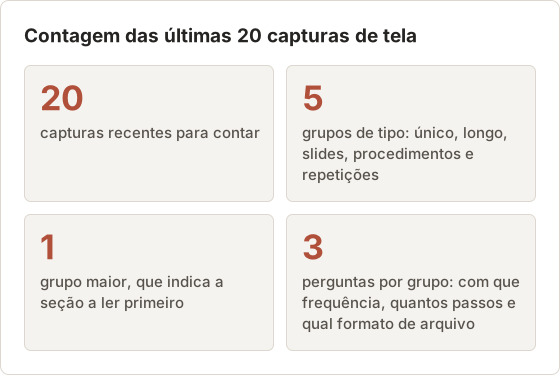
Este post começa com uma tabela comparativa e depois descreve o Temposhot com mais detalhes, já que é o app que este site trata. Os outros apps aparecem apenas com a função principal. Quando um recurso precisa de verificação, a tabela indica isso e aponta para a página do fabricante.
Alternativas ao CleanShot X em resumo
| App | Função principal | Captura com rolagem | Vídeo da tela | Arquivos |
|---|---|---|---|---|
| Temposhot | Captura automatizada, cronometrada e por clique | Páginas web pela extensão do Chrome | MP4 e GIF montados a partir de capturas de tela | Somente local |
| Shottr | Captura leve com OCR | Sim | Consultar o fabricante | Local |
| Snagit | Suíte de captura e edição | Sim | Sim | Local, com opções de compartilhamento |
| Xnapper | Capturas de tela sobre fundos de apresentação | Consultar o fabricante | Consultar o fabricante | Local |
| macOS Screenshot | Imagens fixas básicas e vídeo de tela | Não | Sim | Local |
Os critérios da tabela são: modos de captura, edição e anotação, gravação, local onde os arquivos ficam, formatos de exportação e modelo de preço.
Como ler a tabela
Cada linha indica a função principal do app. As outras colunas cobrem os pontos que mais pesam na compra: como o app captura uma página maior que a tela, se grava vídeo e onde ficam os arquivos. Uma célula com "Consultar o fabricante" significa que este post não verificou o recurso, então a lista atual de recursos do fabricante é a fonte.
1. Temposhot
O Temposhot cobre um trabalho que apps de captura avulsa deixam para o usuário: tirar muitas capturas de tela sem apertar um atalho a cada vez. É um app para Mac da LODYWORKS e roda em Apple Silicon com macOS 14 ou posterior.
- Auto Capture (Command+1) salva uma captura de tela em intervalos, de milissegundos a horas. Ele para ao atingir uma quantidade de capturas, uma duração ou um horário de término, e pode pressionar uma tecla entre as capturas. Os predefinidos armazenam configurações, por exemplo Timelapse (1 hora, 3 segundos).
- Website Capture (Command+2) carrega uma lista de URLs e salva cada página como imagem da área visível ou da página inteira.
- Action Capture (Command+3) salva a tela logo antes de cada clique aceito e monta um documento de passos com títulos analisados.
Os resultados são exportados em PNG, JPG, PDF pesquisável, ZIP, GIF, WebP ou MP4. Os arquivos MP4 e GIF são montados a partir das capturas de tela; o Temposhot não grava vídeo de tela. O editor de Documents adiciona anotações e enquadramento, com Blur, Click Marker e Step Numbers no Pro. Não há upload para a nuvem. Muitos usuários mantêm um app de captura rápida para capturas avulsas e usam o Temposhot para lotes.
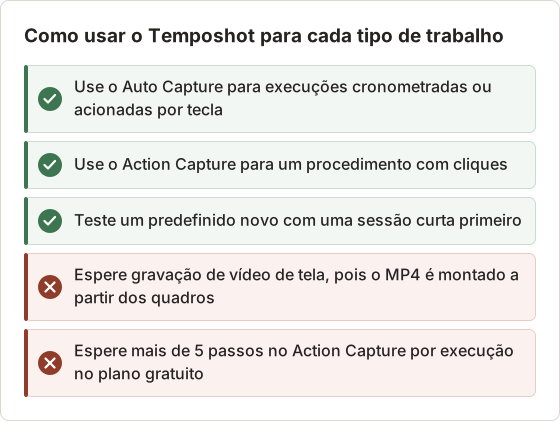
Auto Capture para execuções cronometradas
O Auto Capture tira uma captura de tela a cada intervalo até atingir uma condição de parada. A condição é uma de Screenshots, Duration ou End time. O intervalo aceita milissegundos, segundos, minutos ou horas, e o padrão é 1 segundo. Uma sessão usa uma única fonte fixa: uma tela, uma janela de app ou uma área personalizada. Escolha Windows quando outros apps puderem cobrir o alvo, e Custom Area quando importar apenas uma região estável.
Os predefinidos armazenam quatro valores: a condição de parada, o intervalo, a tecla pressionada e a contagem regressiva. Eles não armazenam a fonte, então ela é escolhida novamente depois que o predefinido é aplicado. O predefinido Timelapse integrado tem o maior intervalo entre os três predefinidos integrados. Os valores dele estão abaixo.
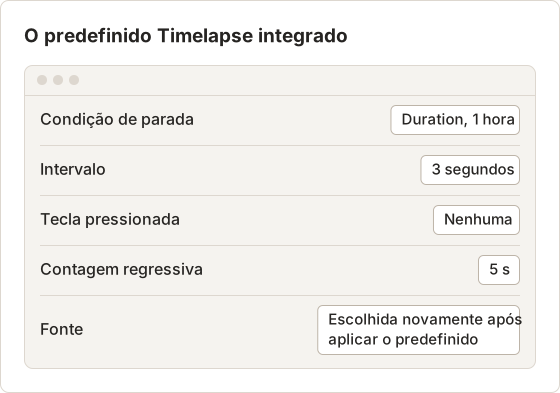
O Timelapse usa Duration, e Duration é um recurso do Pro. No plano gratuito, o predefinido mostra um cadeado, e selecioná-lo abre a caixa de licença em vez de aplicar os valores. O mesmo vale para qualquer predefinido que use End time.
O predefinido integrado Quick Demo não usa nenhum dos dois limites. Ele armazena 5 capturas de tela, intervalo de 1 segundo, sem tecla pressionada e contagem regressiva de 3 segundos, por isso é a primeira execução a testar. Os passos abaixo cobrem essa execução desde o primeiro clique.
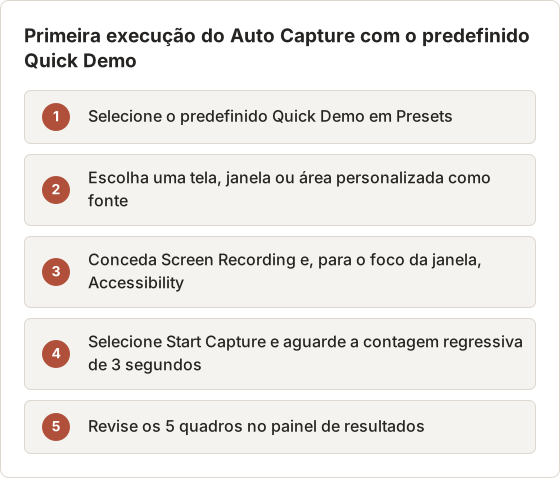
Aplicar um predefinido limpa a fonte, então a fonte precisa ser escolhida antes de Start Capture.
Pause capture interrompe o laço e Resume capture o retoma. Uma sessão com Duration mantém o tempo restante enquanto está pausada, e uma sessão com End time ainda termina no horário escolhido. Finish capture na barra flutuante encerra a execução imediatamente, e os quadros salvos até então permanecem na sessão.
Action Capture para procedimentos
O Action Capture salva o alvo logo antes de cada clique aceito, então cada passo mostra a tela como o usuário a viu. Os quatro alvos são Active Window, Full Screen, Specific Window e Capture Area. Active Window segue a janela que recebeu o clique, o que serve para tarefas que passam por vários apps. Ative Parse clicked elements para montar os títulos dos passos a partir dos nomes dos controles. O atalho manual, Shift+Command+2 por padrão, adiciona um passo sem clique, o que ajuda em uma tela de status que muda depois do processamento.
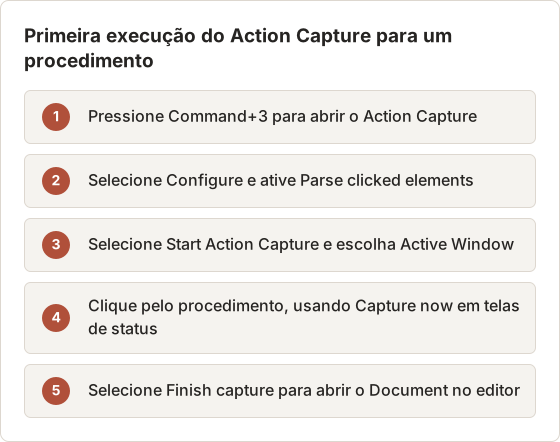
Finalize a execução antes de editar. Títulos, sobreposições do cursor e marcadores de clique são editáveis no Document e ficam separados das capturas de tela originais.
A configuração Mouse click capture controla quais cliques contam. As quatro opções são Capture every mouse click, Capture only while a key is held, Skip clicks while a key is held e Don't capture mouse clicks. As opções com tecla mantida servem a uma demonstração em que o apresentador clica em menus que não devem virar passos. O Temposhot também ignora cliques que ocorrem próximos demais uns dos outros, para que uma única interação não crie passos duplicados.
Os títulos dos passos vêm do macOS Accessibility, então a qualidade depende do app. Um app que expõe os nomes dos controles gera títulos legíveis. Quando nenhum nome está disponível, é usado o item Page title - not parsed template, cujo padrão é Click here.
Website Capture para listas de URLs
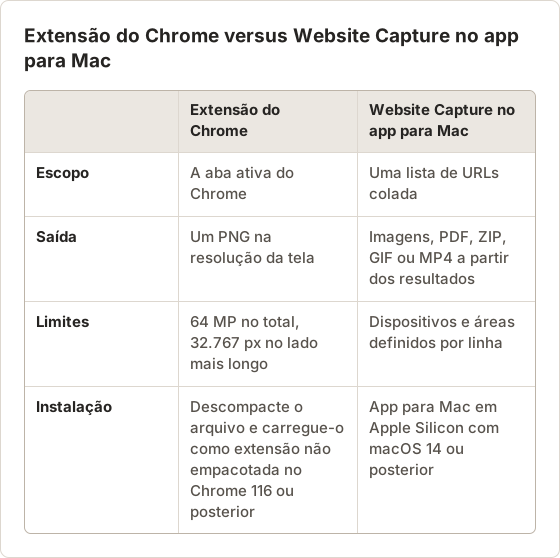
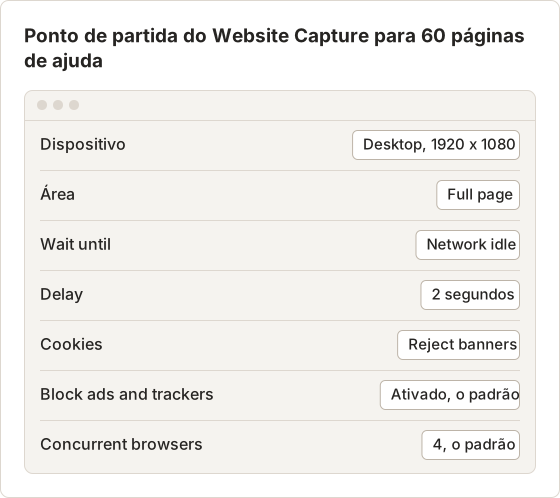
O Website Capture tira uma captura de tela por URL de uma lista. Cada linha tem suas próprias opções de dispositivo, área, espera, atraso, cookies e bloqueio, e as configurações da linha substituem os padrões da execução. Concurrent browsers define quantas páginas são renderizadas ao mesmo tempo, de 1 a 10, com padrão de 4. Cada linha mostra o estado, como Capturing ou Capture failed, e uma linha com falha pode ser repetida sem reiniciar o lote. Selecione Cancel em uma linha pendente ou em captura para interromper apenas aquela página. Selecione Stop Capture para encerrar todo o trabalho restante, o que mantém as capturas já concluídas. A lista de URLs e as configurações da execução são liberadas quando a execução termina, então um segundo lote pode começar a partir da mesma lista.
A extensão do Chrome cobre outro caso: uma única página longa no Chrome. A tabela abaixo compara as duas.
Arquivos, armazenamento e compartilhamento
Capturas e Documents ficam no Mac. A página de privacidade informa que as capturas de tela são armazenadas no Mac e nunca enviadas ao Temposhot. As exportações são arquivos comuns na pasta de exportação definida em Settings, então uma equipe compartilha o PDF, PNG ou ZIP exportado pelo canal que já usa.
Cada exportação inclui apenas os quadros selecionados no momento. A exportação em ZIP sempre contém os arquivos originais, então um ZIP compartilhado não tem desfoque nem enquadramento aplicados no editor. Use a exportação em PDF ou em imagem quando as edições precisarem aparecer no arquivo.
Excluir trabalhos exige cuidado. A ação Delete work pode remover o Document e a captura original. Imagens copiadas para outro Document permanecem nesse Document, então verifique o Capture History antes de excluir uma execução que ainda é necessária.
O que o plano gratuito inclui
O plano gratuito cobre a captura e a exportação do dia a dia. O Pro remove os limites de sessões longas e adiciona as ferramentas que ocultam ou rotulam detalhes. A comparação abaixo lista as linhas mais importantes para uma decisão de compra.
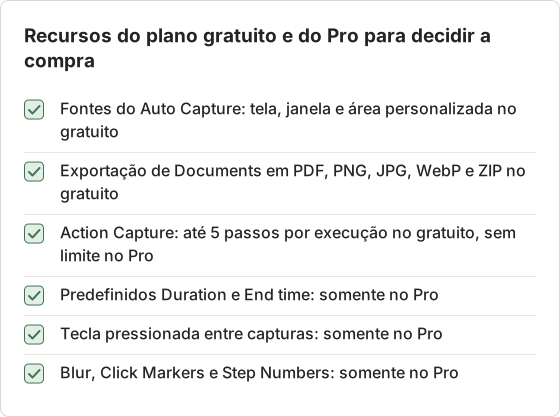
Teste os limites com uma execução curta antes de comprar. Uma execução de 5 passos no Action Capture mostra o limite de passos, e uma execução curta do Auto Capture mostra o resultado da exportação no Mac que fará o trabalho real.
Predefinidos que usam Duration ou End time mostram um cadeado no plano gratuito. O Quick Demo usa Screenshots e não usa tecla pressionada, então não é bloqueado.
Atalhos de teclado para os quatro destinos
Os destinos da barra lateral têm atalhos fixos. Conhecê-los acelera a configuração de um lote, porque o teclado permanece no Mac enquanto o trabalho passa entre Auto Capture, Documents e Settings.
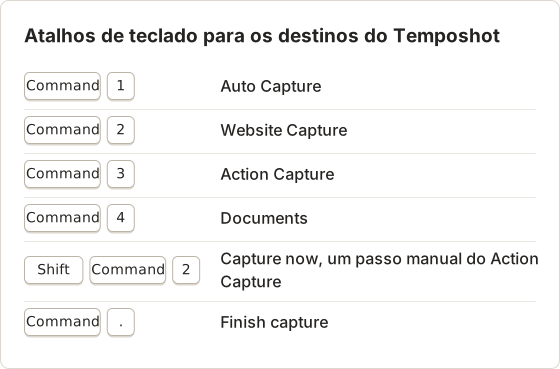
O atalho de captura manual no Action Capture é definido em Configure na página do Action Capture, e qualquer outra combinação de teclas pode ser gravada ali. O menu Capture também lista Capture Now, e o item Finish Capture usa Command+period.
2. Shottr
O Shottr é uma ferramenta leve de captura de tela para Mac, com OCR, captura com rolagem e anotação. Ele serve a quem quer captura rápida e reconhecimento de texto em um app pequeno. Consulte o site do fabricante para as opções de licença atuais.
Escolha o Shottr quando o trabalho típico for uma captura única da qual é preciso extrair texto e o restante do fluxo de trabalho for simples. O ponto que importa é se a saída do reconhecimento de texto tem qualidade suficiente para as capturas de tela que a equipe realmente faz.
3. Snagit
O Snagit é o app de captura e edição da TechSmith para Mac e Windows, com gravação de tela. Seu editor e seus modelos são feitos para gráficos finalizados, e o mesmo app roda nas duas plataformas. Isso ajuda quando uma equipe de treinamento ou suporte mistura Mac e Windows.
Escolha o Snagit quando um único editor precisar atender pessoas nas duas plataformas e quando o resultado forem gráficos finalizados, e não uma série cronometrada. Teste o editor com a imagem mais comum da equipe antes de padronizar seu uso.
4. Xnapper
O Xnapper é um app para Mac focado em apresentar capturas de tela sobre fundos, com margens e sombras. Ele serve a quem usa as capturas diretamente em slides, atualizações de produto ou posts em redes sociais.
Escolha o Xnapper quando a apresentação de cada imagem importar mais que o método de captura. Ele não substitui um app que faz captura cronometrada ou repetida, então combine-o com uma ferramenta de captura quando o trabalho for uma série de quadros.
5. macOS Screenshot
O app Screenshot nativo abre com Shift+Command+5. Ele captura a tela, uma janela ou uma seleção, e grava vídeo de tela. A marcação no Preview adiciona setas, formas e texto. Não tem custo extra e atende bem às capturas ocasionais.
Atalhos nativos para capturas ocasionais
Shift+Command+3 salva a tela inteira como arquivo, e Shift+Command+4 inicia uma seleção que é salva como arquivo. Os dois funcionam sem abrir uma janela de app. Shift+Command+5 abre o painel de captura, que inclui opções de temporizador e de gravação. Para uma única imagem que vai para um documento, esses três atalhos muitas vezes bastam, e o resultado não exige nenhum app extra.
As ferramentas nativas ficam aquém quando o trabalho se repete. Cada captura é uma ação separada, e nenhuma opção nativa salva uma série de quadros em um conjunto de arquivos numerados em um cronograma. É essa lacuna que os modos do Auto Capture do Temposhot preenchem.
Qual alternativa escolher?
- Principalmente capturas únicas com marcação simples: macOS Screenshot ou Shottr.
- Capturas que viram slides ou posts: Xnapper.
- Uma equipe com Mac e Windows que quer um único editor: Snagit.
- Centenas de páginas, capturas cronometradas ou guias clique a clique: Temposhot, ao lado do app de captura que você já usa.
- Somente páginas longas da web: a extensão Temposhot Full Page Screenshot para Chrome, que une a página localmente em um PNG. A entrada scrolling screenshot explica os métodos.
O Temposhot é gratuito para baixar. O Pro custa US$ 39 vitalício para 1 Mac, US$ 109 vitalício para 3 Macs, ou US$ 12 por mês para 3 Macs (preços).
Escolha primeiro pelo maior grupo da auditoria e depois confira o segundo grupo. Se dois grupos tiverem tamanhos próximos, escolha o app que cobre os passos do grupo maior e mantenha um segundo app para o restante. Usar duas ferramentas é uma configuração normal, e a auditoria mostra se a segunda ferramenta é realmente necessária.
Três escolhas trabalhadas
Os três casos abaixo mostram como as mesmas perguntas levam a ferramentas diferentes. Cada caso parte da auditoria no topo deste post: com que frequência o trabalho acontece, quantos passos ele tem e qual formato de arquivo o resultado precisa. Os números são do exemplo e podem ser substituídos pelas contagens de uma auditoria real.
Caso 1: um líder de suporte captura 60 páginas da central de ajuda por mês. A lista é fixa e as páginas são públicas. O lote pertence ao Website Capture. As configurações abaixo são um ponto de partida, e cada linha pode substituí-las.
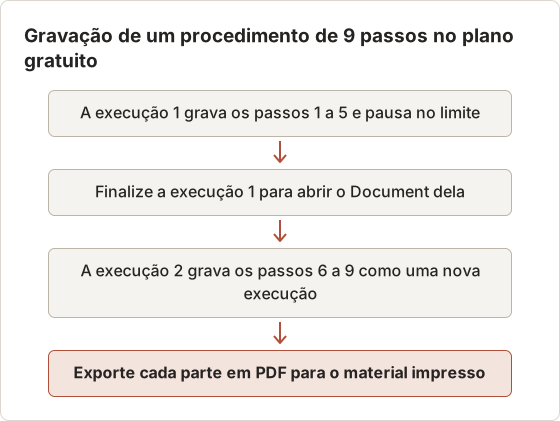
Caso 2: um instrutor grava um procedimento de 9 passos para um material impresso. O plano gratuito permite até 5 passos em uma execução do Action Capture. A execução pausa no limite e mantém os passos salvos. O instrutor então inicia uma segunda execução para os passos restantes, ou ativa o Pro para remover o limite.
Caso 3: um designer precisa de uma imagem com moldura para um slide. Uma única captura é o trabalho, então uma ferramenta de captura avulsa é a opção certa. O Temposhot acrescentaria uma sessão, um Document e uma etapa de exportação para uma só imagem. O Screenshot do macOS ou o Shottr fazem esse trabalho com menos passos.
Um plano curto de avaliação
Instale o app candidato e execute o trabalho que mais apareceu na auditoria, usando páginas ou telas reais. Verifique quatro pontos: se a saída atende ao que a equipe precisa, quantos cliques o trabalho exige, em que lugar o arquivo final é salvo e quanto tempo leva a execução do primeiro passo até o arquivo exportado. Repita o teste com uma segunda pessoa que não configurou o app, porque o tempo de configuração costuma pesar mais que a qualidade da captura.
Perguntas frequentes
O Temposhot pode substituir o CleanShot X por completo?
Não em todas as tarefas. O Temposhot se concentra em captura automatizada, repetida e por clique, e não grava vídeo de tela nem faz upload para a nuvem.
Qual alternativa grava a tela?
O Snagit e o app Screenshot nativo do macOS gravam vídeo de tela. O Temposhot monta arquivos MP4 e GIF a partir de sequências de capturas de tela.
Esses apps mantêm os arquivos no meu Mac?
O Temposhot armazena capturas e Documents no Mac. Para os outros apps, consulte as configurações de armazenamento e compartilhamento de cada fabricante antes de capturar dados privados, pois as opções de compartilhamento variam.
Posso testar o Temposhot antes de pagar?
Sim. O Temposhot é gratuito para baixar, e o plano gratuito inclui as fontes do Auto Capture e a exportação de documentos. Teste o limite de passos e a exportação com capturas do seu próprio trabalho antes de comprar um plano.
Qual é a forma mais rápida de capturar 50 páginas da web?
Cole as URLs no Website Capture do Temposhot, escolha um tamanho de dispositivo e uma área e selecione Start Capture. Concurrent browsers vem com o padrão 4.
O Temposhot é gratuito?
O Temposhot é gratuito para baixar e usar. O Pro adiciona sessões mais longas e as ferramentas de ocultação e rotulagem. Os planos e preços estão listados na página de preços.
O Temposhot funciona em Macs Intel?
O download atual é para Macs com Apple Silicon e macOS 14 ou posterior.
Para onde vão os arquivos exportados?
As exportações vão para a pasta de exportação definida em Settings, em General. Defina a pasta antes de uma execução em lote, para que os arquivos de duas execuções não se misturem em uma mesma pasta.
Transforme capturas repetíveis em trabalho finalizado
Configure uma captura repetida com o guia de captura automatizada, ou baixe o Temposhot e comece com o predefinido Quick Demo (5 capturas de tela, com 1 segundo de intervalo).
Salve uma configuração como predefinido com Save Current Setup somente depois que um teste passar, e não antes. O predefinido armazena a condição de parada, o intervalo, a tecla pressionada e a contagem regressiva, então a próxima execução começa com os mesmos valores em um único passo.
cleanshot xalternativesscreenshot appsmac
Termos usados aqui: screenshot automation
Transforme capturas de tela repetitivas em trabalho pronto
O Temposhot faz capturas por temporizador ou a cada clique e exporta o resultado em PDF, imagens, ZIP ou MP4.
Posts relacionados
- Melhores ferramentas de automação de screenshots para Mac (2026)Escolha uma ferramenta para Mac com screenshots automáticos: intervalos de tempo, uma captura por clique, lotes de URLs ou PDFs pesquisáveis, com Temposhot, Snagit e CleanShot X.
- CleanShot X vs Snagit: qual app de captura de tela combina com o seu trabalho?Compare CleanShot X e Snagit no Mac: captura e gravação, edição, guias passo a passo, OCR, compartilhamento, suporte ao Windows e a forma de venda de cada um.
- Como fazer captura de tela no Mac: ferramenta nativa ou apps de terceirosQuando um software de captura de terceiros supera a ferramenta nativa do Mac e quando os atalhos Command+Shift bastam. Compare CleanShot X, Snagit e Temposhot.
- Melhores alternativas ao Shottr para Mac em 2026Compare alternativas ao Shottr para Mac: capturas repetidas, gravação de tela e links de compartilhamento, redação automática, guias multiplataforma e o app nativo.