Migliori alternative a CleanShot X per Mac nel 2026
Confronta le alternative a CleanShot X per Mac in base ad automazione, screenshot singoli, annotazioni, registrazione, condivisione e strumenti integrati.
12 min di letturaGuideDi Temposhot Team
CleanShot X è un'app per Mac per screenshot e registrazione dello schermo, con annotazioni, acquisizione dello scorrimento e un'anteprima rapida degli screenshot recenti. Le persone cercano un'alternativa per motivi diversi: hanno bisogno di acquisizioni automatiche o ripetute, vogliono un'app più leggera, condividono i file con colleghi Windows oppure gli serve solo ciò che macOS include già.
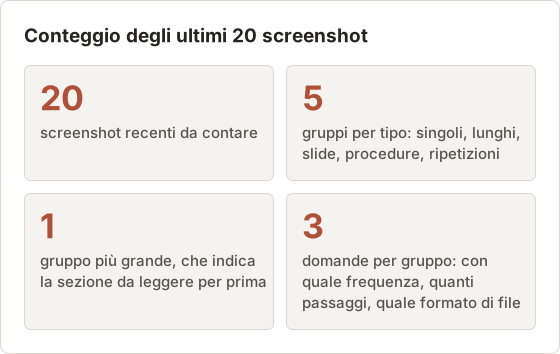
Prima di leggere l'elenco, conta gli ultimi 20 screenshot per tipo: singole acquisizioni rapide, pagine lunghe, immagini per slide o post, procedure passo passo oppure la stessa schermata acquisita più volte. Il gruppo più numeroso indica quale sezione è più utile.
Questo articolo parte da una tabella di confronto, poi descrive Temposhot più nel dettaglio, perché è l'app di cui si occupa questo sito. Le altre app compaiono solo con il loro compito principale. Quando una funzione va verificata, la tabella lo indica e rimanda alla pagina del produttore.
Alternative a CleanShot X in sintesi
| App | Compito principale | Acquisizione con scorrimento | Video dello schermo | File |
|---|---|---|---|---|
| Temposhot | Acquisizione automatica, a intervalli e basata sui clic | Pagine web tramite l'estensione per Chrome | MP4 e GIF creati dagli screenshot | Solo locali |
| Shottr | Acquisizione leggera con OCR | Sì | Verificare sul sito del produttore | Locali |
| Snagit | Suite per acquisizione e modifica | Sì | Sì | Locali, con opzioni di condivisione |
| Xnapper | Screenshot su sfondi per presentazioni | Verificare sul sito del produttore | Verificare sul sito del produttore | Locali |
| macOS Screenshot | Immagini fisse di base e video dello schermo | No | Sì | Locali |
I criteri alla base della tabella sono: modalità di acquisizione, modifica e annotazione, registrazione, luogo di salvataggio dei file, formati di esportazione e modello di prezzo.
Come leggere la tabella
Ogni riga indica il compito principale dell'app. Le altre colonne riguardano i punti che incidono sulla maggior parte delle scelte di acquisto: come l'app acquisisce una pagina più lunga dello schermo, se registra video e dove sono salvati i file. Una cella con scritto Verificare sul sito del produttore significa che questo articolo non ha verificato la funzione, quindi la fonte è l'elenco aggiornato delle funzioni del produttore.
1. Temposhot
Temposhot copre un compito che le app per acquisizioni singole lasciano all'utente: fare molti screenshot senza premere una scorciatoia ogni volta. È un'app per Mac di LODYWORKS e funziona su Apple Silicon con macOS 14 o successivo.
- Auto Capture (Command+1) salva uno screenshot a intervalli, da millisecondi a ore. Si ferma dopo un numero di screenshot, una durata o un orario di fine, e può premere un tasto tra uno scatto e l'altro. I preset memorizzano le impostazioni, ad esempio Timelapse (1 ora, 3 secondi).
- Website Capture (Command+2) carica un elenco di URL e salva ogni pagina come immagine della finestra visibile o a pagina intera.
- Action Capture (Command+3) salva lo schermo subito prima di ogni clic accettato e crea un documento con i passaggi e i titoli analizzati.
I risultati si esportano in PNG, JPG, PDF ricercabile, ZIP, GIF, WebP o MP4. I file MP4 e GIF sono creati a partire dagli screenshot; Temposhot non registra video dello schermo. L'editor dei Documenti aggiunge annotazioni e inquadrature, con Blur, Click Marker e Step Numbers nella versione Pro. Non c'è caricamento nel cloud. Molti utenti usano un'app di acquisizione rapida per gli scatti singoli e Temposhot per i lotti.
Auto Capture per le esecuzioni a tempo
Auto Capture acquisisce uno screenshot a ogni intervallo fino al raggiungimento di una condizione di arresto. La condizione è una tra Screenshots, Duration o End time. L'intervallo accetta millisecondi, secondi, minuti o ore, e il valore predefinito è 1 secondo. Una sessione usa una sola sorgente fissa: uno schermo, una finestra di app o un'area personalizzata. Scegli Windows quando altre app possono coprire il bersaglio, e Custom Area quando conta solo una regione stabile.
I preset memorizzano quattro valori: la condizione di arresto, l'intervallo, la pressione di un tasto e il conto alla rovescia. Non memorizzano la sorgente, quindi va scelta di nuovo dopo aver applicato un preset. Il preset Timelapse integrato ha l'intervallo più lungo tra i tre preset integrati. I suoi valori sono riportati di seguito.
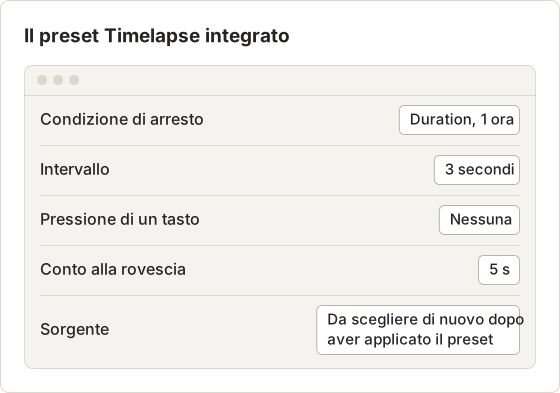
Timelapse usa Duration, e Duration è una funzione Pro. Nel piano gratuito il preset mostra un lucchetto e selezionarlo apre la finestra della licenza invece di applicare i valori. Lo stesso vale per qualsiasi preset che usa End time.
Il preset integrato Quick Demo non usa nessuno dei due limiti. Memorizza 5 screenshot, un intervallo di 1 secondo, nessuna pressione di tasto e un conto alla rovescia di 3 secondi, quindi è la prima esecuzione da provare. I passaggi seguenti descrivono quella esecuzione dal primo clic.
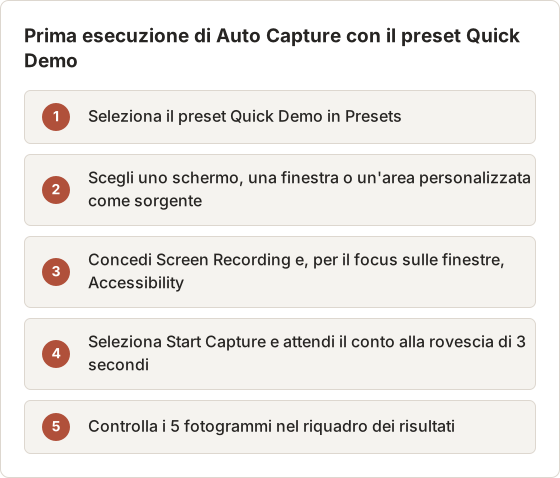
Applicare un preset cancella la sorgente, quindi la sorgente va scelta prima di Start Capture.
Pause capture sospende il ciclo e Resume capture lo riprende. Una sessione Duration conserva il tempo rimanente durante la pausa, mentre una sessione End time termina comunque all'orario scelto. Finish capture nella barra degli strumenti mobile termina subito l'esecuzione, e i fotogrammi salvati fino a quel momento restano nella sessione.
Action Capture per le procedure
Action Capture salva lo schermo subito prima di ogni clic accettato, quindi ogni passaggio mostra la schermata come l'utente l'ha vista. I suoi quattro bersagli sono Active Window, Full Screen, Specific Window e Capture Area. Active Window segue la finestra che ha ricevuto il clic, utile per un'attività che passa da un'app all'altra. Attiva Parse clicked elements per creare i titoli dei passaggi dai nomi dei controlli. La scorciatoia manuale, per impostazione predefinita Shift+Command+2, aggiunge un passaggio senza clic, utile in una schermata di stato che cambia dopo l'elaborazione.
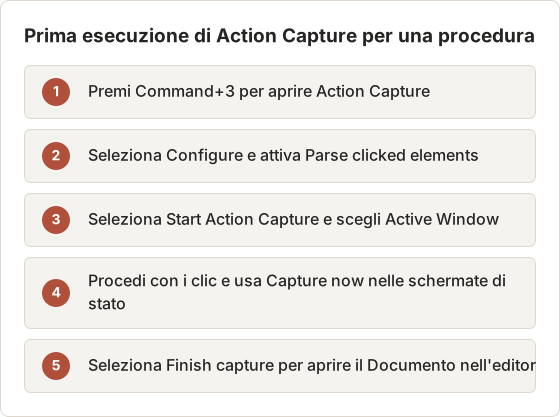
Termina l'esecuzione prima di modificare. Titoli, sovrapposizioni del cursore e marcatori dei clic si modificano nel Documento e restano separati dagli screenshot originali.
L'impostazione Mouse click capture decide quali clic contano. Le quattro opzioni sono Capture every mouse click, Capture only while a key is held, Skip clicks while a key is held e Don't capture mouse clicks. Le opzioni con tasto tenuto premuto sono adatte a una dimostrazione in cui il presentatore clicca nei menu che non dovrebbero comparire come passaggi. Temposhot ignora anche i clic ravvicinati, così una sola interazione non crea passaggi duplicati.
I titoli dei passaggi derivano da Accessibility di macOS, quindi la qualità dipende dall'app. Un'app che espone i nomi dei controlli produce titoli leggibili. Quando non è disponibile alcun nome, viene usato il campo Page title - not parsed template, con valore predefinito Click here.
Website Capture per elenchi di URL
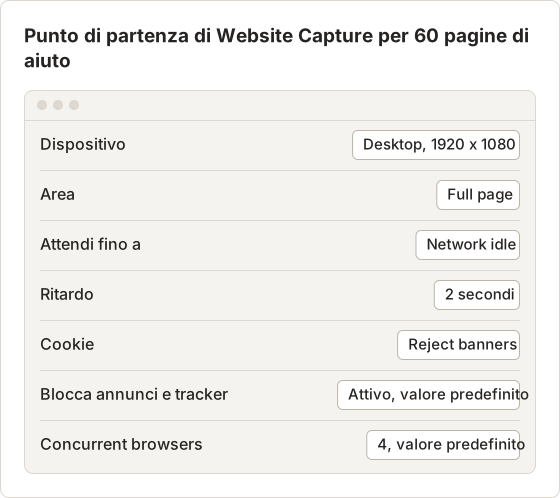
Website Capture acquisisce uno screenshot per ogni URL di un elenco. Ogni riga ha le proprie opzioni di dispositivo, area, attesa, ritardo, cookie e blocco, e le impostazioni della riga sostituiscono quelle predefinite dell'esecuzione. Concurrent browsers stabilisce quante pagine vengono renderizzate contemporaneamente, da 1 a 10, con valore predefinito 4. Ogni riga mostra il suo stato, ad esempio Capturing o Capture failed, e una riga non riuscita può essere ritentata senza riavviare il lotto. Seleziona Cancel su una riga in attesa o in acquisizione per fermare solo quella pagina. Seleziona Stop Capture per terminare tutto il lavoro rimanente, mantenendo gli screenshot già completati. L'elenco degli URL e le impostazioni dell'esecuzione si sbloccano al termine dell'esecuzione, così un secondo lotto può partire dallo stesso elenco.
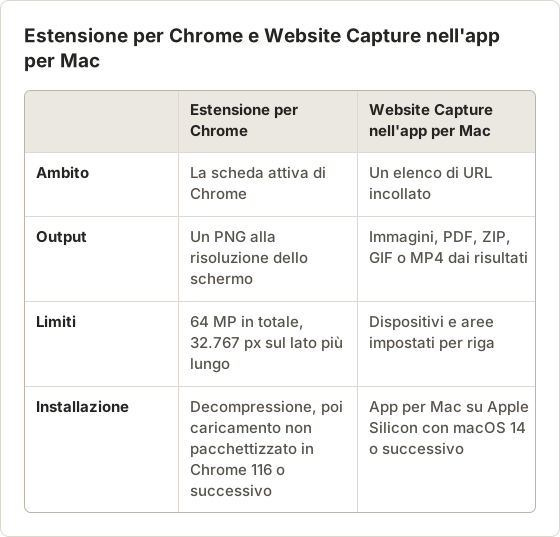
L'estensione per Chrome copre un caso diverso: una singola pagina lunga in Chrome. La tabella seguente confronta i due strumenti.
File, archiviazione e condivisione
Acquisizioni e Documenti restano sul Mac. La pagina sulla privacy dichiara che gli screenshot sono salvati sul Mac e non vengono mai inviati a Temposhot. Le esportazioni sono file normali nella cartella di esportazione impostata in Settings, quindi un team condivide il PDF, il PNG o lo ZIP esportato tramite il canale che già usa.
Ogni esportazione include solo i fotogrammi selezionati al momento. L'esportazione ZIP contiene sempre i file originali, quindi uno ZIP condiviso non porta sfocature o inquadrature applicate nell'editor. Usa l'esportazione PDF o immagine quando le modifiche devono comparire nel file.
Eliminare il lavoro richiede attenzione. L'azione Delete work può rimuovere sia il Documento sia l'acquisizione originale. Le immagini copiate in un altro Documento restano in quel Documento, quindi controlla la Capture History prima di eliminare un'esecuzione ancora necessaria.
Cosa include il piano gratuito
Il piano gratuito copre l'acquisizione e l'esportazione di uso quotidiano. Pro rimuove i limiti sulle sessioni lunghe e aggiunge gli strumenti che nascondono o etichettano i dettagli. La tabella seguente elenca le voci più importanti per una decisione di acquisto.
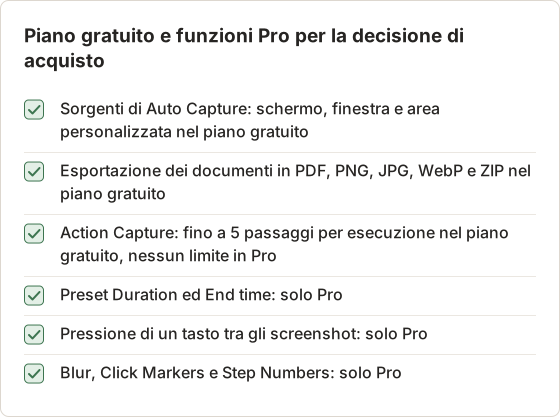
Prova i limiti con un'esecuzione breve prima dell'acquisto. Un'esecuzione di Action Capture di 5 passaggi mostra il limite di passaggi, e una breve esecuzione di Auto Capture mostra il risultato dell'esportazione sul Mac che svolgerà il lavoro reale.
I preset che usano Duration o End time mostrano un lucchetto nel piano gratuito. Quick Demo usa Screenshots e nessuna pressione di tasto, quindi non è bloccato.
Scorciatoie da tastiera per le quattro destinazioni
Le destinazioni nella barra laterale hanno scorciatoie fisse. Impararle rende più veloce la preparazione di un lotto, perché la tastiera resta sul Mac mentre il lavoro passa da Auto Capture a Documents e Settings.
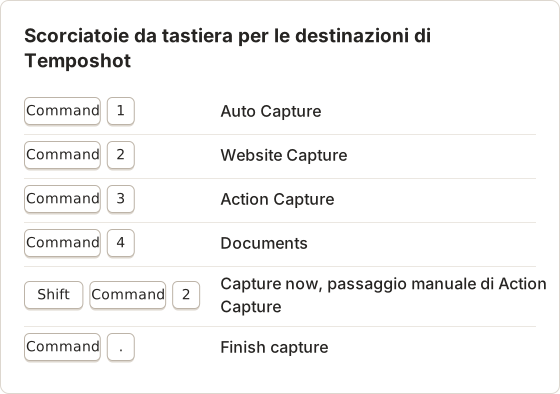
La scorciatoia manuale di Action Capture si imposta sotto Configure nella pagina di Action Capture, e lì si può registrare qualsiasi altra combinazione di tasti. Il menu Capture elenca anche Capture Now, e la voce Finish Capture usa Command+punto.
2. Shottr
Shottr è uno strumento leggero per screenshot su Mac con OCR, acquisizione con scorrimento e annotazioni. È adatto a chi vuole acquisizioni rapide e riconoscimento del testo in un'app piccola. Verifica sul sito del produttore le opzioni di licenza attuali.
Sceglilo quando il compito tipico è un'acquisizione singola da cui estrarre il testo, e il resto del flusso di lavoro è semplice. Il controllo decisivo è se il testo riconosciuto è abbastanza buono per gli screenshot che il team realizza davvero.
3. Snagit
Snagit è l'app di acquisizione e modifica di TechSmith per Mac e Windows, con registrazione dello schermo. Il suo editor e i suoi modelli sono pensati per grafiche finite, e la stessa app funziona su entrambe le piattaforme. È utile quando un team di formazione o assistenza usa sia Mac sia Windows.
Sceglilo quando un solo editor deve servire persone su entrambe le piattaforme e quando il risultato sono grafiche curate e non una serie a tempo. Prova l'editor con l'immagine più comune del team prima di adottarlo come standard.
4. Xnapper
Xnapper è un'app per Mac focalizzata sulla presentazione degli screenshot su sfondi con margini e ombre. Si adatta a chi inserisce le acquisizioni direttamente in slide, aggiornamenti di prodotto o post sui social.
Sceglilo quando conta di più la presentazione di ogni immagine che il metodo di acquisizione. Non sostituisce un'app che esegue acquisizioni a tempo o ripetute, quindi abbinalo a uno strumento di acquisizione quando il lavoro consiste in una serie di fotogrammi.
5. macOS Screenshot
L'app Screenshot integrata si apre con Shift+Command+5. Acquisisce lo schermo, una finestra o una selezione e registra video dello schermo. Markup in Anteprima aggiunge frecce, forme e testo. Non ha costi aggiuntivi e copre bene le acquisizioni occasionali.
Scorciatoie integrate per acquisizioni occasionali
Shift+Command+3 salva l'intero schermo come file, e Shift+Command+4 avvia una selezione che viene salvata come file. Entrambe funzionano senza aprire una finestra dell'app. Shift+Command+5 apre il pannello di acquisizione, che include opzioni per il timer e per la registrazione. Per una singola immagine da inserire in un documento, queste tre scorciatoie spesso bastano, e il risultato non richiede alcuna app aggiuntiva.
Gli strumenti integrati non bastano quando il lavoro si ripete. Ogni scatto è un'azione separata, e nessuna opzione integrata salva una serie di fotogrammi in un insieme di file numerati a intervalli programmati. È il vuoto che coprono le modalità Auto Capture di Temposhot.
Quale alternativa scegliere?
- Per lo più screenshot singoli con annotazioni leggere: macOS Screenshot o Shottr.
- Acquisizioni che diventano slide o post: Xnapper.
- Un team Mac e Windows che vuole un solo editor: Snagit.
- Centinaia di pagine, acquisizioni a tempo o guide clic per clic: Temposhot, accanto all'app di acquisizione che già usi.
- Solo pagine web lunghe: l'estensione Temposhot Full Page Screenshot per Chrome, che unisce localmente la pagina in un unico PNG. La voce scrolling screenshot spiega i metodi.
Temposhot è gratuito da scaricare. Pro costa 39 $ a vita per 1 Mac, 109 $ a vita per 3 Mac, oppure 12 $ al mese per 3 Mac (prezzi).
Scegli prima in base al gruppo più grande emerso dall'analisi, poi controlla il secondo gruppo. Se due gruppi hanno dimensioni simili, scegli l'app che copre i passaggi del gruppo più grande e tieni una seconda app per il resto. Usare due strumenti è una configurazione normale, e l'analisi mostra se il secondo strumento serve davvero.
Tre casi pratici
I tre casi seguenti mostrano come le stesse domande portino a strumenti diversi. Ogni caso parte dall'analisi all'inizio di questo articolo: quante volte si ripete il lavoro, quanti passaggi ha e quale formato di file serve per il risultato. I numeri sono quelli dell'esempio e ciascuno può essere sostituito con i conteggi di un'analisi reale.
Caso 1: un responsabile dell'assistenza acquisisce 60 pagine del centro assistenza ogni mese. L'elenco è fisso e le pagine sono pubbliche. Il lotto va fatto in Website Capture. Le impostazioni seguenti sono un punto di partenza, e ogni riga può sostituirle.
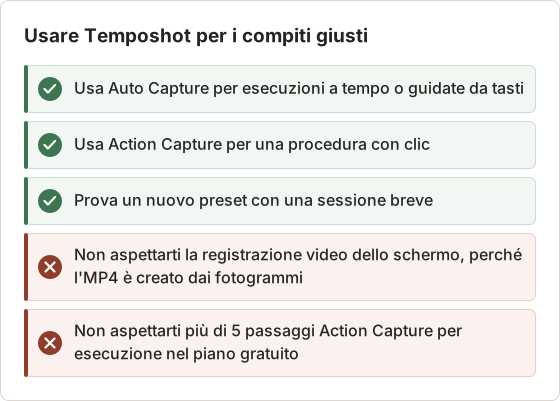
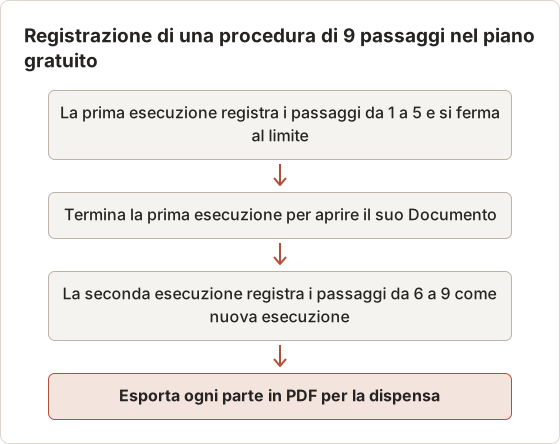
Caso 2: un formatore registra una procedura di 9 passaggi per una dispensa. Il piano gratuito consente fino a 5 passaggi in un'unica esecuzione di Action Capture. L'esecuzione si ferma al limite e mantiene i passaggi salvati. Il formatore avvia poi una seconda esecuzione per i passaggi rimanenti, oppure attiva Pro per rimuovere il limite.
Caso 3: un grafico ha bisogno di un'immagine incorniciata per una slide. Serve un solo scatto, quindi lo strumento per scatti singoli è la scelta giusta. Temposhot aggiungerebbe una sessione, un Documento e un passaggio di esportazione per una sola immagine. macOS Screenshot o Shottr svolgono questo lavoro con meno passaggi.
Un breve piano di valutazione
Installa l'app candidata ed esegui il lavoro che compare più spesso nell'analisi, usando pagine o schermate reali. Verifica quattro aspetti: se il risultato corrisponde a ciò che serve al team, quanti clic richiede il lavoro, dove finisce il file finale e quanto dura l'esecuzione dal primo passaggio al file esportato. Ripeti il test con una seconda persona che non ha configurato l'app, perché il tempo di configurazione spesso conta più della qualità dell'acquisizione.
Domande frequenti
Temposhot può sostituire completamente CleanShot X?
Non per ogni attività. Temposhot si concentra su acquisizioni automatiche, ripetute e basate sui clic, e non registra video dello schermo né carica nel cloud.
Quale alternativa registra lo schermo?
Snagit e l'app Screenshot integrata di macOS registrano entrambi video dello schermo. Temposhot crea file MP4 e GIF a partire da sequenze di screenshot.
Queste app conservano i file sul mio Mac?
Temposhot salva acquisizioni e Documenti sul Mac. Per le altre app, verifica le impostazioni di archiviazione e condivisione del produttore prima di acquisire dati privati, perché le opzioni di condivisione variano.
Posso provare Temposhot prima di pagare?
Sì. Temposhot è gratuito da scaricare, e il piano gratuito include le sorgenti di Auto Capture e l'esportazione dei documenti. Prova il limite di passaggi e l'esportazione con acquisizioni del tuo lavoro prima di acquistare un piano.
Qual è il modo più rapido per acquisire 50 pagine web?
Incolla gli URL in Temposhot Website Capture, scegli la dimensione del dispositivo e l'area, poi seleziona Start Capture. Concurrent browsers ha valore predefinito 4.
Temposhot è gratuito?
Temposhot è gratuito da scaricare e usare. Pro aggiunge sessioni più lunghe e gli strumenti di oscuramento ed etichettatura. Piani e prezzi sono elencati nella pagina dei prezzi.
Temposhot funziona sui Mac Intel?
Il download attuale è per Mac Apple Silicon con macOS 14 o successivo.
Dove vanno i file esportati?
Le esportazioni vanno nella cartella di esportazione impostata in Settings, sotto General. Imposta la cartella prima di un lotto, così i file di due esecuzioni non si mescolano nella stessa cartella.
Trasforma gli screenshot ripetibili in lavoro finito
Imposta un'acquisizione ripetuta con la guida all'acquisizione automatica, oppure scarica Temposhot e inizia con il preset Quick Demo (5 screenshot, a 1 secondo di distanza).
Salva un'impostazione come preset con Save Current Setup solo dopo che un'esecuzione di prova è riuscita, non prima. Il preset memorizza condizione di arresto, intervallo, pressione di un tasto e conto alla rovescia, così la prossima esecuzione parte dagli stessi valori con un solo passaggio.
cleanshot xalternativesscreenshot appsmac
Termini utilizzati in questa pagina: screenshot automation
Trasforma gli screenshot ripetibili in lavoro completato
Temposhot scatta screenshot a intervalli regolari o a ogni clic ed esporta il risultato come PDF, immagini, ZIP o MP4.
Post correlati
- I migliori strumenti di automazione degli screenshot per Mac (2026)Scegli uno strumento Mac per gli screenshot automatici: intervalli temporizzati, uno scatto per clic, batch da elenchi di URL o PDF ricercabili, con Temposhot, Snagit e CleanShot X.
- CleanShot X vs Snagit: quale app di screenshot fa per te?Confronta CleanShot X e Snagit su Mac: acquisizione e registrazione, modifica, guide passo passo, OCR, condivisione, supporto Windows e modalità di vendita della licenza.
- Come fare uno screenshot su Mac: strumento integrato o app di terze partiQuando un software di screenshot di terze parti è meglio dello strumento integrato del Mac, e quando bastano le scorciatoie Cmd+Shift. Confronta CleanShot X, Snagit e Temposhot.
- Migliori alternative a Shottr per Mac nel 2026Confronta le alternative a Shottr per Mac: acquisizione ripetuta, registrazione dello schermo e link di condivisione, oscuramento automatico, guide multipiattaforma e l'app integrata.