Perché non riesco a selezionare il testo nel mio PDF di eTextbook salvato?
Il PDF può contenere immagini di pagina, non avere uno strato di testo, usare un OCR impreciso o limitare la copia. Identifica quale caso ti riguarda prima di scegliere una soluzione.
13 min di letturaPDFDi Temposhot Team
Hai salvato alcune pagine di un eTextbook come PDF, hai aperto il file e il cursore non seleziona nessuna parola. Oppure la selezione funziona, ma il testo incollato è alterato. Questi sintomi hanno cause diverse e ciascuno richiede una soluzione diversa. Alcune limitazioni sono intenzionali e devono restare attive.
Identifica quale PDF hai
Un PDF di un libro di testo salvato rientra di solito in uno di cinque casi:
| Caso | Cosa vedi |
|---|---|
| Solo immagine | Non si seleziona nulla, la ricerca non trova nulla |
| OCR impreciso | Il testo si seleziona, ma la ricerca salta alcune parole o la copia contiene errori |
| Codifica insolita | Il testo si seleziona, ma i caratteri incollati sono simboli o lettere sbagliate |
| Copia limitata | Il testo può essere selezionato, ma Copy è disattivato |
| Misto | Alcune pagine si comportano in un modo, altre in un altro |
Individua il caso prima di modificare qualsiasi cosa. Eseguire l'OCR su un file che ha già un testo corretto può peggiorarlo.
Controlla i sintomi in ordine
Esegui i controlli nell'ordine del diagramma seguente. La prima risposta corrispondente determina il caso e i controlli successivi vengono saltati. Un file può comunque presentare più di un caso, quindi il test a livello di pagina descritto nella sezione sui PDF misti va applicato dopo la prima correzione.
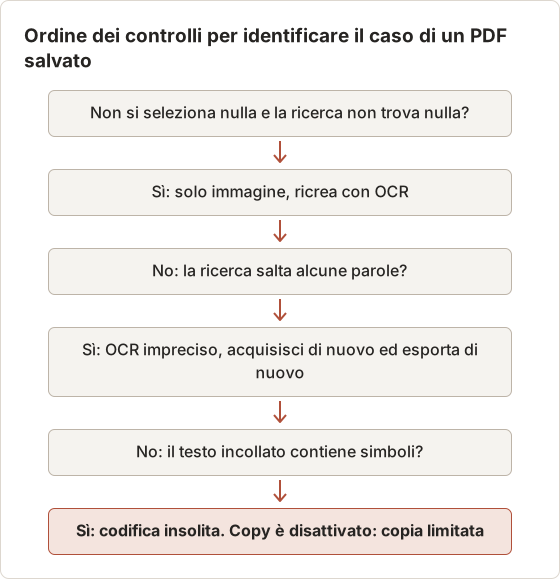
Annota il risultato di ogni controllo sulla stessa pagina. Una pagina in cui il testo si seleziona bene e la ricerca funziona è un buon campione per il resto del file, ma una pagina con una figura o una nota a piè di pagina può presentare un problema da sola.
Prendi un file in cui la selezione funziona a pagina 1 e la ricerca fallisce a pagina 40. La prima pagina contiene testo nativo o un buon OCR, mentre la pagina 40 mostra il problema. Questo schema indica un file misto, non un lettore difettoso. Individua la pagina in cui inizia il problema e il lotto di salvataggio che la contiene, prima di scegliere una soluzione per l'intero file.
Registra il caso per ogni file
Tieni una breve scheda per ogni file salvato: nome del file, intervallo di pagine, caso della tabella sopra e data del test. Tre o quattro file sono facili da ricordare, ma una cartella con dodici salvataggi no. La scheda mostra anche se il problema deriva da un solo lotto di salvataggio o dall'intero file.
Un formato semplice è una riga per file, per esempio Biology-ch04.pdf | pagine 112-151 | solo immagine | testato 2026-04-02. Aggiungi una riga per ogni correzione, con la data e il risultato del test di ricerca.
Testa ricerca e selezione su Mac
Apri il PDF in Anteprima ed esegui tre controlli su una pagina di testo corrente:
- Trascina il cursore su una frase. Un'evidenziazione blu indica che esiste uno strato di testo.
- Premi Command+F e cerca una parola visibile nella pagina.
- Seleziona una frase, copiala e incollala in una nota di testo semplice.
Poi apri Tools nella barra dei menu di Anteprima e scegli Show Inspector per verificare se il file riporta impostazioni di sicurezza. Ripeti i controlli su una seconda pagina di un capitolo diverso.
Testa cinque pagine, non una
Una singola pagina può superare il test mentre il resto del file fallisce. Testa cinque pagine: la prima pagina dell'intervallo, l'apertura di un capitolo, una pagina con una figura, una pagina con note a piè di pagina e l'ultima pagina. Un file che supera tutti e cinque i test è probabilmente coerente. Un errore su una sola pagina significa che quel tipo di pagina richiede un test specifico prima di correggere il file.
Comandi di Anteprima per i tre controlli
I tre controlli usano questi comandi di Anteprima. Funzionano sul file aperto senza modificarlo.
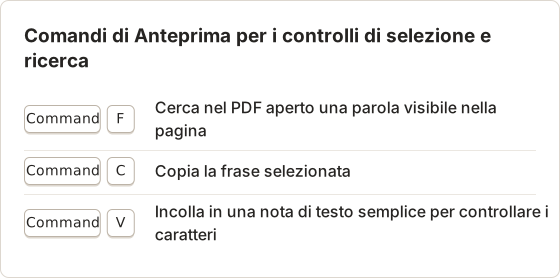
Incolla in una nota di testo semplice, non in un elaboratore di testi. Gli elaboratori di testi mantengono il carattere e nascondono alcuni problemi nei caratteri che una nota di testo semplice mostra.
Confronta due sintomi simili
Solo immagine e OCR impreciso falliscono entrambi la ricerca, ma le loro correzioni sono diverse. Il confronto seguente li distingue.
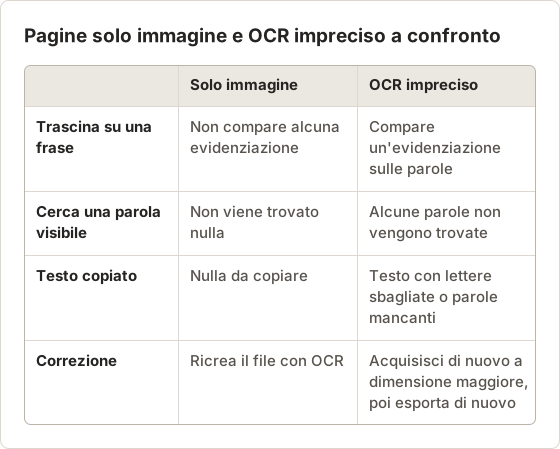
Un file solo immagine si corregge aggiungendo l'OCR una sola volta. Un file con OCR impreciso richiede un'immagine sorgente migliore, perché un secondo passaggio OCR sulla stessa immagine sfocata produce gli stessi errori.
PDF solo immagine
Se non si seleziona nulla e la ricerca non trova nulla, ogni pagina è un'immagine. Si tratta di un PDF solo immagine. Succede quando un PDF viene creato da screenshot senza OCR, oppure quando il comando di stampa di un lettore produce immagini di pagina.
La correzione è l'OCR, che riconosce le lettere e aggiunge uno strato di testo invisibile. Se hai le immagini originali, ricrea il file con Screenshot to Searchable PDF, che funziona nel browser e mantiene i file sul Mac. Se le pagine provengono da una sessione di Temposhot, seleziona i frame in Capture History ed esporta in PDF, che esegue l'OCR su ogni pagina.
Ricrea un file solo immagine con OCR
La ricreazione funziona solo se esistono le immagini originali delle pagine. Un file creato dalla stampa del lettore contiene le stesse immagini, quindi usa quelle come sorgente.
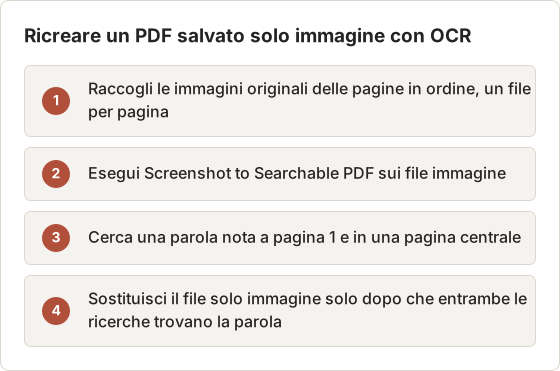
Conserva il file solo immagine finché il file ricreato non supera il test di ricerca. La ricreazione avviene nel browser e mantiene i file sul Mac, quindi le pagine non vengono inviate a un server.
Quando le immagini originali non ci sono più
Senza le immagini originali il file può comunque essere ricreato a partire da nuove acquisizioni, se i termini del titolo consentono di acquisire le pagine. Usa i passaggi della sezione sulla ricreazione per le nuove immagini. Le pagine devono corrispondere al file originale per ordine e intervallo, altrimenti il file unito avrà lacune o ripetizioni.
Auto Capture di Temposhot acquisisce un frame per intervallo, quindi imposta la condizione di arresto sul numero di pagine dell'intervallo. Usa una Custom Area attorno al blocco di testo e controlla il primo e l'ultimo frame prima che l'acquisizione termini. Esporta i frame come PDF per ottenere uno strato di testo OCR, poi esegui il test su cinque pagine sul file esportato.
Il testo OCR è presente ma impreciso
La selezione funziona, ma la ricerca salta parole o il testo copiato contiene errori. L'OCR è stato eseguito su un'immagine di bassa qualità. Le zone più problematiche sono il testo piccolo, i caratteri grigi chiari, i layout a due colonne, le equazioni e le note a piè di pagina.
Eseguire di nuovo l'OCR sulla stessa immagine sfocata raramente aiuta. Se è consentito, acquisisci di nuovo le pagine con uno zoom maggiore, poi esporta di nuovo. L'articolo su OCR che non riconosce equazioni, note a piè di pagina e diagrammi tratta i contenuti più difficili.
Impostazioni di acquisizione per un input OCR migliore
L'OCR legge i pixel che riceve. Un'acquisizione impostata per la lettura fornisce al motore bordi delle lettere più nitidi rispetto a una finestra piccola in un angolo dello schermo.
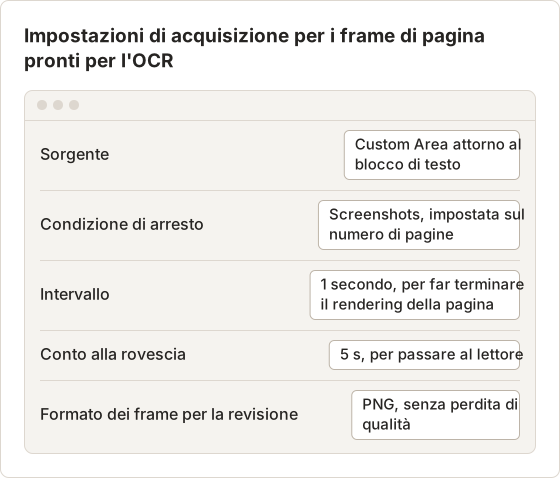
Una Custom Area mantiene il blocco di testo nella stessa posizione in ogni frame. Una finestra con una barra laterale o una barra degli strumenti sposta il testo in una posizione diversa man mano che il lettore scorre, e il ritaglio risulta irregolare.
Schemi comuni di errore OCR
Ogni schema qui sotto ha una causa diversa, quindi anche la correzione cambia:
- Testo piccolo. Il motore OCR vede troppi pochi pixel per lettera. Acquisisci di nuovo con uno zoom maggiore.
- Testo grigio chiaro. Didascalie e note a margine si confondono con lo sfondo della pagina. Usa un tema di pagina chiaro e un'impostazione di contrasto più alto, se il lettore la offre.
- Layout a due colonne. Le righe possono unirsi tra le colonne. Acquisisci una colonna alla volta oppure controlla nel testo copiato se le righe sono unite.
- Equazioni e simboli. Apici e pedici vengono letti come caratteri separati. Controlla queste righe a occhio e correggile dalla pagina.
- Note a piè di pagina. I numeri piccoli e il testo ridotto nel piè di pagina sono le parti più spesso perse. Testa la pagina con le note in ogni lotto.
Acquisisci di nuovo le pagine a dimensione maggiore
Un OCR impreciso dipende spesso dal testo piccolo. Acquisisci di nuovo le pagine prima di esportare di nuovo il file. Usa prima i passaggi seguenti su una sola pagina di prova.
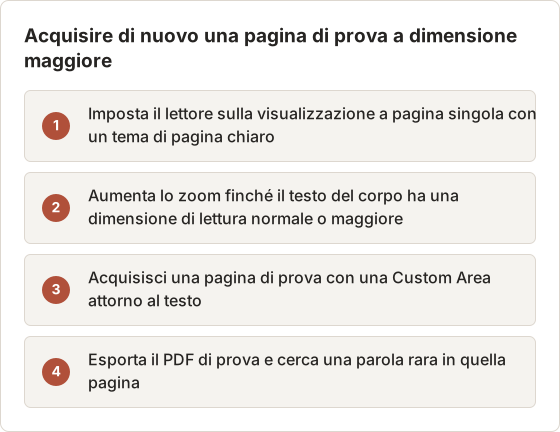
Se la pagina di prova si cerca correttamente, acquisisci il resto dell'intervallo con lo stesso zoom. Un nuovo livello di zoom richiede una nuova pagina di prova, perché la dimensione del testo cambia il risultato dell'OCR.
Testo nativo con codifica insolita
Alcuni PDF degli editori contengono testo reale, ma i font associano i caratteri in modo non standard. La selezione appare normale, ma il testo incollato diventa simboli. È comune con i font matematici e con alcune composizioni tipografiche più vecchie.
L'OCR non è la soluzione giusta per un file con testo nativo. Copia brevi passaggi con lo strumento di copia del lettore oppure digita la citazione. Se ti serve un testo accessibile per un adattamento legato a una disabilità, chiedi all'editore o all'ufficio servizi per la disabilità del tuo istituto un formato accessibile.
Schemi di simboli che indicano il font
Alcuni schemi sono tipici dei problemi di associazione dei font. Annota quali compaiono, perché la nota aiuta l'editore o il supporto tecnico a trovare la causa:
- Lettere greche o simboli matematici compaiono al posto delle lettere latine.
- Le legature come "fi" o "fl" vengono incollate come un unico carattere sconosciuto.
- Virgolette e trattini vengono incollati come punti interrogativi o riquadri.
- Lo stesso simbolo compare in ogni pagina di un capitolo, il che indica un font unico per quel capitolo.
Un file che mostra questi schemi in ogni pagina richiede una correzione a livello di font dalla fonte. Una singola riga errata in una pagina è di solito un problema di copia, e basta lo strumento di copia del lettore oppure una frase riscritta a mano.
Controlla il sintomo con una nota di testo semplice
I simboli nel testo incollato indicano l'associazione dei font, non la scansione. Esegui questi controlli su una frase prima di decidere la correzione.
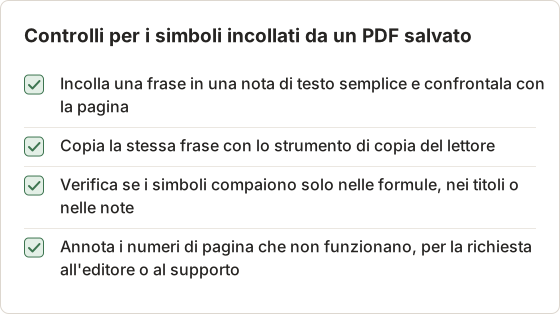
Quando lo strumento di copia del lettore produce un testo pulito, il problema è nel file salvato, non nel libro. Copia i passaggi interessati con lo strumento di copia del lettore oppure richiedi il formato accessibile dell'editore, invece di salvare di nuovo le stesse pagine.
La copia è limitata
Un PDF può avere permessi che bloccano la copia o la stampa. Anteprima disattiva Copy quando questo vale. La limitazione deriva dall'editore o dalla piattaforma e riflette i termini di licenza di quel titolo.
Temposhot non modifica i permessi del PDF. Acquisisce solo ciò che è visibile sullo schermo e non può acquisire contenuti che un'app di lettura blocca.
Gestisci una limitazione di copia come un termine di licenza
Il comando Copy disattivato è una restrizione presente nel file. L'OCR non la rimuove, e un file ricreato con uno strato di testo resta soggetto alla stessa licenza. Le regole seguenti mantengono il lavoro entro i termini.
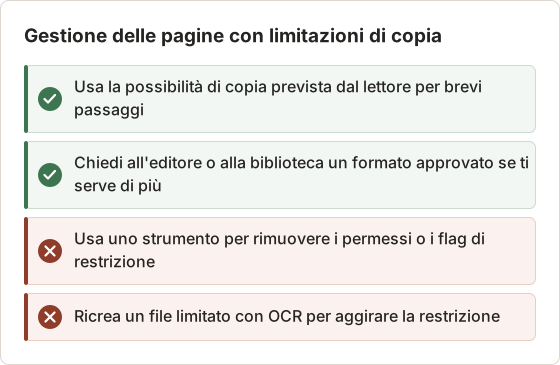
Temposhot non modifica i permessi del PDF. Se la limitazione di copia è l'unico sintomo, il passo successivo è una richiesta all'editore, non un altro salvataggio.
I PDF misti richiedono un controllo a livello di pagina
Un PDF composto da più salvataggi può mescolare testo nativo, testo OCR e immagini semplici. Testa una pagina per ogni lotto di salvataggio. Segna gli intervalli solo immagine, poi ricrea solo quelle pagine.
Per separare gli intervalli e rimetterli in ordine usa PDF Page Organizer. Unisci le pagine ricreate con Merge PDF.
Esempio svolto: un file misto di 240 pagine
Un file salvato contiene 240 pagine da sei lotti di salvataggio da 40 pagine ciascuno. I numeri sono un esempio per illustrare il metodo, non un risultato misurato. Testa una pagina di ogni lotto e annota il risultato in una tabella.
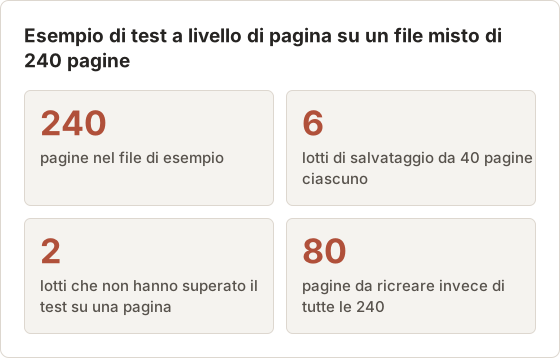
Due lotti non riusciti significano che 80 pagine passano per i passaggi di ricreazione. Gli altri quattro lotti mantengono le pagine originali. Ricreare tutte le 240 pagine ripeterebbe il lavoro su 160 pagine che avevano già superato la ricerca, e ogni pagina ricreata è una nuova versione del file da controllare.
Le pagine ricreate vengono poi reinserite nel file nell'ordine originale. I nomi dei file seguenti mostrano un modo per tenere separate le versioni.
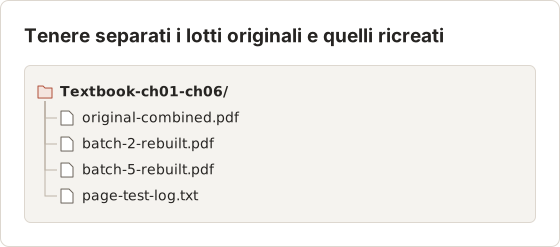
Rimetti in ordine i lotti ricreati con PDF Page Organizer e Merge PDF. Esegui di nuovo il test su una pagina sul file finale, perché una pagina spostata durante l'unione può cambiare la pagina di test che rappresenta il suo lotto.
Salva l'impostazione di acquisizione come preset
Un'acquisizione ripetuta di pagine di libri di testo usa ogni volta gli stessi valori di tempi e arresto. Salva questi valori come preset con Save Current Setup in Auto Capture. Un preset memorizza la condizione di arresto, l'intervallo, il tasto e il conto alla rovescia, ma non la sorgente, quindi scegli di nuovo la Custom Area dopo averlo applicato.
Dai al preset un nome che descriva il tipo di pagina e i tempi, per esempio "Pagina di libro di testo, 1 secondo", e provalo prima con una breve acquisizione. Il preset non modifica l'esportazione, quindi il PDF creato dai frame ha lo stesso risultato qualunque preset abbia eseguito l'acquisizione.
Output migliore per i salvataggi futuri
Ordine di lavoro per un nuovo salvataggio
Un nuovo salvataggio che attraversa l'intero processo evita la maggior parte dei casi descritti sopra. Per ogni capitolo segui questo ordine:
Verifica che il titolo consenta il salvataggio
Conferma l'opzione Save to PDF o di stampa del lettore per il titolo e la possibilità indicata per quel titolo.
Usa per primo il comando del lettore
Salva con il comando del lettore quando è disponibile. Testa cinque pagine del risultato.
Acquisisci solo se manca il comando
Se il lettore non ha un comando per l'intervallo, acquisisci con Auto Capture come descritto sopra ed esporta i frame come PDF.
Testa prima di archiviare il file
Esegui il test su cinque pagine e il controllo dei simboli. Registra il caso e la data nella scheda del file.
L'ordine mette per primo l'output del lettore perché non include un passaggio OCR e quindi ha meno punti di possibile errore. Le acquisizioni vengono dopo perché richiedono OCR e un controllo delle dimensioni su ogni pagina.
Impostazioni e abitudini per i salvataggi futuri
L'elenco seguente vale sia per l'output del lettore sia per un'acquisizione di Temposhot. Ogni voce elimina una delle cause descritte sopra.
- Usa per primo il comando Save to PDF o di stampa del lettore, quando il titolo lo consente.
- Imposta lo zoom in modo che il testo del corpo appaia a una dimensione di lettura normale o maggiore.
- Usa la visualizzazione a pagina singola e un tema di pagina chiaro.
- Inquadra solo la pagina con una sorgente Custom Area. Vedi sorgenti di acquisizione.
- Conserva i frame originali in PNG, così il motore OCR vede bordi delle lettere nitidi.
Un'abitudine che previene la maggior parte dei problemi è eseguire il test lo stesso giorno del salvataggio. Un file che fallisce la settimana successiva ha una causa sconosciuta, perché nel frattempo possono essere cambiati il lettore, lo zoom o il lotto. Un file testato il giorno del salvataggio ha uno stato iniziale noto.
- Usa per primo il comando Save to PDF o di stampa del lettore, quando il titolo lo consente.
- Imposta lo zoom in modo che il testo del corpo appaia a una dimensione di lettura normale o maggiore.
- Usa la visualizzazione a pagina singola e un tema di pagina chiaro.
- Inquadra solo la pagina con una sorgente Custom Area. Vedi sorgenti di acquisizione.
- Conserva i frame originali in PNG, così il motore OCR vede bordi delle lettere nitidi.
FAQ
L'OCR rende legale copiare il testo?
No. L'OCR cambia il modo in cui il file funziona, non ciò che la licenza consente. Usalo solo su pagine che hai il diritto di conservare.
Perché la ricerca funziona in un'app e non in un'altra?
I visualizzatori PDF gestiscono in modo diverso gli strati di testo. Verifica in Anteprima e nell'app che intendi usare.
Posso correggere il file senza le immagini originali?
Sì. Esporta le pagine in immagini con PDF to JPG, poi esegui l'OCR su di esse, se la licenza lo consente.
Ogni PDF salvato deve avere l'OCR?
No. Un file con un buon testo nativo non ha bisogno di OCR, e un secondo passaggio può ridurne la qualità. Esegui l'OCR solo sulle pagine solo immagine e sulle pagine che non hanno superato il test.
L'OCR può correggere un file con una limitazione di copia?
No. I flag di restrizione fanno parte del file e della licenza, e l'OCR aggiunge uno strato di testo senza modificare nessuno dei due. Quando una restrizione blocca il lavoro, chiedi all'editore o alla biblioteca una copia approvata.
Perché le equazioni non funzionano quando il resto della pagina sì?
Equazioni, note a piè di pagina e diagrammi usano simboli piccoli e spaziature insolite, quindi l'OCR li legge in modo meno affidabile del testo del corpo. Acquisisci di nuovo queste pagine con una dimensione maggiore e leggi l'articolo su OCR che non riconosce equazioni, note a piè di pagina e diagrammi per i casi più difficili.
Una ricerca riuscita significa che il testo è corretto?
No. Il test di ricerca conferma che una parola esiste nello strato di testo. Non conferma ogni singola lettera. Confronta alcune frasi con la pagina prima di usare il file per una citazione.
Lavori con pagine che puoi salvare?
Temposhot esporta le acquisizioni consentite come PDF ricercabile con OCR per impostazione predefinita. Scarica Temposhot, oppure leggi la guida ai formati di esportazione per vedere ogni output.
ocrsearchable-pdfetextbookstroubleshooting
Trasforma gli screenshot ripetibili in lavoro completato
Temposhot scatta screenshot a intervalli regolari o a ogni clic ed esporta il risultato come PDF, immagini, ZIP o MP4.
Post correlati
- Come correggere pagine mancanti o duplicate in un PDF di libro di testoScopri se il problema dipende dall'esportazione ufficiale, dalla numerazione delle pagine, da un caricamento incompleto o da una sequenza di screenshot consentita, poi ricostruisci solo l'intervallo interessato.
- Perché l'OCR non riconosce equazioni, note a piè di pagina, tabelle e diagrammiL'OCR serve a trovare le pagine, ma i layout complessi dei libri di testo richiedono una verifica visiva. Scopri i tipi di errore più comuni e un flusso di revisione più sicuro.
- PDF da screenshot e Save as PDF del browser: quando usare ciascunoSave as PDF del browser di solito mantiene il testo selezionabile, mentre i PDF da screenshot conservano l'impaginazione visibile. Confronta i due percorsi prima di salvare una pagina web o una pagina di eTextbook.
- Migliori alternative a Xnapper per Mac nel 2026Confronta le alternative a Xnapper per Mac: acquisizione ripetuta, acquisizione e registrazione a scorrimento, sfondi gratuiti, guide multipiattaforma e l'app integrata.