Migliori alternative a Stillio per la cattura di screenshot di siti web
Confronta le alternative a Stillio per batch di URL locali, avvisi di modifica, API per screenshot, archivi pianificati, integrazioni e self-hosting.
13 min di letturaGuideDi Temposhot Team
Stillio è un servizio hosted che acquisisce screenshot di siti web secondo una pianificazione e li conserva in un archivio online. I team lo usano per registri di conformità, verifica degli annunci, monitoraggio della concorrenza e controllo del brand. Non tutti i team hanno bisogno di tutto questo. Alcuni vogliono catture on demand, altri vogliono avvisi invece di archivi, e altri ancora vogliono eseguire tutto sulla propria infrastruttura. I cinque strumenti seguenti coprono queste esigenze.
Dettagli dei prodotti, piani e prezzi cambiano. Controlla il sito attuale di ciascun fornitore prima di decidere.
Alternative a Stillio in sintesi
| Strumento | Tipo | Dove viene eseguito | Pianificazione | Avvisi di modifica | Codice necessario |
|---|---|---|---|---|---|
| Temposhot | App per Mac | Il tuo Mac | No | No | No |
| Visualping | Servizio hosted di monitoraggio | Server del fornitore | Sì | Sì | No |
| ScreenshotOne | API per screenshot | Server del fornitore | Tramite il tuo codice | No | Sì |
| Urlbox | API per screenshot | Server del fornitore | Tramite il tuo codice | No | Sì |
| changedetection.io | Rilevamento delle modifiche, open source | Self-hosted o hosted | Sì | Sì | No |
La divisione principale è tra i servizi che girano su una pianificazione senza il tuo intervento (Stillio, Visualping, changedetection.io) e gli strumenti che avvii tu (Temposhot, oppure un'API chiamata da uno script).
Domande a cui rispondere prima del confronto
Ogni strumento risponde a una domanda diversa. Scrivi la tua domanda in una frase prima di leggere l'elenco. «Questa pagina è cambiata da lunedì?» indica un servizio di monitoraggio. «Come appariva la pagina dei prezzi il primo di ogni mese?» indica un archivio datato. «Il nostro prodotto può mostrare uno screenshot in tempo reale di qualsiasi URL?» indica un'API.
La checklist seguente trasforma queste domande nei dettagli che determinano la scelta.
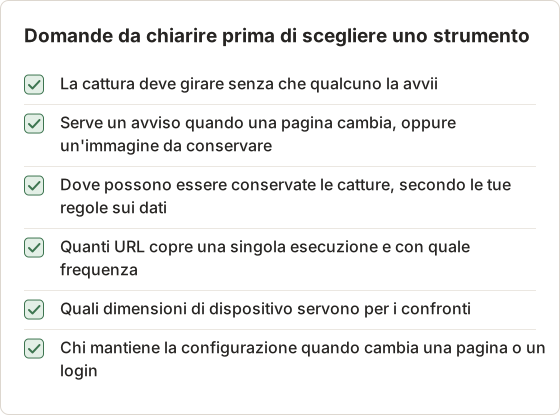
Nella maggior parte dei team, le prime due risposte determinano la categoria. Le ultime quattro determinano i dettagli, come le dimensioni dei dispositivi, la posizione di archiviazione e la persona che riceve il risultato.
1. Temposhot
Temposhot è un'app macOS per la cattura automatica di screenshot. La sua modalità Website Capture accetta un elenco di URL incollato e acquisisce ogni pagina in browser gestiti sul tuo Mac.
Funzioni:
- Dimensioni dispositivo: Desktop 1920×1080, Tablet 768×1024 o Mobile 390×844
- Area: Viewport o Full page
- Attesa: Load, DOM content loaded o Network idle, con un ritardo da 0 a 60 s
- Formati: JPEG, PNG o WebP, qualità da 1 a 100
- Pulizia: Block ads e Block trackers, più la gestione dei banner dei cookie in modalità best effort
- Velocità: da 1 a 10 browser simultanei, valore predefinito 4, con Cancel e Retry per ogni riga
- Esportazione: ZIP, Images, PDF ricercabile o MP4
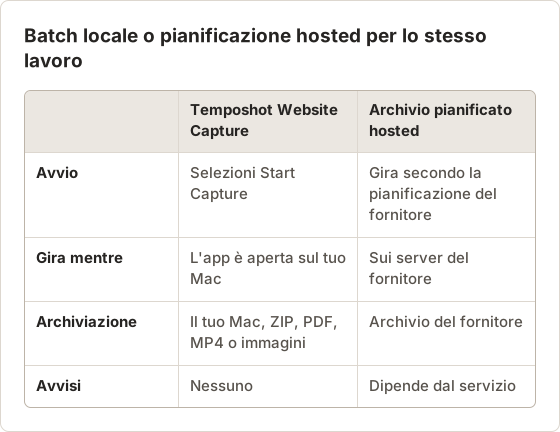
Limiti rispetto a Stillio: Temposhot funziona solo su Mac con Apple Silicon, solo mentre l'app è aperta e solo quando avvii un'esecuzione. Non sono presenti uno scheduler nel cloud, un archivio hosted, una dashboard di team condivisa né avvisi di modifica. Tutto resta in locale, il che è adatto ai team che non vogliono elenchi di URL o catture su un server di terze parti.
Indicato per: batch on demand di pagine pubbliche, ad esempio audit, documentazione di redesign e report per i clienti. La guida rapida a Website Capture mostra una prima esecuzione.
Un'esecuzione di archivio per un cliente, passo per passo
Un consulente mantiene un archivio clienti di 60 pagine pubbliche. L'archivio richiede una cattura Desktop e una Mobile di ogni pagina il primo giorno lavorativo di ogni mese. Temposhot copre questo lavoro senza un server, a condizione che il consulente avvii ogni esecuzione a mano. I passaggi seguenti impostano ogni valore in modo deliberato, così ogni mese usa le stesse impostazioni.
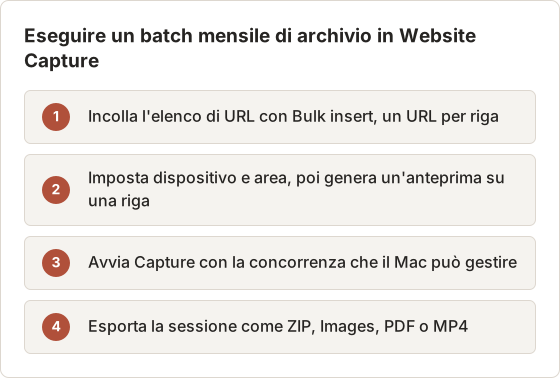
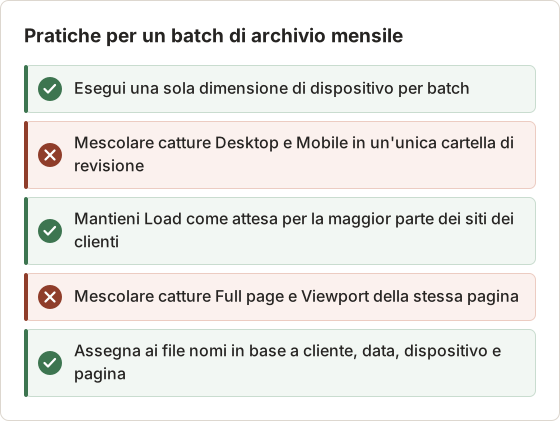
Il consulente esegue Desktop e Mobile come due batch separati. Ogni batch usa una sola dimensione di dispositivo, così le immagini di un set di confronto hanno le stesse dimensioni. L'attesa resta su Load per la maggior parte dei siti dei clienti, mentre Network idle è riservato alle pagine che terminano il caricamento in ritardo.
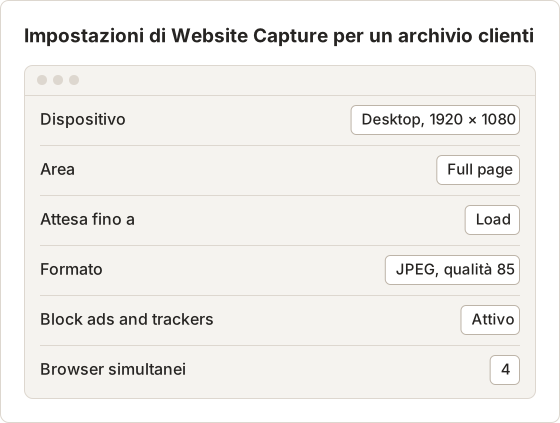
La qualità 85 è un'impostazione ragionevole per un archivio JPEG. Il testo resta nitido a questo livello, e il file è più piccolo di un PNG per una pagina intera. Il PNG è adatto alle pagine con testo piccolo che deve restare esatto, ma il file è più grande per la stessa pagina.
Dimensionamento del batch per 60 URL
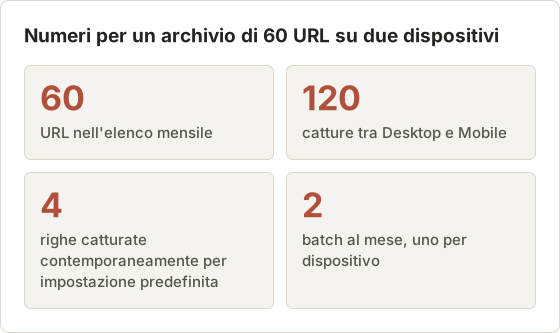
Un batch di 60 URL a due dimensioni di dispositivo produce 120 catture. Il consulente divide il lavoro per dispositivo, così ogni batch ha 60 righe. Con il valore predefinito di 4 browser simultanei, quattro righe vengono catturate alla volta e le altre attendono in coda finché un browser non si libera. La durata del batch dipende dalle pagine, quindi il consulente misura il tempo della prima esecuzione mensile e lo usa come riferimento per quella successiva.
Una riga non riuscita non interrompe il batch. Una riga in Capture failed mantiene il suo posto nella sessione, e Retry la sposta in Retry pending quando compare il controllo. Controlla le righe non riuscite prima dell'esportazione. Ogni errore ha una delle cause elencate nella guida, come un URL non valido, una pagina che non ha rispettato l'attesa, una pagina bloccata o un Mac con memoria insufficiente.
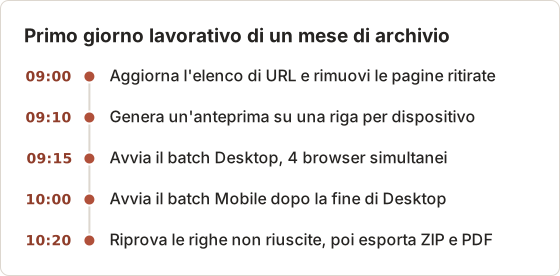
Gli orari della timeline sono un piano per un solo consulente, non un benchmark. Mantieni la sequenza e sostituisci gli orari con quelli della prima esecuzione.
Scegliere le dimensioni dei dispositivi per i confronti
Un confronto richiede la stessa dimensione di dispositivo su entrambi i lati. Temposhot ha tre preset di dispositivo, e ciascuno imposta il viewport del browser. Desktop a 1920×1080 è adatto alla maggior parte delle pagine marketing e delle dashboard. Tablet a 768×1024 è adatto alle pagine che cambiano layout alle larghezze tablet. Mobile a 390×844 è adatto alle pagine che il cliente si aspetta di leggere da telefono.
Scegli un dispositivo per batch ed esegui un secondo batch per l'altro. Mescolare dimensioni diverse in una stessa cartella rende più difficile la revisione, perché due immagini della stessa pagina non hanno più la stessa larghezza. Chi confronta una cattura Desktop con una cattura Mobile della stessa pagina vede una differenza di layout che non corrisponde a una modifica reale del sito.
Full page o viewport
Viewport salva solo l'area visibile del browser alla dimensione di dispositivo scelta. Risponde alla domanda «che cosa vede per primo un visitatore». Full page salva l'intera pagina scorrevole e risponde a «che cosa c'è in questa pagina». Un archivio di solito richiede Full page, perché una cattura viewport nasconde tutto ciò che sta sotto la prima schermata.
Le catture Full page sono più alte, quindi richiedono più tempo per il salvataggio e occupano più spazio su disco. Una landing page con sei schermate di contenuto produce un'unica immagine alta invece di sei immagini viewport. Usa Viewport per un controllo above the fold, ad esempio la revisione di lancio della sezione hero, e Full page per la documentazione.
Attesa e ritardo per le pagine lente
L'attesa determina quando avviene la cattura. Load attende l'evento load standard, adatto alla maggior parte dei siti. DOM content loaded cattura prima che immagini e stili siano completati, e può produrre un'immagine solo parzialmente stilizzata. Network idle attende che si fermino le richieste in background. È adatto alle pagine che caricano contenuti in ritardo, ma può andare in timeout sulle pagine che eseguono polling continuo.
Quando una pagina mostra una sezione vuota nella cattura, prova il passo successivo in quest'ordine:
- Mantieni Load e aggiungi un Delay da 1 a 3 secondi, che copre widget e animazioni in ritardo.
- Passa a Network idle con lo stesso ritardo, se la pagina interrompe le sue richieste.
- Riduci Concurrent browsers a 2, se la sezione vuota compare solo in alcune righe e il Mac ha poca memoria.
L'intervallo del ritardo va da 0 a 60 secondi. Ogni riga attende il ritardo prima di catturare, quindi usa il ritardo più breve che mostra il contenuto.
Assegnare i nomi ai file per la ricerca successiva
Un archivio è utile solo se un file si può trovare tramite il nome. Un nome che contiene cliente, data, dispositivo e slug della pagina si ordina bene in Finder e in qualsiasi strumento di ricerca. Ad esempio, client-a_2026-11_desktop_pricing.png identifica la pagina, il mese e la dimensione senza aprire il file.
Usa una sola regola di denominazione per tutto l'archivio e applicala anche al nome dello ZIP, oltre che alle immagini. Uno ZIP di ottobre e uno di novembre si ordinano così nello stesso ordine delle pagine al loro interno.
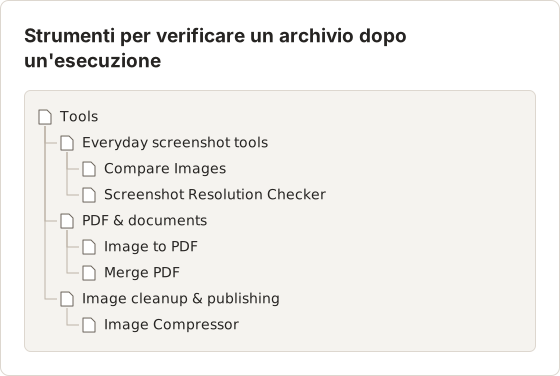
Gli strumenti sopra lavorano sui file di output, non sulle pagine live. Compare Images mostra la differenza tra due mesi della stessa pagina. Il Resolution Checker conferma che una cattura Mobile è larga 390 pixel prima che entri in un report. Image to PDF e Merge PDF assemblano i file per un cliente che preferisce un unico documento.
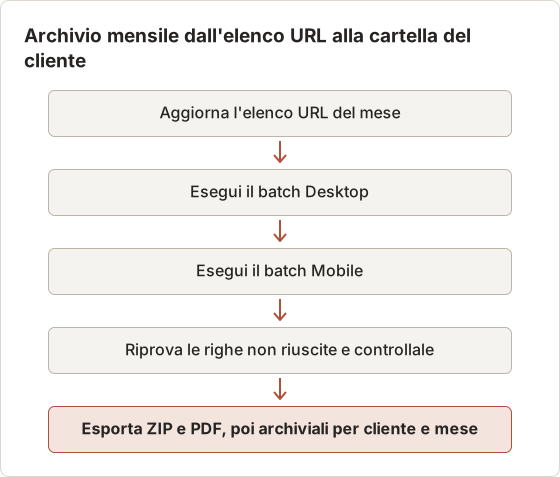
Controllare le modifiche confrontando due mesi
Senza un servizio di avvisi, il controllo avviene durante la revisione dell'archivio. Apri la stessa pagina di due mesi diversi nello strumento Compare Images e usa il cursore per passare dall'una all'altra. La vista della differenza tra pixel evidenzia le aree modificate e indica al revisore la parte della pagina che richiede un esame più attento.
La revisione richiede circa 1 minuto per pagina, per un piccolo insieme di pagine, ed è un controllo manuale. Individua un prezzo modificato o una sezione rimossa. Non sostituisce un avviso che arriva nel momento in cui la modifica avviene.
Tenere l'app aperta durante un batch
Un batch locale richiede che l'app resti aperta per tutta la durata dell'esecuzione. Avvia il batch prima di una pausa pianificata e controlla la sessione in Capture History al ritorno. Una sessione mostra Partial quando alcuni URL sono terminati e altri sono falliti, e Cancelled quando il batch è stato interrotto. Gli screenshot completati restano disponibili in entrambi i casi, quindi le righe completate si possono ancora esportare.
Banner dei cookie in un archivio
Un banner nella cattura può far sembrare incompleto un archivio, e può nascondere il contenuto per cui l'archivio esiste. Website Capture offre quattro modalità per i banner: Reject banners rifiuta il banner dove possibile, Accept minimal accetta solo il consenso minimo, Hide only nasconde il banner senza rispondere e Leave unchanged lascia il banner come lo mostra la pagina.
Scegli una modalità per l'intero archivio, così ogni immagine di un set di confronto mostra lo stesso stato del banner. La gestione dei banner funziona in modalità best effort, e una finestra di consenso personalizzata può comunque comparire nell'immagine. Genera un'anteprima su una riga prima del batch e controllala a dimensione piena.
Avvisi senza un servizio: un controllo svolto
Un cliente chiede una notifica quando cambia la pagina dei prezzi. Il consulente esegue il batch mensile e confronta la pagina dei prezzi con quella del mese precedente nello strumento Compare Images. Una modifica nella tabella dei prezzi compare come blocco evidenziato. Il consulente invia al cliente le due immagini e la data, operazione che richiede circa 5 minuti per ogni modifica.
Questo metodo è lento con molte pagine. È adatto a un elenco breve di pagine importanti, e il ritmo mensile corrisponde a ciò che il cliente richiede. Per una pagina che deve essere controllata ogni giorno, usa un servizio di monitoraggio.
2. Visualping
Visualping è un servizio hosted di monitoraggio delle modifiche ai siti web. Controlla le pagine secondo una pianificazione, confronta ogni controllo con il precedente e invia un avviso quando rileva una modifica. Il monitoraggio può essere limitato a una parte selezionata della pagina.
Rispetto a Stillio, il focus è sul rilevamento e sulla segnalazione delle modifiche, non sulla creazione di un archivio completo di screenshot. È adatto al monitoraggio dei prezzi, alle pagine delle policy, alle offerte di lavoro e agli annunci dei concorrenti.
Indicato per: team che vogliono sapere quando qualcosa è cambiato senza rivedere ogni cattura.
3. ScreenshotOne
ScreenshotOne è una API per screenshot. Uno sviluppatore invia un URL e le opzioni in una richiesta HTTP e riceve un'immagine. La pianificazione, l'archiviazione e l'assegnazione dei nomi sono affidate al tuo codice o alla tua piattaforma di automazione.
Rispetto a Stillio, è un elemento di base e non un prodotto finito. Hai il controllo su ogni richiesta, ma ti occupi della pianificazione e dell'archiviazione dei risultati.
Indicato per: sviluppatori che vogliono screenshot all'interno del proprio prodotto o della propria pipeline senza far girare direttamente i browser.
4. Urlbox
Urlbox è anch'essa un'API per screenshot che trasforma pagine web in immagini tramite richieste HTTP. Come le altre API, lascia la pianificazione, l'archiviazione e la revisione al chiamante. La sua documentazione elenca i formati di output e le opzioni di rendering supportate.
Rispetto a Stillio, non ha un'interfaccia di archivio integrata per sfogliare le catture per data. Sei tu a decidere dove finiscono i file.
Indicato per: team di ingegneria che hanno bisogno di rendering su larga scala e vogliono scegliere il proprio archivio e il proprio flusso di lavoro.
5. changedetection.io
changedetection.io è uno strumento open source che controlla le pagine web per rilevare modifiche e invia notifiche. Può essere installato in self-hosting, ad esempio con Docker, e il progetto offre anche una versione hosted.
Rispetto a Stillio, il risultato principale è un registro delle modifiche e una notifica. Il self-hosting mantiene i dati su un'infrastruttura che controlli, al costo di eseguire e aggiornare il servizio.
Indicato per: utenti tecnici che vogliono un monitoraggio pianificato senza inviare elenchi di pagine a terzi.
Quale alternativa a Stillio scegliere?
- Ti serve un archivio di screenshot datato con pianificazione, senza dover mantenere nulla. Resta con uno scheduler hosted come Stillio, oppure confronta servizi simili.
- Ti servono avvisi quando le pagine cambiano. Visualping, oppure changedetection.io se preferisci il self-hosting.
- Stai inserendo screenshot in un prodotto o in una pipeline. ScreenshotOne o Urlbox, oppure uno script Playwright. Vedi Come automatizzare gli screenshot di siti web con Playwright.
- Ti servono batch di pagine pubbliche on demand, con i file conservati sul tuo Mac. Temposhot Website Capture.
Diversi team combinano due strumenti: un servizio di monitoraggio per gli avvisi e uno strumento di batch locale per il set di revisione che segue un avviso.
Quando il batch locale è lo strumento sbagliato
Un batch locale è lo strumento sbagliato quando qualcuno deve vedere un risultato entro pochi minuti da una modifica. Temposhot funziona solo quando lo avvii, quindi un avviso importante alle 2 di notte richiede un servizio di monitoraggio. Un batch locale è inoltre sbagliato per un team che condivide un archivio tra più sedi, perché le catture restano su un solo Mac.
Verifica anche il modello di accesso. Se una pagina richiede un login che solo un membro del team possiede, Website Capture usa browser gestiti che non condividono quella sessione. In quel caso cattura la pagina con Auto Capture dalla finestra del browser con accesso effettuato, e rispetta i termini del sito per quella pagina.
Domande frequenti
Ogni quanto posso eseguire un batch?
Esegui un batch con la frequenza che il lavoro richiede. Temposhot non imposta una pianificazione di esecuzione, e ogni esecuzione parte quando selezioni Start Capture. Un archivio mensile è un ritmo comune. Un'esecuzione settimanale è adatta a una pagina che cambia ogni settimana, mentre un'esecuzione giornaliera richiede un servizio di monitoraggio o uno script, perché dipende dal fatto che tu avvii l'app ogni giorno.
Che succede se un sito blocca la navigazione automatica?
Una riga può fallire perché il sito rifiuta la navigazione automatica o non si renderizza nel browser gestito. Controlla prima l'errore della riga. Disattiva Block ads o Block trackers per quella riga e riprova più tardi. Se il sito continua a rifiutare la cattura, non aggirare i suoi controlli di accesso. Cattura la pagina tu stesso in una normale finestra del browser con Auto Capture, e rispetta i termini del sito.
Per quanto tempo va conservato un archivio?
Conserva l'archivio per il tempo richiesto dal cliente, dal contratto o dalla policy interna. Conserva lo ZIP e il PDF di ogni mese, e mantieni coerenti i nomi dei file, così che un lettore futuro possa trovare il mese che gli serve. Rivedi il periodo di conservazione una volta all'anno e rimuovi i file che la policy non richiede più.
Temposhot può fare screenshot in base a una pianificazione?
No. Le esecuzioni partono quando selezioni Start Capture e girano mentre l'app è aperta. Per una cattura pianificata, usa un servizio hosted oppure uno script eseguito da launchd o da CI.
Le API per screenshot memorizzano le mie catture?
Le pratiche variano a seconda del fornitore. Alcune restituiscono direttamente l'immagine, altre possono caricarla in uno storage che configuri. Verifica la documentazione e i termini sulla privacy del fornitore.
Quale opzione tiene i dati lontani dai server di terze parti?
Un'app locale come Temposhot, un'istanza self-hosted di changedetection.io oppure il tuo script Playwright o Puppeteer.
Come confronto due catture della stessa pagina?
Carica entrambe le immagini in Compare Images, che evidenzia le differenze nel browser.
Quali strumenti aiutano dopo la fine di un batch?
Usa gli strumenti che lavorano sui file di output. Image to PDF unisce le immagini in un unico PDF, Merge PDF unisce più PDF e Image Compressor riduce la dimensione dei file prima della condivisione. Screenshot Resolution Checker conferma le dimensioni in pixel di un'immagine, utile quando un confronto tra dispositivi richiede dimensioni corrispondenti.
Ti serve un'automazione degli screenshot di siti web senza codice?
Temposhot Website Capture esegue batch di URL in locale sul tuo Mac ed esporta immagini, PDF o MP4. Vedi automazione degli screenshot di siti web oppure scarica l'app.
stillioalternativeswebsite-capturewebsite-monitoring
Termini utilizzati in questa pagina: batch screenshot, website monitoring
Trasforma gli screenshot ripetibili in lavoro completato
Temposhot scatta screenshot a intervalli regolari o a ogni clic ed esporta il risultato come PDF, immagini, ZIP o MP4.
Post correlati
- Come catturare in blocco screenshot di siti web su MacCattura in blocco screenshot di siti web su Mac con Temposhot. Incolla un elenco di URL, scegli i preset desktop, tablet e mobile, esegui la cattura in parallelo ed esporta per audit o report.
- Come automatizzare gli screenshot di siti web senza codiceScegli un modo no-code per automatizzare gli screenshot di siti web: cattura da una lista di URL, piattaforma di automazione con API per screenshot, strumenti di monitoraggio o helper del browser.
- Come fare screenshot automatici di siti web su MacFai screenshot automatici di siti web su Mac a partire da un elenco di URL. Cattura pagine intere o porzioni visibili per audit, archivi e controlli ricorrenti.
- Migliori alternative a Xnapper per Mac nel 2026Confronta le alternative a Xnapper per Mac: acquisizione ripetuta, acquisizione e registrazione a scorrimento, sfondi gratuiti, guide multipiattaforma e l'app integrata.