Perché l'OCR non riconosce equazioni, note a piè di pagina, tabelle e diagrammi
L'OCR serve a trovare le pagine, ma i layout complessi dei libri di testo richiedono una verifica visiva. Scopri i tipi di errore più comuni e un flusso di revisione più sicuro.
13 min di letturaPDFDi Temposhot Team
Un PDF ricercabile creato da screenshot contiene due elementi: le immagini delle pagine e un livello di testo invisibile prodotto dall'OCR. Le immagini sono esatte. Il livello di testo è una stima, e nelle pagine dei libri di testo è più debole proprio nelle parti che si cercano più spesso: equazioni, note a piè di pagina, tabelle e diagrammi con etichette.
Questo articolo spiega perché queste parti non vengono riconosciute, quali impostazioni di cattura aiutano e come verificare un PDF prima di affidarsi alla sua ricerca.
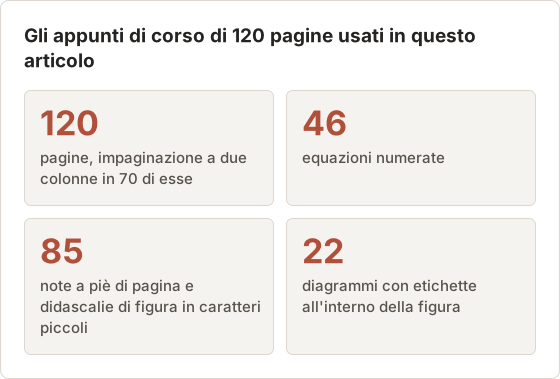
Gli esempi usano un solo documento: un insieme di appunti di corso di 120 pagine, pubblicato dall'autore con una licenza aperta. Ha i problemi di impaginazione tipici di un libro di testo, in una dimensione che si può verificare pagina per pagina.
Perché le pagine dei libri di testo sono difficili
OCR individua blocchi di testo in un'immagine, li divide in righe e parole e confronta la forma di ogni carattere con un modello di lingua scritta. Funziona meglio sui paragrafi semplici: una colonna, spaziatura regolare, testo di dimensione standard e buon contrasto.
I libri di testo non rispettano queste condizioni quasi in nessuna pagina. Combinano due colonne, riquadri laterali, didascalie, equazioni numerate, tabelle e figure. Quando l'OCR sbaglia, non segnala alcun errore: il livello di testo contiene caratteri errati o nessun carattere per quella zona.
Dove può fallire ogni fase dell'OCR
Il riconoscimento avviene in fasi, e un errore in una fase iniziale si propaga. Un blocco rilevato nell'ordine sbagliato resta nell'ordine sbagliato, anche se ogni carattere al suo interno viene letto correttamente. Il flusso seguente mostra le fasi e l'elemento del libro che ne causa il fallimento.
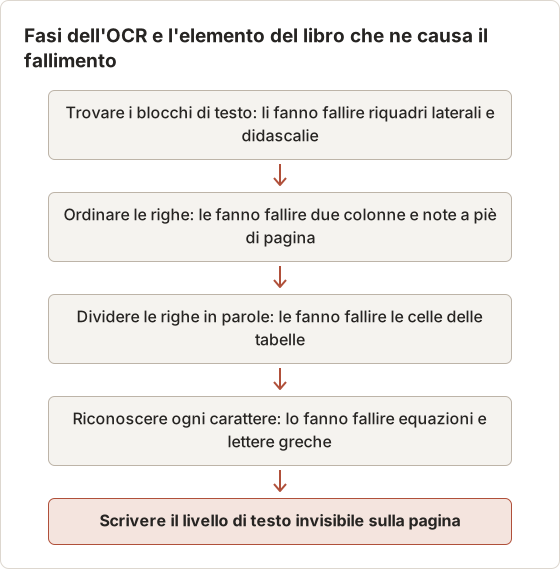
L'immagine della pagina resta corretta in ogni fase. Gli errori si trovano solo nel livello di testo, per questo un PDF può sembrare corretto e avere una ricerca scadente.
Due colonne e ordine di lettura
In una pagina a due colonne, l'OCR deve decidere se una riga continua verso destra o va a capo nella stessa colonna. Quando lo spazio tra le colonne è stretto, legge in orizzontale. Il livello di testo risulta quindi con mezze righe della colonna sinistra alternate a mezze righe della colonna destra.
Negli appunti del corso, 70 delle 120 pagine usano due colonne. La ricerca trova comunque le singole parole su quelle pagine, perché ogni parola è integra. Una frase di 4 o 5 parole che attraversa un a capo di solito non viene trovata, perché la riga successiva nel livello di testo appartiene all'altra colonna.
Catturare una colonna alla volta elimina il problema alla radice. Un'area personalizzata disegnata intorno alla colonna sinistra, seguita da una seconda passata per la colonna destra, raddoppia il numero di fotogrammi. Per le pagine prevalentemente discorsive, il costo spesso vale la pena.
Le equazioni sono bidimensionali
Una riga di testo si legge da sinistra a destra. Un'equazione si legge anche dall'alto in basso: le frazioni impilano i termini, esponenti e pedici stanno fuori dalla linea di base, e i limiti delle sommatorie si trovano sopra e sotto il simbolo. Le lettere greche e gli operatori stanno fuori dall'alfabeto che la maggior parte dei modelli OCR si aspetta.
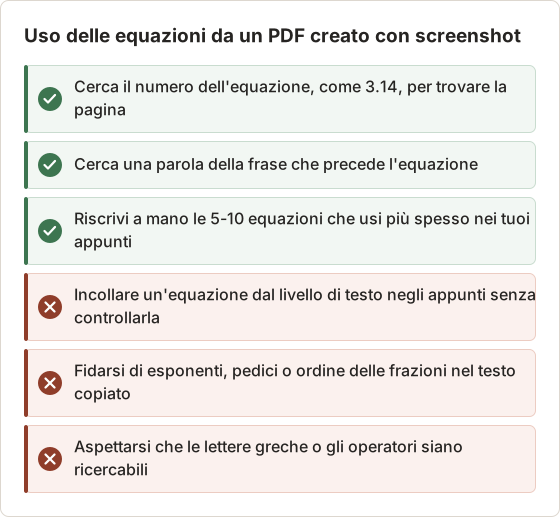
Il risultato tipico è una sequenza di lettere e cifre nell'ordine sbagliato, oppure un'equazione saltata. Cercare il nome di una variabile può comunque trovare la pagina. Copiare l'equazione negli appunti raramente funziona.
Com'è un'equazione copiata
Prendi una frazione con un termine al quadrato al numeratore e una variabile con pedice al denominatore. Nel livello di testo, numeratore e denominatore finiscono spesso su righe separate, e l'esponente compare come una cifra semplice dopo la variabile. Un 2 che significava «al quadrato» diventa indistinguibile da un coefficiente.
I numeri di equazione nel margine, come (3.14), di solito si conservano. Sono cifre normali sulla linea di base. Cerca il numero dell'equazione per trovare la pagina, poi leggi l'equazione dall'immagine.
Le note a piè di pagina sono piccole e fuori ordine
Note e didascalie sono composte in un corpo più piccolo del testo principale. Alla risoluzione dello schermo, una lettera piccola può essere alta solo pochi pixel, e forme simili come rn e m, oppure 1 e l, diventano difficili da distinguere.
Anche le note stanno in fondo alla pagina, lontano dal richiamo nel testo. L'OCR le legge in ordine di posizione, quindi una nota può comparire nel livello di testo tra due paragrafi non correlati.
L'altezza in pixel è la leva principale
Una nota a piè di pagina da 9 punti viene resa alta circa 12 pixel con zoom al 100 percento su uno schermo standard. Su un display Retina, lo stesso testo misura circa 24 pixel, perché ogni punto occupa due pixel. Portando lo zoom del lettore al 150 percento su Retina si arriva a circa 36 pixel.
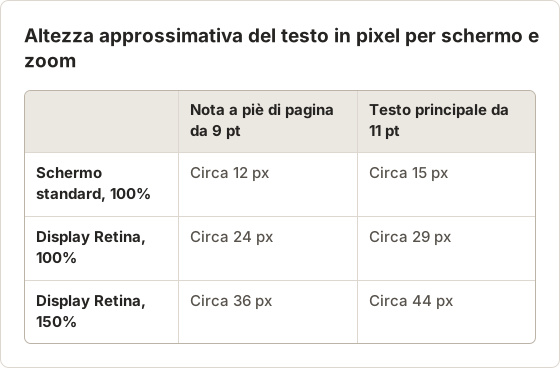
Il costo dello zoom è il numero di fotogrammi. Al 150 percento, una pagina degli appunti non sta più sullo schermo, quindi ogni pagina richiede 2 fotogrammi. Le 120 pagine diventano 240 fotogrammi, e la cattura richiede il doppio del tempo.
Richiami in apice e caratteri simili
I richiami delle note sono ancora più piccoli del testo delle note. Un 3 in apice dopo una parola spesso si unisce alla parola, quindi nel livello di testo compare «result3» invece di «result». Cercare «result» non trova quella ricorrenza.
Le coppie di caratteri che si confondono più spesso sono rn e m, cl e d, 1 e l, e 0 e O. Cercare una parola che contiene una di queste coppie è meno affidabile che cercare una parola senza. Nella verifica descritta più avanti in questo articolo, la parola della nota che non è stata trovata era «modern», che il livello di testo conteneva come «rnodern».
Le tabelle richiedono struttura di righe e colonne
L'OCR restituisce righe di testo. Una tabella richiede righe e colonne. I bordi delle celle confondono il rilevamento delle linee, e le colonne strette possono fondersi in un'unica stringa.
I numeri di solito si conservano come caratteri. Spesso non si conserva l'ordine di righe e colonne, quindi una tabella copiata può elencare i valori nelle celle sbagliate.
Ricostruire una tabella a mano
Gli appunti del corso hanno 14 tabelle. Solo 3 contengono valori usati negli esercizi, quindi solo quelle 3 vale la pena ricostruirle. La cattura ritagliata di una tabella fornisce allo strumento di estrazione un input pulito, senza testo circostante.
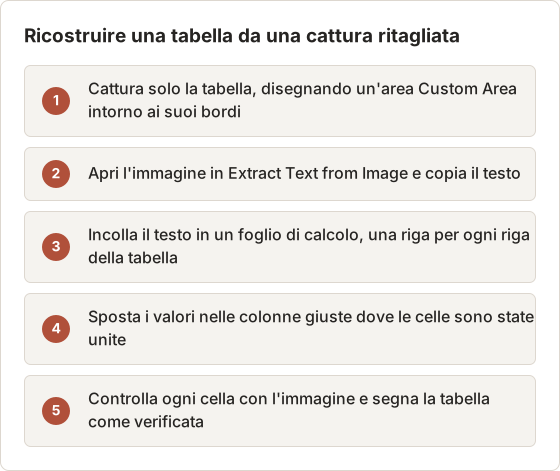
Ricostruire una tabella di 6 colonne e 12 righe con questo metodo richiede circa 10 minuti, verifica compresa. Trascriverla a mano dall'immagine richiede più o meno lo stesso tempo per le tabelle piccole. L'estrazione aiuta soprattutto con tabelle lunghe e con poche colonne.
Tabelle già in forma di immagine
Alcuni documenti incorporano le tabelle come immagini anziché come testo. A schermo appaiono uguali a una tabella di testo. Anche in uno screenshot non c'è differenza, perché ogni cattura è un'immagine.
La differenza si vede nella sorgente. Se anche il testo della tabella non si può selezionare nel lettore, probabilmente nell'originale la tabella era un'immagine. In quel caso la risoluzione è fissata dall'editore, e lo zoom ingrandisce solo gli stessi pixel. I risultati OCR per una tabella così restano scarsi a qualsiasi zoom, quindi trascrivere i valori principali è la strada più rapida.
Le etichette dei diagrammi non sono il diagramma
Le etichette dentro una figura sono brevi, ruotate o posizionate sopra forme e linee. L'OCR può saltarle, unire quelle vicine o leggere un asse del grafico come caratteri. La figura in sé, con frecce, curve e struttura, non diventa mai testo.
Per lo studio, tratta una figura come un'immagine con una didascalia. Cerca le parole nella didascalia, non nella figura.
Usa invece un indice delle figure
Le 22 figure degli appunti non si possono trovare dalle loro etichette. Un indice di testo semplice risolve il problema in circa 20 minuti. Ogni riga contiene il numero della figura, la pagina e 3 o 4 parole che descrivono cosa mostra la figura.
Per esempio, una riga dice «Fig 5.2, pagina 63, spostamento della curva di domanda, tetto del prezzo». Cercare «tetto del prezzo» nell'indice restituisce il numero di pagina, e il PDF si apre da lì. L'indice è ricercabile ovunque, anche nelle app che non riescono a cercare nei PDF.
Le didascalie in caratteri piccoli spesso falliscono con l'OCR per le stesse ragioni delle note a piè di pagina. L'indice copre anche questi casi.
Riepilogo dei fallimenti per elemento
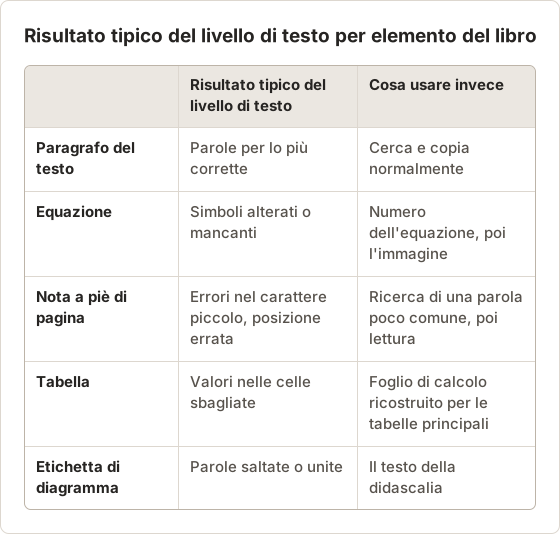
La tabella seguente raccoglie in un unico punto il comportamento di ogni tipo di elemento. Indica anche cosa usare al posto del livello di testo.
Un flusso pratico di verifica
Cerca nel testo principale
Apri il PDF in Preview e cerca una frase dal centro di un paragrafo. Deve trovarsi nella pagina giusta.
Cerca una parola di una nota
Scegli una parola poco comune di una nota o di una didascalia. Se non la trovi, il carattere piccolo è il punto debole.
Copia un'equazione
Trascina il mouse sopra un'equazione e incollala in un editor di testo. Lacune e simboli alterati mostrano quanta parte della matematica contiene il livello di testo.
Copia una riga di tabella
Incolla una riga e confrontala con l'immagine. Verifica che i valori restino nelle loro colonne.
Controlla una pagina a due colonne
Copia un paragrafo dalla colonna sinistra. Se nell'incolla compaiono parole della colonna destra, l'ordine di lettura è misto.
Per una singola figura o tabella, esegui Extract Text from Image su una cattura ritagliata per vedere cosa si riesce a leggere, poi correggi a mano.
Campiona le pagine invece di controllarle tutte e 120
Controllare ogni pagina di un PDF di 120 pagine richiede ore. Un campione di 10 pagine trova gli stessi punti deboli in circa 15 minuti. Scegli pagine che coprano ogni tipo di elemento, anziché le prime 10.
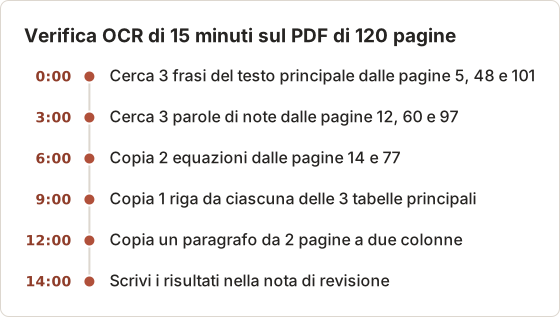
In questo esempio, tutte e 3 le frasi del testo principale sono state trovate, 2 delle 3 parole delle note sono state trovate, entrambe le equazioni sono uscite alterate, e 1 delle 3 righe di tabella aveva valori nelle celle sbagliate. Questi risultati finiscono direttamente nella nota di revisione alla fine di questo articolo.
Agisci su ogni risultato della verifica
Ogni controllo fallito indica una sola azione. Una frase del testo principale non trovata è l'unico risultato che giustifica una nuova cattura, perché il testo principale è ciò per cui serve la ricerca. Gli altri errori si correggono fuori dal PDF.
- Frase del testo principale non trovata: controlla zoom e tema, poi cattura di nuovo con le impostazioni descritte sotto.
- Parola di nota non trovata: cerca con un'altra parola e annota le pagine deboli nella nota di revisione.
- Equazione alterata: riscrivi le equazioni che ti servono e cercale per numero.
- Riga di tabella fuori ordine: ricostruisci come fogli di calcolo le tabelle usate negli esercizi.
- Incolla da pagina a due colonne mescolato: cerca singole parole su quelle pagine, oppure cattura ogni colonna separatamente.
Nell'esempio, solo le equazioni e una tabella richiedevano lavoro. Il PDF è rimasto com'era stato catturato.
Scorciatoie di Preview per la verifica
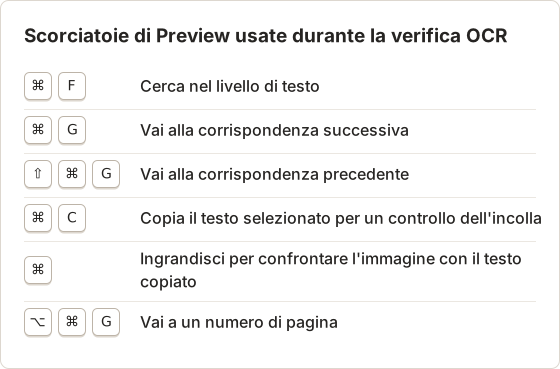
La verifica si svolge in Preview con alcuni tasti. Tenere aperto un editor di testo accanto rende più rapidi i controlli dell'incolla.
Migliora il riconoscimento prima della cattura
La maggior parte dei problemi OCR dipende dal numero di pixel assegnati a ogni carattere. Puoi intervenire prima dell'esportazione.
- Usa un display Retina. Uno screenshot Retina memorizza circa il doppio dei pixel per lato rispetto alle dimensioni logiche della finestra.
- Aumenta lo zoom. Porta lo zoom del lettore in modo che il testo principale sia chiaramente più grande del valore predefinito. Le note migliorano di più.
- Cattura una colonna alla volta. Disegna un'area Custom Area intorno a una colonna, oppure usa una vista a colonna singola se il lettore la offre.
- Attendi il rendering. Un intervallo di Auto Capture più lungo evita testo caricato a metà.
- Usa un tema chiaro. Gli sfondi scuri e le bande di evidenziazione colorate riducono il contrasto.
Temposhot cattura ciò che è visibile sullo schermo alla risoluzione che il display fornisce. Non può recuperare dettagli che il lettore non ha mostrato.
Una ricetta di cattura per gli appunti del corso
Gli appunti si aprono in un lettore PDF con zoom al 150 percento in visualizzazione a scorrimento continuo. Ogni pressione della freccia giù sposta solo di poche righe, quindi il tasto Page Down è più adatto: sposta di circa uno schermo. L'area Custom Area copre solo la larghezza della pagina e lascia fuori la barra degli strumenti e la barra laterale del lettore.
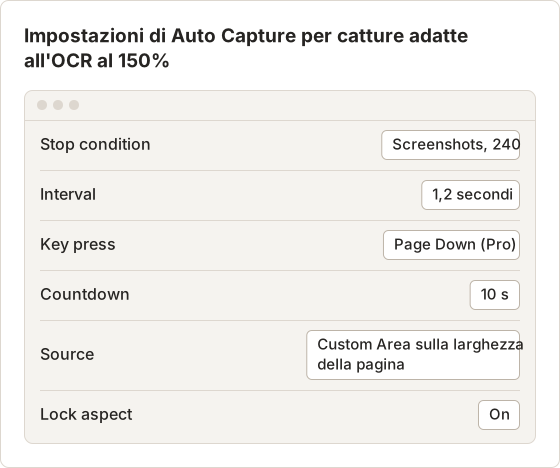
Un intervallo di 1,2 secondi dà al lettore il tempo di completare il rendering di ogni schermata prima del fotogramma successivo. Il conto alla rovescia di 10 secondi lascia il tempo di scorrere fino alla pagina 1 e fare clic nel lettore, così che riceva il tasto. Prova i primi 10 fotogrammi con una breve esecuzione prima di passare ai 240 completi.
Ogni ciclo salva uno screenshot, invia il tasto, poi attende l'intervallo. Il fotogramma viene quindi preso dopo un intervallo completo di tempo di rendering. Se un fotogramma mostra ancora testo segnaposto sfocato, porta l'intervallo a 2 secondi. L'esecuzione passa da circa 5 minuti a 8 minuti, un costo inferiore rispetto a una seconda cattura.
Key press è una funzione di Temposhot Pro, e il piano gratuito limita il numero di screenshot per sessione. Nel piano gratuito, cattura un intervallo più breve per sessione, oppure gira le pagine a mano tra esecuzioni brevi.
Controlla lo schermo prima di una lunga esecuzione
I problemi di rendering nei primi fotogrammi si ripetono in tutti quelli successivi. Una breve lista di controllo prima dell'esecuzione lunga evita una seconda cattura.
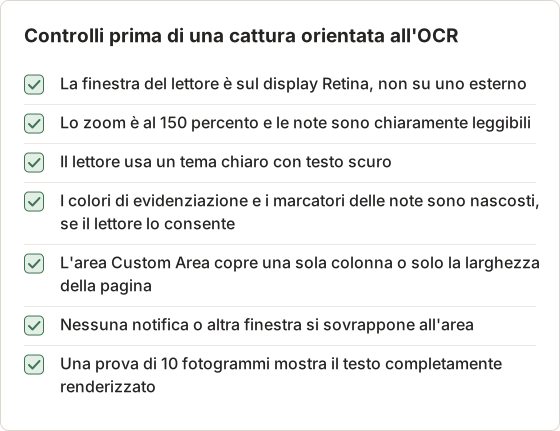
Il PDF di cattura in Temposhot combina i fotogrammi selezionati in ordine ed esegue l'OCR su di essi. Lo strumento gratuito nel browser Screenshot to Searchable PDF fa lo stesso per gli screenshot già esistenti.
Non applicare l'OCR aggirando una restrizione di copia
L'OCR in Temposhot è pensato per le pagine che hai il diritto di salvare, come il tuo materiale o i titoli la cui licenza consente copie personali.
Temposhot inoltre non può catturare contenuti protetti da DRM o da app che bloccano la cattura dello schermo. Queste fonti producono fotogrammi neri, e non c'è nulla che l'OCR possa leggere.
Una nota di revisione da conservare con il file
Aggiungi una breve nota accanto a ogni PDF esportato, oppure come prima pagina di un documento:
- Edizione della fonte e intervallo di pagine.
- Data di cattura e livello di zoom.
- Lacune OCR note, per esempio «equazioni alle pagine da 14 a 18 non ricercabili».
- Pagine verificate con l'originale.
La nota indica, a distanza di mesi, quali pagine usare per la ricerca e quali leggere come immagini.
La nota per gli appunti del corso
La nota per il PDF di esempio ha sei righe. Registra la fonte, le impostazioni di cattura e i risultati della verifica di 15 minuti. Scriverla richiede circa 3 minuti.
- Fonte: appunti del corso, edizione 2, pagine da 1 a 120, licenza aperta.
- Catturato il 2026-03-02 al 150 percento di zoom su display Retina, 240 fotogrammi.
- Ricerca nel testo principale: 3 frasi su 3 trovate.
- Note: 2 parole su 3 trovate; i caratteri simili falliscono.
- Equazioni: non ricercabili; elenco riscritto in equations-retyped.md; ricerca per numero.
- Tabelle 2.3, 4.1 e 7.2 ricostruite e verificate; le altre non controllate.
Conserva nota e correzioni nella stessa cartella
Il PDF, la nota e le tabelle ricostruite vanno tenuti insieme. Una struttura di cartelle fissa rende facili da trovare le parti affidabili. L'esempio seguente usa gli appunti del corso.
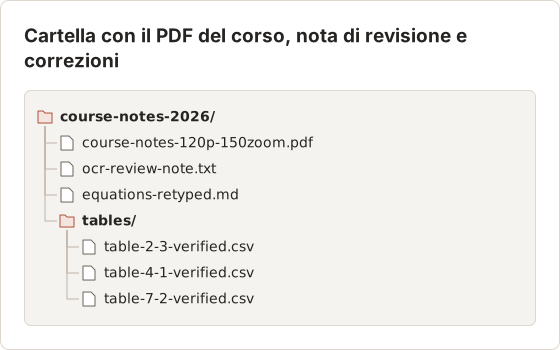
Inserire il livello di zoom nel nome del file PDF registra come è stata fatta la cattura. Se una cattura successiva a uno zoom diverso dà risultati di ricerca migliori, i due file si distinguono facilmente.
FAQ
Perché la ricerca trova la pagina ma non la frase esatta
Le interruzioni di riga, la sillabazione e un ordine di lettura misto spezzano le frasi nel livello di testo. Cerca invece una sola parola poco comune.
Una qualità JPG più alta migliora l'OCR
Leggermente. La risoluzione conta molto di più. Zoom e display Retina danno guadagni maggiori della qualità di esportazione.
Posso correggere il livello di testo a mano
Non in modo pratico, all'interno del PDF. Trascrivi nei tuoi appunti le equazioni e i valori di tabella importanti, e conserva il PDF come riferimento.
Catturare al 150 percento di zoom rende il PDF più grande
Sì. Ogni pagina richiede circa 2 fotogrammi invece di 1, e ogni fotogramma contiene più pixel per carattere. Per un file che deve restare piccolo, esegui Compress PDF su una copia e conserva il PDF a piena risoluzione per la ricerca.
Posso eseguire l'OCR su fotogrammi già esportati come immagini
Sì. Carica i file PNG o JPG in Screenshot to Searchable PDF nell'ordine delle pagine. Lo strumento esegue il riconoscimento del testo e restituisce un PDF su cui puoi cercare e copiare. Valgono gli stessi limiti: equazioni, note, tabelle ed etichette dei diagrammi richiedono comunque i controlli di questo articolo.
Devo eseguire l'OCR su una cattura in modalità scura
Funziona in modo meno affidabile. Il testo chiaro su sfondo scuro riduce il contrasto per la maggior parte dei modelli, e i colori di evidenziazione peggiorano la situazione. Passa il lettore al tema chiaro prima della cattura.
Lavorare con pagine che hai il diritto di salvare
Catturale con uno zoom più alto ed esegui i controlli sopra sulla prima esportazione. La pagina salvare screenshot come PDF mostra il flusso completo.
ocrsearchable-pdftextbooksretina
Trasforma gli screenshot ripetibili in lavoro completato
Temposhot scatta screenshot a intervalli regolari o a ogni clic ed esporta il risultato come PDF, immagini, ZIP o MP4.
Post correlati
- Perché non riesco a selezionare il testo nel mio PDF di eTextbook salvato?Il PDF può contenere immagini di pagina, non avere uno strato di testo, usare un OCR impreciso o limitare la copia. Identifica quale caso ti riguarda prima di scegliere una soluzione.
- Come correggere pagine mancanti o duplicate in un PDF di libro di testoScopri se il problema dipende dall'esportazione ufficiale, dalla numerazione delle pagine, da un caricamento incompleto o da una sequenza di screenshot consentita, poi ricostruisci solo l'intervallo interessato.
- PDF da screenshot e Save as PDF del browser: quando usare ciascunoSave as PDF del browser di solito mantiene il testo selezionabile, mentre i PDF da screenshot conservano l'impaginazione visibile. Confronta i due percorsi prima di salvare una pagina web o una pagina di eTextbook.
- Migliori alternative a Xnapper per Mac nel 2026Confronta le alternative a Xnapper per Mac: acquisizione ripetuta, acquisizione e registrazione a scorrimento, sfondi gratuiti, guide multipiattaforma e l'app integrata.