Migliori alternative a Tango per Mac nel 2026
Confronta le alternative a Tango per Mac su creazione locale delle guide, workspace ospitati, cattura desktop, guida in-app, video ed esportazione.
13 min di letturaGuideDi Temposhot Team
Tango crea guide passo-passo a partire dalla cattura del browser o del desktop e le ospita in un workspace web. Tra le sue funzioni rientra la guida interattiva che accompagna gli utenti in un'app web. I team Mac valutano alternative quando le guide devono restare sui dispositivi aziendali, quando le procedure si trovano in app Mac native o quando i lettori hanno bisogno di video o di file PDF semplici.
Le alternative sotto si dividono in due gruppi: strumenti locali che conservano i file sul computer e strumenti ospitati con un'impostazione diversa da quella di Tango.
I dati su Temposhot in questo articolo provengono dalla sua guida utente e dalle impostazioni attuali. Le descrizioni degli altri strumenti sono riassunti. Prima di un acquisto, verifica sul sito di ciascun produttore le funzioni e i prezzi aggiornati.
Alternative a Tango in sintesi
| Strumento | Modello | Cattura su Mac | Output | Guida in-app |
|---|---|---|---|---|
| Temposhot | App desktop locale | Qualsiasi app, prima di ogni clic accettato | PDF, PNG, JPG, WebP, ZIP | No |
| Scribe | Ospitato | Browser e desktop | Guida scritta ospitata | Verificare con il produttore |
| Folge | App desktop locale | App desktop | Esportazioni di documenti | No |
| Dubble | Ospitato | Browser | Passaggi scritti più registrazione | Verificare con il produttore |
| Guidde | Ospitato | Browser | Guida video | Verificare con il produttore |
Oltre alla tabella, confronta la profondità di modifica, le opzioni di condivisione e il modello di prezzo. Gli strumenti locali hanno di solito un prezzo per computer, quelli ospitati per postazione o per workspace. Verifica entrambi sui siti dei produttori.
Cosa non mostra la tabella
La tabella elenca le funzioni che più spesso decidono una shortlist. Altri quattro dettagli cambiano il risultato più di queste: dove si trova il file sorgente, cosa riceve il lettore, come parte una cattura e chi aggiorna la guida quando cambia una schermata.
Temposhot conserva ogni Document sul Mac che l'ha creato. Uno strumento ospitato conserva la sorgente in un workspace web, quindi un link mostra la versione pubblicata per ultima dall'editor. Un export di Temposhot è un file fisso: resta invariato finché qualcuno non esporta di nuovo e sostituisce il file precedente. Entrambi i modelli funzionano. La scelta giusta dipende da chi modifica la guida e da dove i lettori la aprono.
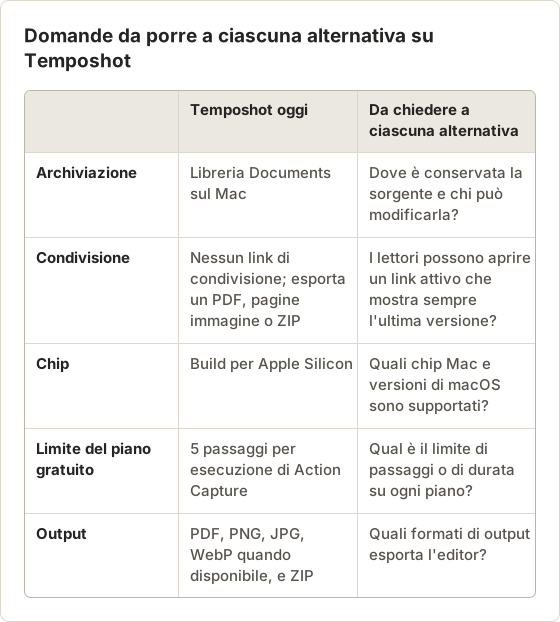
La colonna a sinistra elenca le risposte di Temposhot. Poni le stesse domande a ciascuna alternativa e annota le risposte dalla documentazione corrente del produttore. Confronta i risultati fianco a fianco, non con questa tabella.
1. Temposhot
Temposhot è un'app per Mac di LODYWORKS che crea guide in locale. Non carica nulla e non richiede un account.
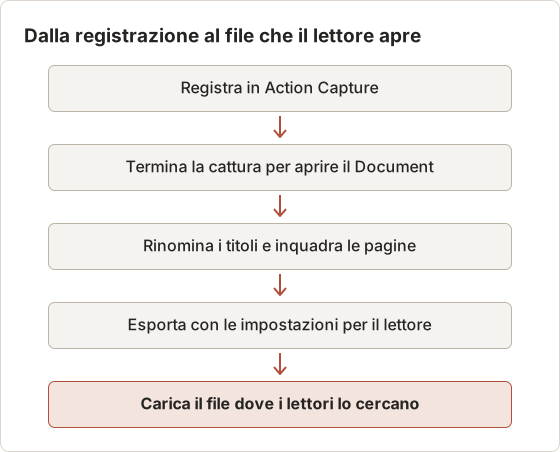
La registrazione usa Action Capture. Seleziona Start Action Capture, scegli Active Window, Full Screen, Specific Window o Capture Area, poi svolgi l'attività. L'app salva il target subito prima di ogni clic accettato. Quando può, assegna a ogni passaggio un nome ricavato dal controllo cliccato, per esempio Click "New Project", e può disegnare un cursore e un marcatore circolare o rettangolare sull'area cliccata.
L'editor Documents è dove la guida viene completata. Rinomina i passaggi, scrivi le descrizioni, aggiungi frecce e testo, e ingrandisci ogni pagina attorno all'azione con livelli di inquadratura da Wide a Tight. Blur, Click Marker e Step Numbers sono strumenti Pro. Esporta un PDF, pagine immagine o un pacchetto ZIP. La finestra di dialogo PDF Pro aggiunge una copertina, i numeri di pagina e i numeri dei passaggi.
Una ricetta di cattura per una guida su una sola app
Scegli il target di cattura prima di premere Start. Specific Window va bene per un'attività che resta in una sola app, perché il target rimane fisso per tutta l'esecuzione. Active Window va bene per un'attività che passa tra più app, perché il target segue la finestra che riceve ogni clic. Capture Area va bene per una regione fissa, come un foglio delle impostazioni, in cui il resto dello schermo aggiunge rumore.
Le impostazioni di Action Capture vengono salvate sul Mac e riutilizzate nelle esecuzioni successive, quindi configurale una sola volta. La ricetta seguente va bene per una guida all'interno di un'app in cui ogni passaggio ha un target di clic visibile.
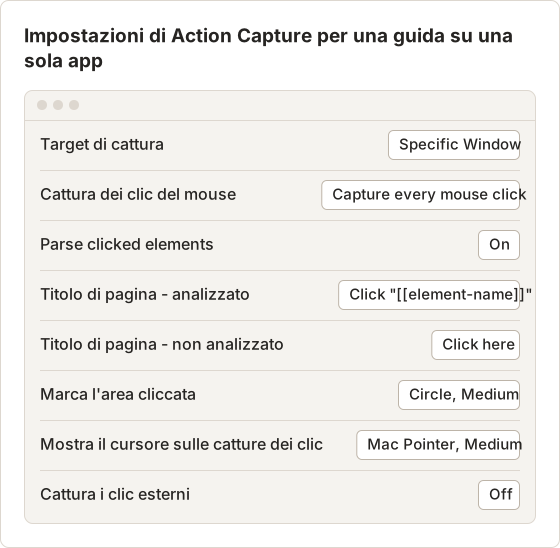
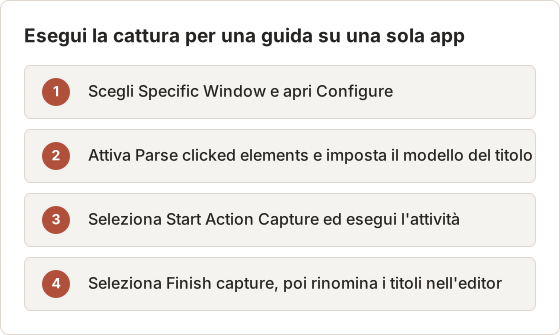
Parse clicked elements legge il nome del controllo tramite l'accessibilità di macOS. Quando l'app espone un nome leggibile, ogni titolo segue il modello. Quando non lo espone, il titolo ricade su Click here e quel passaggio richiede una rinomina manuale. Prova il modello su uno o due clic prima di una lunga esecuzione, perché i nomi dipendono da ciò che ogni app espone.
Mouse click capture decide quali clic contano. Capture every mouse click registra ogni clic accettato. Skip clicks while a key is held permette di svolgere una parte dell'attività senza aggiungere passaggi per quella parte. Temposhot ignora i clic che seguono l'uno l'altro troppo rapidamente, quindi un doppio clic aggiunge un passaggio, non due.
Capture outside clicks conta solo per Specific Window e Capture Area. Quando è attivo, un clic fuori dal target cattura comunque il target. Lascialo disattivato per una guida che deve contenere solo ciò che accade all'interno della finestra.
Completare una guida di 10 passaggi nell'editor
Rinomina i titoli
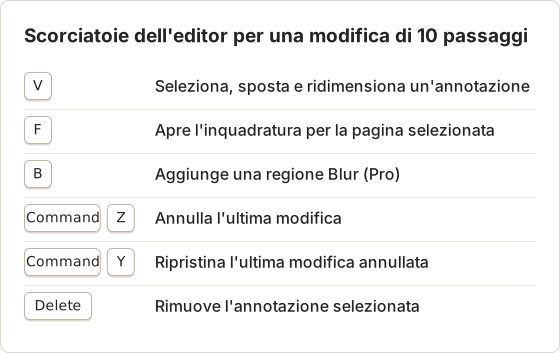
Seleziona una pagina e scrivi un Page title che inizia con un verbo e nomina il controllo, per esempio Seleziona Export PDF. Inserisci le condizioni nella Description.
Imposta l'inquadratura
Seleziona la pagina e premi F. Per la maggior parte dei passaggi parti da Balanced (livello 3). Usa Tight (livello 5) quando l'azione riguarda un piccolo controllo all'interno di una finestra grande.
Copri i dati privati
Premi B e disegna sopra il testo privato. L'intensità del blur parte da 12. Aumentala nell'Object Inspector finché il testo non è più leggibile. Blur richiede Temposhot Pro.
Esporta
Seleziona Export PDF nell'editor, controlla l'anteprima e seleziona di nuovo Export PDF nella finestra di dialogo.
L'ordine conta. Rinomina prima i titoli, perché compaiono come etichette dei passaggi e nella copertina. Imposta l'inquadratura per seconda, perché l'inquadratura modifica l'area visibile che una sfocatura deve coprire. Esporta per ultimo, perché ogni modifica successiva rende il file esportato non aggiornato.
Scegliere l'export in base al lettore
Il formato di export dipende da come il lettore apre la guida. Un raccoglitore stampato richiede un PDF con formati di pagina fissi. Un allegato a un ticket funziona meglio con un'immagine per pagina, e i file JPG sono più piccoli dei file PNG. Un lettore che ha bisogno sia delle pagine renderizzate sia dei dati del documento usa il pacchetto ZIP, che contiene le pagine PNG e un file document.json.
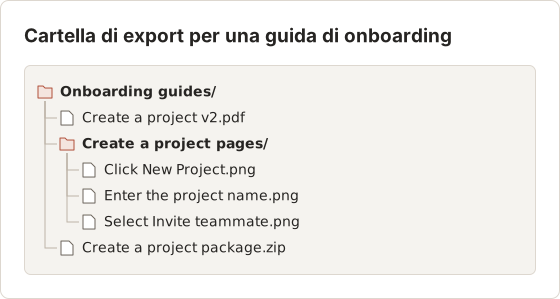
I file immagine prendono il nome dai titoli delle pagine. Usa titoli brevi e univoci, così i nomi dei file restano facili da distinguere in una cartella. Aggiungi una versione al nome, per esempio v2, quando la guida cambia, in modo che lettori e personale di supporto sappiano quale export possiedono.
Limiti da considerare
Quattro limiti incidono sulla scelta su Mac:
- Il download è una build per Apple Silicon e richiede macOS 14 o successivo.
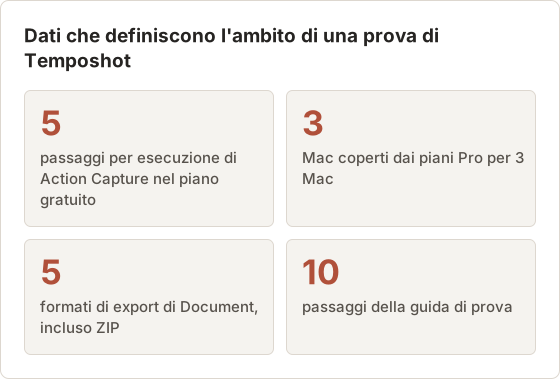
- Il piano gratuito consente 5 passaggi per esecuzione di Action Capture. Una guida di 10 passaggi richiede Pro, oppure due esecuzioni separate che restano ciascuna sotto il limite.
- Blur, Click Marker, Step Numbers e la finestra delle impostazioni PDF richiedono Pro. Il piano gratuito esporta con il layout predefinito: carta A4 e orientamento Landscape.
- L'app non ha link ospitati, embed o overlay in-app. I lettori ricevono un file o delle immagini.
Una guida di 10 passaggi sul piano gratuito richiede due esecuzioni. Registra i passaggi da 1 a 5 nella prima esecuzione e seleziona Finish capture. Nel Document seleziona l'ultima pagina, poi scegli Capture new images… nel pannello Pages e seleziona Action Capture. Registra i passaggi da 6 a 10 in quell'esecuzione. Le nuove pagine vengono inserite dopo la pagina selezionata, quindi la guida resta in un unico Document e in un unico export.
Risolvere i problemi di un'esecuzione di cattura
La maggior parte delle esecuzioni non riuscite dipende da permessi o dal target di cattura. Controlla in quest'ordine:
- Apri Impostazioni di Sistema, vai su Privacy e sicurezza e verifica che Screen Recording e Accessibility siano attivi per Temposhot. La finestra dei permessi mostra "Granted" accanto a ogni permesso attivo. I titoli analizzati richiedono Accessibility, mentre il selettore della sorgente richiede Screen Recording.
- Con Specific Window o Capture Area, fai clic all'interno del target selezionato. Un clic fuori dal target non aggiunge alcun passaggio, a meno che Capture outside clicks non sia attivo.
- Se un passaggio non si salva, Temposhot mostra un errore e conserva tutti i passaggi salvati prima di esso. Termina l'esecuzione per aprire quei passaggi, poi registra la parte mancante in una nuova esecuzione.
- Quando inizia un'attività secondaria, seleziona Pause capture. L'app smette di accettare clic e mantiene aperta l'esecuzione. Seleziona Resume capture per continuare.
Finish capture attende i salvataggi in sospeso prima di chiudere l'esecuzione e aprire il Document. Selezionalo dopo che l'ultimo clic ha prodotto il suo passaggio, non mentre un salvataggio è ancora in corso.
Gestire le esecuzioni precedenti
La pagina Action Capture elenca le esecuzioni precedenti in Recent work. Il menu di ogni elemento offre Open in editor, Rename…, Show in Documents e Show in Capture History. Usa Show in Capture History per raggiungere i fotogrammi originali prima di ricostruire una guida.
Delete work… chiede una conferma, poi rimuove il Document e può anche rimuovere la cattura originale. Le immagini già copiate in un altro Document restano lì. Esporta il PDF prima di eliminare il lavoro, così il file sopravvive all'eliminazione.
Quando Tango è la scelta migliore: Temposhot non ha un workspace ospitato, un link di condivisione, un embed o una guida in-app, e funziona solo su Mac con Apple Silicon e macOS 14 o successivo.
2. Scribe
Scribe genera guide passo-passo a partire dalla cattura del browser o del desktop e le ospita per la condivisione. È l'alternativa ospitata più vicina a Tango nel flusso di lavoro. I team che già usano un workspace web possono confrontare direttamente i due editor.
3. Folge
Folge è un'app desktop per guide passo-passo, disponibile per Mac e Windows. Le guide restano in locale e l'app esporta in diversi formati di documento. È l'opzione locale per i team che scrivono su entrambi i sistemi operativi.
4. Dubble
Dubble è uno strumento per guide passo-passo centrato sul browser, che abbina i passaggi scritti a una registrazione della sessione. È adatto alla documentazione di app web in cui i lettori traggono vantaggio da entrambi i formati.
5. Guidde
Guidde produce guide video a partire da un flusso di lavoro catturato. Scegli Guidde se il pubblico, per esempio i nuovi clienti, preferisce un breve video ai passaggi scritti.
Quale alternativa a Tango usare?
Parti dal vincolo che non può cambiare.
- Gli screenshot devono restare sul Mac: Temposhot.
- Gli screenshot devono restare in locale su Mac e Windows: Folge.
- Il team vuole un workspace ospitato con un editor diverso: Scribe.
- I lettori vogliono una registrazione accanto ai passaggi: Dubble.
- I lettori vogliono solo il video: Guidde.
- Gli utenti hanno bisogno di una guida dentro la tua app web: resta con Tango, oppure verifica la funzione con un altro produttore ospitato.
Temposhot è un download gratuito. Pro costa $39 una tantum per 1 Mac, $109 una tantum per 3 Mac, oppure $12 al mese per 3 Mac (prezzi).
Un piano di prova essenziale: scegli una guida di circa 10 passaggi, rifalla in due strumenti e cronometra la modifica. Poi apri ciascun risultato nel punto in cui lo useranno i lettori, per esempio un ticket, un visualizzatore PDF o una pagina della knowledge base.
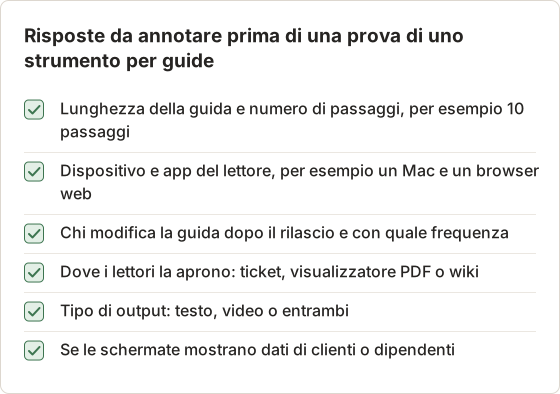
Checklist prima della prova
Annota queste risposte prima di aprire qualsiasi strumento. Il risultato della prova dipende da esse, e una prova senza di esse tende a confrontare le cose sbagliate.
Prova pratica: una guida di 10 passaggi in due strumenti
L'attività della prova è una guida di 10 passaggi: creare un progetto e invitare un collaboratore. Registra la stessa attività in ogni strumento e tieni un registro per strumento con le stesse colonne. I tempi sotto sono un esempio del formato del registro, non un risultato misurato.
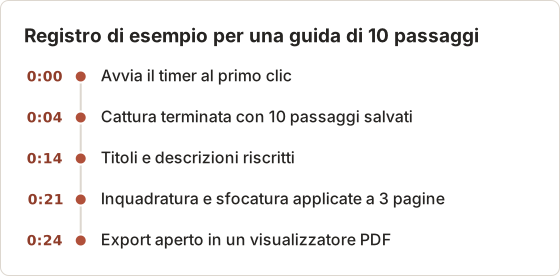
Esegui per ultima una verifica con il lettore. Consegna il file esportato a un collega che non ha visto la guida e chiedigli di completare l'attività usando solo il file. Annota ogni domanda e la pagina in cui inizia. Il numero di domande mostra se il file funziona senza aiuto, mentre il numero di pagine lavorate a mano nel registro mostra quanto lavoro è servito per produrre il file.
Il tempo di cattura indica quanto dura la registrazione. Il tempo di modifica indica quanto richiedono titoli, inquadrature ed export. Uno strumento che cattura rapidamente ma richiede una modifica lunga costa più tempo per guida di quanto suggerisca il tempo di cattura. Confronta il tempo totale e il numero di pagine che hanno richiesto lavoro manuale.
Valutare la prova
Usa tre numeri da ogni registro: minuti totali, numero di pagine che hanno richiesto lavoro manuale e numero di export che un lettore può aprire senza aiuto. Valuta tutti gli strumenti sulla stessa guida.
Esempio di valutazione con due strumenti sulla stessa guida di 10 passaggi: lo strumento A cattura in 4 minuti e richiede 6 pagine manuali, per un totale di 24 minuti. Lo strumento B cattura in 7 minuti e richiede 2 pagine manuali, per un totale di 16 minuti. Lo strumento B è più veloce dall'inizio alla fine, anche se lo strumento A ha catturato più in fretta.
Uno strumento con la cattura più rapida può comunque perdere il confronto se le sue pagine richiedono più lavoro manuale. Il numero di pagine conta quanto i minuti, perché ogni pagina manuale è un punto in cui il lettore può trovare un errore.
Denominare i passaggi allo stesso modo in ogni strumento
I titoli dei passaggi determinano quanta modifica richiede una guida. Un titolo che nomina il controllo e inizia con un verbo si legge allo stesso modo in un PDF, in una didascalia video o in una pagina della knowledge base. I titoli che descrivono un obiettivo o una sensazione non dicono al lettore su cosa fare clic.
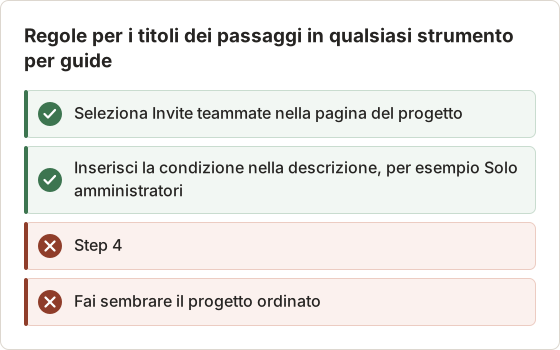
Scrivi ogni titolo a partire dall'etichetta visibile del controllo. Inserisci le condizioni nella descrizione, così il titolo resta abbastanza breve da essere letto a colpo d'occhio in un elenco di file o in un'etichetta di passaggio.
Combinare più strumenti quando uno non basta
Un solo strumento raramente copre ogni lettore. Una combinazione possibile usa Temposhot per registrare i passaggi sul Mac ed esportare un PDF, poi inserisce quel PDF nel canale che il team già usa. Un'altra combinazione usa Folge per un team che scrive sia su Mac sia su Windows, e mantiene Temposhot per le procedure solo Mac.
Mantieni una sola sorgente per ogni guida. Due editor che contengono entrambi la copia principale divergono dopo la prima modifica, e i lettori vedono passaggi diversi a seconda di dove aprono la guida.
Domande frequenti
Temposhot può catturare le app native di Mac?
Sì. Action Capture registra qualsiasi app Mac, non solo i browser.
Temposhot offre una guida in-app come Tango?
No. Produce documenti e file immagine, non overlay dentro altre app.
Quali alternative funzionano senza internet?
Temposhot e Folge, perché le guide vengono create e conservate sul computer.
Come condivido una guida di Temposhot con un team?
Esporta un PDF o delle pagine immagine e inseriscili dove il team già consulta, per esempio un drive condiviso, una wiki o un ticket. La voce documentazione visiva illustra la scelta dei formati.
Temposhot funziona sui Mac Intel?
La versione attuale è una build per Apple Silicon e richiede macOS 14 o successivo. Verifica il requisito nella pagina di download prima di una prova.
Un lettore può aprire una guida di Temposhot in un browser?
Non direttamente. Temposhot non ha link di condivisione né embed. Esporta un PDF o delle pagine immagine e carica il file dove i lettori lo aprono.
Cosa cambia dopo aver esportato una guida?
Le modifiche apportate nel Document non cambiano un file già esportato. Esporta di nuovo e sostituisci il file precedente.
Quanti passaggi consente il piano gratuito in una esecuzione?
Cinque passaggi per esecuzione di Action Capture. Pro rimuove il limite.
Blur è disponibile nel piano gratuito?
No. Blur, Click Marker e Step Numbers richiedono Temposhot Pro.
Perché un titolo di passaggio dice Click here?
L'app non è riuscita a leggere un nome per il controllo cliccato. Verifica che Parse clicked elements sia attivo e che l'app esponga il nome del controllo a macOS. Se il titolo resta generico, rinomina la pagina nell'editor.
Temposhot esporta un video?
L'export del Document produce file PDF, immagine e ZIP, non video. Per creare una presentazione dalle immagini esportate, usa lo strumento browser Images to Video, che trasforma un insieme ordinato di immagini in un video.
Posso cambiare l'ordine dei passaggi dopo la cattura?
Sì. Cambia l'ordine delle pagine nel pannello Pages prima dell'export. I file esportati restano invariati finché non esporti di nuovo.
Come aggiorno una guida dopo che l'app è cambiata?
Modifica le pagine interessate nel Document, oppure registra la parte modificata in una nuova esecuzione e ricostruisci quelle pagine. Esporta una nuova versione e sostituisci il vecchio file nella posizione condivisa.
Trasforma i tuoi clic in una guida passo-passo chiara
Scarica Temposhot e segui la guida ad Action Capture per registrare la tua prima guida locale.
tangoalternativesstep guidesmac
Termini utilizzati in questa pagina: visual documentation
Trasforma gli screenshot ripetibili in lavoro completato
Temposhot scatta screenshot a intervalli regolari o a ogni clic ed esporta il risultato come PDF, immagini, ZIP o MP4.
Post correlati
- Come creare una guida passo passo dai clic su MacCrea una guida passo passo su Mac acquisendo i clic significativi, annotando ogni azione, modificando i passaggi ed esportando immagini o un PDF.
- Alternativa a Microsoft Steps Recorder per Mac (2026)Ti serve Steps Recorder su Mac? Confronta la cattura dei clic con la registrazione dello schermo e scegli il flusso giusto per istruzioni in immagini, PDF o video.
- Guida passo passo o registrazione dello schermo: quale scegliere?Scegli tra una guida con screenshot e una registrazione dello schermo per tutorial, supporto e documentazione in base a movimento, audio, modifica e necessità del lettore.
- Migliori alternative a Xnapper per Mac nel 2026Confronta le alternative a Xnapper per Mac: acquisizione ripetuta, acquisizione e registrazione a scorrimento, sfondi gratuiti, guide multipiattaforma e l'app integrata.