Perché non posso scaricare in PDF il libro di testo digitale che ho acquistato?
Acquistare un libro di testo digitale spesso significa ottenere l'accesso in un lettore, non un PDF portabile. Scopri cosa significano download, accesso offline, quota di stampa e proprietà.
12 min di letturaPDFDi Temposhot Team
Hai pagato un libro di testo, il corso inizia la settimana prossima e non c'è nessun pulsante per il PDF. È la situazione normale per la maggior parte dei libri di testo digitali, non un problema del tuo account. Le ragioni dipendono da come questi libri vengono concessi in licenza e distribuiti.
Di seguito trovi i termini che creano confusione, dove controllare cosa consente il tuo titolo e cosa fare invece.
Un acquisto può significare accesso, non un file
La maggior parte degli acquisti e dei noleggi di libri di testo digitali concede una licenza per leggere il libro su una piattaforma per un periodo. L'editore conserva il file e la piattaforma te lo mostra pagina per pagina. Nel tuo account non c'è un PDF perché il prodotto non è mai stato un PDF.
Controlla la conferma d'ordine e la scheda prodotto. Parole come “access”, “subscription” o “rental period” descrivono una licenza di lettura. “Download” o “DRM-free” descrivono un file.
Leggi le voci della scheda prodotto una per una
Le schede prodotto elencano gli stessi dati con parole diverse, e i nomi delle voci determinano cosa ricevi. La tabella seguente mostra cosa significa per uno studente ciascuna voce comune. I valori sono esempi e non le condizioni di un titolo specifico.
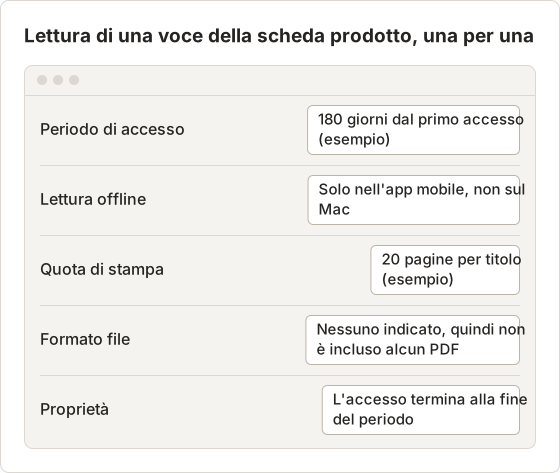
Una voce che indica un periodo, un dispositivo o un limite descrive ciò che la licenza consente. Una voce che non indica alcun formato file non garantisce un file. Copia il testo della scheda prodotto nelle note d'ordine al momento dell'acquisto, perché le piattaforme a volte modificano la formulazione dopo la vendita.
Un esempio svolto: leggere un ordine di noleggio
Uno studente noleggia un titolo per un corso di 12 settimane. La scheda prodotto indica “180 days access” e la conferma d'ordine indica “rental period ends” con una data 180 giorni dopo l'acquisto. Lo studente legge entrambe le righe e le confronta con il calendario del corso.
Se il noleggio inizia il primo giorno del corso, scade 96 giorni dopo la fine del corso (180 giorni meno gli 84 giorni del corso). Questo margine è utile: lo studente può tenere il titolo per tutto il corso, ma non esiste alcun PDF da conservare dopo la fine del noleggio. Lo studente scrive la data di fine nel calendario, annota che il corso richiede i capitoli per l'esame finale della settimana 12 e decide di esportare le note prima della settimana 10. È la licenza, non l'etichetta del pulsante, a fissare tutte le date di questo piano.
Se lo stesso studente avesse visto “Download” sulla scheda prodotto, la domanda successiva sarebbe quale tipo di download è. Il paragrafo sui tre significati spiega il controllo da fare.
Perché gli editori usano lettori dedicati
I lettori dedicati permettono agli editori di fare cose che un PDF semplice non permette:
- Controllare copia, stampa e tempo di lettura offline per ogni titolo.
- Aggiornare i contenuti, correggere errori e aggiungere contenuti multimediali dopo la pubblicazione.
- Collegare il libro a compiti, quiz e analisi del corso.
- Terminare l'accesso quando finisce il periodo di noleggio o di corso.
Per lo studente, l'app di lettura è il libro. Le sue funzioni stabiliscono cosa puoi farne.
Il compromesso va in entrambe le direzioni. Un lettore può ricevere correzioni e nuovi materiali senza un nuovo file. Può anche gestire il tuo accesso al titolo in un unico punto, quindi l'accesso termina con la licenza e non con il file sul disco. Nessuno dei due effetti è un difetto. Entrambi sono il motivo per cui l'editore ha scelto questo formato, e il motivo per cui manca il pulsante PDF.
Due titoli sulla stessa piattaforma
La stessa piattaforma può gestire due titoli in modo diverso. Un noleggio e un acquisto dallo stesso store spesso hanno regole diverse, e un titolo aggiunto dalla scuola può differire da uno acquistato da te. Il confronto seguente usa valori di esempio per mostrare lo schema.
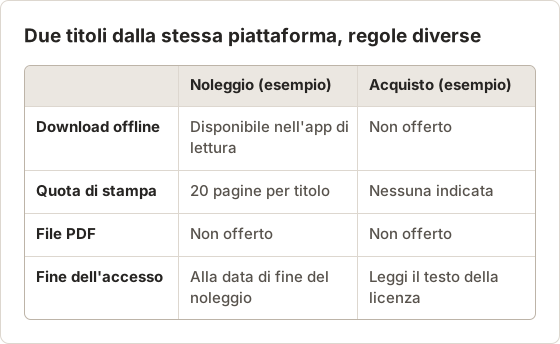
La riga del PDF è uguale per entrambi i titoli, quindi la mancanza del pulsante PDF non indica un problema in nessuno dei due account. La licenza decide le opzioni di ciascun titolo, non la piattaforma nel suo insieme.
“Download” ha tre significati diversi
| Significato | Cosa ottieni | Dove si apre |
|---|---|---|
| Download offline | Una copia cifrata dentro l'app di lettura | Solo in quell'app, con il tuo account |
| Quota di stampa o PDF | Un numero definito di pagine inviate alla finestra di stampa | Qualsiasi visualizzatore PDF, come pagine stampate |
| Download di file | Un PDF o EPUB, con o senza DRM | Qualsiasi lettore compatibile |
La maggior parte dei libri di testo digitali offre il primo, molti offrono il secondo e meno ancora il terzo. L'articolo accesso offline e PDF scaricabile confronta in dettaglio il primo e il terzo.
Cosa significa ogni significato per un corso
I tre significati corrispondono a tre esigenze di studio diverse. Far corrispondere l'esigenza al significato evita la maggior parte dei rimpianti dopo l'acquisto.
- Lettura in aereo o in un luogo senza rete: il download offline è adatto, su un dispositivo supportato, finché la licenza è attiva.
- Annotazione dei capitoli per un esame: la quota di stampa è adatta, perché le pagine stampate vanno nel tuo raccoglitore. Evidenziazioni e note nel lettore possono essere esportabili, come conferma la pagina delle opzioni di esportazione.
- Importazione del libro in un altro strumento, come un laboratorio o un sistema di note: è adatto solo il download del file. Se la scheda prodotto non ne offre alcuno, il titolo non soddisfa l'esigenza, indipendentemente dal prezzo.
Ogni riga indica prima l'esigenza e poi il significato. Chi parte dall'esigenza legge la scheda prodotto con una domanda chiara, e la risposta di solito è nella pagina o nella guida del lettore.
Verifica il significato prima di pagare
L'etichetta del pulsante è la parte meno affidabile della pagina, perché una sola parola può avere tre significati. Il flusso seguente va dal pulsante alla decisione di acquisto.
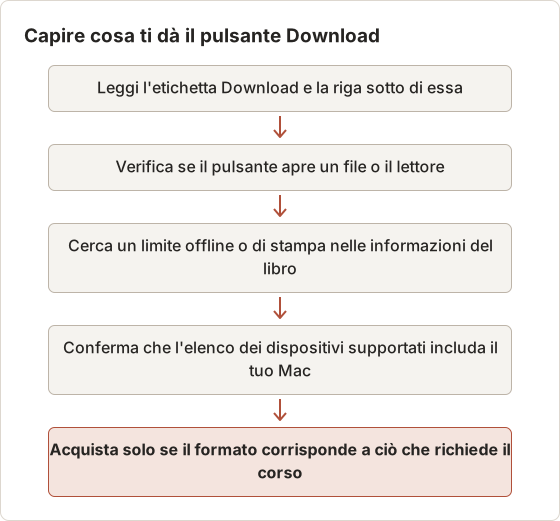
Se il corso richiede un file, per esempio un PDF che uno strumento del laboratorio importa, e la scheda prodotto mostra solo l'accesso, il titolo non soddisfa l'esigenza. Chiedi al docente il formato richiesto prima di acquistare.
Perché può mancare il pulsante PDF
- Impostazione dell'editore: ogni titolo ha regole proprie, quindi due libri sulla stessa piattaforma possono differire.
- Noleggio o abbonamento: l'accesso temporaneo raramente include un file.
- Accesso fornito dalla scuola: i libri distribuiti tramite un corso seguono l'accordo dell'istituto.
- Dispositivo: il download offline può essere disponibile solo nell'app mobile o tablet, non nel browser del Mac.
- Quota esaurita: l'opzione di stampa può scomparire quando raggiungi il limite.
La quota è la sorpresa più comune a metà del semestre. Uno studente che stampa presto nel corso può raggiungere il limite prima della prova intermedia, e l'opzione di stampa può smettere di funzionare per il resto del semestre. Stampa per prima cosa i capitoli che servono nella prima metà del corso e riserva una parte della quota per i capitoli successivi.
Le opzioni del titolo compaiono nel pannello delle informazioni sul libro del lettore, nel tuo account o nelle pagine di aiuto della piattaforma.
Accesso fornito dalla scuola
Un corso che include il libro nella quota di iscrizione o nel suo LMS di solito distribuisce l'accesso tramite l'accordo dell'istituto con l'editore. Il tuo nome sull'accesso non rende il titolo un acquisto personale. La licenza termina con il corso, e l'istituto decide cosa succede a note e copia offline dopo.
Quando un corso fornisce l'accesso, fai al docente o alla libreria due domande: se l'accesso continua dopo il semestre, e se esiste un formato alternativo per gli studenti con una necessità documentata. Le risposte arrivano dall'istituto, non dal lettore, e determinano il piano per l'intero semestre.
Verifica le opzioni offline su Mac
Un Mac può non comparire nell'elenco dei dispositivi offline di un titolo. Controlla l'elenco prima di presumere che l'opzione offline manchi per il tuo titolo.
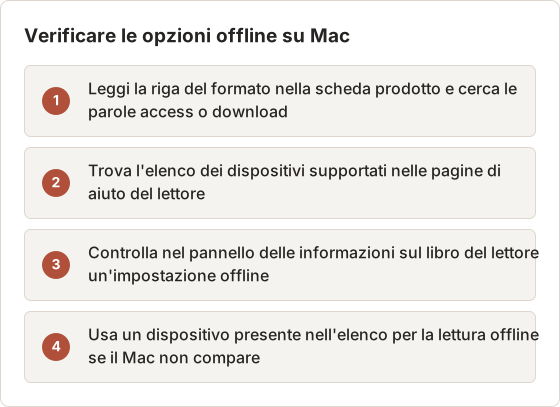
La lettura offline e la quota di stampa sono impostazioni separate. Un titolo può consentire la stampa su Mac mentre la lettura offline resta limitata all'app mobile, o viceversa. Controlla ogni impostazione separatamente.
Cosa non presumere
- Non presumere che un download offline sia un file che puoi spostare. Si apre solo nel lettore.
- Non presumere che l'accesso “lifetime” o “permanent” sia una copia di tua proprietà. Leggi la definizione della piattaforma.
- Non provare a decifrare o convertire i file offline del lettore. Rimuovere il DRM viola la licenza e, in molti Paesi, la legge.
“Lifetime” e “permanent” sono termini che il testo della licenza definisce. Un termine del genere può riferirsi alla durata della piattaforma e non a quella dello studente. Trova la definizione nei termini prima di leggere la parola come proprietà.
Risolvi un problema con una copia offline che non si apre
Una copia offline che smette di aprirsi di solito dipende da licenza o dispositivo. Esegui i controlli in ordine e fermati al primo che spiega il problema.
- Verifica che il periodo di noleggio o di accesso del corso non sia scaduto. Una licenza scaduta rimuove la copia offline.
- Accedi con l'account che ha acquistato il titolo. Una copia legata a un altro account non si apre.
- Aggiorna l'app di lettura e controlla di nuovo l'elenco dei dispositivi supportati.
- Contatta il supporto con il numero d'ordine, il titolo e il modello del dispositivo. Il supporto può confermare lo stato della licenza per quell'account.
Cosa fare invece
- Leggi offline con l'app del lettore su un dispositivo supportato.
- Stampa le pagine che ti servono entro la quota, e salva il lavoro di stampa come PDF se la finestra di dialogo lo consente.
- Esporta evidenziazioni e note, che sono il tuo lavoro.
- Controlla la biblioteca per un download del capitolo o un prestito dello stesso titolo.
- Chiedi all'editore un'edizione accessibile o scaricabile se hai una necessità documentata.
Se la licenza consente copie personali e il lettore mostra le pagine normalmente, puoi acquisire le pagine visibili per studio privato con Temposhot. Leggi prima quando non fare screenshot di materiale didattico.
Acquisisci solo le pagine coperte dalla licenza, una sezione alla volta, con Capture Area (la modalità di cattura per un'area) sulla finestra del lettore. Non avviare un'acquisizione automatica di tutto il libro. Un'esecuzione che copre l'intero titolo copia contenuti che la licenza non consente, anche se ogni pagina è visibile sullo schermo.
Usa Temposhot per il materiale tuo
Temposhot funziona bene con materiale di tua proprietà: appunti fotografati, una scheda compilata o una stampa di laboratorio scansionata. Lo strumento Image to PDF ordina immagini JPG, PNG, WebP o HEIC e le salva come un unico PDF. Lo strumento Screenshot to Searchable PDF aggiunge testo ricercabile quando le immagini sono abbastanza nitide per il riconoscimento.
Tieni il tuo materiale separato dalle pagine dell'editore nella cartella. Un file con il nome della fonte rende facile eliminare per primo le pagine dell'editore quando la licenza termina.
Stampa entro la quota
La quota è un conteggio, quindi pianifica le pagine prima di stampare. I numeri seguenti usano una quota di esempio di 20 pagine per un titolo.
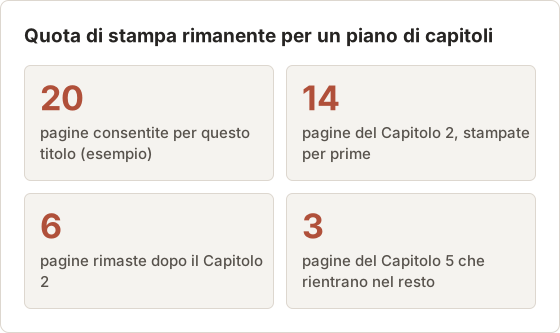
Stampa per prime le pagine che ti servono per il prossimo esame. Annota i numeri di pagina ancora non stampate, così la prossima stampa non ripete una pagina. Se un lavoro di stampa si interrompe a metà, controlla se la piattaforma ha già conteggiato le pagine prima di stampare di nuovo.
Fai al supporto la domanda giusta
Il supporto può rispondere a domande sulla tua licenza. Non può cambiare per te le regole del titolo. La tabella seguente mostra come formulare una domanda per ottenere una risposta utile.
Un messaggio che include numero d'ordine, titolo e edizione, modello del dispositivo e le parole esatte della scheda prodotto ottiene una risposta più rapida di un messaggio che descrive il problema in termini generali. Se il lettore mostra un errore, allega solo uno screenshot dell'errore. Non allegare pagine del libro, perché anche un messaggio di supporto costituisce una copia.
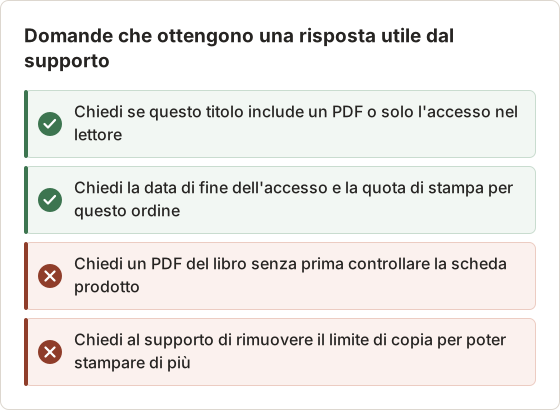
Verifica il formato prima del prossimo acquisto
Prima di acquistare o noleggiare, verifica:
- Se il prodotto è un accesso o un file.
- Quali dispositivi supportano la lettura offline.
- Quanta stampa consente il titolo.
- Quando termina l'accesso e cosa succede alle tue note.
- Se il corso richiede una piattaforma specifica.
Ogni voce ha una fonte. Le prime due provengono dalla scheda prodotto e dalle pagine di aiuto del lettore. La terza proviene dal pannello delle informazioni sul libro o dal tuo account. Le ultime due provengono dal programma del corso e dal docente. Un controllo senza una fonte nella pagina è una domanda per il supporto, non un presupposto su cui agire.
L'ordine dei controlli conta. Parti dal requisito del corso, perché elimina le opzioni che non possono soddisfarlo. Poi verifica tipo di licenza, dispositivi e quota per le opzioni rimanenti. Un titolo che non soddisfa il requisito del corso non richiede un confronto di prezzo.
Un piano semestrale per un libro di testo digitale noleggiato
Un noleggio che termina alla fine del semestre richiede un calendario, non un solo controllo all'acquisto. La timeline seguente mostra un ordine per il semestre.
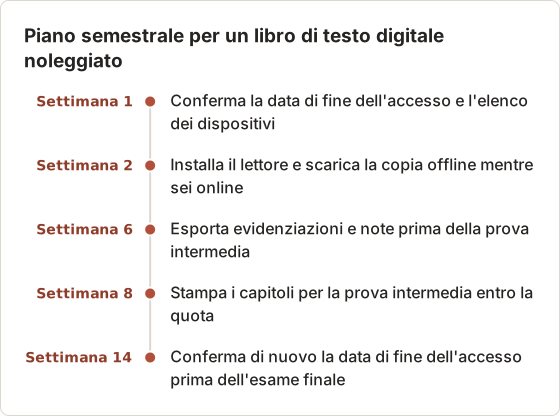
Il piano funziona perché ogni checkpoint protegge una risorsa: tempo, copia offline, le tue note, la quota di stampa e l'accesso stesso. Saltare un checkpoint compromette solo quella risorsa, non l'intero corso.
I numeri di settimana dipendono dal corso. Un corso di 10 settimane richiede i checkpoint di esportazione e stampa prima, e un corso che termina con un progetto richiede di controllare la copia offline al suo inizio. Sposta ogni checkpoint in modo che cada prima dell'evento che dipende dalla risorsa, e mantieni almeno una settimana di margine prima di ogni scadenza.
Conserva una registrazione dell'acquisto
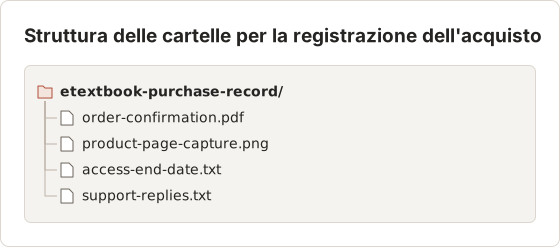
Una registrazione dell'acquisto risponde alla maggior parte delle domande al supporto con un solo messaggio. Conserva le registrazioni in una cartella accanto ai file del corso.
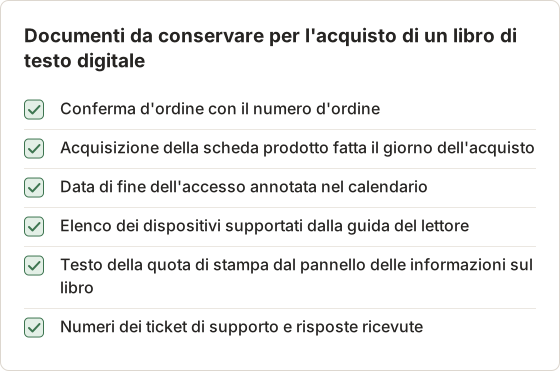
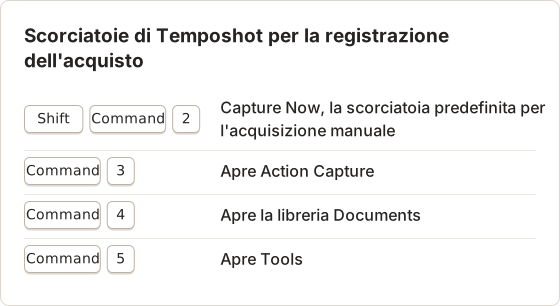
Un'acquisizione della scheda prodotto registra il testo del venditore in un giorno preciso, per tuo riferimento. Usa Capture Area in Temposhot per acquisire solo i dettagli del prodotto ed escludi dati di pagamento o account.
FAQ
Il supporto può inviarmi un PDF?
Di solito no, a meno che l'editore non offra un'edizione scaricabile. Il supporto può confermare quali opzioni ha il tuo titolo.
La copia offline sul mio Mac è un PDF?
No. È conservata dentro l'app di lettura in un formato protetto e si apre solo lì.
Stampare in PDF conta sulla quota?
Di solito sì. I lettori conteggiano le pagine stampate sia che vadano su carta sia su PDF. La quota mostrata nel tuo account conferma come funziona il tuo titolo.
Posso conservare le mie note dopo la fine dell'accesso?
Dipende dalla piattaforma. Alcune permettono di esportare evidenziazioni e note prima della data di fine dell'accesso. Controlla le opzioni di esportazione nel lettore mentre l'accesso è ancora attivo e annota le note che ti servono prima di quella data.
Temposhot funziona con la copia offline?
Temposhot acquisisce ciò che è visibile sullo schermo. Non può leggere i file offline del lettore e non rimuove il DRM. Per la copia offline usa le funzioni del lettore.
Cosa significa DRM-free?
DRM-free indica un file senza gestione dei diritti digitali, quindi qualsiasi lettore che apre il formato può aprirlo. Un file DRM-free segue comunque i termini della licenza per copia e condivisione. Controlla i termini prima di copiarlo, anche quando il file si apre senza password.
Perché una copia sul mio Mac mostra meno pagine del lettore?
Il lettore può limitare ciò che è disponibile offline o nell'anteprima di stampa per il tuo titolo e dispositivo. La scheda prodotto e il pannello delle informazioni sul libro elencano le impostazioni offline e di stampa. Confronta quelle impostazioni con ciò che mostra il Mac prima di supporre un guasto.
Conviene noleggiare o comprare un libro di testo?
Confronta il costo con la durata del corso e le funzioni che ti servono. Un noleggio che termina prima dell'esame finale può costare più di un acquisto con quota di stampa, mentre un titolo che usi per un solo semestre può adattarsi a un noleggio. Controlla la data di fine dell'accesso e la quota su entrambe le opzioni prima di decidere.
Lavorare con pagine che puoi salvare?
Acquisiscile sul tuo Mac ed esporta un PDF ricercabile. La pagina salvare screenshot come PDF mostra come fare.
etextbookspdfdrmoffline
Trasforma gli screenshot ripetibili in lavoro completato
Temposhot scatta screenshot a intervalli regolari o a ogni clic ed esporta il risultato come PDF, immagini, ZIP o MP4.
Post correlati
- Che cosa verificare prima di comprare un libro di testo digitale per lo studio offlineUsa questa checklist per verificare dispositivi offline, accesso ai file, limiti di stampa, durata dell'accesso, esportazione delle note e accessibilità prima del pagamento.
- Scaricare, stampare in PDF o fare screenshot di un eTextbook?Scegli l'output più sicuro e utile per un libro di testo digitale: download offline ufficiale, pagine PDF consentite, esportazione delle note o screenshot approvati.
- Accesso offline al libro di testo digitale o PDF scaricabileL'accesso offline mantiene il libro dentro il suo lettore; un PDF scaricabile è un file portabile. Confronta dove funziona ciascuno, cosa scade e cosa puoi spostare.
- Migliori alternative a Xnapper per Mac nel 2026Confronta le alternative a Xnapper per Mac: acquisizione ripetuta, acquisizione e registrazione a scorrimento, sfondi gratuiti, guide multipiattaforma e l'app integrata.