CleanShot X vs Snagit: quale app di screenshot fa per te?
Confronta CleanShot X e Snagit su Mac: acquisizione e registrazione, modifica, guide passo passo, OCR, condivisione, supporto Windows e modalità di vendita della licenza.
13 min di letturaGuideDi Temposhot Team
CleanShot X e Snagit acquisiscono screenshot e registrazioni dello schermo, ed entrambe includono un editor di annotazioni. Partono però da punti diversi. CleanShot X è un'app solo per Mac costruita attorno all'acquisizione rapida, mentre Snagit è la suite di acquisizione e modifica di TechSmith per Mac e Windows.
Questo confronto è pensato per chi deve scegliere una delle due app per il lavoro quotidiano: addetti all'assistenza, redattori, designer e sviluppatori che acquisiscono molte schermate a settimana.
CleanShot X vs Snagit in sintesi
| Aspetto | CleanShot X | Snagit |
|---|---|---|
| Piattaforme | macOS | macOS e Windows |
| Stile di acquisizione | Overlay dopo ogni scatto con azioni rapide | Le acquisizioni finiscono in un editor e in una libreria |
| Acquisizione con scorrimento | Sì | Sì |
| Registrazione dello schermo | Sì | Sì |
| Focus dell'editor | Annotazione | Grafiche finite con modelli |
| Riconoscimento del testo | Sì | Sì |
| Condivisione nel cloud | Opzione cloud del produttore | Diverse destinazioni di condivisione |
| Prezzi | Vedi la pagina del produttore | Vedi la pagina del produttore |
Leggi la tabella come un elenco di domande
Ogni riga risponde a una domanda sul lavoro. La piattaforma chiede se tutte le persone possono usare lo strumento. Lo stile di acquisizione chiede se ogni acquisizione richiede un passaggio successivo per essere utile. Il focus dell'editor chiede se il risultato è un'immagine annotata o una grafica finita.
Le righe su condivisione e prezzi chiedono se l'acquisto rispetta le regole sui dati del team e il budget. Per il lavoro che hai davanti, assegna a ogni riga il valore «decide», «conta» o «non conta». Di solito due o tre righe decidono la scelta, e le altre la confermano.
Per la riga dell'editor, elenca le annotazioni che fai in una settimana tipo: frecce, riquadri, numeri, testo sfocato o un layout con più immagini. Scrivi l'elenco prima della prova, poi segna quale app copre ogni voce durante la prova. La riga decide la scelta quando un solo tipo di annotazione compare nella maggior parte del lavoro.
Scegli in base alla piattaforma
La piattaforma è il filtro più rapido. CleanShot X funziona solo su macOS. Snagit ha versioni per Mac e Windows, quindi un team con entrambi i sistemi può usare un solo strumento e un solo insieme di abitudini.
Se tutte le persone che acquisiscono schermate usano un Mac, la piattaforma non decide la scelta. Passa allo stile di acquisizione e alla modifica.
Team misti e Temposhot
Temposhot funziona su Mac con Apple Silicon e macOS 14 o successivo. Non funziona su Windows. Un team con utenti Windows ha bisogno di un secondo strumento per quegli utenti, oppure di un unico strumento che copra entrambi i sistemi.
Il resto dell'articolo presuppone che tutti quelli che acquisiscono schermate usino un Mac, e usa Temposhot come esempio per i casi di acquisizione ripetuta e per le guide passo passo. I criteri valgono per qualsiasi strumento della stessa categoria.
Condividi i file tra piattaforme
Un Documento di Temposhot viene salvato sul Mac che l'ha creato. Un collega Windows riceve i file esportati: un PDF, pagine PNG o JPG, oppure un pacchetto ZIP. Apri i file con il visualizzatore che ogni persona già usa. Il canale di condivisione, come l'email o un drive di team, non fa parte dell'app.
Un team misto dovrebbe concordare un unico formato di esportazione per i file condivisi, per esempio PDF per le guide e PNG per le singole immagini. Un formato comune semplifica la revisione.
Confronta acquisizione e registrazione
Entrambe le app acquisiscono un'area, una finestra o l'intero schermo, e fanno acquisizioni con scorrimento per contenuti più lunghi del display. CleanShot X mostra un piccolo overlay dopo ogni scatto, così puoi trascinare, copiare, annotare o salvare senza aprire una finestra. Snagit invia le acquisizioni al proprio editor e le archivia in una libreria.
Entrambe registrano video dello schermo. CleanShot X si concentra su registrazioni brevi e GIF da condividere. Snagit registra video che puoi tagliare prima della condivisione. Per tutorial lunghi e montati, molti team affiancano una delle due app a un editor video separato.
Imposta un'acquisizione ripetuta in Temposhot
Auto Capture di Temposhot gestisce il caso in cui la stessa finestra va acquisita molte volte. La condizione di arresto, l'intervallo e il conto alla rovescia si impostano prima dell'avvio. L'esempio seguente registra una finestra di un'app per un'ora, con un fotogramma ogni 5 secondi.
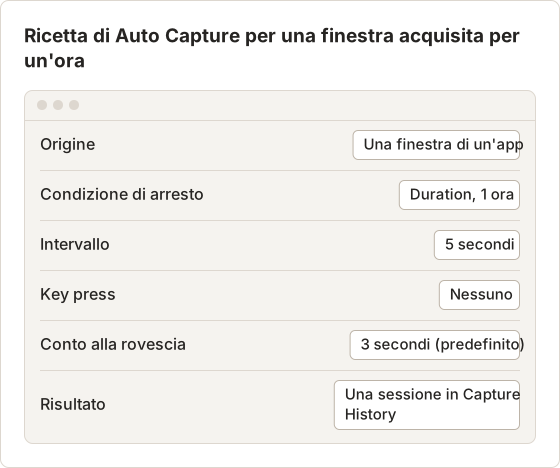
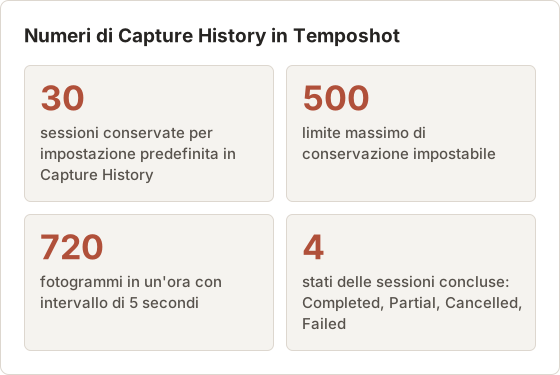
Un'esecuzione di un'ora con intervallo di 5 secondi produce circa 720 fotogrammi, quando ogni attesa viene completata. La condizione Duration termina la sessione dopo un'ora di tempo di esecuzione, e il tempo in pausa non conta. Metti in pausa l'acquisizione se la sessione deve attendere una riunione, poi riprendila. Il tempo rimanente resta lo stesso.
Usa Key press quando ogni fotogramma deve far avanzare il target, per esempio per girare una pagina di un documento. Prova prima il tasto con un'esecuzione breve. Un tasto che un'altra app riserva a livello globale potrebbe non arrivare alla finestra target.
Confronta modifica e creazione di guide
CleanShot X ha uno strumento di annotazione con frecce, forme, testo, evidenziazioni, sfocatura e contatori numerati. È pensato per annotare in modo rapido una singola immagine.
L'editor di Snagit è più ampio. Include timbri, modelli e strumenti per unire più acquisizioni in un'unica immagine, utile quando il risultato è una grafica curata per una guida.
Nessuna delle due app registra automaticamente i passaggi dai clic. Una guida di 15 passaggi richiede comunque 15 acquisizioni e un ordinamento manuale. Per annotazioni leggibili in entrambe le app, vedi annotazione degli screenshot.
Crea una guida di 15 passaggi con Action Capture
Action Capture registra una procedura a partire dai clic. Per ogni clic accettato salva la finestra subito prima del clic, legge il nome del controllo tramite Accessibilità di macOS e crea una pagina per ogni passaggio. I passaggi seguenti descrivono una procedura di 15 passaggi eseguita in una sessione.
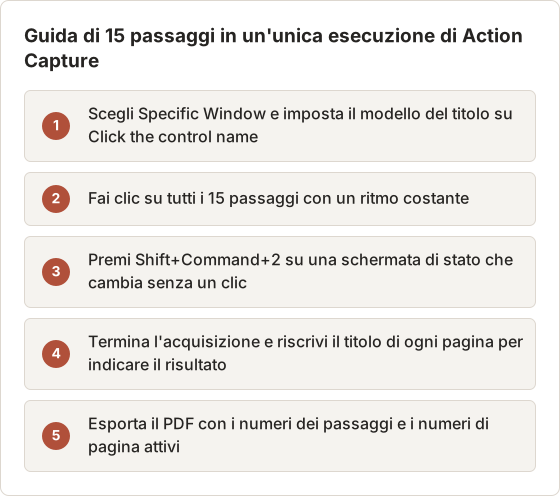
Il piano gratuito mette in pausa un'esecuzione di Action Capture dopo 5 passaggi, e i passaggi salvati restano nell'esecuzione. Una guida di 15 passaggi richiede quindi Temposhot Pro, oppure tre esecuzioni da 5 passaggi ciascuna. Unisci poi i tre Documenti con Add from Capture History se le sessioni sono state salvate, oppure avvia le esecuzioni successive dallo stesso Documento con Capture new images. Anche le opzioni di personalizzazione del PDF richiedono Pro.
Annota i passaggi di Action Capture
Le Visual Annotations vengono aggiunte a ogni passaggio quando l'esecuzione diventa un Documento. Show cursor on click captures disegna un Mac Pointer, Minimal Arrow, Touch Dot o Crosshair in dimensione Small, Medium o Large. Mark clicked area aggiunge un Circle o un Rectangle nel punto del clic, con colori di bordo e sfondo propri.
Le annotazioni non modificano gli screenshot originali. Ciascuna si può modificare o rimuovere in seguito nel Documento, quindi lo stile dei marcatori può cambiare dopo l'esecuzione senza una nuova registrazione.
Riscrivi i titoli analizzati
I titoli analizzati copiano il nome del controllo, per esempio Click "Export". Riscrivi ogni titolo per indicare cosa fa il lettore e cosa succede: «Seleziona "Export" per salvare il PDF». La riscrittura richiede pochi secondi per pagina e trasforma la guida da un registro di clic in istruzioni. Elimina ogni pagina derivata da un clic involontario prima dell'esportazione.
Confronta riconoscimento del testo e organizzazione
Entrambe le app possono copiare il testo da un'area acquisita. È utile per messaggi di errore, numeri di serie e testo contenuto nelle immagini.
L'organizzazione è diversa. Snagit mantiene una libreria di acquisizioni consultabile all'interno dell'app. CleanShot X mantiene una cronologia delle acquisizioni e lascia l'archiviazione a lungo termine alle cartelle che scegli tu.
Riconoscimento del testo in Temposhot
La sezione Tools dell'app Mac elenca 21 strumenti per immagini e PDF che funzionano in locale. Due di questi riguardano il riconoscimento del testo: Extract Text from Image copia il testo da uno screenshot o da una foto, e Screenshot to Searchable PDF produce un PDF in cui puoi cercare e copiare il testo. Gli stessi strumenti sono disponibili anche sul sito di Temposhot.
Capture History come archivio locale
Temposhot conserva ogni sessione di Auto Capture, Action Capture e Website Capture in Capture History, sul Mac. L'elenco ordina le sessioni per data, e un campo di ricerca le filtra per nome. Ogni sessione mostra la sorgente, il numero di fotogrammi, la dimensione totale e uno stato: Completed, Partial, Cancelled o Failed.
Seleziona dei fotogrammi in una sessione per esportarli come ZIP, immagini, GIF o PDF. Usa Create Document per trasformare l'intera sessione in un Documento modificabile. La conservazione predefinita è di 30 sessioni, e il limite si può impostare da 1 a 500. Abbassare il limite elimina le sessioni più vecchie e i loro file, quindi esporta prima tutto ciò che ti serve.
Confronta condivisione e consegna
CleanShot X salva in locale e offre un proprio caricamento nel cloud per i link condivisibili. Snagit salva in locale e può inviare le acquisizioni a più destinazioni. Se le acquisizioni contengono dati dei clienti, verifica dove ogni opzione di caricamento conserva i file e chi può aprire i link.
Formati di esportazione da un solo Documento
Temposhot non ha link di condivisione ospitati. I file esportati restano dove li salvi, e il team decide come inviarli. Un Documento si esporta come un unico PDF, come pagine PNG, JPG o WebP, oppure come ZIP che contiene le pagine PNG renderizzate e un file document.json.
I file immagine prendono il nome dai titoli delle pagine. L'esempio seguente mostra l'esportazione di una guida ai rimborsi di tre pagine.
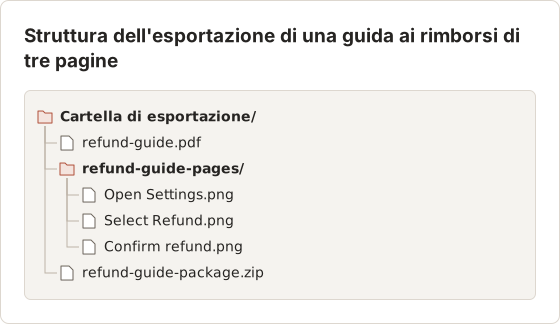
Il Documento resta modificabile dopo l'esportazione. Modificare una pagina o la sua inquadratura non cambia i file già esportati, quindi esporta di nuovo dopo ogni modifica. Confronta le date dei file con l'ultima modifica del Documento prima di inviare un pacchetto.
Verifica la presenza di dati dei clienti prima della condivisione
Gli screenshot di un flusso di assistenza o di lavoro con i clienti mostrano spesso nomi, indirizzi email e numeri d'ordine. Ritaglia ogni pagina sulla parte che serve al lettore con Framing, e copri il testo privato con Blur (Pro) prima dell'esportazione. Controlla ogni pagina alla dimensione di esportazione, non nella vista dell'editor.
Lo ZIP di Capture History richiede più attenzione. Contiene i fotogrammi originali senza inquadratura né sfocatura, quindi mostra tutto ciò che era sullo schermo durante l'esecuzione. Invia invece un'esportazione del Documento e tieni lo ZIP sul Mac.
Confronta l'adeguatezza del piano senza fare affidamento su un prezzo fisso
Entrambi i produttori hanno cambiato nel tempo il modo di vendere le licenze, e le opzioni variano in base alla dimensione del team e all'area geografica. Anziché confrontare un numero che potrebbe essere superato, confronta la struttura:
- Quanti computer o utenti copre un acquisto.
- Se gli aggiornamenti sono inclusi o venduti a parte.
- Se lo spazio di archiviazione nel cloud fa parte del piano.
- Se esiste un'opzione per team o per volumi.
Leggi le pagine dei prezzi attuali di entrambe le app tenendo presenti questi quattro punti.
Costruisci un foglio dei costi
Un foglio dei costi trasforma i quattro punti in un sì o no per ogni opzione. Compilalo il giorno della decisione, a partire dalla pagina del produttore, e conserva la copia con la data. La checklist seguente elenca le voci del foglio. Conserva il foglio completato insieme ai risultati della prova, così lo stesso file risponde alla domanda al prossimo rinnovo o quando un nuovo Mac cambia il numero di dispositivi.
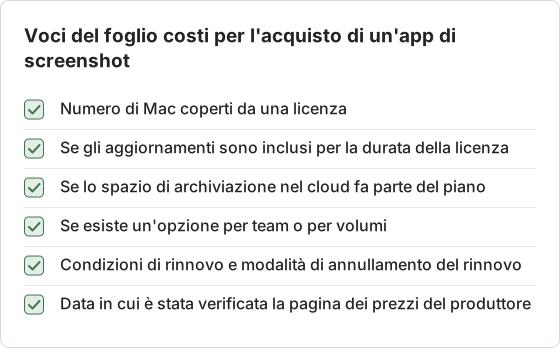
Per Temposhot, la licenza Lifetime per 1 Mac costa 39 USD senza addebiti di rinnovo. La licenza Lifetime per fino a 3 Mac costa 109 USD, e l'abbonamento per fino a 3 Mac costa 12 USD al mese oppure 72 USD all'anno. Ogni riga del foglio deve usare lo stesso numero di Mac, così il confronto riguarda lo stesso insieme di macchine.
Scrivi la data della decisione sul foglio accanto alle condizioni di rinnovo del produttore. L'abbonamento di Temposhot elenca Cancel renewal at any time tra le funzioni del piano. Verifica le regole di rinnovo dell'altra opzione rispetto a questa voce, non dalla memoria.
Quando l'acquisizione ripetuta è il vero compito
A volte il confronto è quello sbagliato. Se il lavoro è «acquisisci questa schermata ogni 5 secondi per un'ora» oppure «documenta questa procedura di 20 clic», un'app di acquisizione manuale aggiunge una pressione di tasto per ogni immagine.
Temposhot gestisce questo compito su Mac con Apple Silicon e macOS 14 o successivo. Auto Capture salva screenshot a intervalli e si ferma dopo un numero di acquisizioni, una durata o un orario di fine. Action Capture salva la schermata subito prima di ogni clic accettato, aggiunge titoli dei passaggi analizzati e apre il risultato nell'editor dei Documenti, dove puoi esportare un PDF. I file restano sul Mac. Temposhot non registra video dello schermo: crea MP4 e GIF a partire dagli screenshot. Il download è gratuito, con Pro a 39 USD a vita per 1 Mac, 109 USD a vita per 3 Mac, oppure 12 USD al mese per 3 Mac (prezzi).
Scegli la modalità in base al tipo di compito
La tabella confronta le due modalità di Temposhot che coprono l'acquisizione ripetuta.
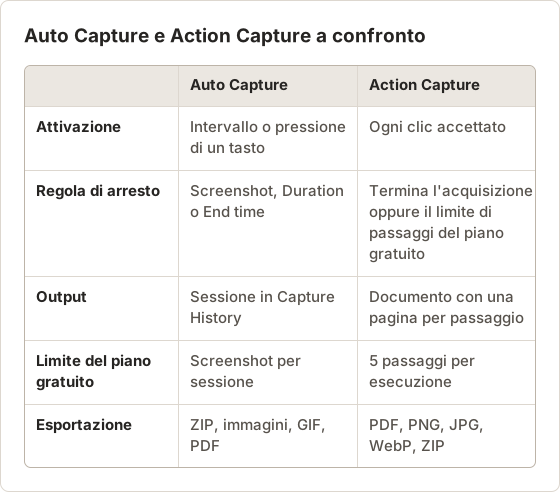
Il compito decide la modalità. Un'immagine singola richiede un'acquisizione una tantum. Una sequenza a intervalli richiede Auto Capture. Una procedura fatta di clic richiede Action Capture. Un file finito da inviare ad altri richiede un'esportazione da Documento. Il flusso seguente mostra la scelta in ordine.
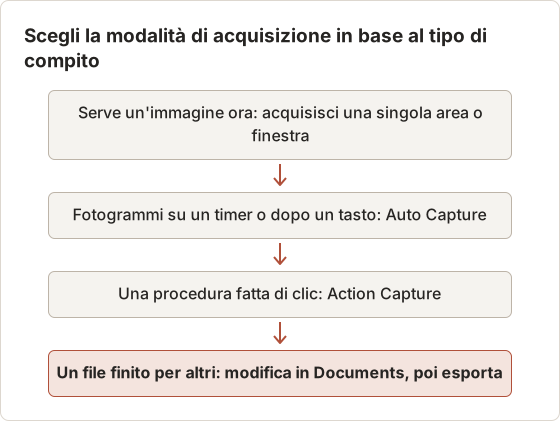
Un compito può usare due modalità. Una procedura di 20 clic con una schermata di stato che compare dopo un ritardo di solito richiede Action Capture per i clic e un'acquisizione manuale per la schermata ritardata. Registra entrambe nella stessa esecuzione, così i passaggi restano in ordine.
Calcola il numero di fotogrammi
Conta i fotogrammi prima di scegliere la modalità, perché il loro numero determina quanta revisione richiede il risultato. Una sessione di 20 minuti con intervallo di 10 secondi produce circa 120 fotogrammi. Una sessione di 3 ore con intervallo di 30 secondi produce circa 360 fotogrammi. La sessione più lunga richiede circa tre volte il lavoro di revisione, perché ogni fotogramma va controllato per la presenza di dati privati.
Scegli CleanShot X o Snagit
- Utente Mac singolo con molti scatti rapidi al giorno: CleanShot X.
- Team Mac e Windows che produce immagini curate: Snagit.
- Redattori che creano immagini composite per guide: i modelli di Snagit.
- Persone che incollano screenshot annotati in chat: l'overlay e lo strumento di annotazione di CleanShot X.
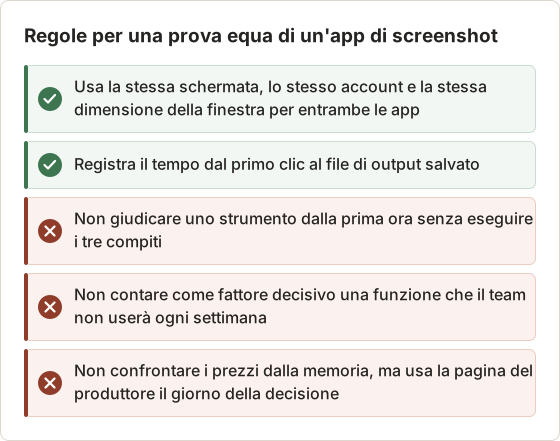
Esegui entrambe le prove sugli stessi tre compiti: uno scatto rapido annotato, una pagina con scorrimento e una registrazione breve. Cronometra ciascuna.
Decidi con il foglio
Assegna un punteggio a ogni app nel foglio dei costi e nei tre compiti di prova. Annota quale riga ha deciso il risultato oltre al totale. Se due app pareggiano, scegli quella il cui output il lettore può aprire senza installare nulla. Uno strumento che vince su due compiti ma perde sul compito che il team svolge ogni giorno non è lo strumento giusto per quel team, anche se i totali sono vicini.
Esegui la prova sugli stessi tre compiti
Una prova richiede uno script fisso. Scrivi i tre compiti e l'output atteso per ciascuno prima della prima esecuzione. Tieni il cronometro acceso fino al passaggio di salvataggio, non solo al clic, così i tempi includono il file che ogni app produce. La timeline seguente mostra una pianificazione per una prova di un pomeriggio con due app.
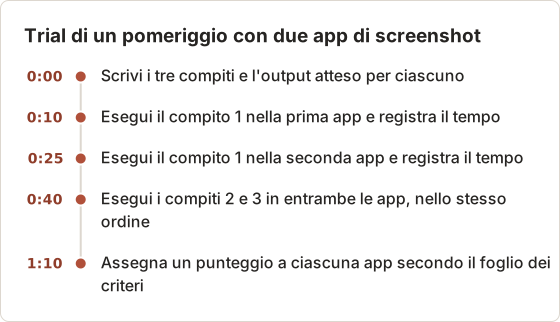
Gli errori seguenti distorcono una prova. Ciascuno compare abbastanza spesso da meritare una regola scritta prima dell'inizio della prova.
Domande frequenti
Snagit funziona su Windows e Mac?
Sì. Snagit ha versioni per entrambi i sistemi. CleanShot X funziona solo su macOS.
Entrambe le app possono acquisire contenuti con scorrimento?
Sì. Entrambe offrono l'acquisizione con scorrimento per contenuti più lunghi dello schermo.
Una di queste app crea automaticamente guide passo passo?
Nessuna delle due registra i passaggi dai clic in automatico. Un registratore di passaggi come Action Capture di Temposhot svolge questa parte.
Dove posso controllare i prezzi attuali?
Nella pagina dei prezzi di ciascun produttore. Le licenze di entrambe le app sono cambiate nel tempo.
Temposhot registra video dello schermo?
No. Temposhot crea file MP4 e GIF a partire dagli screenshot. Il pannello dei risultati offre MP4 dopo un'acquisizione, e GIF si trova nelle impostazioni di esportazione.
Quali Mac possono eseguire Temposhot?
I Mac con Apple Silicon e macOS 14 o successivo. Temposhot non funziona su Mac Intel né su Windows.
Quanti Mac copre una licenza Temposhot?
La licenza Lifetime per 1 Mac copre un solo Mac. La licenza Lifetime per 3 Mac e l'abbonamento coprono ciascuno fino a 3 Mac.
L'editor di Temposhot è una suite di annotazione completa?
L'editor dei Documenti ha gli strumenti Select, Pan, Text, Rectangle, Ellipse, Line, Arrow, Blur, Click Marker, Step Numbers e Framing. Blur, Click Marker e Step Numbers richiedono Pro. Confronta l'elenco con le attività di annotazione della tua prova, non con un elenco generico di funzioni.
Un Documento si può modificare dopo l'esportazione?
Sì. Il Documento resta modificabile dopo un'esportazione, e i file esportati non cambiano con esso. Esporta di nuovo dopo l'ultima modifica e sostituisci i vecchi file, così le copie in circolazione corrispondono alle pagine attuali.
Trasforma gli screenshot ripetuti in lavoro finito
Se le tue acquisizioni si ripetono, imposta Auto Capture con la guida all'acquisizione automatica, oppure registra una guida clic per clic con Action Capture.
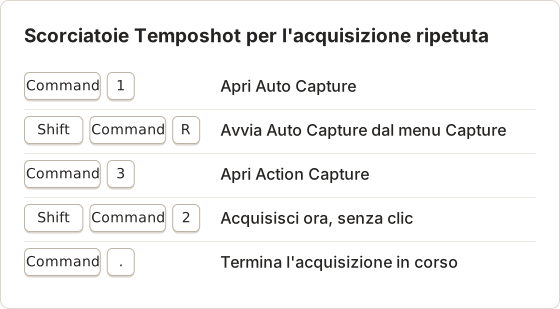
Riferimento delle scorciatoie
Le scorciatoie seguenti coprono le modalità descritte in questo articolo. Ciascuna è elencata sotto la destinazione o il menu in cui funziona.
cleanshot xsnagitcomparisonscreenshot apps
Termini utilizzati in questa pagina: ocr
Trasforma gli screenshot ripetibili in lavoro completato
Temposhot scatta screenshot a intervalli regolari o a ogni clic ed esporta il risultato come PDF, immagini, ZIP o MP4.
Post correlati
- I migliori strumenti di automazione degli screenshot per Mac (2026)Scegli uno strumento Mac per gli screenshot automatici: intervalli temporizzati, uno scatto per clic, batch da elenchi di URL o PDF ricercabili, con Temposhot, Snagit e CleanShot X.
- Migliori alternative a CleanShot X per Mac nel 2026Confronta le alternative a CleanShot X per Mac in base ad automazione, screenshot singoli, annotazioni, registrazione, condivisione e strumenti integrati.
- Migliori alternative a Snagit per Mac nel 2026Confronta le alternative a Snagit per Mac in base ad automazione, acquisizione dei passaggi, annotazioni, condivisione, piattaforme supportate ed esportazione dei file.
- Migliori alternative a Xnapper per Mac nel 2026Confronta le alternative a Xnapper per Mac: acquisizione ripetuta, acquisizione e registrazione a scorrimento, sfondi gratuiti, guide multipiattaforma e l'app integrata.