Come archiviare il portfolio di design da Dribbble e Behance su Mac
Archivia il portfolio di design da Dribbble e Behance come PDF di alta qualità e ricercabili sul Mac. Acquisisci in blocco le pagine dei progetti con risoluzione Retina tramite screenshot automatici.
13 min di letturaImmaginiDi Temposhot Team
Un portfolio ospitato su Dribbble o Behance si trova sui server di un'altra azienda. Il layout cambia, gli account possono essere bloccati e i progetti vecchi diventano difficili da trovare dopo un restyling. Un archivio locale delle pagine dei tuoi progetti conserva il lavoro, la sua presentazione e le descrizioni in un unico posto sotto il tuo controllo. È utile anche per le candidature che richiedono un portfolio in formato PDF.
Cosa conserva il PDF del portfolio
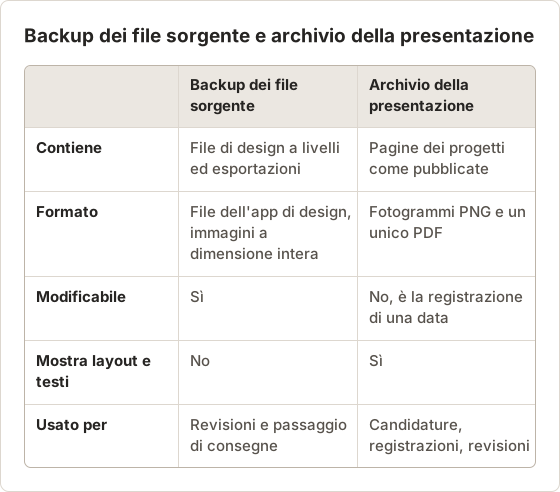
I file di design originali sono il vero backup. Il PDF del portfolio registra un'altra cosa: come è stato presentato ogni progetto.
- l'ordine delle immagini e la spaziatura tra di esse
- titoli dei progetti, descrizioni e crediti degli strumenti
- l'immagine di copertina e il ritmo visivo della pagina
- il numero di apprezzamenti e i commenti a una data specifica, se vuoi conservarli
Conserva i file sorgente in un backup separato. Il PDF è il livello di presentazione che sta sopra.
Delimita il primo archivio
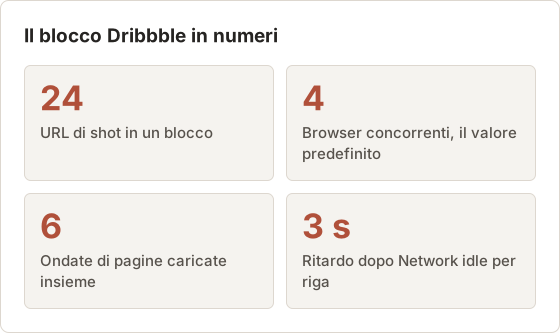
Un profilo completo può contenere centinaia di shot, e acquisirli tutti insieme rallenta la revisione. Parti da un insieme definito. Nell'esempio di questo articolo, un product designer archivia 24 shot di Dribbble degli ultimi tre anni e 9 case study di Behance. Gli shot sono pagine brevi con da una a quattro immagini. I case study sono lunghi, tra 8 e 20 schermate ciascuno alla larghezza desktop.
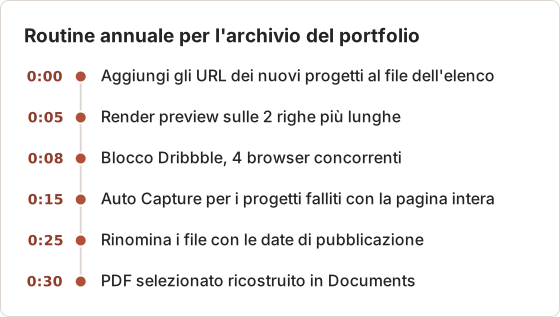
Elencarli prima in un file di testo semplice, con un URL per riga e l'anno del progetto in una colonna di note personali, ti dà una checklist per la revisione e l'input per Bulk insert. Conserva il file accanto all'archivio, così l'acquisizione dell'anno successivo può partire da lì.
Cosa una acquisizione non può registrare
Uno screenshot registra solo pixel. Gli shot animati, i case study video e gli embed di prototipi appaiono come un singolo fotogramma fisso, e gli stati al passaggio del mouse non appaiono affatto. Per il lavoro in movimento, conserva il file video originale insieme al backup dei sorgenti e acquisisci un fotogramma rappresentativo per l'archivio della presentazione.
Acquisisci i progetti Dribbble
Gli shot di Dribbble sono per lo più una sola immagine o un breve insieme di immagini con una descrizione. Si adattano bene a un elenco di URL.
Raccogli gli URL
Apri il tuo profilo e copia l'URL di ogni shot in un file di testo, uno per riga.
Incollali in Website Capture
Premi Command+2, seleziona Bulk insert, incolla l'elenco e seleziona Insert URLs.
Imposta l'acquisizione
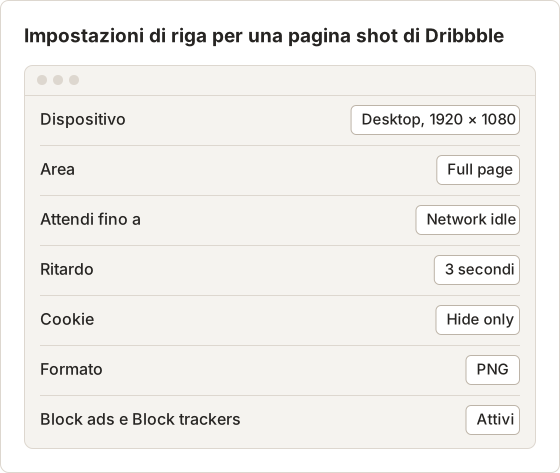
Scegli Desktop 1920×1080 e Full page. Imposta Format su PNG in modo che il dettaglio delle immagini resti senza perdita.
Attendi le immagini
Imposta l'attesa su Network idle con un ritardo di 2 o 3 secondi, perché le immagini degli shot sono pesanti.
Esegui ed esporta
Seleziona Start Capture, poi esporta la sessione come PDF o Images.
Website Capture carica le pagine pubbliche come visitatore non autenticato. Le bozze e gli shot privati richiedono il tuo browser con accesso effettuato e il metodo Auto Capture descritto più avanti.
Raccogli gli URL senza dimenticarne
Le griglie dei profili caricano altri shot mentre scorri, quindi un elenco copiato dalla prima schermata è spesso incompleto. Scorri fino in fondo al profilo finché non compaiono altri shot, poi apri ciascuno e copia l'indirizzo. Incolla gli indirizzi nel file di testo nell'ordine in cui li vuoi nell'archivio, dal più recente al più vecchio o viceversa. Bulk insert accetta un URL per riga, e Temposhot aggiunge https:// a ogni riga che inizia con un dominio senza schema. Una riga con un altro schema mostra "Enter a valid HTTP or HTTPS URL." e va corretta prima dell'esecuzione.
Tempo di esecuzione per 24 shot
Concurrent browsers è impostato di default su 4, quindi 24 URL si caricano in circa sei ondate da quattro pagine. Ogni pagina attende la network idle, poi il ritardo di 3 secondi, poi l'acquisizione. Con una connessione tipica, l'intero blocco richiede da qualche minuto. Se il Mac mostra una nota che suggerisce un valore più basso, scendi a 2: il blocco richiede più tempo, ma le righe falliscono meno spesso. Il massimo di 10 è utile solo se rete e memoria hanno margine.
Imposta i valori predefiniti una volta, sovrascrivi raramente
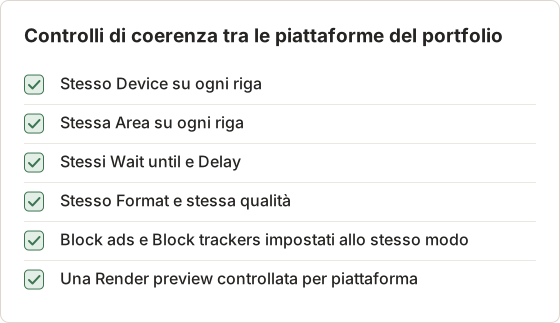
Ogni riga di URL ha le proprie opzioni, che sovrascrivono i valori predefiniti del blocco solo per quella riga. Per un portfolio contano più le impostazioni identiche che la regolazione riga per riga, perché l'archivio deve apparire coerente. Imposta dispositivo, area, attesa, ritardo e formato allo stesso modo su ogni riga. Usa le sovrascritture per riga solo per le eccezioni, ad esempio una singola pagina con un banner dei cookie ostinato, e seleziona Reset URL settings su quella riga quando il problema è risolto.
Acquisisci i progetti Behance
I progetti Behance sono pagine lunghe e ricche di immagini, spesso formate da più schermate di immagini a tutta larghezza e moduli di testo. Due impostazioni contano.
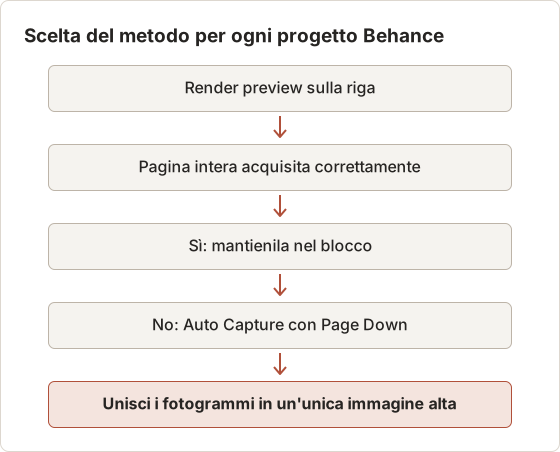
La prima: le immagini usano il lazy loading. Usa Network idle con un ritardo più lungo, circa 5 secondi, e controlla la riga con Render preview prima dell'esecuzione completa.
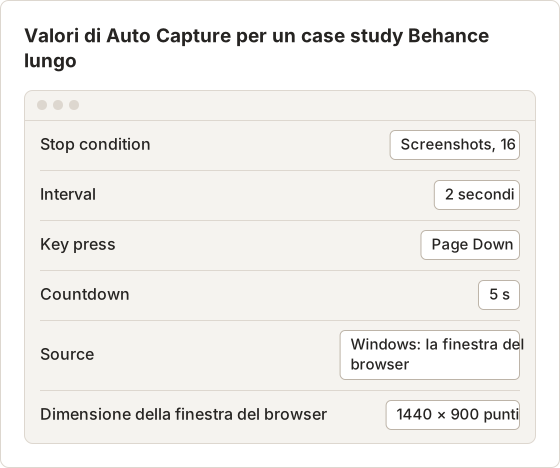
La seconda: i progetti molto lunghi possono superare la dimensione che Website Capture consente per un'unica immagine a pagina intera. In quel caso la riga fallisce con un messaggio che suggerisce l'acquisizione del viewport. Per questi progetti usa invece Auto Capture sulla finestra del browser: imposta Stop condition su Screenshots, registra Page Down come Key press, imposta Interval a 2 secondi e scegli la finestra in Windows. L'automazione con la pressione di tasti richiede Temposhot Pro.
Esempio pratico: un case study di 14 schermate
Un case study dell'esempio è alto circa 14 schermate in una finestra del browser di 1440 × 900 punti. Page Down sposta la vista di poco meno di uno schermo, quindi 16 screenshot coprono il progetto con una piccola sovrapposizione. Un intervallo di 2 secondi dà alle immagini caricate in modo pigro il tempo di comparire dopo ogni scorrimento. L'esecuzione dura poco più di 30 secondi.
Prima dell'esecuzione, scorri fino all'inizio del progetto, chiudi la barra dell'intestazione di Behance se si sovrappone al contenuto e sposta il puntatore sul bordo della finestra. Dopo l'esecuzione, esporta i fotogrammi come immagini PNG. Per ricostruire un'unica immagine alta, Stitch Screenshots unisce gli screenshot dall'alto verso il basso e rileva la sovrapposizione tra di essi, così le righe ripetute dovute a Page Down non compaiono due volte.
Moduli che richiedono più attenzione
I progetti Behance combinano diversi tipi di modulo, e ciascuno si comporta in modo diverso durante l'acquisizione. Le immagini a tutta larghezza sono il motivo principale per acquisire e richiedono l'attesa più lunga. I moduli di testo si acquisiscono correttamente e diventano ricercabili dopo l'esportazione in PDF. I moduli video incorporati mostrano un fotogramma di copertina o il contorno del player, mai il movimento. I moduli a griglia con molte immagini piccole possono caricarsi in un secondo passaggio dopo lo scorrimento, motivo per cui la procedura Auto Capture usa un intervallo di 2 secondi. Dopo ogni esecuzione, scorri i fotogrammi a dimensione piena e controlla l'ultimo terzo del progetto, dove il lazy loading lascia più spesso riquadri grigi al loro posto.
Bozze con accesso effettuato
La stessa procedura Auto Capture funziona per bozze e progetti privati, perché acquisisce la finestra del tuo browser mentre sei autenticato. Website Capture non può farlo: il suo browser non conserva cookie e vede le pagine come visitatore non autenticato.
Qualità di acquisizione per il lavoro di design
| Scelta | Raccomandazione | Motivo |
|---|---|---|
| Formato | PNG | Senza perdita, nessun artefatto di compressione su gradienti e testi |
| Dispositivo | Desktop, più Mobile per il lavoro responsive | Mostra come il progetto si legge su entrambi |
| Area | Full page | Mantiene l'intera sequenza del progetto |
| Attesa | Network idle più ritardo | Le immagini pesanti finiscono di caricarsi |
| Blocco | Block ads e Block trackers attivi | Rimuove contenuti estranei alla pagina |
Per la densità dei pixel, Auto Capture registra finestre e aree al doppio delle dimensioni in punti, in linea con un display Retina. L'estensione Temposhot per Chrome unisce anche le pagine intere in risoluzione Retina e salva un unico PNG. Se un cliente chiede dimensioni precise, verifica il risultato con Screenshot Resolution Checker.
Formato, dimensione e fedeltà
Il PNG conserva ogni pixel, il che conta per i testi, le linee sottili e i gradienti. Il costo è la dimensione: un PNG a pagina intera di un case study lungo e ricco di foto, largo 1920 pixel, può superare le decine di megabyte. JPEG e WebP accettano un valore di qualità da 1 a 100 per ogni riga. A 90 o più, la maggior parte delle fotografie appare identica al PNG con una frazione della dimensione, mentre i lavori di interfaccia piatta e i testi piccoli mostrano ancora artefatti.
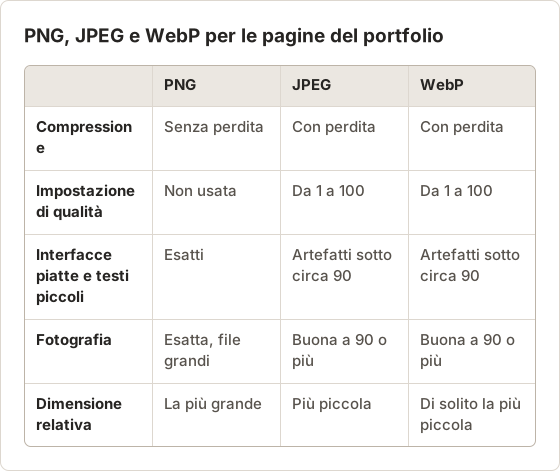
Una suddivisione pratica per un portfolio misto: PNG per i progetti di interfaccia e di identità di marca, JPEG a 90 per fotografia e illustrazione. Poiché il formato si imposta per riga, un unico blocco può contenere entrambi.
Colore e sfondi scuri
Le pagine acquisite da Website Capture vengono renderizzate da WebKit, il motore integrato in macOS, quindi i colori corrispondono a quelli di Safari. I progetti con sfondi scuri e gradienti sottili mostrano per primi il banding quando la compressione è troppo forte. Se un progetto scuro appare macchiato nell'esportazione JPEG, passa solo quella riga a PNG e acquisiscila di nuovo in un secondo blocco breve. Confrontare le due versioni affiancate in Compare Images mostra se la differenza è visibile alla dimensione di visualizzazione normale.
Assegna i nomi ai file
I fotogrammi esportati escono nell'ordine della sessione. Rinominali con nomi che si possano ordinare:
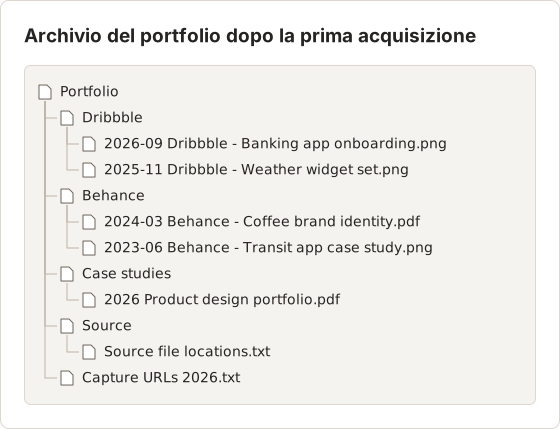
2026-09 Dribbble - Banking app onboarding.png2024-03 Behance - Coffee brand identity.pdf
Usa l'anno e il mese di pubblicazione del progetto, non la data di acquisizione. In questo modo l'archivio resta nell'ordine in cui il lavoro è stato realizzato.
Rinomina un gruppo di file nel Finder
Rinominare 33 file uno per uno richiede tempo. Nel Finder, seleziona i file esportati, fai clic destro e scegli il comando di rinomina per più elementi. La sua modalità Replace Text sostituisce una parte comune di ogni nome, e Add Text aggiunge un prefisso come 2026-09 Dribbble - davanti a ogni nome in una volta sola. Poi regola singolarmente le date dei progetti più vecchi. Mantieni i nomi dei progetti brevi e descrittivi: piattaforma, data e nome del progetto bastano per ritrovare qualsiasi cosa in seguito.
Registra la data di acquisizione separatamente
Il nome del file contiene la data di pubblicazione, quindi la data di acquisizione va registrata altrove. La Capture History riporta quando è iniziata ogni sessione, e i dettagli della sessione mostrano il numero di fotogrammi e la dimensione totale. Scrivi anche la data di acquisizione nel file dell'elenco di URL, ad esempio con una prima riga "Captured 2026-09-28". Quando confronterai l'archivio dell'anno prossimo con questo, serviranno entrambe le date.
Organizza l'archivio del portfolio
Portfolio/BehanceePortfolio/Dribbbleper le acquisizioni delle piattaformePortfolio/Case studiesper i PDF selezionati da inviare ai clientiPortfolio/Sourceper i link ai file di design originali
Per creare un PDF selezionato, apri i fotogrammi in Documents, riordina le pagine trascinandole e aggiungi una breve nota di testo a ogni progetto. Esporta il documento in PDF. La guida all'esportazione dei documenti descrive formati di pagina e qualità delle immagini. Per unire PDF esistenti usa Merge PDF.
Crea un PDF selezionato per una candidatura
Una candidatura raramente richiede 33 progetti. Scegli da cinque a otto progetti adatti al ruolo e crea con essi un unico Document.
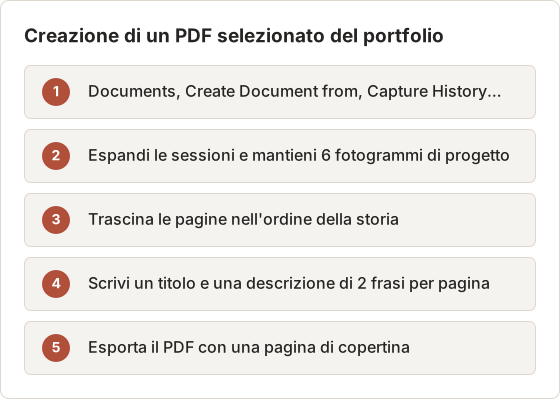
Il layout PDF predefinito è A4 orizzontale, con Image size impostato su Fit without enlarging e Image quality su High quality, adatto alle immagini di progetto larghe. Un'acquisizione di pagina intera molto alta viene ridotta per adattarsi all'altezza della pagina, quindi per i case study usa invece un fotogramma della sezione principale: nell'editor, Adjust framing… con Mode impostato su Custom ritaglia la pagina senza modificare l'immagine sorgente. Personalizzare le impostazioni del PDF, ad esempio passare a Letter o nascondere le descrizioni, richiede Temposhot Pro.
Altre piattaforme di portfolio
Lo stesso approccio funziona per qualsiasi pagina di portfolio pubblica: siti personali creati con builder, pagine Adobe Portfolio, case study sul tuo dominio e schede degli store di app. Incolla gli URL in un unico blocco e mantieni le impostazioni identiche, così le pagine risultano coerenti affiancate.
Per i siti con transizioni di pagina o animazioni allo scorrimento, aggiungi un ritardo più lungo oppure passa la riga a Viewport e acquisisci separatamente le schermate chiave.
Siti protetti da password e siti di staging
Website Capture apre ogni pagina in una sessione privata senza cookie e senza accesso salvato, quindi un portfolio protetto da una pagina di password viene acquisito come pagina di password. Per questi siti, accedi al tuo browser, apri il case study e usa la procedura Auto Capture della sezione Behance con la finestra del browser come sorgente. Lo stesso vale per i link di revisione dei clienti che richiedono il login. Se il lavoro appartiene al cliente, verifica di poter conservare una copia prima di archiviarlo.
Case study responsive
Per i lavori che devono mostrare entrambi i layout, esegui due volte lo stesso elenco di URL: una volta con Desktop a 1920 × 1080 e una volta con Mobile a 390 × 844. Due sessioni tengono separati i layout e rendono il confronto semplice. I fotogrammi Mobile sono alti e stretti, quindi inseriscili due per pagina in un Document oppure mostra una sezione ritagliata accanto al fotogramma desktop.
Migliora le acquisizioni del portfolio
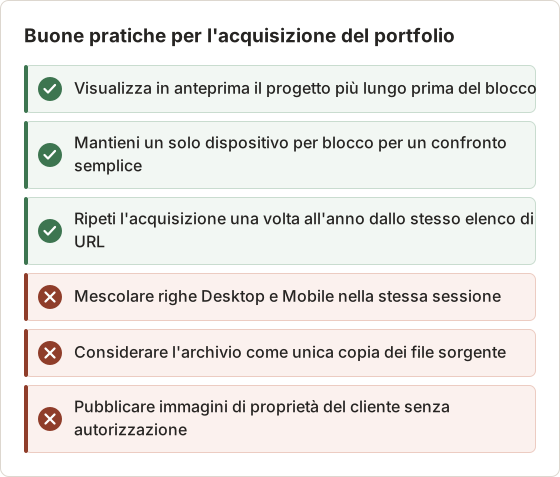
- Visualizza in anteprima una riga per prima. Seleziona Render preview sul progetto più lungo prima di eseguire il blocco.
- Chiudi i banner dei cookie. Scegli Reject banners o Hide only per quella riga.
- Esegui Desktop e Mobile separatamente. Un solo dispositivo per blocco mantiene le sessioni facili da confrontare.
- Comprimi per l'invio via email. Un PDF basato su PNG può essere grande. Compress PDF lo riduce prima di allegarlo a una candidatura.
- Ripeti ogni anno. Acquisisci di nuovo ogni anno per registrare come cambia la tua presentazione.
Risoluzione dei problemi nelle righe del portfolio
| Esito della riga | Causa | Modifica |
|---|---|---|
| Riquadri grigi al posto delle immagini | Le immagini con lazy loading non erano ancora arrivate | Porta Delay a 5 secondi o più |
| Capture failed dopo un'attesa lunga | La network idle non viene mai raggiunta su una pagina che continua a interrogare il server | Passa Wait until a Load con un ritardo di 3 secondi |
| Il dialogo dei cookie copre l'immagine di copertina | Sistema di consenso personalizzato | Prova Hide only, oppure acquisisci con Auto Capture |
| Richiesta di login nel fotogramma | Il progetto è privato o è una bozza | Usa Auto Capture sul tuo browser con accesso effettuato |
| Alcune righe falliscono quando ne girano 10 insieme | Pressione sulla memoria | Riduci Concurrent browsers a 2 o 4 e usa Retry |
Controlla l'archivio prima di fidartene
Un archivio che non è mai stato aperto può nascondere errori per un anno. Dopo ogni esecuzione, apri la Capture History e leggi i dettagli della sessione: il conteggio Frames deve corrispondere al numero di URL, e Failed URLs deve essere vuoto. Lo stato Partial indica che alcune pagine non sono state acquisite. Apri tre PNG a caso a dimensione piena e il PDF su un altro dispositivo. Solo dopo, elimina le bozze e le sessioni di prova che non ti servono più, perché Temposhot conserva di default 30 sessioni e rimuove le più vecchie quando il limite viene abbassato.
FAQ
Questo scarica i miei file originali?
No. Acquisisce le pagine come screenshot. Conserva i file di design originali in un backup separato.
Posso acquisire progetti privati o bozze?
Website Capture vede solo le pagine pubbliche. Per le bozze usa Auto Capture sulla finestra del browser con accesso effettuato.
Perché un progetto Behance lungo non è riuscito?
Le pagine molto alte possono superare la dimensione sicura per un'unica immagine a pagina intera. Passa la riga a Viewport oppure acquisiscila con Auto Capture.
Il PDF esportato è ricercabile?
L'esportazione PDF dal pannello dei risultati esegue l'OCR sui fotogrammi, quindi i titoli dei progetti e il testo delle descrizioni diventano ricercabili. Il testo contenuto nelle immagini, come la scritta di un logo, viene riconosciuto solo quando è grande e chiaro.
Quanto sarà grande il PDF?
Dipende soprattutto dal formato e dall'altezza delle pagine. Un PDF costruito da acquisizioni PNG a pagina intera di progetti ricchi di foto può essere abbastanza grande da essere rifiutato dalla posta elettronica. Per quelle righe usa JPEG a 90, oppure riduci il file finito con lo strumento di compressione PDF.
Salva le pagine del portfolio
Copia gli URL dei cinque progetti più importanti, incollali in Website Capture con Full page e PNG ed esporta la sessione come PDF. Aggiungi gli altri quando le impostazioni sono corrette.
Una prova iniziale con cinque progetti
Cinque progetti bastano per fissare tutte le impostazioni. Includi uno shot breve di Dribbble, un case study lungo di Behance, una pagina con un banner dei cookie, un progetto ricco di fotografie e uno con testi piccoli di interfaccia. Visualizza in anteprima ogni riga prima di avviare. Se tutti e cinque si acquisiscono correttamente con impostazioni identiche, lo faranno anche gli altri. Se uno fallisce, correggi subito quel tipo di riga, e i restanti 28 progetti verranno eseguiti senza sorprese.
Ti serve l'automazione degli screenshot di siti web senza codice?
Website Capture trasforma un elenco di URL di portfolio in una cartella di immagini o in un unico PDF sul tuo Mac. Vedi automazione degli screenshot di siti web o la guida alle opzioni di acquisizione.
portfoliodesigndribbblebehancepdf
Termini utilizzati in questa pagina: searchable pdf
Trasforma gli screenshot ripetibili in lavoro completato
Temposhot scatta screenshot a intervalli regolari o a ogni clic ed esporta il risultato come PDF, immagini, ZIP o MP4.
Post correlati
- CleanShot X vs Snagit: quale app di screenshot fa per te?Confronta CleanShot X e Snagit su Mac: acquisizione e registrazione, modifica, guide passo passo, OCR, condivisione, supporto Windows e modalità di vendita della licenza.
- Come salvare ricette online in PDF su Mac (basta ricette perse)Smetti di perdere le tue ricette preferite a causa di link rotti e blog chiusi. Salva le ricette online come PDF puliti e ricercabili sul Mac con screenshot automatici.
- Migliori alternative a Shottr per Mac nel 2026Confronta le alternative a Shottr per Mac: acquisizione ripetuta, registrazione dello schermo e link di condivisione, oscuramento automatico, guide multipiattaforma e l'app integrata.
- Migliori alternative a Xnapper per Mac nel 2026Confronta le alternative a Xnapper per Mac: acquisizione ripetuta, acquisizione e registrazione a scorrimento, sfondi gratuiti, guide multipiattaforma e l'app integrata.