Captures d'écran manuelles ou capture automatique au clic
Choisissez entre captures manuelles et capture automatique au clic selon la durée de la tâche, le contrôle, les étapes manquées, la préparation, la retouche et le résultat final.
15 min de lectureProductivitéPar Temposhot Team

Documenter une tâche logicielle demande en général une capture d'écran par étape. Vous pouvez les prendre vous-même avec un raccourci, ou laisser un outil en prendre une à chaque clic. Les deux méthodes produisent la même matière brute, mais elles diffèrent par les interruptions, les étapes manquées et la retouche à faire à la fin.
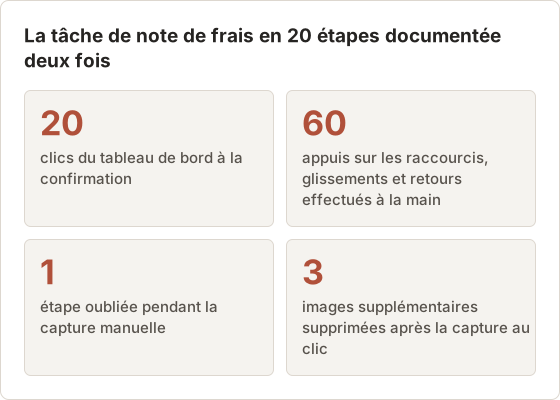
La comparaison ci-dessous porte sur une même tâche documentée de deux façons : la soumission d'une note de frais avec deux justificatifs dans une application web de gestion financière. La tâche comporte 20 clics, du tableau de bord à l'écran de confirmation. Elle a été documentée une fois avec les raccourcis de capture d'écran de macOS, puis une fois avec Temposhot Action Capture, sur le même Mac et avec le même compte de test.
Captures manuelles et capture au clic en bref
| Point | Captures manuelles | Capture automatique au clic |
|---|---|---|
| Déclencheur de capture | Votre raccourci | Chaque clic de souris accepté |
| Interruptions par étape | Arrêt, appui sur les touches, glissement, reprise | Aucune |
| Étapes manquées | Fréquentes dans les tâches longues | Rares ; chaque clic est capturé |
| Images supplémentaires | Rares | Possibles ; à supprimer lors de la relecture |
| Titres des étapes | Saisis à la main | Générés à partir de l'élément cliqué |
| Emplacement du clic | Ajouté à la main | Marqué automatiquement si l'option est activée |
| Assemblage | Renommer, ordonner, coller dans un document | Étapes déjà ordonnées dans un Document |
| Idéal pour | 1 à 5 états choisis délibérément | 10 étapes ou plus dans un parcours |
Temps passé dans chaque phase
Les deux essais ont moins différé par le temps de capture que par tout ce qui vient après. La capture manuelle a fait passer la tâche d'environ 6 minutes à environ 14 minutes, parce que chaque étape demandait une pause. L'écart le plus important se situe dans la gestion des fichiers et l'assemblage, que la capture au clic supprime.
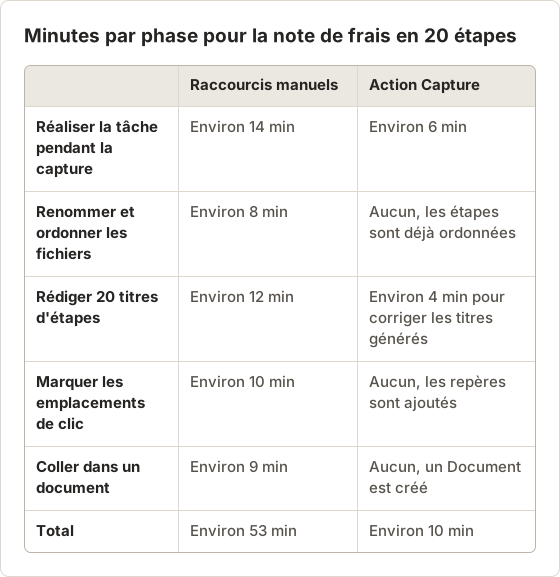
Ces durées viennent d'une seule exécution par un seul auteur. Ce ne sont pas des mesures de référence. Le rapport entre les deux méthodes varie selon la tâche. Une tâche avec beaucoup de saisie de texte et peu de clics réduit l'écart. Une tâche avec de nombreux clics courts l'augmente.
Les points communs des deux méthodes
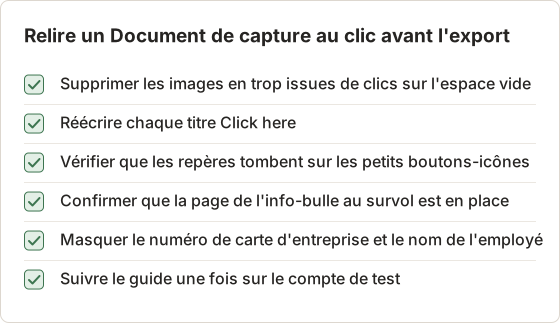
Les deux méthodes demandent la même préparation : un compte de test, des données d'exemple et un écran propre, sans notifications privées. Elles produisent toutes deux des captures PNG des mêmes pixels. Elles exigent aussi une relecture finale par une personne qui suit le guide sur un compte neuf.
La différence tient à l'endroit où le temps est dépensé. La capture manuelle le consomme pendant et après la tâche, pour des opérations mécaniques. La capture au clic le consomme une seule fois, pour les réglages et une courte relecture.
Utiliser les captures manuelles pour quelques états choisis
La capture manuelle convient lorsque chaque capture est un choix :
- Une paire avant et après pour une note de version.
- Une seule boîte de dialogue d'erreur pour un ticket de support.
- Un écran de réglages avec toutes les options visibles, capturé après leur mise en place.
- Des menus au survol ou des info-bulles qui disparaissent au clic.
Les raccourcis macOS couvrent ce besoin. Shift+Command+4 capture une zone, et l'appui sur Espace passe en capture de fenêtre. Shift+Command+5 ajoute une minuterie de 5 ou 10 secondes pour les menus qui se ferment dès qu'une touche est pressée.
Habitudes de capture manuelle qui réduisent la retouche
Trois habitudes rendent la retouche ultérieure plus rapide. Appuyez sur Espace après Shift+Command+4 pour capturer la fenêtre entière, ce qui garde toutes les images à la même taille. Utilisez Shift+Command+5 et son menu Options pour enregistrer dans un dossier dédié au lieu du Bureau.
Notez le titre de chaque étape dans un fichier texte au fil de la tâche, une ligne par capture. Rédiger 20 titres après coup oblige à se souvenir de 20 écrans. Les écrire pendant la capture prend quelques secondes par étape.
Emplacement des fichiers de capture manuelle
Par défaut, macOS enregistre chaque capture par raccourci sur le Bureau, avec la date et l'heure dans le nom du fichier. Vingt étapes donnent vingt fichiers dont le nom indique quand ils ont été pris, et non ce qu'ils montrent. Le tri par nom les garde dans l'ordre, mais toute reprise de capture se place à la fin de la liste.
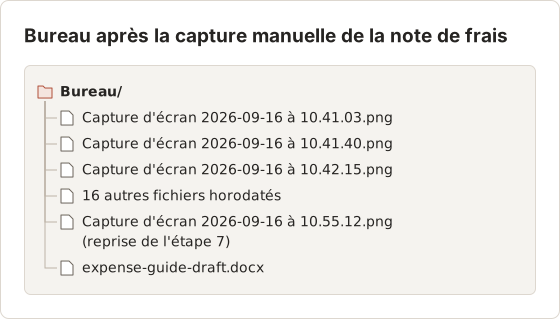
La reprise de l'étape 7 est l'erreur typique. Elle se trie après l'étape 20, et l'auteur doit la déplacer à la main pendant l'assemblage.
La boucle manuelle pour une étape
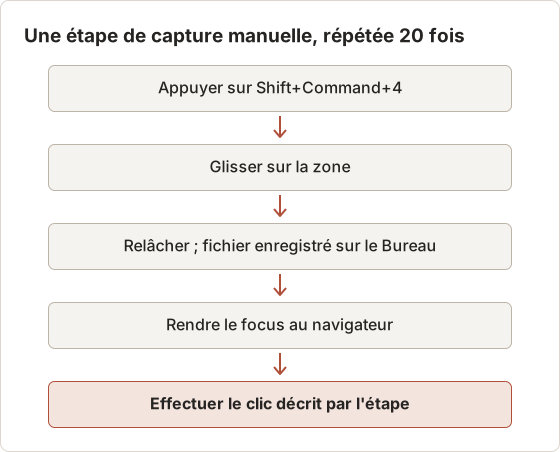
Chaque étape manuelle répète la même boucle. Cette boucle est courte, mais sur 20 étapes elle représente 60 actions de saisie distinctes avant le début de la retouche.
Utiliser la capture au clic pour un parcours logiciel plus long
La capture au clic convient aux tâches où les clics eux-mêmes constituent les étapes : création d'un compte, modification d'une configuration sur plusieurs écrans, ou dépôt d'une note de frais. Vous réalisez la tâche une fois à vitesse normale, et l'outil enregistre l'état de l'écran à chaque clic.
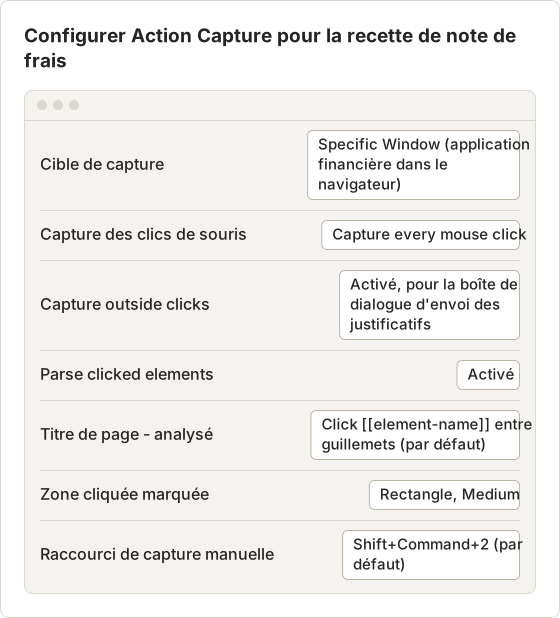
Dans Action Capture de Temposhot, vous sélectionnez Start Action Capture et choisissez une cible : Active Window, Full Screen, Specific Window ou Capture Area. Temposhot enregistre l'état de la cible juste avant chaque clic accepté. La capture montre donc ce sur quoi vous alliez cliquer, et non l'écran chargé après le clic.
Choisir la cible pour cette tâche
Chacune des quatre cibles d'Action Capture convient à une forme de tâche différente. Pour la note de frais, le choix dépendait de ce qui devait apparaître dans les 20 étapes et de ce qui devait en rester exclu.
| Cible | Adaptée à la note de frais |
|---|---|
| Active Window | Suit la fenêtre cliquée, donc la boîte de dialogue d'envoi du Finder devient une image d'étape à part entière |
| Full Screen | Affiche la barre de menus, le Dock et toute autre application ouverte sur chaque étape |
| Specific Window | Garde chaque étape sur la fenêtre du navigateur ; choisie pour cette exécution |
| Capture Area | Utile si seul le formulaire de note de frais compte, mais les étapes de la barre latérale tombent hors de la zone |
Active Window aurait également convenu et aurait montré la boîte de dialogue du Finder elle-même. L'auteur a préféré garder toutes les pages sur le navigateur pour que le guide reste uniforme.
Configurer l'exécution de la note de frais
La note de frais reste dans une seule fenêtre de navigateur. Specific Window exclut donc les autres applications de chaque étape. Les justificatifs sont envoyés depuis une boîte de dialogue du Finder, qui est une fenêtre distincte. Capture outside clicks conserve ces clics comme étapes tout en capturant la fenêtre du navigateur.
Une exécution de 20 étapes dépasse la limite de Action Capture du forfait gratuit, fixée à 5 étapes par exécution. Avec le forfait gratuit, l'exécution se met en pause à l'étape 5 et conserve les 5 étapes enregistrées. Temposhot Pro permet de la poursuivre jusqu'à l'étape 20.
Répéter la tâche une fois avant l'enregistrement
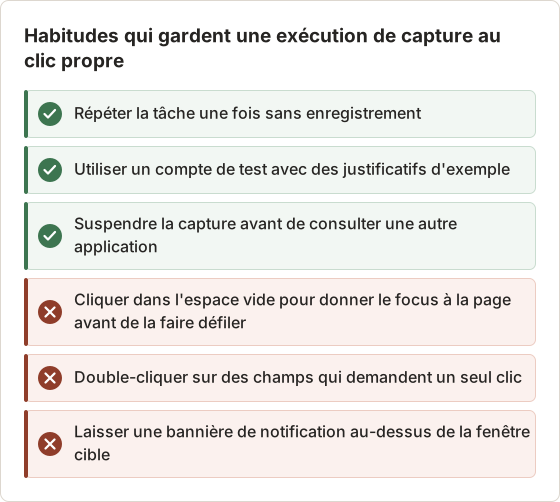
Une première tentative sur un formulaire inconnu comporte généralement des détours : un menu ouvert puis refermé, un champ rempli dans le mauvais ordre. Comme chaque clic est capturé, chaque détour devient une page à supprimer. Une répétition sur un brouillon de note de frais a permis de retirer ces détours de l'exécution enregistrée.
La répétition a aussi montré où apparaissent l'info-bulle au survol et la bannière différée. Le savoir à l'avance a fait des deux appuis sur le raccourci manuel une partie du plan, et non une réaction.
Déroulement de l'exécution
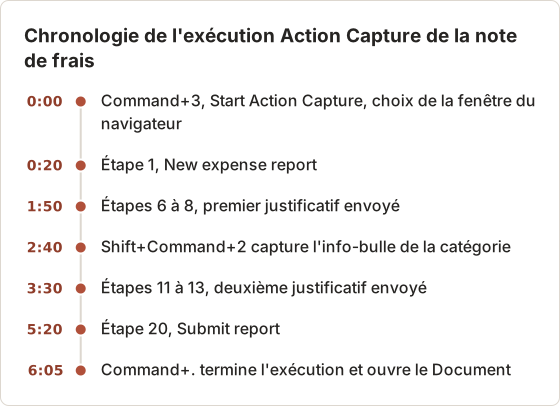
L'exécution de capture au clic a duré environ 6 minutes, soit le même temps que la tâche sans aucune documentation. La barre d'outils flottante affichait le nombre d'étapes, ce qui permettait de vérifier facilement que chaque clic était enregistré.
Comparer les interruptions et les étapes manquées
Une tâche de 20 étapes capturée à la main demande 20 appuis sur le raccourci, 20 sélections de zone et 20 retours à la tâche. Chaque interruption est une occasion d'oublier une étape, surtout les petites, comme fermer une boîte de dialogue ou changer d'onglet. Les lecteurs bloquent généralement sur exactement ces étapes.
La capture au clic supprime les interruptions. Le compromis tient aux images supplémentaires : un clic manqué ou un clic sur une zone vide produit aussi une étape. Supprimer 3 étapes en trop lors de la relecture prend en général moins de temps que recréer 1 étape oubliée, ce qui oblige à refaire une partie de la tâche.
Le coût du changement de focus
Chaque étape manuelle détourne l'attention de la tâche vers l'outil de capture, puis la ramène. Pour la note de frais, l'auteur devait se rappeler quel justificatif venait ensuite, quelle catégorie il demandait et quelles captures étaient déjà prises. L'étape oubliée est survenue juste après le premier envoi, au moment où il fallait suivre le plus d'états.
La capture au clic ne laisse que la tâche à penser. L'attention de l'auteur reste sur le formulaire, et le compteur d'étapes de la barre flottante confirme chaque clic sans qu'il ait à regarder les fichiers.
L'étape manquée dans l'exemple
Lors de l'exécution manuelle, l'auteur a oublié de capturer l'étape 9 : la sélection de Meals dans le menu des catégories, après le premier envoi de justificatif. Le guide semblait complet jusqu'à ce qu'un relecteur le suive et obtienne une erreur de validation à l'envoi. Recréer l'étape 9 a demandé d'ouvrir un nouveau brouillon de note de frais, d'envoyer de nouveau un justificatif et de capturer un seul écran.
L'exécution par capture au clic a produit 23 images pour 20 étapes. Deux correspondaient à des clics sur l'espace vide de la page pendant un défilement, et une à un double-clic dans le champ du montant. Les trois ont été supprimées du panneau Pages en moins d'une minute.
Pourquoi la capture au clic manque rarement des étapes
Un outil de capture au clic ne peut pas oublier un clic, car le clic est le déclencheur. Les étapes qu'il peut manquer sont celles qui n'impliquent pas de clic : raccourcis clavier, valeurs saisies et états au survol. Temposhot ignore aussi les clics trop rapprochés les uns des autres, afin qu'une seule interaction ne produise pas d'étapes en double.
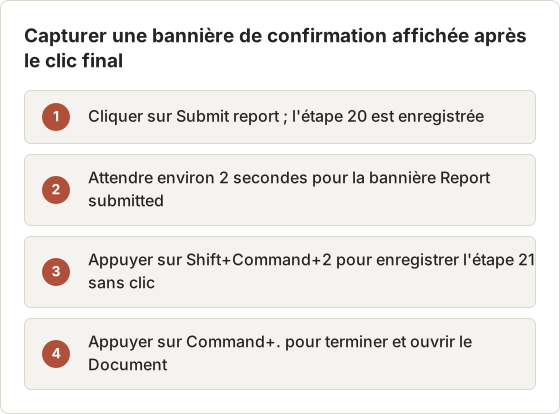
Pour les étapes au clavier seul, le raccourci de capture manuelle ajoute une étape sans clic. Dans l'exemple, l'info-bulle du champ de catégorie n'apparaissait qu'au survol. Elle a donc été capturée avec Shift+Command+2.
Comparer le contrôle de la capture et le travail de retouche
La capture manuelle donne un contrôle total sur le cadrage et le moment de chaque prise. La retouche vient ensuite : recadrage, renommage des fichiers, mise en ordre, ajout de flèches et saisie du texte des étapes.
La capture au clic déplace ces choix vers des réglages effectués une seule fois :
- Modes de capture des clics de souris : chaque clic, seulement avec une touche de modification, tous les clics sauf ceux avec une touche de modification, ou jamais.
- Modèles de titres : les clics analysés reçoivent un titre tel que
Click "[[element-name]]", dans lequel le nom de l'élément est inséré. Les clics non analysés reçoiventClick here. - Annotations visuelles : affichage du curseur sur les captures de clic, et marquage de la zone cliquée par un cercle ou un rectangle.
Dans l'éditeur de Document, vous ajustez au lieu de construire. Les niveaux de cadrage Balanced ou Close recadrent autour de l'action, et Blur, Click Marker et Step Numbers (Pro) couvrent les retouches courantes.
Titres générés dans l'exemple
Sur les 20 titres générés, 15 désignaient correctement le contrôle, comme Click "New expense report". Quatre sont sortis sous la forme Click here, parce que les contrôles cliqués n'exposaient aucun nom lisible par l'accessibilité de macOS. Un titre désignait un bouton-icône par son libellé interne et non par son info-bulle visible.
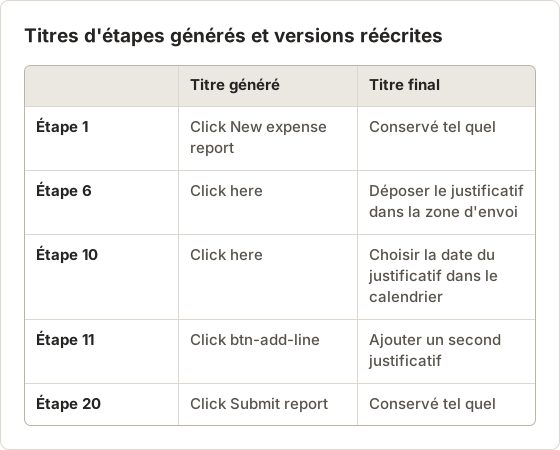
La correction de 5 titres a pris environ 4 minutes. La saisie des 20 titres dans l'exécution manuelle a pris environ 12 minutes.
Raccourcis de l'éditeur pour la passe de nettoyage
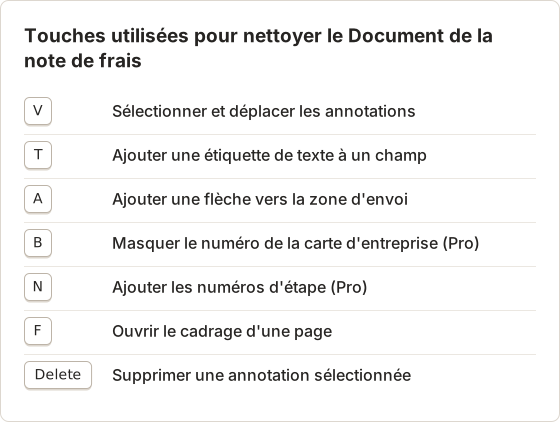
La plus grande partie du nettoyage se fait avec quelques touches de l'éditeur de Document. Les repères de clic viennent de l'exécution, donc la passe manuelle ajoute seulement du texte et, de temps à autre, une flèche.
Choisir un mode de clic pour les tâches exploratoires
Capture every mouse click convient à une tâche déjà répétée. Lorsque le parcours est nouveau et que vous prévoyez d'explorer d'abord les menus, Capture only while a key is held enregistre uniquement les clics faits pendant que la touche choisie est maintenue. Les autres clics sont ignorés, donc l'exploration n'ajoute aucune image.
Skip clicks while a key is held fait l'inverse. La plupart des clics sont conservés, et le maintien de la touche marque un clic comme détour. Don't capture mouse clicks transforme l'exécution en capture par raccourci seul, c'est-à-dire la méthode manuelle à l'intérieur d'un Document.
Examiner le résultat final
Les captures manuelles aboutissent à des fichiers séparés. Pour en faire un guide, il faut coller chacun dans un document et rédiger chaque légende.
Action Capture aboutit à un Document : des étapes ordonnées, chacune avec une capture, un titre et un espace pour une description. Vous pouvez l'exporter en PDF, en pages PNG, JPG ou WebP, ou en package ZIP. Pour des captures déjà existantes, le guide à partir de captures existantes explique comment les importer dans un Document.
Même résultat avec les deux méthodes
Les captures manuelles peuvent aussi aboutir à un Document. Créez-le avec Images… sous Create Document from, sélectionnez les 20 fichiers dans le Finder, et les pages apparaissent dans cet ordre. Le résultat comporte des titres à rédiger et aucun point de clic, donc le cadrage Focus on action n'est pas disponible pour ces pages.
Le Document de la note de frais issu de la capture au clic a été exporté en PDF de 20 pages avec les réglages par défaut : A4, Landscape, page de couverture, numéros d'étape et numéros de page. La modification de ces réglages dans la boîte de dialogue Export PDF nécessite Temposhot Pro.
Cadrer les 20 pages de façon homogène
Une fenêtre de navigateur en plein format rend les petits champs de formulaire difficiles à lire dans un PDF. Activer Framing dans le Page Inspector centre chaque page sur le point de clic, à l'un des cinq niveaux, de Wide à Tight. L'exemple de la note de frais utilise Balanced sur les 20 pages, avec Close pour les deux étapes du sélecteur de date.
Les pages ajoutées avec le raccourci manuel n'ont pas de point de clic. Elles gardent la fenêtre complète, sauf si un cadrage Custom est défini avec F.
Utiliser une méthode hybride lorsque le flux comporte des exceptions
La plupart des tâches réelles comportent quelques états qu'un clic ne révèle pas : un menu au survol, une étape au clavier seul, ou une confirmation qui apparaît après un délai. Action Capture gère ces cas sans quitter l'exécution.
- Appuyez sur le raccourci de capture manuelle, Shift+Command+2 par défaut, ou sélectionnez Capture now dans la barre flottante.
- Utilisez Pause capture avant les clics que vous ne voulez pas enregistrer, par exemple pour consulter un message, puis Resume capture.
- Réglez la capture au clic sur only with a modifier lorsque la plupart des clics sont exploratoires et que seuls quelques-uns constituent de vraies étapes.
Exécution hybride pour une confirmation différée
L'application financière affiche une bannière « Report submitted » environ 2 secondes après le dernier clic, puis la masque. Aucun clic ne se produit pendant que la bannière est visible, donc la capture au clic seule la manque.
Règles pour une exécution de capture au clic propre
Choisir avec cette règle
- Moins de 5 captures, chacune choisie délibérément : manuel.
- 5 à 10 étapes que vous documenterez une seule fois : les deux conviennent ; la capture au clic fait gagner du temps d'assemblage.
- Plus de 10 étapes, ou une tâche que vous documenterez de nouveau après des mises à jour : capture au clic.
- Surtout des états au survol et des étapes au clavier : manuel, ou Action Capture avec le raccourci manuel.
Appliquer la règle à trois autres tâches
La réinitialisation du mot de passe d'un utilisateur dans une console d'administration demande 6 clics et se documente une fois par an : les deux méthodes conviennent. La configuration de l'authentification unique sur 4 pages de réglages demande environ 30 clics et change à chaque mise à jour du fournisseur : capture au clic. La comparaison de deux styles de graphiques demande 2 captures délibérées : manuel.
La longueur de la tâche compte moins que le fait que les clics soient les étapes. Une tâche de 4 clics avec 3 états au survol reste plus simple à documenter à la main.
Liste de contrôle après une exécution de capture au clic
Le temps gagné pendant la capture n'est conservé que si la relecture est rapide et complète. Effectuez la même relecture sur chaque Document avant l'export.
Questions fréquentes
La capture au clic enregistre-t-elle une vidéo ?
Non. Elle enregistre une capture d'écran par clic accepté, ainsi que les captures manuelles effectuées pendant l'exécution.
Puis-je capturer une étape sans cliquer ?
Oui. Appuyez sur Shift+Command+2 (le raccourci de capture manuelle par défaut) ou sélectionnez Capture now dans la barre flottante.
Puis-je exclure les clics situés hors de la fenêtre cible ?
Oui. Pour les cibles Specific Window et Capture Area, Capture outside clicks détermine si les clics situés hors de la cible créent des étapes.
Le nombre d'étapes est-il limité ?
La version gratuite impose une limite d'étapes à Action Capture. Temposhot Pro permet de poursuivre la capture au-delà de cette limite.
La capture montre-t-elle l'écran avant ou après le clic ?
Avant. Temposhot enregistre la cible telle qu'elle était juste avant chaque clic accepté, de sorte que l'étape montre le contrôle sur lequel le lecteur doit cliquer.
Puis-je mêler des captures manuelles à un Document de capture au clic ?
Oui. Utilisez Upload images… dans le menu d'ajout du panneau Pages, puis faites glisser les nouvelles pages à leur place.
La capture au clic fonctionne-t-elle avec les tâches riches en raccourcis clavier ?
En partie. La saisie de texte et les raccourcis clavier ne déclenchent pas de capture. Utilisez le raccourci de capture manuelle après chaque étape clavier importante, ou décrivez ces étapes dans la description de la page.
Que se passe-t-il si un clic ouvre une nouvelle fenêtre ou un nouvel onglet ?
Avec Active Window, l'étape suivante affiche la fenêtre qui a reçu le clic. Avec Specific Window, les étapes continuent d'afficher la fenêtre sélectionnée, et Capture outside clicks détermine si les clics dans la nouvelle fenêtre créent encore des étapes. Choisissez Active Window pour les tâches qui passent d'une application à une autre ou d'une fenêtre de navigateur à une autre.
Transformer vos clics en guide pas à pas clair
Réalisez une tâche réelle avec Action Capture et comparez le Document avec votre dernier guide manuel. Le guide Action Capture détaille chaque réglage.
action-capturestep-by-stepdocumentationcomparison
Transformez vos captures d'écran répétitives en résultats prêts à l'emploi
Temposhot capture l'écran à intervalles réguliers ou à chaque clic et exporte le résultat au format PDF, image, ZIP ou MP4.
Articles connexes
- Comment créer un guide étape par étape à partir de clics sur MacCréez un guide étape par étape sur Mac en capturant les clics utiles, en annotant chaque action, en modifiant les étapes et en exportant les images ou un PDF.
- Comment automatiser les captures d'écran sur Mac avec les outils intégrésAutomatisez les captures d'écran sur Mac avec screencapture, Automator ou Shortcuts, avec les autorisations, des boucles sûres et le dépannage.
- Guide pas à pas ou enregistrement d'écran : lequel utiliser ?Choisissez entre un guide de captures d'écran et un enregistrement d'écran pour les tutoriels, le support et la documentation, selon le mouvement, le son, le montage et les besoins du lecteur.
- Meilleures alternatives à Xnapper pour Mac en 2026Comparez les alternatives à Xnapper pour Mac : captures répétées, capture et enregistrement de défilement, arrière-plans gratuits, guides multiplateformes et l'application intégrée.