Comment masquer les informations sensibles dans les captures de tutoriel
Supprimez les informations sensibles des captures de tutoriel en choisissant des données de test sûres, puis en recadrant, en floutant ou en supprimant chaque élément selon son risque.
14 min de lectureImagesPar Temposhot Team

Les captures de tutoriel sont faites pour être partagées, ce qui explique précisément les fuites de données. Un nom dans une barre latérale, un e-mail dans un en-tête ou un jeton dans la barre d'adresse se retrouvent dans chaque copie du guide.
Cet article explique comment éviter dès le départ que des données sensibles figurent dans un tutoriel, puis comment supprimer celles qui apparaissent encore, avec l'éditeur de Documents de Temposhot sur Mac.
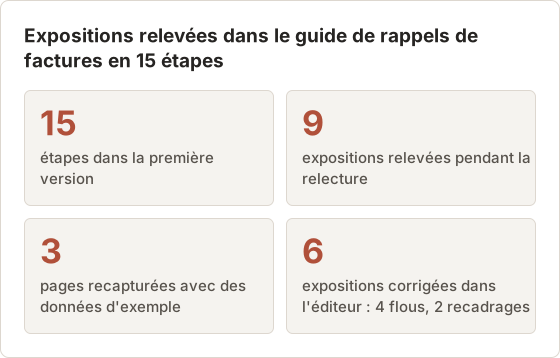
Les exemples reposent sur un même guide : 15 étapes qui montrent à une équipe support comment configurer des rappels de factures dans une application de comptabilité en ligne. La première version contenait 9 expositions. Chaque section ci-dessous indique comment une ou plusieurs d'entre elles ont été repérées et supprimées.
Utiliser des données sûres avant la capture
Le masquage le plus sûr porte sur des données qui n'ont jamais été réelles. Préparez l'écran avant l'enregistrement :
- Connectez-vous avec un compte de test contenant des noms fictifs, comme « Client exemple », et un domaine d'e-mail d'exemple.
- Fermez les fenêtres de messagerie, de discussion, d'agenda et de gestionnaire de mots de passe.
- Activez un mode Focus macOS pour que les bannières de notification n'apparaissent pas.
- Effacez les suggestions de saisie automatique du navigateur pour les champs sur lesquels vous cliquerez, ou utilisez un profil de navigateur distinct.
- Dans Action Capture, choisissez Specific Window ou Capture Area pour que les autres applications restent hors du cadre.
Utilisez Pause capture dans la barre d'outils flottante avant d'ouvrir une page privée pendant un enregistrement, puis Resume capture une fois la page fermée.
Détails du navigateur qui révèlent des données
Une fenêtre de navigateur contient plus de données personnelles que la page elle-même. La barre de favoris affiche des outils internes et des noms de clients. La barre d'onglets affiche les titres de toutes les autres pages ouvertes, et le bouton de profil peut afficher une photo ou des initiales.
Pour le guide de rappels de factures, l'auteur a utilisé un profil de navigateur distinct, sans favoris, sans extensions et avec un seul onglet. Cela a supprimé 3 risques présents dans les 15 étapes avant le premier clic. La création d'un profil propre prend environ 5 minutes et peut être réutilisée pour chaque tutoriel suivant.
Notifications pendant un enregistrement
Une bannière de notification qui apparaît au moment d'un clic fait partie de cette étape. Les bannières affichent souvent le nom de l'expéditeur et la première ligne d'un message. Le mode Focus bloque la plupart d'entre elles, mais les alertes d'agenda et les messages système peuvent encore apparaître.
Si une bannière apparaît pendant une étape, attendez qu'elle se ferme, puis sélectionnez Capture now avant le clic suivant. Le raccourci de capture manuelle est Shift+Command+2 par défaut. Après l'enregistrement, supprimez l'étape contenant la bannière dans le panneau Pages et conservez la copie propre qui la suit.
Configurer Action Capture pour un enregistrement privé
Les réglages de Configure Action Capture déterminent ce qui peut entrer dans une étape. Ils sont enregistrés sur le Mac et réutilisés pour les enregistrements suivants. Les valeurs ci-dessous ont été utilisées pour le second enregistrement du guide de rappels de factures.
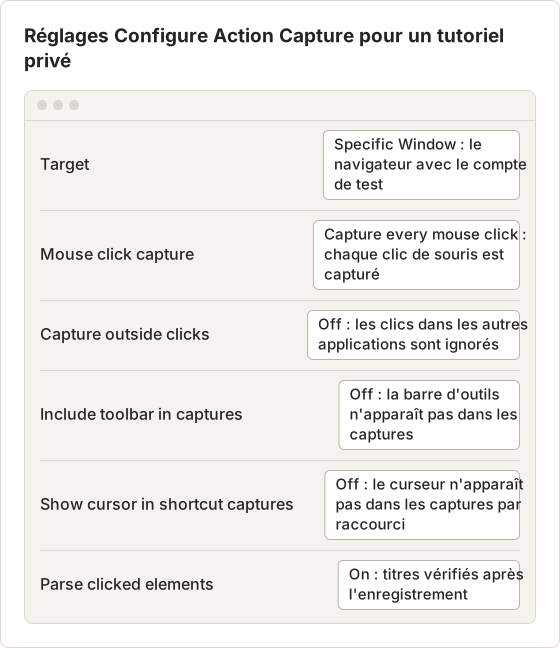
Avec Capture outside clicks désactivé, un clic dans une autre application ne crée pas d'étape. La barre d'outils flottante reste hors des captures enregistrées, car Include toolbar in captures est désactivé. Une cible Specific Window exclut aussi la barre de menus et le nom du Wi-Fi de chaque image.
Les titres analysés peuvent répéter ce que montre l'image
Parse clicked elements lit le nom du contrôle cliqué grâce à l'accessibilité macOS. Un clic sur un bouton nommé « Send reminder » produit le titre Click "Send reminder". Un clic sur une ligne de client produit un titre contenant le nom de ce client.
Dans la première version, l'étape 5 avait le titre Click "Dana Whitfield", une vraie cliente du compte réel. La capture a ensuite été floutée, mais le titre contenait toujours son nom. Les titres sont du texte dans le PDF exporté. Ils doivent donc faire l'objet du même contrôle que les images.
Préparer le compte de test
Des données d'exemple d'apparence réaliste rendent le guide plus facile à suivre que des zones floutées. Le compte de test du guide de rappels de factures contenait 6 clients aux noms inventés, un domaine d'e-mail example.com et des numéros de facture commençant à 1001. Trois pages affichant la liste des clients ont été recapturées avec ce compte.
La préparation du compte a pris environ 20 minutes. Flouter la même liste de clients sur 3 pages aurait pris moins de temps une seule fois, mais les flous auraient dû être refaits à chaque mise à jour du guide.
Recenser chaque risque visible
Parcourez chaque page et recherchez les éléments suivants, y compris dans le petit texte situé sur les bords :
| Catégorie | Où il se cache |
|---|---|
| Noms et photos personnels | Barres latérales, commentaires, avatars, « last edited by » |
| Coordonnées | En-têtes, menus de profil, champs de formulaire |
| Numéros de compte et de commande | Tableaux, URL, titres de page |
| Identifiants et jetons | Paramètres de requête de la barre d'adresse, pages de réglages, sortie du terminal |
| Informations internes | Noms de projets, autres clients, URL internes |
| Détails de l'appareil | Éléments de la barre de menus, noms de Wi-Fi, chemins de fichiers contenant un nom d'utilisateur |
Zoomez sur le canevas pour vérifier le petit texte. Le zoom modifie uniquement l'affichage, pas la taille de l'export.
Emplacement des 9 expositions du guide de rappels de factures
L'inventaire a été fait page par page, le canevas zoomé sur chaque coin. La plupart des expositions se trouvaient à des endroits que l'auteur n'avait pas regardés pendant l'enregistrement. La barre d'adresse seule en contenait 2.
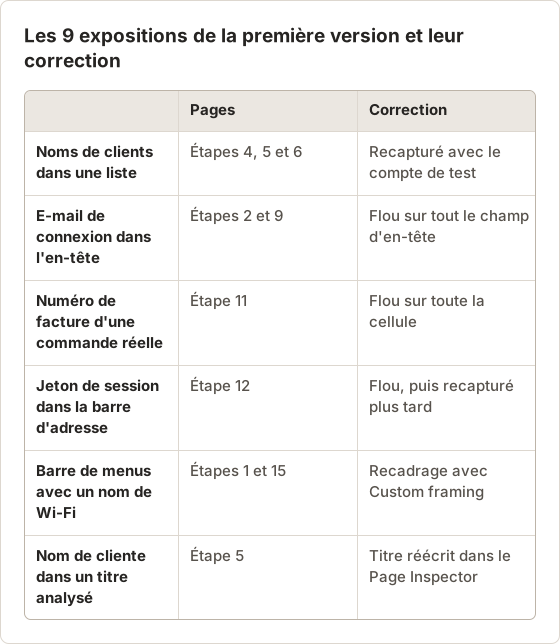
Le titre de l'étape 5 fait partie de l'exposition du nom de cliente, le total reste donc à 9. Corriger l'image sans corriger le titre aurait laissé le nom dans le guide.
Barres d'adresse et paramètres de requête
Les applications web placent des identifiants dans l'URL. Un chemin tel que /customers/48213/invoices expose un identifiant de client réel. Un paramètre de requête tel que ?session= ou ?token= peut contenir une valeur qui donne accès au compte.
À l'étape 12 du guide de rappels de factures, la barre d'adresse affichait un lien de réinitialisation complet avec un jeton. L'étape n'avait besoin que de la page, pas de l'URL. Une cible Capture Area commençant sous la barre d'adresse aurait exclu toutes les URL du guide.
Champs de texte en dehors de l'image
Une page d'un Document comporte un Page title et une Description à côté de l'image. Les deux apparaissent dans l'export PDF si les réglages les incluent. Une description telle que « Ouvrir le compte de Dana et sélectionner Reminders » révèle le même nom que la capture.
Recherchez dans les descriptions chaque nom et chaque numéro présent dans les images. Le nom de fichier de l'export compte aussi : les exports d'images sont nommés d'après les titres des pages.
Choisir entre données d'exemple, recadrage, flou ou suppression
Adaptez la méthode au risque :
| Risque | Méthode |
|---|---|
| Données présentes sur de nombreuses pages | Recapture avec des données d'exemple |
| Données hors de la zone nécessaire à l'étape | Recadrage avec Framing |
| Petit champ à l'intérieur de la zone nécessaire | Flou |
| Identifiants, jetons, codes de récupération | Recapture avec la valeur masquée, ou suppression de la page |
Le flou est pratique, mais un recadrage ou une recapture ne laisse rien à inverser. Pour tout élément qui donne accès à un compte, procédez à une recapture.
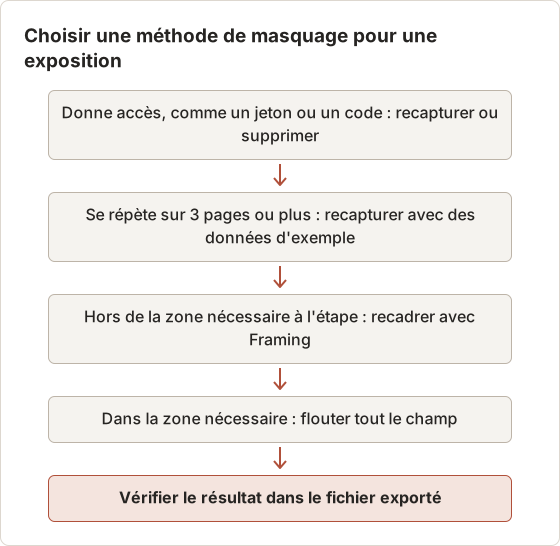
Choisir la méthode dans l'ordre
Le tableau ci-dessus se transforme en une courte suite de questions. Posez-les dans cet ordre, car les premières méthodes ne laissent aucune trace. Le flou vient en dernier.
Quand supprimer une page
Certaines pages n'existent que parce que l'enregistrement les a captées. Une étape montrant un e-mail de confirmation dans la boîte de réception, ou une page affichant un code de récupération, apporte peu au lecteur et présente le risque le plus élevé. Supprimez ces pages et décrivez l'étape dans la description de la page suivante.
Dans le panneau Pages, faites un clic droit sur la page et choisissez Delete page. Les étapes restantes conservent leur ordre. Si Step numbers est activé dans l'export PDF, les numéros suivent le nouvel ordre des pages.
Le jeton de session de l'étape 12 montre l'importance de l'ordre. Un flou le masquait dans le premier export. Le jeton restait valide dans l'image source à l'intérieur du Document. La page a donc été recapturée après la déconnexion de la session.
Recadrer sans perdre le contexte de la tâche
Le recadrage supprime un risque et recentre le lecteur sur l'essentiel. Appuyez sur F pour ouvrir Framing dans l'éditeur de Document.
Sur les pages Action Capture, Focus on action cadre la zone autour du clic. Les niveaux vont de Wide à Tight ; Close et Tight retirent la plupart de l'environnement. Sur les autres pages, choisissez Custom, faites glisser la zone et sélectionnez Apply framing.
Conservez assez de contexte pour que le lecteur retrouve le contrôle : le titre du panneau, la barre d'outils, l'en-tête de la boîte de dialogue. Un recadrage si serré que le lecteur ne peut pas identifier l'écran remplace un problème par un autre. Le guide des annotations et du cadrage décrit chaque commande.
Recadrer la barre de menus aux étapes 1 et 15
Les étapes 1 et 15 proviennent d'un second enregistrement, plus court, avec une cible Full Screen. Toutes deux affichaient la barre de menus macOS avec le nom du Wi-Fi et les initiales de l'utilisateur. Un cadre personnalisé a retiré les 40 premiers pixels et le panneau de droite.
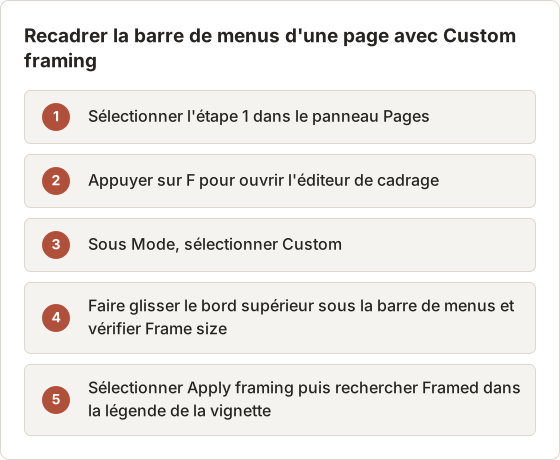
Show full image annule à nouveau le recadrage, et la capture d'origine reste intacte dessous. Le recadrage protège l'export, pas le fichier Document.
Utiliser les niveaux de cadrage sur les pages de clic
Les pages Action Capture du guide ont un point de clic, ce qui permet à Framing de zoomer autour de lui. Le niveau 3, Balanced, conservait le titre du panneau et le bouton cliqué sur la plupart des pages. Sur 2 pages, il affichait encore une barre latérale avec des noms de comptes. Ces pages sont donc passées au niveau 4, Close.
Chaque changement de niveau correspond à un clic sur Tighter framing ou Wider framing. Vérifiez que le lecteur peut toujours identifier l'écran de l'étape. Si Close retire le titre du panneau, utilisez Adjust framing… et passez à Custom pour conserver le titre tout en retirant la barre latérale.
Appliquer un flou à la zone sensible exacte
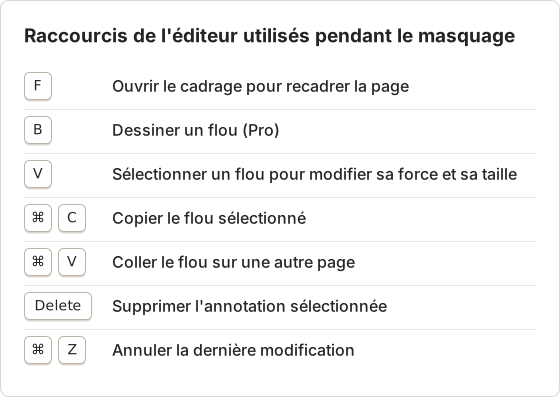
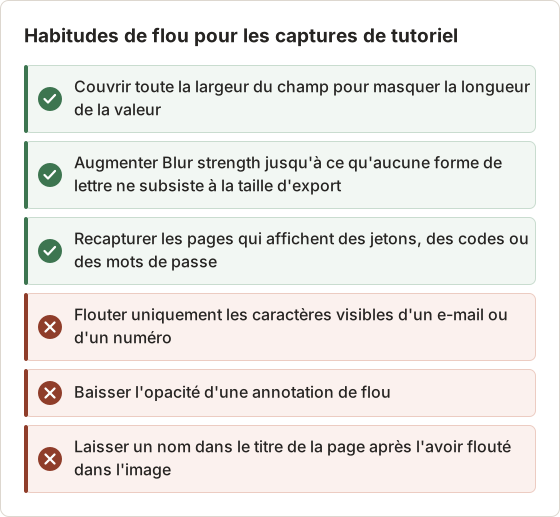
Appuyez sur B pour Blur (Pro) et faites glisser le pointeur sur le champ. Sélectionnez le flou avec V pour régler sa force dans l'Object Inspector. Couvrez toute la largeur du champ, et pas seulement les caractères visibles, pour que la longueur de la valeur ne soit pas évidente.
Copiez un flou terminé avec Command+C et collez-le sur d'autres pages avec Command+V lorsque le même champ apparaît au même endroit. Vérifiez la position sur chaque page, car les mises en page se décalent.
Pour une capture isolée hors d'un Document, l'outil de navigateur Image Redaction Tool la masque dans le navigateur. L'image reste sur votre appareil. Consultez masquage d'image et flou de confidentialité pour connaître la différence entre les deux approches.
Réglages de flou fiables
Blur strength va de 2 à 80, avec une valeur par défaut de 12. Cette valeur convient aux visages et aux avatars de petite taille. Pour le texte, augmentez-la jusqu'à ce qu'aucune forme de lettre ne subsiste à la taille d'export.
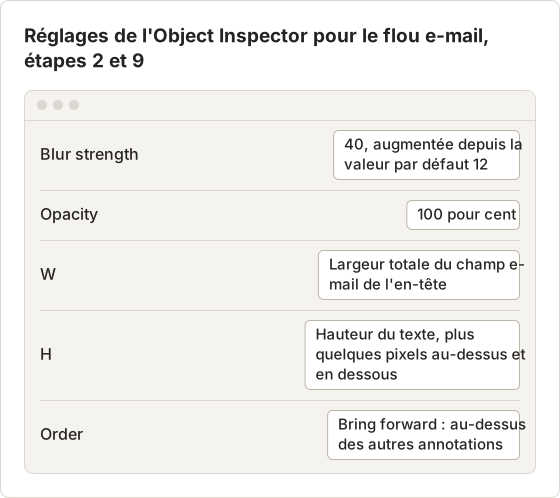
L'opacité s'applique à toutes les annotations, de 5 à 100 pour cent. Un flou à opacité plus faible laisse apparaître le texte d'origine. Gardez les flous à 100 pour cent.
Réutiliser un même flou sur plusieurs pages
L'e-mail de connexion se trouvait à la même position dans l'en-tête aux étapes 2 et 9. Copier le flou conserve une force et une taille identiques. La position doit tout de même être vérifiée, car une page défilée peut décaler l'en-tête de quelques pixels.
Après le collage, comparez les valeurs Position and size (X, Y, W, H) avec celles du flou d'origine. Si l'en-tête a bougé, faites glisser le flou collé jusqu'à couvrir entièrement le champ.
Habitudes de flou qui échouent
La plupart des masquages faibles viennent d'un petit nombre d'habitudes. La liste ci-dessous regroupe celles relevées lors de la relecture de la première version. Chacune laissait lisible ou devinable une partie d'une valeur.
Exporter une copie sûre
Exportez depuis le Document. Export PDF et More export formats (pages PNG, JPG et WebP, package ZIP) génèrent les pages avec le cadrage et les annotations actuels, y compris le flou.
Deux sources conservent encore les pixels d'origine :
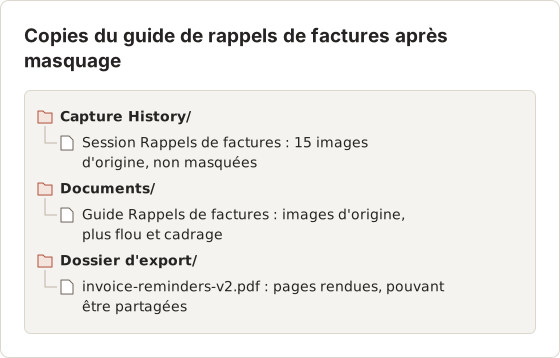
- Le Document lui-même. Les annotations sont non destructives : l'image source à l'intérieur du Document n'est donc pas masquée. Partagez les exports, pas les fichiers Document.
- Capture History. Un export ZIP des images de session contient les fichiers d'origine, non modifiés. Temposhot affiche un avertissement lorsque les images comportent des annotations ou un cadrage.
Le guide d'export des Documents détaille chaque format.
Où se trouvent encore les pixels d'origine
Après le masquage, trois emplacements du Mac contiennent le guide de rappels de factures. Un seul d'entre eux peut être partagé. L'arborescence indique le contenu de chaque copie.
Choisir le format d'export pour le lecteur
Un PDF est un fichier unique qui contient les titres, les descriptions et les pages rendues, ce qui convient à la plupart des lecteurs. Les pages PNG, JPG ou WebP produisent un fichier par page, nommé d'après les titres des pages. Le package ZIP contient les pages PNG rendues et un fichier document.json.
Ouvrez document.json avant d'envoyer un package ZIP hors de l'équipe. Ce fichier décrit le Document. Vérifiez qu'il ne contient pas de noms que les titres ou les descriptions des pages ont pu contenir. Pour les lecteurs externes, le PDF est le choix le plus simple.
Si un ZIP de capture est exporté depuis une session contenant des images annotées, Temposhot vous demande confirmation. Sélectionnez Cancel lorsque l'objectif est un fichier partageable. Export original files produit l'ensemble non masqué.
Supprimer la session non masquée
La session d'origine reste dans Capture History après la création du Document. Le Document conserve ses propres copies de chaque image. Supprimer la session retire ses images stockées du Mac et ne modifie pas le Document.
Pour le guide de rappels de factures, le premier enregistrement contenait un jeton de session actif et de vrais noms de clients. La suppression de cette session après le masquage a retiré la dernière copie inutile de ces images. Capture History conserve 30 sessions par défaut, de sorte que les sessions anciennes sont aussi supprimées progressivement.
Relire la version finale partagée
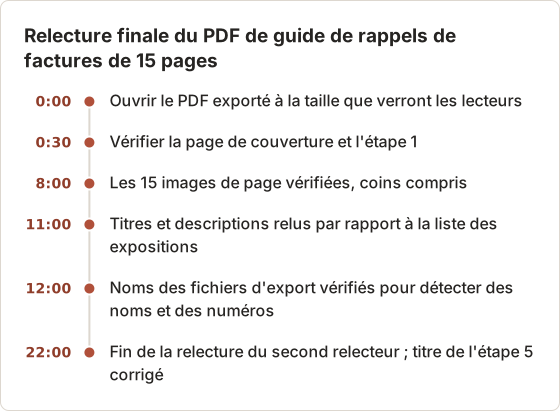
Ouvrez le fichier exporté, et non l'éditeur, puis relisez-le à la taille que verront les lecteurs. Vérifiez chaque page, y compris la couverture et la dernière page. Relisez aussi les titres et les descriptions, car ils répètent parfois un nom que la capture masque.
Faites relire les guides destinés à sortir de votre organisation par une seconde personne. Un lecteur neuf remarque les noms et les numéros que l'auteur ne voit plus.
Le temps de la relecture
La relecture finale du PDF de 15 pages a pris 12 minutes. Un second relecteur a ajouté 10 minutes et a trouvé le titre de l'étape 5. La chronologie indique l'ordre suivi.
Les mises à jour apportent de nouvelles expositions
Un guide évolue avec l'application. Chaque nouvel enregistrement est une nouvelle occasion de capturer des données réelles. Enregistrez les étapes mises à jour avec le même compte de test et le même profil de navigateur, puis ajoutez les nouvelles images avec Add from Capture History… dans le panneau Pages.
Les nouvelles pages n'ont encore ni flou ni cadrage. Refaites l'inventaire uniquement sur ces pages, et copiez les flous existants lorsque les mêmes champs apparaissent. Exportez ensuite le Document de nouveau, car les exports précédents ne changent pas lorsque le Document change.
Liste de contrôle avant de sortir le guide du Mac
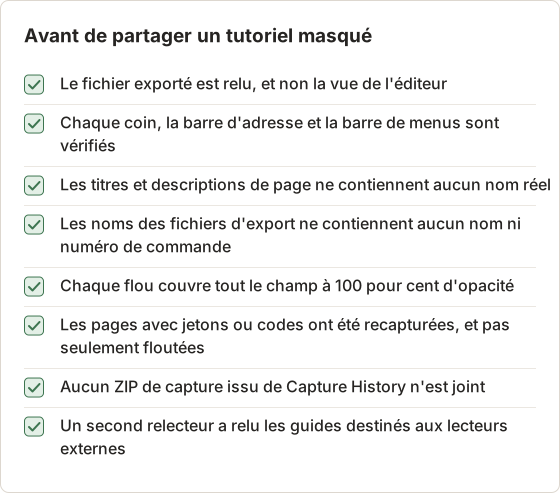
La liste couvre chaque emplacement où une exposition a été relevée dans l'exemple. Elle s'applique à tout guide créé à partir de captures d'écran.
Questions fréquentes
Le flou suffit-il à masquer des informations sensibles ?
Pour les noms et les e-mails, avec une force de flou élevée, en général oui. Pour les mots de passe, les jetons et les codes courts, procédez plutôt à une recapture avec la valeur masquée.
Temposhot envoie-t-il les captures d'écran pour le masquage ?
Non. La capture, la modification et l'export s'exécutent localement sur votre Mac. L'outil de masquage du navigateur traite aussi les images dans le navigateur.
Quels outils sont réservés à Pro ?
Blur, Click Marker et Step Numbers sont des outils Pro de l'éditeur. Framing est disponible pour tous.
Puis-je masquer sans Temposhot Pro ?
Oui, avec Framing et la recapture, disponibles dans le forfait gratuit. Pour une image unique, l'outil de navigateur Image Redaction Tool peut flouter, pixeliser ou couvrir une zone sans licence.
Faut-il pixeliser ou couvrir au lieu de flouter ?
Pour une image unique, Image Redaction Tool propose le flou, la pixelisation et un aplat opaque. Un aplat opaque ne laisse aucune trace de la forme d'origine, ce qui convient aux valeurs courtes comme les codes. Le flou se lit plus naturellement dans un tutoriel. Il convient donc aux noms et aux e-mails que le lecteur doit seulement reconnaître comme présents.
Supprimer un flou restaure-t-il le texte d'origine ?
Oui. Les annotations ne modifient pas la capture située dessous : retirer un flou fait réapparaître l'original. C'est pourquoi le fichier Document lui-même ne doit pas être partagé.
Transformer vos clics en guide pas à pas clair
Action Capture enregistre un guide à partir d'une seule fenêtre ou d'une seule zone, avec des commandes de pause pour les écrans privés. Téléchargez Temposhot et enregistrez votre prochain tutoriel avec un compte de test.
redactionprivacyblurscreenshots
Transformez vos captures d'écran répétitives en résultats prêts à l'emploi
Temposhot capture l'écran à intervalles réguliers ou à chaque clic et exporte le résultat au format PDF, image, ZIP ou MP4.
Articles connexes
- Comment annoter des captures d'écran pour des instructions claires sur MacUtilisez les marqueurs de clic, les flèches, les formes, le texte, le recadrage et le flou pour rendre les captures d'écran pédagogiques claires sans masquer le contexte important.
- Comment créer un guide étape par étape à partir de clics sur MacCréez un guide étape par étape sur Mac en capturant les clics utiles, en annotant chaque action, en modifiant les étapes et en exportant les images ou un PDF.
- Comment documenter un bug avec des captures d'écran pas à pas sur MacDocumentez un bug logiciel reproductible sur Mac avec des étapes claires, des captures d'écran, les détails de l'environnement, les résultats attendus et les preuves utiles.
- Meilleures alternatives à Xnapper pour Mac en 2026Comparez les alternatives à Xnapper pour Mac : captures répétées, capture et enregistrement de défilement, arrière-plans gratuits, guides multiplateformes et l'application intégrée.