Cómo guardar publicaciones de redes sociales y hilos de foros como PDF en Mac
Guarda tuits, hilos de Reddit, publicaciones de Instagram, debates de Hacker News y hilos de foros como PDF limpios y con búsqueda en tu Mac con capturas automatizadas.
14 min de lecturaPDFPor Temposhot Team
Las publicaciones se borran, las cuentas pasan a privadas y los foros cierran. Un PDF en tu Mac mantiene legible una conversación cuando el original ya no existe. Los hilos son más difíciles de guardar que los artículos, porque las respuestas se cargan al desplazarte y la vista de impresión del navegador suele cortarlas.
Esta publicación cubre cada plataforma habitual, con los ajustes de Temposhot que funcionaron en hilos de ejemplo. Hay dos casos prácticos con cifras: un hilo de Reddit con unos 200 comentarios capturado con Auto Capture, y un tema de foro de 12 páginas capturado con Website Capture.
Elige la publicación o el hilo
Decide qué debe contener el PDF antes de capturar. La elección cambia el método.
| Objetivo | Captura |
|---|---|
| Una publicación con su imagen | Una sola captura de pantalla |
| Un hilo de publicaciones enlazadas de un autor | La vista del hilo, de arriba abajo |
| Una conversación con respuestas | La publicación más los comentarios desplegados |
| Un tema completo de foro en varias páginas | Cada página del tema |
Despliega antes de empezar las respuestas que necesites. La mayoría de las plataformas pliegan las ramas largas tras enlaces de «más respuestas», y una captura solo registra lo que aparece en pantalla.
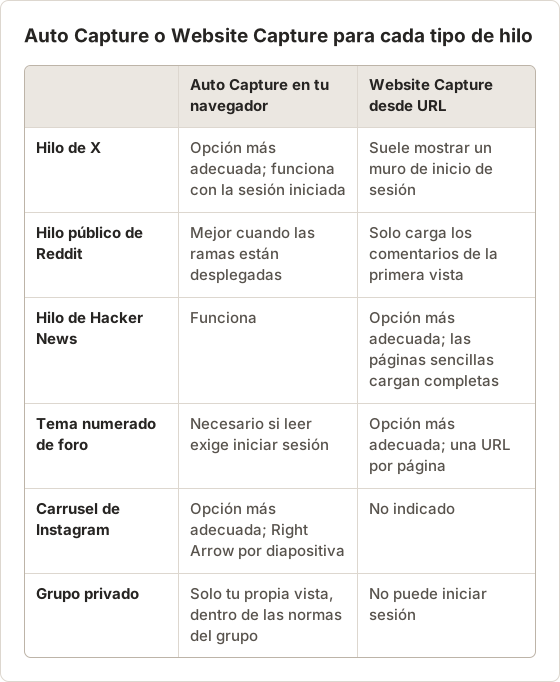
Define el alcance en una frase
Escribe por qué guardas el hilo antes de elegir qué capturar. «Conservar la respuesta del mantenedor sobre la migración de la base de datos» necesita la publicación original y una cadena de respuestas. «Conservar toda la discusión de la comunidad sobre el cambio de política» necesita todos los comentarios de primer nivel. Un alcance estrecho da un PDF más corto y deja fuera nombres que no tienen relación con el propósito, algo que importa si el archivo se comparte más adelante.
Lo que la captura no puede registrar
Una captura de pantalla registra lo que está en pantalla en ese momento. Las respuestas plegadas, el texto oculto tras un aviso de spoiler, el contenido detrás de los botones de «mostrar más» y los vídeos aparecen tal como se ven plegados o en pausa. Los enlaces del hilo se convierten en texto de la imagen, y la capa OCR puede leer el texto visible del enlace pero no la dirección de destino. Cuando importe una página enlazada, guárdala como un archivo aparte.
Captura el hilo
La impresión del navegador rara vez funciona en las redes sociales. El desplazamiento infinito, las cabeceras fijas y los diseños tipo app producen un PDF con una pantalla de contenido o con ninguna. Las capturas del hilo mientras se desplaza son más fiables.
Abre y despliega
Abre el hilo en tu navegador, despliega las respuestas que quieras y vuelve al principio.
Configura Auto Capture
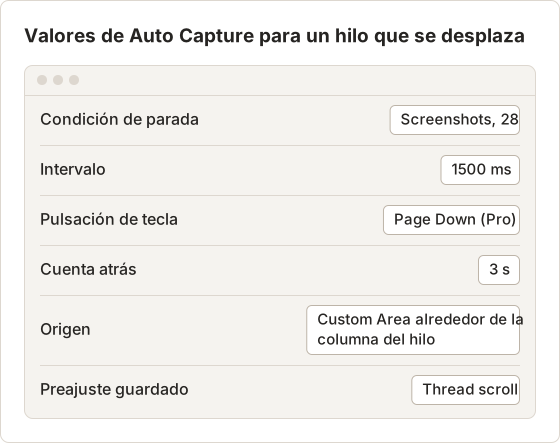
Pulsa Command+1. Define Stop condition en Screenshots con unas pocas más que el número de pantallas que necesita el hilo. Define Interval en 1.5 segundos (1500 ms) para que carguen nuevas respuestas entre fotogramas.
Añade la tecla de desplazamiento
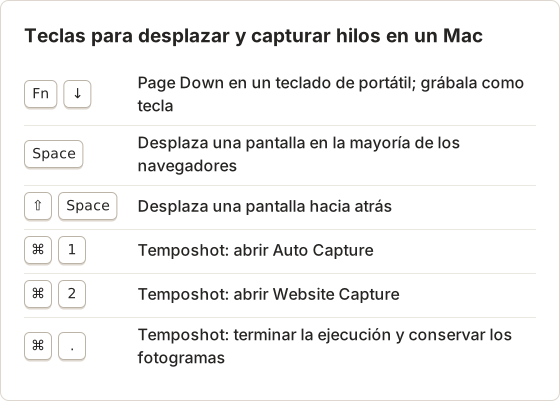
Graba Page Down como Key press. En teclados sin esa tecla, pulsa Fn y la flecha abajo mientras grabas.
Elige la ventana e inicia
En Windows, selecciona la ventana del navegador, pulsa Start Capture y haz clic en el navegador durante la cuenta atrás.
Exporta
Al final, desmarca los fotogramas duplicados y selecciona PDF en el panel de resultados para obtener un archivo con búsqueda.
La automatización de pulsaciones de tecla requiere Temposhot Pro. Para limitar los fotogramas a la columna del hilo, usa como origen un Custom Area dibujado alrededor de ella en lugar de toda la ventana.
Guarda la configuración como preajuste
Los hilos vuelven a aparecer con frecuencia. Guarda los valores que funcionan con Save Current Setup bajo un nombre como «Thread scroll». El preajuste guarda la condición de parada, el intervalo, la pulsación de tecla y la cuenta atrás. No guarda el origen, así que cada vez elige la ventana del navegador o dibuja de nuevo la columna del hilo. Para cada hilo nuevo, solo cambia el número de capturas.
Calcula el número de pantallas
Desplázate desde la primera publicación hasta la última respuesta que quieras y cuenta las pulsaciones de Page Down, o calcúlalo con la barra de desplazamiento: un indicador de una décima parte de la altura de la barra equivale a unas 10 pantallas. Añade dos o tres fotogramas para las respuestas que carguen durante la ejecución. El desplazamiento infinito sigue añadiendo contenido al final, así que la ejecución puede no llegar nunca a un final natural. La condición de parada es lo que la termina.
Sin licencia Pro
En el plan gratuito, Key press no está disponible y cada sesión tiene un límite de capturas. Define el intervalo en 4 segundos y pulsa Page Down tú mismo después de cada fotograma. Eso funciona para una discusión corta de unas pocas pantallas. Un hilo largo es más fácil con la tecla automatizada y sin límite de sesión.
Hilos de Twitter y X
Abre la primera publicación del hilo para que debajo aparezcan las respuestas enlazadas del autor. Ver muchas publicaciones puede exigir iniciar sesión, así que captura desde tu propio navegador en lugar de desde una lista de URL. Las secciones de respuestas cargan al desplazarte, por eso ayuda un intervalo de 1.5 segundos. Para una sola publicación, una captura suele bastar.
Publicaciones sueltas y citas
Una publicación con una imagen cabe en un fotograma. Dibuja un Custom Area alrededor de la tarjeta de la publicación, incluida la línea de la fecha, y define Screenshots en 1. La fecha y la línea con el número de visualizaciones indican cuándo se publicó, que es el dato que más se necesita después. En una publicación citada, incluye la publicación citada dentro del marco; si aparece cortada, ábrela y guárdala como un fotograma propio.
Hilos largos con contenido multimedia
Los hilos con vídeos o GIF muestran un fotograma fijo en la captura. Si el vídeo importa, anota en un archivo de texto junto al PDF su posición en el hilo y la dirección de la publicación. Las advertencias de contenido sensible siguen siendo advertencias, salvo que las muestres antes de la ejecución, lo que conviene decidir según la finalidad del archivo.
Hilos de Reddit
Despliega las ramas de comentarios plegadas antes de capturar, porque solo se registran los comentarios visibles. Ordena los comentarios como quieras guardarlos, por ejemplo por los más votados o por los más antiguos. Los hilos públicos también pueden pasar por Website Capture con Full page, aunque solo aparecerán los comentarios cargados en la primera vista.
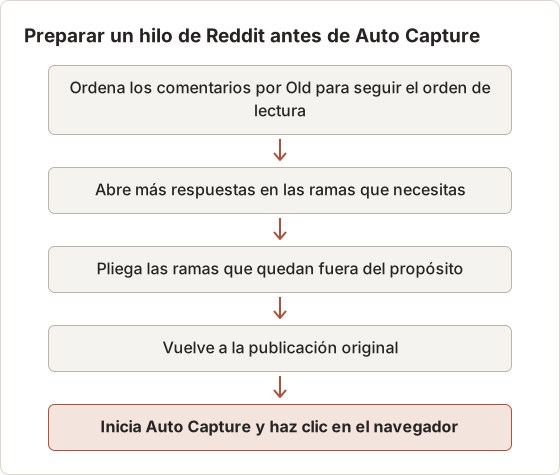
Caso práctico: un hilo de 200 comentarios
Un hilo de ejemplo de una comunidad de carpintería tenía unos 200 comentarios. Tras ordenar por Old y abrir los enlaces de «más respuestas» de las seis ramas que trataban el acabado del roble, el hilo ocupó 26 pantallas en una ventana de unos 1000 puntos de alto. La condición de parada se fijó en 28 capturas. Los dos últimos fotogramas repetían la parte inferior de la página y se desmarcaron antes de exportar.
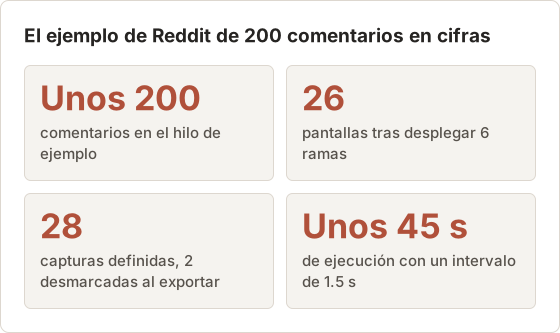
Plegar las ramas fuera de tema redujo el número de pantallas a la mitad aproximadamente, en comparación con desplegarlo todo. El PDF también quedó centrado en el propósito, que era el consejo sobre el acabado.
Diseños antiguo y nuevo
Las páginas de Reddit pueden verse distintas según el diseño y según si has iniciado sesión. Elige un solo diseño para todo el archivo, de modo que los hilos guardados se lean igual. Con cualquier diseño, comprueba que el comentario más importante esté completamente desplegado y no cortado por un enlace de «continuar este hilo», que abre el resto de la rama en otra página que necesita su propia captura.
Publicaciones de Instagram
Una publicación suele ser una imagen o un carrusel, más un pie y comentarios. Abre la publicación en su propia vista de página, captura cada diapositiva del carrusel con Right Arrow como tecla y mantén el pie dentro del marco. Respeta los derechos del fotógrafo: una copia guardada es para tu consulta, no para volver a publicarla.
Ajustes para un carrusel
En un carrusel de 8 diapositivas, define Screenshots en 8, Interval en 1 segundo y Key press en Right Arrow. Haz clic en la publicación durante la cuenta atrás para que la flecha mueva el carrusel y no el navegador. El primer fotograma guarda la diapositiva 1 antes de enviar la primera tecla, así que empieza en la diapositiva 1. Si el pie es largo, despliégalo con «más» antes de empezar para que aparezca completo en cada fotograma.
Los comentarios de una publicación se cargan en un panel lateral o debajo de la imagen, según el ancho de la ventana. Amplía la ventana si los comentarios desplazan el pie fuera de la vista.
Historias y vídeos cortos
Las historias desaparecen al cabo de un día, y los vídeos cortos se reproducen sin parar, así que una ejecución de capturas registra el fotograma que esté en pantalla cuando se guarda cada captura. Para una historia con texto importante, pausa mantenido el puntero sobre ella y captura un fotograma por tarjeta de historia. El audio y el movimiento de un vídeo no se pueden conservar en un PDF de capturas; si el clip en sí es lo importante, anota la dirección de la publicación en el archivo de fuentes.
Hilos de Hacker News
Las páginas de Hacker News son HTML sencillo y cargan todos los comentarios de una página de una vez. Por eso encajan bien con Website Capture: pega las URL de los hilos, elige Desktop y Full page, deja la espera en Load y exporta la sesión como PDF. Los hilos muy largos pueden repartirse en varias páginas, así que añade la URL de cada una.
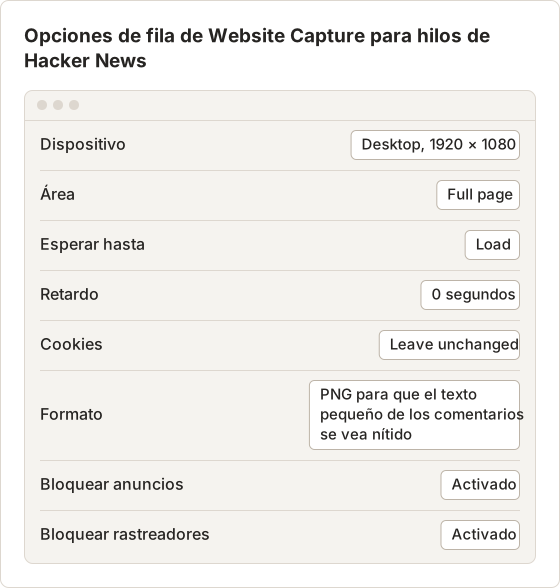
PNG mantiene nítido el texto gris pequeño de los comentarios, lo que importa para el OCR. No hace falta retardo, porque los comentarios están en la página al cargarla. Con 1920 píxeles de ancho, los comentarios largos ocupan pocas líneas y la imagen de página completa es más corta que con el ancho móvil.
Foros tradicionales
Los foros clásicos reparten un tema en páginas numeradas. Pega la URL de cada página en Website Capture con Bulk insert, en orden, elige Full page y exporta un único PDF para todo el tema. Si el foro exige iniciar sesión para leer, abre cada página en tu propio navegador con la sesión iniciada y captúrala con Auto Capture y Page Down.
La publicación sobre capturas por lotes explica con detalle las listas de URL.
Caso práctico: un tema de 12 páginas
Un tema de ejemplo de un foro de restauración de coches tenía 12 páginas. Las URL de las páginas solo cambiaban en un número al final, así que la lista se escribió copiando la primera URL 12 veces y cambiando el número. La ejecución usó el valor predeterminado de 4 navegadores simultáneos.
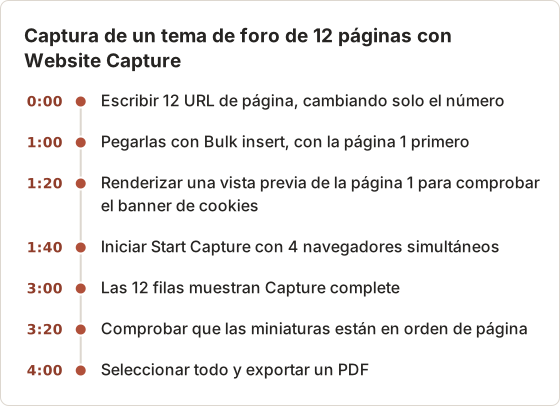
Las filas terminan en el orden en que cargan las páginas, pero la sesión conserva los fotogramas en el orden de la lista, así que la página 1 sigue primera. Los tiempos proceden de una ejecución de ejemplo y cambian según la velocidad del foro y la conexión.
Foros que exigen iniciar sesión
Website Capture abre cada página en una sesión privada sin cookies, así que las páginas que exigen iniciar sesión muestran el formulario de acceso. Para esos foros, abre la página 1 en tu navegador con la sesión iniciada y usa Auto Capture con Page Down. En la parte inferior de cada página del foro, selecciona el enlace de la página siguiente durante un intervalo largo, o captura cada página como una ejecución corta separada y une los PDF.
Organiza el archivo
- Una carpeta por plataforma:
Threads/Reddit,Threads/Forums. - Nombre de archivo con fecha, comunidad y tema:
2026-08-25 r-woodworking - Finishing oak.pdf. - Una nota de texto con la URL de origen dentro de la carpeta.
- Une las páginas de un tema con Merge PDF si se guardaron por separado.
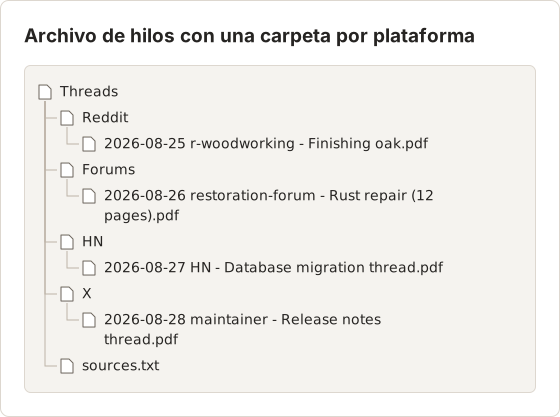
La fecha de cada nombre es la fecha de captura, porque los hilos siguen cambiando después de empezar. Un archivo sources.txt con una línea por PDF, con el nombre del archivo y la URL original, reúne en un solo sitio el enlace a cada fuente.
Reúne hilos relacionados en un Document
Una investigación sobre un tema suele abarcar varias plataformas: un tema de foro, dos hilos de Reddit y la publicación de un mantenedor. En Temposhot, pulsa Command+4, selecciona New Document y añade fotogramas de cada sesión con Add from Capture History…. Define el título de cada página como el nombre de la plataforma y del hilo, añade una Description corta con el punto que respalda cada página y exporta un único PDF. El Document guarda sus propias copias, así que las sesiones originales no cambian.
Consideraciones legales y de privacidad
Los hilos contienen nombres, fotos y opiniones de otras personas. Guardar un hilo público para tu consulta es habitual. Compartirlo es otra cosa.
Respeta también las condiciones de servicio de cada plataforma. Algunas prohíben la recopilación automatizada, y en los grupos privados se espera que las publicaciones se queden dentro del grupo. Temposhot captura solo lo visible en tu pantalla y no puede capturar contenido protegido.
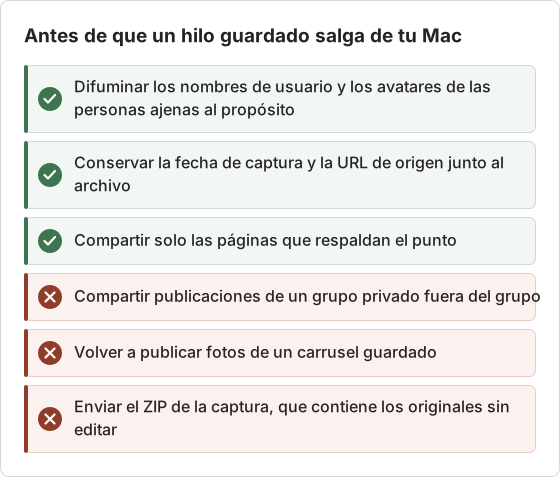
Ocultar datos en un Document de Temposhot
Si necesitas compartir un hilo, la ocultación se hace en las páginas, no en un paso aparte tras la exportación.
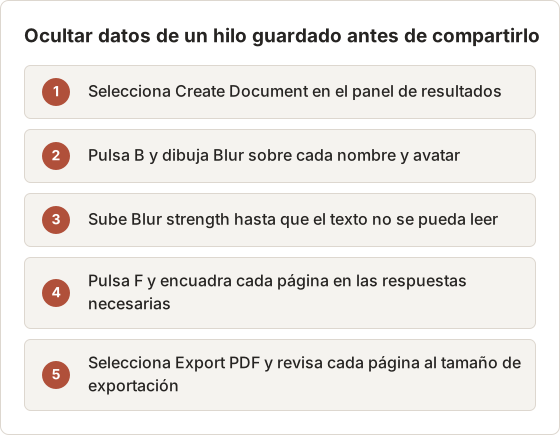
El desenfoque requiere Temposhot Pro, y Blur strength va de 2 a 80 con un valor predeterminado de 12. Los nombres en texto pequeño suelen seguir legibles con el valor predeterminado, así que súbelo y amplía la vista para comprobarlo. Un ZIP de la captura desde el panel de resultados o desde Capture History siempre contiene los fotogramas originales sin desenfoque, así que comparte la exportación del Document.
Guardar hilos como registro
Las personas guardan un hilo a menudo por un conflicto: la promesa de un vendedor, la decisión de un moderador o una respuesta acosadora. Para ese fin, conserva la sesión original sin tocar en Capture History y exporta un PDF sin ediciones, y haz las copias ocultadas por separado. Capture History muestra cuándo empezó la sesión, lo que ayuda a fechar la captura, y el nombre del archivo debe repetir esa fecha. Incluye en el fotograma la fecha propia de la publicación y el nombre de la cuenta. Un PDF de capturas es un registro de lo que viste, no una prueba que una plataforma vaya a aceptar, así que pregunta a la plataforma o a un asesor legal qué formato necesitan antes de depender de él.
Mejora la captura
- Amplía la ventana para que las respuestas largas se partan menos y necesiten menos fotogramas.
- Oculta los paneles laterales, como las listas de tendencias, para centrarte en el hilo.
- Sube el intervalo a 2 segundos si las respuestas siguen cargando cuando se guardan los fotogramas.
- Une un hilo corto en una sola imagen alta con Stitch Screenshots en lugar de un PDF.
- Revisa los últimos fotogramas. La página deja de desplazarse al llegar al final, y después aparecen los fotogramas duplicados.
Fallos habituales
Todos los fotogramas muestran la misma pantalla. El navegador no tenía el foco, así que Page Down fue a otra parte. Haz clic dentro del hilo durante la cuenta atrás, no en la barra de direcciones.
Las respuestas aparecen como marcadores de carga. El intervalo es demasiado corto para el sitio. Súbelo de 1.5 a 2.5 segundos.
Un aviso para registrarse tapa la mitad inferior. Algunos sitios muestran un aviso tras unas pantallas cuando no has iniciado sesión. Inicia sesión, o cierra el aviso y empieza una sesión nueva desde arriba.
La captura vuelve al principio. Algunas apps recargan el feed cuando cambia el foco. Evita cambiar de app durante la ejecución y desactiva las notificaciones con un modo de concentración.
Preguntas frecuentes
¿Por qué imprimir un hilo a PDF muestra solo una pantalla?
Las redes sociales suelen colocar el contenido en un panel con desplazamiento en lugar de en la página. El motor de impresión solo renderiza la parte visible de ese panel.
¿Puedo guardar un hilo sin iniciar sesión?
Las páginas públicas de Hacker News, muchos foros y algunos hilos de Reddit cargan sin cuenta, así que Website Capture funciona. Las plataformas que exigen iniciar sesión necesitan tu propio navegador y Auto Capture.
¿Los PDF se pueden buscar?
Sí. Las exportaciones PDF de Temposhot incluyen texto OCR, así que los nombres y las frases del hilo se pueden buscar.
¿Debo usar Space o Page Down como tecla?
Cualquiera de las dos desplaza una pantalla en la mayoría de los navegadores. Space escribe un espacio cuando una caja de respuesta tiene el foco, así que Page Down es más seguro en páginas con un campo de comentario abierto.
¿Cómo guardo el hilo como una sola imagen larga en lugar de un PDF?
Exporta los fotogramas como imágenes PNG y únelos con Stitch Screenshots, que detecta el solapamiento entre fotogramas. Una imagen alta sirve para un hilo corto que se lee en el teléfono.
¿Qué pasa si el hilo se borra mientras capturo?
Los fotogramas guardados antes del cambio de la página se conservan en la sesión. Termina la ejecución con Command+., exporta lo guardado y anota en el archivo de fuentes la fecha en que se eliminó el hilo. Un registro parcial sigue siendo útil, y empezar una ejecución nueva en una página borrada solo añade fotogramas con el mensaje de error.
Guarda el hilo
Abre un hilo que quieras conservar, despliega sus respuestas y ejecuta Auto Capture con Page Down a un intervalo de 1.5 segundos. Revisa el PDF por si faltan respuestas antes de cerrar la pestaña.
Para temas de foro e hilos de Hacker News, crea una lista de URL y usa Website Capture. Mantén la fecha de captura en el nombre del archivo, porque el hilo puede tener otro aspecto la semana que viene.
¿Trabajas con páginas que tienes permiso para guardar?
Temposhot captura ventanas y listas de URL en tu Mac y exporta PDF con búsqueda. Consulta guardar capturas de pantalla como PDF en Mac o descarga la app.
pdfsocial-mediaforumsarchiving
Términos utilizados aquí: ocr, searchable pdf
Convierte capturas repetibles en trabajo terminado
Temposhot toma capturas con un temporizador o en cada clic y exporta el resultado en PDF, imágenes, ZIP o MP4.
Publicaciones relacionadas
- ¿Puedes descargar libros de Kindle como PDF? Opciones oficiales en MacComprueba si una compra de Kindle tiene una descarga oficial de EPUB o PDF de Amazon, qué significa el acceso sin conexión y cómo guardar tus notas sin saltarte el DRM.
- CleanShot X frente a Snagit: qué app de capturas encaja con tu trabajoCompara CleanShot X y Snagit en Mac: captura y grabación, edición, guías paso a paso, OCR, uso compartido, compatibilidad con Windows y forma de venta de cada una.
- Mejores alternativas a Shottr para Mac en 2026Compara alternativas a Shottr para Mac: capturas repetidas, grabación de pantalla y enlaces para compartir, redacción automática, guías multiplataforma y la app integrada.
- Mejores alternativas a Xnapper para Mac en 2026Compara alternativas a Xnapper para Mac: captura repetida, captura y grabación con desplazamiento, fondos gratuitos, guías multiplataforma y la app integrada.