Como salvar publicações de redes sociais e threads de fóruns em PDF no Mac
Salve tweets, threads do Reddit, publicações do Instagram, discussões do Hacker News e threads de fóruns como PDFs limpos e pesquisáveis no seu Mac usando screenshots automatizados.
13 min de leituraPDFPor Temposhot Team
As publicações são apagadas, as contas ficam privadas e os fóruns saem do ar. Um PDF no seu Mac mantém a discussão legível depois que o original desaparece. Threads são mais difíceis de salvar do que artigos, porque as respostas carregam conforme você rola a página, e a visualização de impressão do navegador costuma cortá-las.
Este post cobre cada plataforma comum, com as configurações do Temposhot que funcionaram em threads de exemplo. Dois exemplos práticos mostram os números: uma thread do Reddit com cerca de 200 comentários capturada com Auto Capture, e um tópico de fórum com 12 páginas capturado com Website Capture.
Escolha a publicação ou a thread
Decida o que o PDF deve conter antes de capturar. A escolha muda o método.
| Objetivo | Captura |
|---|---|
| Uma publicação com a imagem | Um screenshot único |
| A thread de um autor com posts conectados | A visualização da thread, de cima para baixo |
| Uma discussão com respostas | A publicação mais os comentários expandidos |
| Um tópico inteiro de fórum em várias páginas | Cada página do tópico |
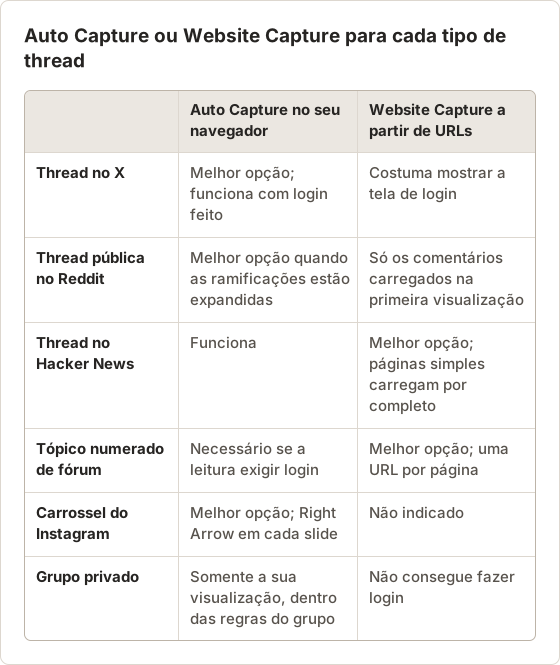
Expanda as respostas de que você precisa antes de começar. A maioria das plataformas recolhe ramificações longas atrás de links como "more replies", e uma captura registra apenas o que está na tela.
Defina o escopo em uma frase
Anote o motivo de salvar a thread antes de escolher o que capturar. "Guardar a resposta do mantenedor sobre a migração do banco de dados" exige a publicação original e uma cadeia de respostas. "Guardar a discussão inteira da comunidade sobre a mudança de política" exige todos os comentários de primeiro nível. Um escopo estreito gera um PDF menor e deixa de fora nomes sem relação com o objetivo, o que importa caso o arquivo seja compartilhado depois.
O que a captura não consegue registrar
Um screenshot registra o que está na tela naquele momento. Respostas recolhidas, textos ocultos de spoiler, conteúdo atrás de botões "show more" e vídeos aparecem do jeito que estavam quando recolhidos ou pausados. Os links da thread viram texto na imagem, e a camada de OCR pode ler o texto visível do link, mas não o endereço de destino. Quando uma página linkada importa, salve essa página como um arquivo próprio.
Capture a thread
A impressão pelo navegador raramente funciona em sites sociais. Rolagem infinita, cabeçalhos fixos e layouts de aplicativo geram um PDF com uma tela de conteúdo ou sem conteúdo. Screenshots da thread conforme ela rola são mais confiáveis.
Abra e expanda
Abra a thread no navegador, expanda as respostas que você quer e role de volta ao topo.
Configure o Auto Capture
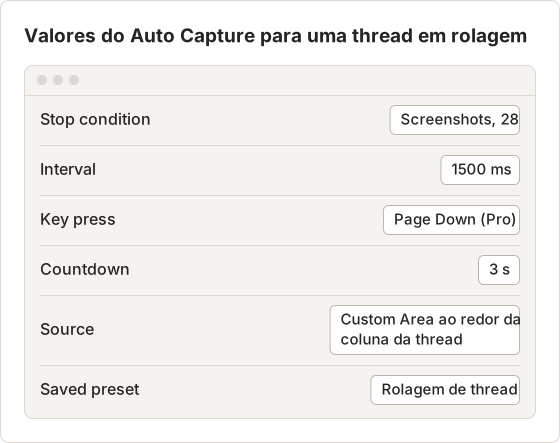
Pressione Command+1. Defina Stop condition como Screenshots com algumas unidades a mais do que o número de telas que a thread precisa. Defina Interval como 1,5 segundo (1500 ms) para que novas respostas carreguem entre os quadros.
Adicione a tecla de rolagem
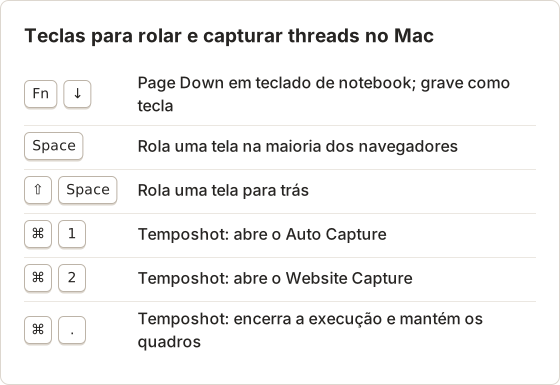
Grave Page Down como Key press. Em teclados sem essa tecla, pressione Fn e a seta para baixo durante a gravação.
Escolha a janela e inicie
Em Windows, selecione a janela do navegador, clique em Start Capture e clique no navegador durante a contagem regressiva.
Exporte
Ao final, desmarque os quadros duplicados e selecione PDF no painel de resultados para obter um arquivo pesquisável.
A automação de Key press exige o Temposhot Pro. Para limitar os quadros à coluna da thread, use uma fonte Custom Area desenhada ao redor dela, em vez da janela inteira.
Salve a configuração como predefinição
Threads aparecem o tempo todo, então salve os valores que funcionaram com Save Current Setup sob um nome como "Rolagem de thread". A predefinição guarda a Stop condition, o intervalo, a tecla e a contagem regressiva. Ela não guarda a fonte, então escolha a janela do navegador ou desenhe a coluna da thread a cada vez. Para cada nova thread, só a quantidade de screenshots precisa mudar.
Conte as telas
Role da primeira publicação até a última resposta que você quer e conte os pressionamentos de Page Down, ou estime pela barra de rolagem: um marcador com um décimo da altura da barra indica cerca de 10 telas. Acrescente de dois a três quadros para respostas que carregam durante a execução. A rolagem infinita continua adicionando conteúdo na parte inferior, então a execução pode nunca chegar a um fim natural. A Stop condition é o que a encerra.
Sem licença Pro
No plano gratuito, Key press não está disponível e cada sessão tem um limite de screenshots. Defina o intervalo para 4 segundos e pressione Page Down você mesmo após cada quadro. Isso funciona para uma discussão curta de poucas telas. Uma thread longa é mais fácil com a tecla automatizada e sem limite de sessão.
Threads no Twitter e no X
Abra a primeira publicação da thread para que as respostas conectadas do autor apareçam abaixo dela. Visualizar muitas publicações pode exigir login, então capture a partir do seu próprio navegador, e não de uma lista de URLs. As seções de resposta carregam conforme você rola, por isso um intervalo de 1,5 segundo ajuda. Para uma publicação única, um screenshot costuma bastar.
Publicações únicas e posts com citação
Uma publicação única com imagem cabe em um quadro. Desenhe uma Custom Area ao redor do cartão da publicação, incluindo a linha da data, e defina Screenshots como 1. A data e a linha de visualizações mostram quando a publicação foi feita, que é o detalhe mais necessário depois. Em um post com citação, inclua a publicação citada dentro do quadro. Se ela estiver cortada, abra-a e salve-a como um quadro próprio.
Threads longas com mídia
Threads com vídeos ou GIFs mostram um quadro fixo na captura. Se o vídeo importar, anote sua posição na thread e o endereço da publicação em um arquivo de texto ao lado do PDF. Avisos de conteúdo sensível permanecem como avisos, a menos que você os revele antes da execução. Essa é uma escolha que deve considerar a finalidade do arquivo.
Threads no Reddit
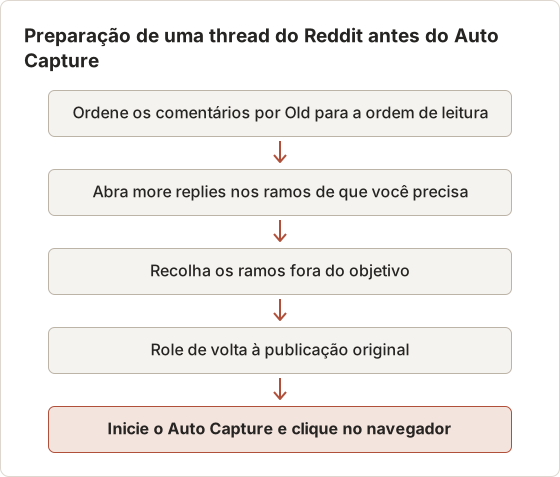
Expanda os ramos de comentários recolhidos antes de capturar, pois apenas os comentários visíveis são registrados. Ordene os comentários do jeito que quer salvá-los, por exemplo por top ou por old. Threads públicas também podem passar pelo Website Capture com Full page, mas apenas os comentários carregados na primeira visualização aparecerão.
Exemplo prático: uma thread com 200 comentários
Uma thread de exemplo em uma comunidade de marcenaria tinha cerca de 200 comentários. Depois de ordenar por Old e abrir os links "more replies" nos seis ramos que discutiam o acabamento de carvalho, a thread chegou a 26 telas em uma janela do navegador com cerca de 1.000 pontos de altura. A Stop condition foi definida em 28 screenshots. Os dois últimos quadros repetiam a parte inferior da página e foram desmarcados antes da exportação.
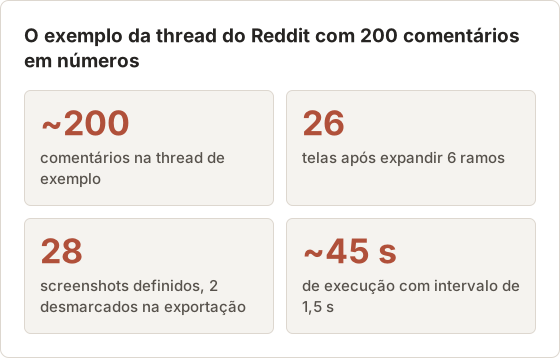
Recolher os ramos fora do assunto reduziu a quantidade de telas em cerca de metade, em comparação com expandir tudo. Isso também manteve o PDF focado no objetivo, que era o conselho sobre acabamento.
Layouts antigo e novo
As páginas do Reddit podem ter aparência diferente conforme o layout e se você está logado. Escolha um layout para todo o arquivo, para que as threads salvas tenham a mesma leitura. Qualquer que seja o layout, confira se o comentário mais importante está totalmente expandido e não cortado por um link "continue this thread". Esse link abre o restante do ramo em outra página, que precisa de uma captura própria.
Publicações no Instagram
Uma publicação costuma ser uma imagem ou um carrossel, além de legenda e comentários. Abra a publicação em sua própria visualização de página, capture cada slide do carrossel com Right Arrow como tecla e mantenha a legenda no quadro. Respeite os direitos do fotógrafo: a cópia salva serve para sua referência, não para republicação.
Configurações do carrossel
Para um carrossel de 8 slides, defina Screenshots como 8, Interval como 1 segundo e Key press como Right Arrow. Clique na publicação durante a contagem regressiva, para que a seta mova o carrossel e não o navegador. O primeiro quadro salva o slide 1 antes de a primeira tecla ser enviada, então comece no slide 1. Se a legenda for longa, expanda-a com "more" antes de iniciar, para que ela fique completa em todos os quadros.
Os comentários de uma publicação carregam em um painel lateral ou abaixo da imagem, conforme a largura da janela. Amplie a janela se os comentários empurrarem a legenda para fora da tela.
Stories e vídeos curtos
Stories desaparecem após um dia e vídeos curtos tocam continuamente. Por isso, uma execução de screenshots registra o quadro que estiver na tela quando cada captura for salva. Para um story com texto importante, pause-o mantendo o ponteiro sobre ele e capture um quadro por card de story. O áudio e o movimento de um vídeo não podem ser preservados em um PDF de screenshots. Anote o endereço da publicação no arquivo de fontes se o próprio clipe for o ponto principal.
Threads no Hacker News
As páginas do Hacker News são HTML simples e carregam todos os comentários de uma página de uma vez. Isso as torna um bom caso para o Website Capture: cole as URLs das threads, escolha Desktop e Full page, mantenha a espera em Load e exporte a sessão como PDF. Threads muito longas podem se dividir em várias páginas, então adicione a URL de cada página.
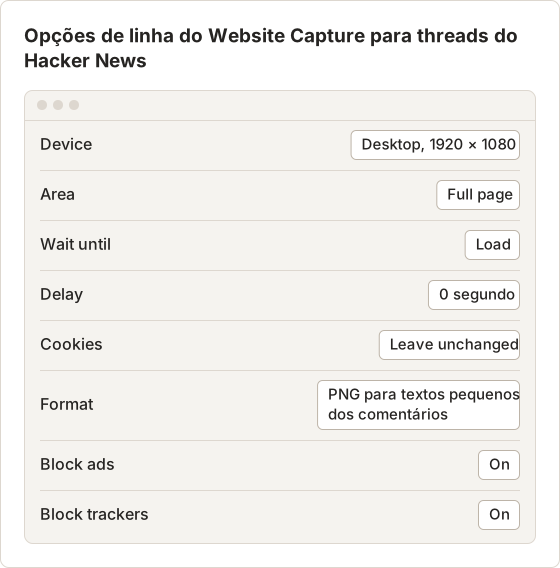
O PNG mantém o texto cinza e pequeno dos comentários nítido, o que importa para o OCR. Não é preciso atraso, porque os comentários já estão na página quando ela carrega. Com 1920 pixels de largura, comentários longos ficam em poucas linhas, e a imagem da página inteira fica mais baixa do que na largura Mobile.
Fóruns tradicionais
Fóruns clássicos dividem um tópico em páginas numeradas. Cole cada URL de página no Website Capture com Bulk insert, na ordem, escolha Full page e exporte um PDF para o tópico inteiro. Se o fórum exigir login para leitura, abra cada página no seu próprio navegador logado e capture-a com Auto Capture e Page Down.
O post sobre captura em lote detalha listas de URLs.
Exemplo prático: um tópico com 12 páginas
Um tópico de exemplo em um fórum de restauração de carros tinha 12 páginas. As URLs das páginas diferiam apenas por um número de página no final, então a lista foi feita copiando a primeira URL 12 vezes e alterando o número. A execução usou o padrão de 4 navegadores simultâneos.
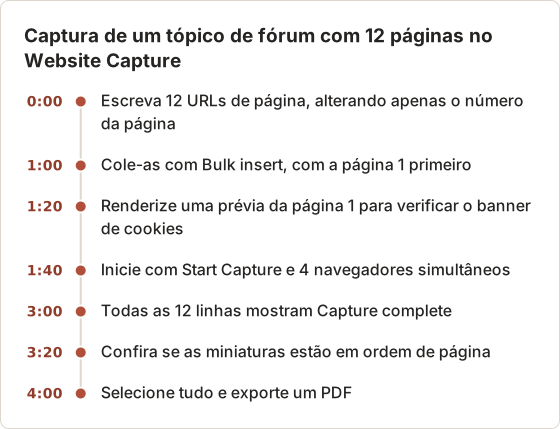
As linhas terminam na ordem em que as páginas carregam, mas a sessão mantém os quadros na ordem da lista, então a página 1 continua primeiro. Os tempos vêm de uma execução de exemplo e mudam conforme a velocidade do fórum e a conexão.
Fóruns que exigem login
O Website Capture abre cada página em uma sessão privada sem cookies, então páginas que exigem login mostram o formulário de login. Para esses fóruns, abra a página 1 no seu navegador logado e use o Auto Capture com Page Down. No rodapé de cada página do fórum, selecione o link da próxima página durante um intervalo longo. Como alternativa, capture cada página em uma execução curta separada e una os PDFs.
Organize o arquivo
- Uma pasta por plataforma:
Threads/Reddit,Threads/Forums. - Nome do arquivo com data, comunidade e tópico:
2026-08-25 r-woodworking - Acabamento em carvalho.pdf. - Uma nota de texto com a URL de origem dentro da pasta.
- Una as páginas de um tópico com o Merge PDF se elas tiverem sido salvas separadamente.
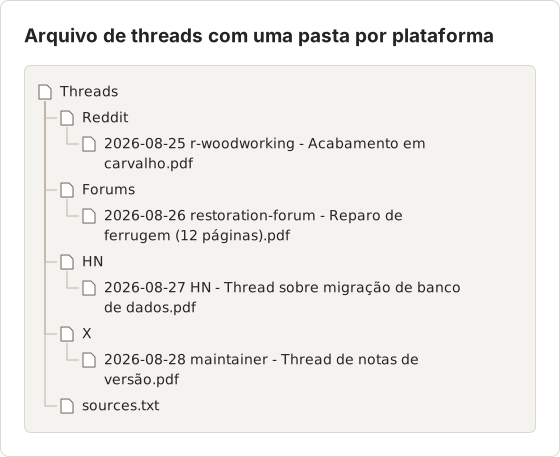
A data no nome de cada arquivo é a data da captura, porque as threads continuam mudando depois de começar. Um arquivo sources.txt com uma linha por PDF, contendo o nome do arquivo e a URL original, mantém o link para a origem em um único lugar.
Reúna threads relacionadas em um Document
Uma pesquisa sobre um tema costuma abranger várias plataformas: um tópico de fórum, duas threads do Reddit e a publicação de um mantenedor. No Temposhot, pressione Command+4, selecione New Document e adicione quadros de cada sessão com Add from Capture History…. Defina o título de cada página como a plataforma e o nome da thread, adicione uma Description curta com o ponto que cada página sustenta e exporte um PDF. O Document mantém cópias próprias, então as sessões originais permanecem como estavam.
Considerações legais e de privacidade
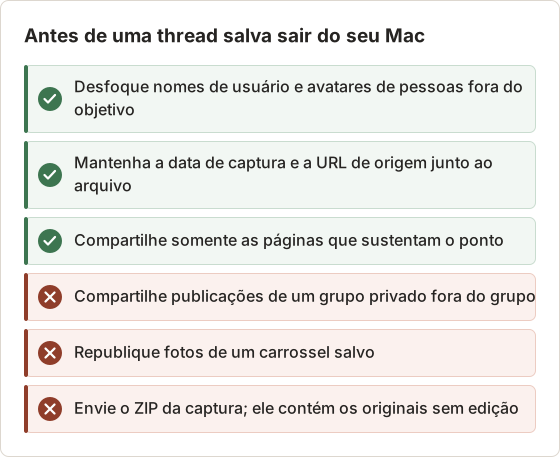
Threads contêm nomes, fotos e opiniões de outras pessoas. Salvar uma thread pública para sua própria referência é comum. Compartilhá-la é outro ato.
Respeite também os termos de serviço de cada plataforma. Alguns proíbem coleta automatizada, e grupos privados implicam que as publicações permaneçam dentro do grupo. O Temposhot captura somente o que está visível na sua tela e não consegue capturar conteúdo protegido.
Oculte dados em um Document do Temposhot
Para uma thread que você precisa compartilhar, a ocultação deve ser feita nas páginas, e não em uma etapa separada depois da exportação.
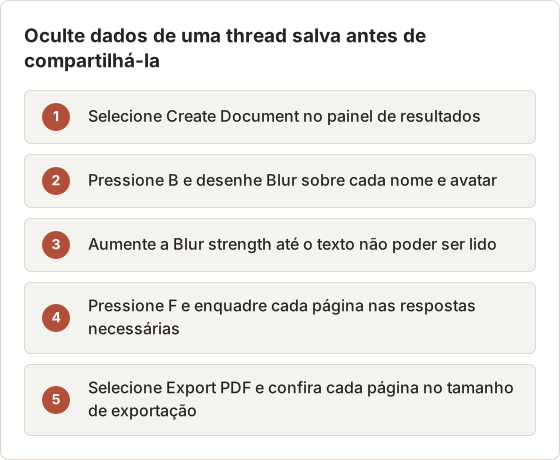
O Blur exige o Temposhot Pro, e a Blur strength vai de 2 a 80, com padrão de 12. Nomes em texto pequeno costumam continuar legíveis no padrão, então aumente o valor e amplie a imagem para conferir. Um ZIP de captura, do painel de resultados ou do Capture History, sempre contém os quadros originais sem desfoque. Por isso, compartilhe a exportação do Document.
Salvar threads como registro
Pessoas costumam salvar uma thread por causa de uma disputa: a promessa de um vendedor, a decisão de um moderador ou uma resposta ofensiva. Para essa finalidade, mantenha a sessão de captura original intacta no Capture History e exporte um PDF sem edições. Faça qualquer cópia com ocultação separadamente. O Capture History mostra quando a sessão começou, o que ajuda a datar a captura, e o nome do arquivo deve repetir essa data. Inclua no quadro o horário da própria publicação e o nome da conta. Um PDF de screenshots é um registro do que você viu, não uma prova que a plataforma vá aceitar. Antes de depender dele, pergunte à plataforma ou a um advogado qual formato eles exigem.
Melhore a captura
- Amplie a janela para que respostas longas quebrem menos linhas e precisem de menos quadros.
- Oculte painéis laterais, como listas de assuntos em alta, para manter o foco na thread.
- Aumente o intervalo para 2 segundos se as respostas ainda estiverem carregando quando os quadros forem salvos.
- Una uma thread curta em uma única imagem alta com o Stitch Screenshots, em vez de um PDF.
- Confira os últimos quadros. A página para de rolar no fim, e os quadros duplicados vêm em seguida.
Falhas comuns
Todos os quadros mostram a mesma tela. O navegador não estava com o foco, então o Page Down foi para outro lugar. Clique dentro da thread durante a contagem regressiva, e não na barra de endereço.
As respostas aparecem como marcadores de carregamento. O intervalo é curto demais para o site. Aumente-o de 1,5 para 2,5 segundos.
Um aviso de cadastro cobre a metade inferior. Alguns sites mostram um aviso após algumas telas quando você não está logado. Faça login ou feche o aviso e inicie uma nova sessão desde o topo.
A captura volta ao topo. Alguns aplicativos recarregam o feed quando o foco muda. Evite trocar de aplicativo durante a execução e mantenha as notificações desativadas com um modo de Foco.
FAQ
Por que imprimir uma thread em PDF mostra só uma tela?
Sites sociais costumam colocar o conteúdo em um painel com rolagem, em vez de na própria página. O mecanismo de impressão renderiza apenas a parte visível desse painel.
Dá para salvar uma thread sem fazer login?
Páginas públicas do Hacker News, muitos fóruns e algumas threads do Reddit carregam sem conta, então o Website Capture funciona. Plataformas que exigem login precisam do seu próprio navegador e do Auto Capture.
Os PDFs são pesquisáveis?
Sim. Os PDFs exportados pelo Temposhot incluem texto de OCR, então nomes e frases da thread podem ser pesquisados.
Devo usar Space ou Page Down como tecla?
Ambos rolam uma tela na maioria dos navegadores. O Space digita um espaço quando uma caixa de resposta está com o foco, então o Page Down é mais seguro em páginas com um campo de comentário aberto.
Como manter a thread como uma imagem longa em vez de PDF?
Exporte os quadros como imagens PNG e depois una-os com o Stitch Screenshots, que detecta a sobreposição entre os quadros. Uma imagem alta única serve para uma thread curta lida em um celular.
O que acontece se a thread for apagada durante a captura?
Quadros salvos antes de a página mudar continuam na sessão. Encerre a execução com Command+., exporte o que foi salvo e registre no arquivo de fontes que a thread foi removida naquela data. Um registro parcial ainda é útil. Iniciar uma nova execução em uma página apagada só acrescenta quadros com a mensagem de erro.
Salve a thread
Abra uma thread que você quer manter, expanda as respostas e execute o Auto Capture com Page Down em um intervalo de 1,5 segundo. Confira o PDF em busca de respostas ausentes antes de fechar a aba.
Para tópicos de fórum e threads do Hacker News, monte uma lista de URLs e use o Website Capture. Mantenha a data da captura no nome do arquivo, já que a thread pode estar diferente na semana seguinte.
Trabalhando com páginas que você tem permissão para salvar?
O Temposhot captura janelas e listas de URLs no seu Mac e exporta PDFs pesquisáveis. Veja salvar screenshots como PDF no Mac ou baixe o aplicativo.
pdfsocial-mediaforumsarchiving
Termos usados aqui: ocr, searchable pdf
Transforme capturas de tela repetitivas em trabalho pronto
O Temposhot faz capturas por temporizador ou a cada clique e exporta o resultado em PDF, imagens, ZIP ou MP4.
Posts relacionados
- Dá para baixar livros do Kindle em PDF? Opções oficiais no MacVeja se uma compra do Kindle tem download oficial em EPUB ou PDF pela Amazon, o que significa acesso offline e como salvar anotações sem contornar o DRM.
- CleanShot X vs Snagit: qual app de captura de tela combina com o seu trabalho?Compare CleanShot X e Snagit no Mac: captura e gravação, edição, guias passo a passo, OCR, compartilhamento, suporte ao Windows e a forma de venda de cada um.
- Melhores alternativas ao Shottr para Mac em 2026Compare alternativas ao Shottr para Mac: capturas repetidas, gravação de tela e links de compartilhamento, redação automática, guias multiplataforma e o app nativo.
- Melhores alternativas ao Xnapper para Mac em 2026Compare alternativas ao Xnapper para Mac em captura repetida, captura e gravação com rolagem, fundos gratuitos, guias multiplataforma e o app nativo do sistema.