Social-Media-Beiträge und Forenthreads auf dem Mac als PDF speichern
Tweets, Reddit-Threads, Instagram-Beiträge, Hacker-News-Diskussionen und Forenthreads mit automatischen Screenshots als saubere, durchsuchbare PDFs auf dem Mac speichern.
12 Min. LesezeitPDFVon Temposhot Team
Beiträge werden gelöscht, Konten werden privat und Foren schließen. Ein PDF auf dem Mac hält eine Diskussion lesbar, auch wenn das Original nicht mehr existiert. Threads lassen sich schwerer sichern als Artikel, weil Antworten beim Scrollen nachgeladen werden und die Druckansicht des Browsers sie oft abschneidet.
Dieser Beitrag behandelt jede gängige Plattform mit den Temposhot-Einstellungen, die bei Beispiel-Threads funktioniert haben. Zwei Rechenbeispiele zeigen die Werte: ein Reddit-Thread mit etwa 200 Kommentaren, erfasst mit Auto Capture, und ein Forenthema mit 12 Seiten, erfasst mit Website Capture.
Beitrag oder Thread auswählen
Legen Sie vor der Aufnahme fest, was das PDF enthalten soll. Das Ziel bestimmt die Methode.
| Ziel | Erfassung |
|---|---|
| Ein Beitrag mit seinem Bild | Ein einzelner Screenshot |
| Ein Thread verbundener Beiträge eines Autors | Die Thread-Ansicht von oben nach unten |
| Eine Diskussion mit Antworten | Der Beitrag mit aufgeklappten Kommentaren |
| Ein ganzes Forenthema über mehrere Seiten | Jede Seite des Themas |
Klappen Sie vor dem Start die gewünschten Antworten auf. Die meisten Plattformen blenden lange Verzweigungen hinter Links wie "more replies" ein, und eine Aufnahme zeigt nur, was auf dem Bildschirm sichtbar ist.
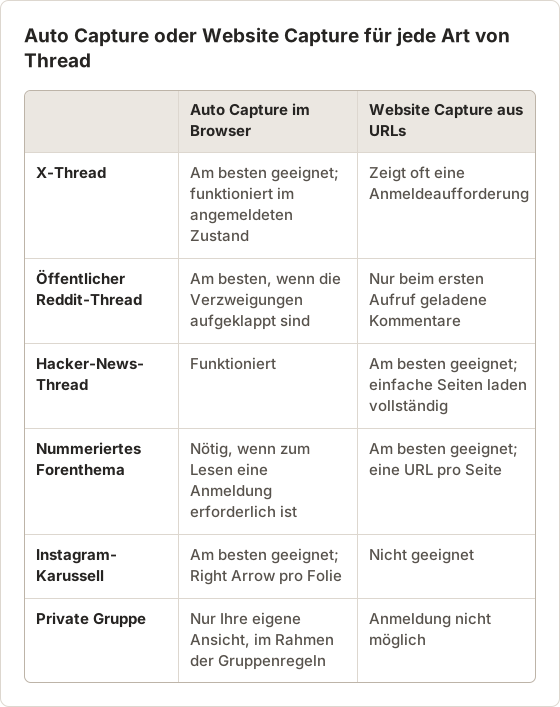
Den Umfang in einem Satz festlegen
Schreiben Sie auf, warum der Thread gespeichert wird, bevor Sie festlegen, was erfasst wird. "Die Antwort des Maintainers zur Datenbankmigration festhalten" braucht den Originalbeitrag und eine Antwortkette. "Die gesamte Diskussion der Community zur Richtlinienänderung festhalten" braucht jeden Kommentar der obersten Ebene. Ein enger Umfang ergibt ein kürzeres PDF und lässt Namen weg, die mit dem Zweck nichts zu tun haben. Das ist wichtig, falls die Datei später geteilt wird.
Was die Aufnahme nicht festhalten kann
Ein Screenshot zeigt, was in diesem Moment auf dem Bildschirm steht. Eingeklappte Antworten, verborgener Spoilertext, Inhalte hinter Schaltflächen wie "show more" und Videos erscheinen so, wie sie im eingeklappten oder pausierten Zustand aussehen. Links im Thread werden im Bild zu Text. Die OCR-Ebene liest möglicherweise den sichtbaren Linktext, aber nicht die Zieladresse. Wenn eine verlinkte Seite wichtig ist, speichern Sie sie als eigene Datei.
Den Thread erfassen
Die Druckfunktion des Browsers funktioniert auf Social-Media-Seiten selten. Endloses Scrollen, fixierte Kopfzeilen und app-artige Layouts erzeugen ein PDF mit einem Bildschirm Inhalt oder ganz ohne Inhalt. Screenshots des scrollenden Threads sind zuverlässiger.
Öffnen und aufklappen
Öffnen Sie den Thread im Browser, klappen Sie die gewünschten Antworten auf und scrollen Sie zurück zum Anfang.
Auto Capture einrichten
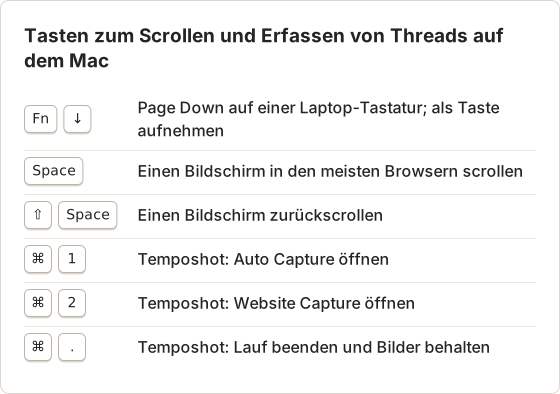
Drücken Sie Command+1. Setzen Sie Stop condition auf Screenshots mit einigen mehr als der Anzahl der Bildschirme, die der Thread benötigt. Setzen Sie Interval auf 1,5 Sekunden (1500 ms), damit neue Antworten zwischen den Bildern laden.
Scroll-Taste hinzufügen
Nehmen Sie Page Down als Key press auf. Auf Tastaturen ohne diese Taste drücken Sie während der Aufnahme Fn und Pfeil nach unten.
Fenster wählen und starten
Wählen Sie unter Windows das Browserfenster, klicken Sie auf Start Capture und klicken Sie während des Countdowns in den Browser.
Exportieren
Deaktivieren Sie am Ende die Auswahl doppelter Bilder und wählen Sie im Ergebnisbereich PDF für eine durchsuchbare Datei.
Die Tastenautomatisierung setzt Temposhot Pro voraus. Um die Bilder auf die Thread-Spalte zu begrenzen, verwenden Sie statt des gesamten Fensters eine Custom Area um diese Spalte.
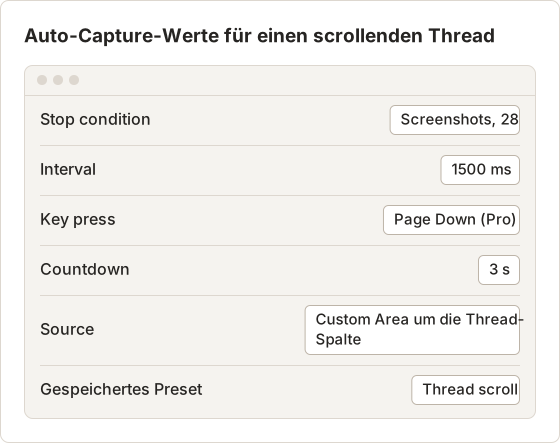
Die Einstellung als Preset speichern
Threads kommen immer wieder vor. Speichern Sie die funktionierenden Werte deshalb einmal mit Save Current Setup unter einem Namen wie "Thread scroll". Das Preset speichert Stoppbedingung, Intervall, Tastendruck und Countdown, aber nicht die Quelle. Wählen Sie daher bei jedem Thread das Browserfenster oder zeichnen Sie die Thread-Spalte neu. Für jeden neuen Thread ändert sich nur die Anzahl der Screenshots.
Die Bildschirme zählen
Scrollen Sie vom ersten Beitrag bis zur letzten gewünschten Antwort und zählen Sie die Page-Down-Tastendrücke. Alternativ schätzen Sie anhand der Bildlaufleiste: Ein Schieber, der ein Zehntel der Höhe der Leiste einnimmt, entspricht etwa 10 Bildschirmen. Addieren Sie zwei oder drei Bilder für Antworten, die während des Laufs nachladen. Endloses Scrollen fügt unten ständig neue Inhalte hinzu, daher erreicht der Lauf möglicherweise nie ein natürliches Ende. Die Stoppbedingung beendet ihn.
Ohne Pro-Lizenz
Im kostenlosen Tarif ist Key press nicht verfügbar, und jede Sitzung hat ein Screenshot-Limit. Stellen Sie das Intervall auf 4 Sekunden und drücken Sie nach jedem Bild selbst Page Down. Das funktioniert bei einer kurzen Diskussion mit wenigen Bildschirmen. Ein langer Thread ist mit automatisierter Taste und ohne Sitzungslimit einfacher zu erfassen.
Twitter- und X-Threads
Öffnen Sie den ersten Beitrag des Threads, damit darunter die verbundenen Antworten des Autors erscheinen. Das Betrachten vieler Beiträge kann eine Anmeldung erfordern. Erfassen Sie deshalb aus Ihrem eigenen Browser statt aus einer URL-Liste. Antwortbereiche laden beim Scrollen nach, weshalb ein Intervall von 1,5 Sekunden hilft. Bei einem einzelnen Beitrag reicht oft ein Screenshot.
Einzelbeiträge und Zitatbeiträge
Ein einzelner Beitrag mit Bild passt in ein Bild. Zeichnen Sie ein Custom Area um die Beitragskarte, einschließlich der Zeile mit dem Zeitstempel, und setzen Sie Screenshots auf 1. Der Zeitstempel und die Zeile mit der Anzahl der Aufrufe zeigen, wann der Beitrag erstellt wurde. Diese Angabe wird später am häufigsten gebraucht. Bei einem Zitatbeitrag nehmen Sie den zitierten Beitrag in den Rahmen auf. Ist er gekürzt, öffnen Sie ihn und speichern Sie ihn als eigenes Bild.
Lange Threads mit Medien
Threads mit Videos oder GIFs zeigen im Bild ein Standbild. Wenn das Video wichtig ist, notieren Sie seine Position im Thread und die Adresse des Beitrags in einer Textdatei neben dem PDF. Warnungen für sensible Inhalte bleiben Warnungen, sofern Sie sie vor dem Lauf nicht aufdecken. Diese Entscheidung richtet sich nach dem Zweck des Archivs.
Reddit-Threads
Klappen Sie eingeklappte Kommentarzweige vor der Aufnahme auf, da nur sichtbare Kommentare erfasst werden. Sortieren Sie die Kommentare so, wie Sie sie speichern möchten, zum Beispiel nach Top oder nach Old. Öffentliche Threads können auch über Website Capture mit Full page erfasst werden. Dabei erscheinen jedoch nur die Kommentare, die beim ersten Aufruf geladen werden.
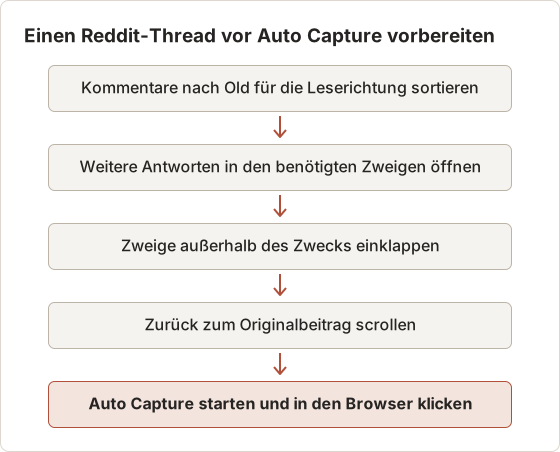
Beispiel: ein Thread mit 200 Kommentaren
Ein Beispiel-Thread einer Holzwerker-Community hatte etwa 200 Kommentare. Nachdem Sie nach Old sortiert und die Links "more replies" in den sechs Zweigen geöffnet hatten, die die Oberflächenbehandlung von Eiche besprachen, umfasste der Thread 26 Bildschirme in einem Browserfenster von etwa 1.000 Punkten Höhe. Die Stoppbedingung war auf 28 Screenshots gesetzt. Die letzten zwei Bilder wiederholten den unteren Seitenrand und wurden vor dem Export abgewählt.
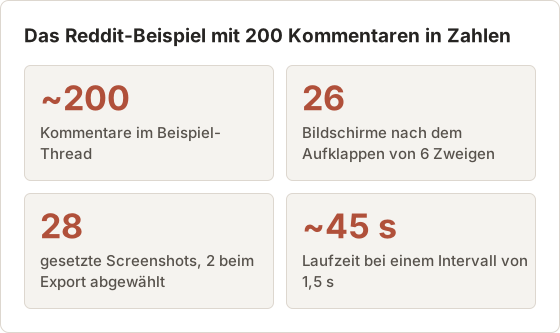
Das Einklappen der themenfremden Zweige verringerte die Zahl der Bildschirme gegenüber dem vollständigen Aufklappen etwa um die Hälfte. Das PDF blieb außerdem auf den Zweck konzentriert, nämlich die Empfehlungen zur Oberflächenbehandlung.
Alte und neue Layouts
Reddit-Seiten sehen je nach Layout und Anmeldestatus unterschiedlich aus. Wählen Sie ein Layout für das gesamte Archiv, damit alle gespeicherten Threads gleich wirken. Prüfen Sie bei jedem Layout, dass der wichtigste Kommentar vollständig aufgeklappt ist und nicht durch den Link "continue this thread" abgeschnitten wird. Dieser Link öffnet den Rest des Zweigs auf einer eigenen Seite, die eine eigene Aufnahme braucht.
Instagram-Beiträge
Ein Beitrag besteht meist aus einem Bild oder einem Karussell, einer Bildunterschrift und Kommentaren. Öffnen Sie den Beitrag in seiner eigenen Seitenansicht, erfassen Sie jede Folie des Karussells mit Right Arrow als Taste und behalten Sie die Bildunterschrift im Bild. Beachten Sie die Rechte des Fotografen: Eine gespeicherte Kopie dient Ihrer Referenz, nicht einer erneuten Veröffentlichung.
Karussell-Einstellungen
Bei einem Karussell mit 8 Folien setzen Sie Screenshots auf 8, Interval auf 1 Sekunde und Key press auf Right Arrow. Klicken Sie während des Countdowns auf den Beitrag, damit die Pfeiltaste das Karussell weiterschaltet und nicht den Browser. Das erste Bild speichert Folie 1, bevor die erste Taste gesendet wird. Starten Sie deshalb auf Folie 1. Ist die Bildunterschrift lang, klappen Sie sie vor dem Start mit "more" auf, damit sie in jedem Bild vollständig ist.
Kommentare zu einem Beitrag laden je nach Fensterbreite in einem Seitenbereich oder unter dem Bild. Vergrößern Sie das Fenster, wenn Kommentare die Bildunterschrift aus dem sichtbaren Bereich schieben.
Stories und kurze Videos
Stories verschwinden nach einem Tag, und kurze Videos laufen durchgehend. Ein Screenshot-Lauf erfasst daher das Bild, das gerade auf dem Bildschirm steht, wenn der Screenshot gespeichert wird. Bei einer Story mit wichtigem Text pausieren Sie sie, indem Sie den Zeiger darauf halten, und erfassen Sie ein Bild pro Story-Karte. Ton und Bewegung eines Videos lassen sich in einem Screenshot-PDF nicht erhalten. Notieren Sie die Adresse des Beitrags in der Quellendatei, wenn der Clip selbst der Kern ist.
Hacker-News-Threads
Hacker-News-Seiten sind einfaches HTML und laden alle Kommentare einer Seite auf einmal. Deshalb eignen sie sich gut für Website Capture: Fügen Sie die Thread-URLs ein, wählen Sie Desktop und Full page, belassen Sie das Warten auf Load und exportieren Sie die Sitzung als PDF. Sehr lange Threads können sich auf mehrere Seiten verteilen. Fügen Sie dann die URL jeder Seite hinzu.
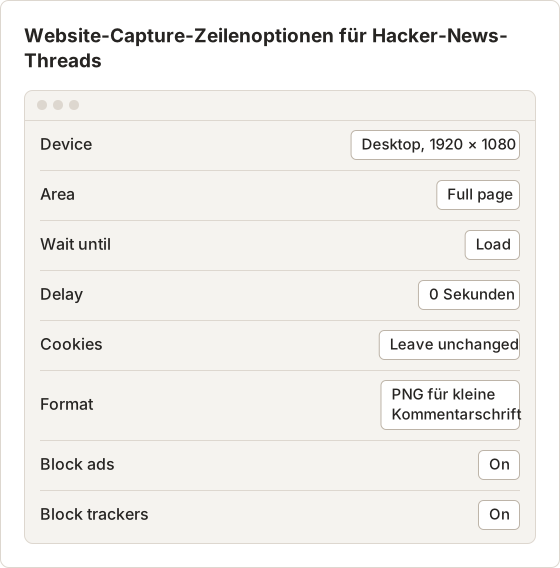
PNG hält die kleine graue Kommentarschrift scharf, was für OCR wichtig ist. Eine Verzögerung ist nicht nötig, weil die Kommentare beim Laden bereits auf der Seite stehen. Bei 1920 Pixeln Breite bleiben lange Kommentare auf wenigen Zeilen, und das Bild der gesamten Seite fällt kürzer aus als bei der Breite Mobile.
Klassische Foren
Klassische Foren teilen ein Thema auf nummerierte Seiten auf. Fügen Sie jede Seiten-URL in Website Capture mit Bulk insert in der richtigen Reihenfolge ein, wählen Sie Full page und exportieren Sie ein PDF für das gesamte Thema. Verlangt das Forum eine Anmeldung zum Lesen, öffnen Sie jede Seite in Ihrem eigenen Browser und erfassen Sie sie mit Auto Capture und Page Down.
Der Beitrag Mehrere Webseiten im Stapel erfassen behandelt URL-Listen ausführlich.
Beispiel: ein Thema mit 12 Seiten
Ein Beispielthema eines Oldtimer-Restaurierungsforums umfasste 12 Seiten. Die Seiten-URLs unterschieden sich nur durch eine Seitenzahl am Ende. Die Liste entstand, indem die erste URL 12-mal kopiert und die Zahl geändert wurde. Der Lauf nutzte den Standardwert von 4 gleichzeitigen Browsern.
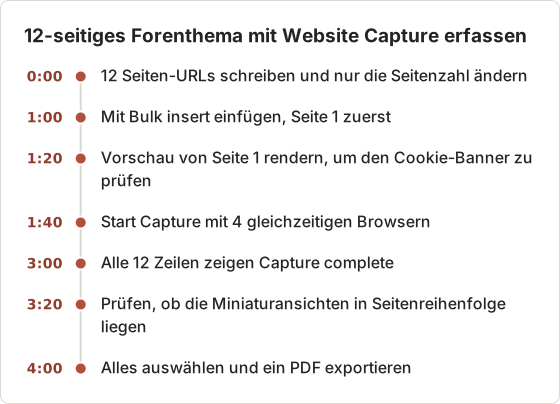
Zeilen werden in der Reihenfolge fertig, in der die Seiten laden. Die Sitzung behält die Bilder jedoch in der Listenreihenfolge, sodass Seite 1 vorne bleibt. Die Zeiten stammen aus einem Beispiellauf und hängen von der Geschwindigkeit des Forums und der Verbindung ab.
Foren mit Anmeldepflicht
Website Capture öffnet jede Seite in einer privaten Sitzung ohne Cookies. Seiten, die eine Anmeldung verlangen, zeigen deshalb das Anmeldeformular. Öffnen Sie bei solchen Foren Seite 1 in Ihrem eigenen, angemeldeten Browser und verwenden Sie Auto Capture mit Page Down. Wählen Sie bei einem langen Intervall am Ende jeder Forenseite den Link zur nächsten Seite aus. Alternativ erfassen Sie jede Seite als eigenen kurzen Lauf und führen die PDFs zusammen.
Archiv ordnen
- Ordner pro Plattform:
Threads/Reddit,Threads/Forums. - Dateiname mit Datum, Community und Thema:
2026-08-25 r-woodworking - Finishing oak.pdf. - Eine Textnotiz mit der Quell-URL im Ordner.
- Die Seiten eines Themas mit dem Merge PDF zusammenführen, wenn sie getrennt gespeichert wurden.
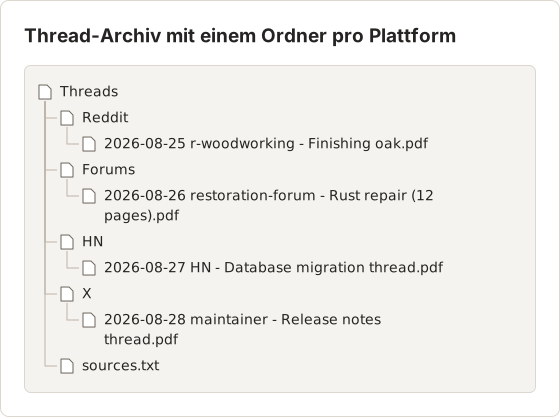
Das Datum im Dateinamen ist das Erfassungsdatum, weil sich Threads nach ihrem Start weiter verändern. Eine Datei sources.txt mit einer Zeile pro PDF, die Dateiname und Original-URL enthält, bündelt die Links zu den Quellen an einer Stelle.
Zusammengehörige Threads in einem Dokument sammeln
Recherchen zu einem Thema umfassen oft mehrere Plattformen: ein Forenthema, zwei Reddit-Threads und den Beitrag eines Maintainers. Drücken Sie in Temposhot Command+4, wählen Sie New Document und fügen Sie mit Add from Capture History… Bilder aus jeder Sitzung hinzu. Setzen Sie den Seitentitel auf Plattform und Thread-Namen, ergänzen Sie unter Description eine kurze Beschreibung mit dem Punkt, den die Seite stützt, und exportieren Sie ein PDF. Das Dokument behält eigene Kopien, sodass die ursprünglichen Sitzungen unverändert bleiben.
Rechtliche und datenschutzrelevante Aspekte
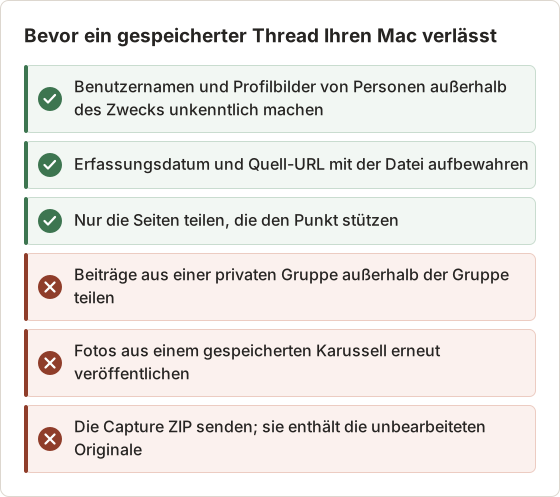
Threads enthalten Namen, Fotos und Meinungen anderer Personen. Einen öffentlichen Thread für den eigenen Gebrauch zu speichern ist üblich. Ihn zu teilen ist etwas anderes.
Beachten Sie außerdem die Nutzungsbedingungen jeder Plattform. Manche verbieten automatisierte Erfassung, und in privaten Gruppen gilt die Erwartung, dass Beiträge innerhalb der Gruppe bleiben. Temposhot erfasst nur, was auf Ihrem Bildschirm sichtbar ist, und kann geschützte Inhalte nicht erfassen.
In einem Temposhot-Dokument schwärzen
Bei einem Thread, den Sie teilen müssen, gehört das Schwärzen auf die Seiten des Dokuments und nicht in einen separaten Schritt nach dem Export.
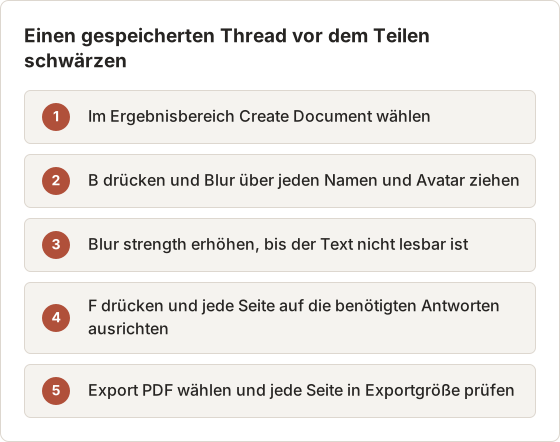
Blur setzt Temposhot Pro voraus. Blur strength reicht von 2 bis 80, der Standardwert ist 12. Namen in kleiner Schrift bleiben bei der Voreinstellung oft lesbar. Erhöhen Sie den Wert deshalb und zoomen Sie zur Kontrolle hinein. Eine Capture ZIP aus dem Ergebnisbereich oder aus der Capture History enthält immer die Originalbilder ohne Unschärfe. Teilen Sie daher den Export des Dokuments.
Gespeicherte Threads als Nachweis
Man speichert einen Thread oft wegen eines Streits: ein Versprechen eines Verkäufers, die Entscheidung einer Moderation oder eine belästigende Antwort. Lassen Sie für diesen Zweck die ursprüngliche Aufnahmesitzung in der Capture History unverändert und exportieren Sie ein PDF ohne Bearbeitung. Erstellen Sie geschwärzte Kopien separat davon. Die Capture History zeigt, wann die Sitzung begonnen hat. Dieses Datum hilft bei der Datierung, und der Dateiname sollte es wiederholen. Nehmen Sie den eigenen Zeitstempel des Beitrags und den Kontonamen in das Bild auf. Ein Screenshot-PDF belegt, was Sie gesehen haben, aber nicht, dass eine Plattform es akzeptiert. Fragen Sie deshalb die Plattform oder eine Rechtsberatung, welches Format sie benötigen, bevor Sie sich darauf verlassen.
Die Erfassung verbessern
- Fenster verbreitern, damit lange Antworten seltener umbrechen und weniger Bilder brauchen.
- Seitenleisten ausblenden, etwa Trend-Listen, damit der Fokus auf dem Thread bleibt.
- Intervall auf 2 Sekunden erhöhen, wenn Antworten beim Speichern der Bilder noch laden.
- Einen kurzen Thread zusammenfügen: Verwenden Sie Stitch Screenshots statt eines PDFs, um ein hohes Bild zu erzeugen.
- Die letzten Bilder prüfen. Die Seite hört am Ende auf zu scrollen, danach folgen doppelte Bilder.
Häufige Fehler
Jedes Bild zeigt denselben Bildschirm. Der Browser hatte keinen Fokus, daher ging Page Down an eine andere Stelle. Klicken Sie während des Countdowns in den Thread und nicht in die Adressleiste.
Antworten erscheinen als Platzhalter für das Laden. Das Intervall ist für die Seite zu kurz. Erhöhen Sie es von 1,5 auf 2,5 Sekunden.
Eine Anmeldeaufforderung verdeckt die untere Hälfte. Manche Seiten zeigen nach einigen Bildschirmen eine Aufforderung, wenn Sie nicht angemeldet sind. Melden Sie sich an oder schließen Sie die Aufforderung und starten Sie eine neue Sitzung am Anfang.
Die Erfassung springt zurück zum Anfang. Manche Apps laden den Feed neu, wenn der Fokus wechselt. Wechseln Sie während des Laufs nicht die App und schalten Sie Benachrichtigungen mit einem Fokusmodus aus.
FAQ
Warum zeigt der Druck eines Threads als PDF nur einen Bildschirm?
Social-Media-Seiten legen Inhalte oft in einen scrollbaren Bereich statt in die Seite selbst. Die Druck-Engine rendert nur den sichtbaren Teil dieses Bereichs.
Kann ich einen Thread ohne Anmeldung speichern?
Öffentliche Seiten von Hacker News, viele Foren und einige Reddit-Threads laden ohne Konto. Website Capture funktioniert dort. Plattformen mit Anmeldepflicht brauchen Ihren eigenen Browser und Auto Capture.
Sind die PDFs durchsuchbar?
Ja. Temposhot-PDF-Exporte enthalten OCR-Text, sodass sich Namen und Formulierungen im Thread durchsuchen lassen.
Soll ich Space oder Page Down als Taste verwenden?
Beide scrollen in den meisten Browsern einen Bildschirm weit. Space fügt ein Leerzeichen ein, wenn ein Antwortfeld den Fokus hat. Page Down ist deshalb auf Seiten mit offenem Kommentarfeld sicherer.
Wie behalte ich den Thread als ein langes Bild statt als PDF?
Exportieren Sie die Bilder als PNG und fügen Sie sie mit Stitch Screenshots zusammen. Das Werkzeug erkennt die Überlappung zwischen den Bildern. Ein hohes Bild eignet sich für einen kurzen Thread, der auf dem Telefon gelesen wird.
Was passiert, wenn der Thread während der Erfassung gelöscht wird?
Bilder, die vor der Änderung der Seite gespeichert wurden, bleiben in der Sitzung erhalten. Beenden Sie den Lauf mit Command+., exportieren Sie die gespeicherten Bilder und notieren Sie in der Quellendatei das Datum der Löschung. Ein Teilarchiv ist weiterhin nützlich. Ein neuer Lauf auf einer gelöschten Seite fügt dagegen nur Bilder der Fehlermeldung hinzu.
Den Thread speichern
Öffnen Sie einen Thread, den Sie behalten möchten, klappen Sie seine Antworten auf und starten Sie Auto Capture mit Page Down bei einem Intervall von 1,5 Sekunden. Prüfen Sie das PDF auf fehlende Antworten, bevor Sie den Tab schließen.
Für Forenthemen und Hacker-News-Threads erstellen Sie stattdessen eine URL-Liste und verwenden Website Capture. Behalten Sie das Erfassungsdatum im Dateinamen, weil der Thread nächste Woche anders aussehen kann.
Seiten erfassen, die Sie speichern dürfen?
Temposhot erfasst Fenster und URL-Listen auf Ihrem Mac und exportiert durchsuchbare PDFs. Lesen Sie Screenshots als PDF auf dem Mac speichern oder laden Sie die App herunter.
pdfsocial-mediaforumsarchiving
Verwendete Begriffe: ocr, searchable pdf
Verwandeln Sie wiederholbare Screenshots in fertige Ergebnisse
Temposhot erstellt Screenshots per Timer oder bei jedem Klick und exportiert das Ergebnis als PDF, Bilder, ZIP oder MP4.
Ähnliche Beiträge
- Lassen sich Kindle-Bücher als PDF herunterladen? Offizielle Möglichkeiten auf dem MacPrüfen, ob ein Kindle-Kauf einen offiziellen EPUB- oder PDF-Download von Amazon hat, was Offline-Zugriff bedeutet und wie Sie Notizen ohne Umgehung von DRM speichern.
- CleanShot X vs. Snagit: Welche Screenshot-App passt zu Ihrer Arbeit?Vergleich von CleanShot X und Snagit auf dem Mac: Aufnahme und Bildschirmvideo, Bearbeitung, Schrittanleitungen, OCR, Freigabe, Windows-Unterstützung und Preismodell.
- Die besten Shottr-Alternativen für den Mac 2026Vergleich von Shottr-Alternativen für den Mac: wiederholte Aufnahmen, Bildschirmvideo und Freigabelinks, automatische Schwärzung, plattformübergreifende Anleitungen und die integrierte App.
- Die besten Xnapper-Alternativen für den Mac im Jahr 2026Vergleich von Xnapper-Alternativen für den Mac: wiederholte Aufnahme, Scroll-Aufnahme und Aufzeichnung, kostenlose Hintergründe, plattformübergreifende Anleitungen und die eingebaute App.