Como fazer backup do seu portfólio de design do Dribbble e do Behance no Mac
Arquive seu portfólio de design do Dribbble e do Behance como PDFs pesquisáveis de alta qualidade no seu Mac. Capture as páginas de projeto em lote, com resolução Retina e capturas automáticas.
14 min de leituraImagensPor Temposhot Team
Um portfólio hospedado no Dribbble ou no Behance fica nos servidores de outra empresa. Layouts mudam, contas são bloqueadas e projetos antigos ficam difíceis de encontrar depois de um redesenho. Um arquivo local das suas páginas de projeto mantém o trabalho, a apresentação e as descrições em um lugar que você controla. Ele também serve para candidaturas a vagas que pedem um portfólio em PDF.
O que o PDF do portfólio preserva
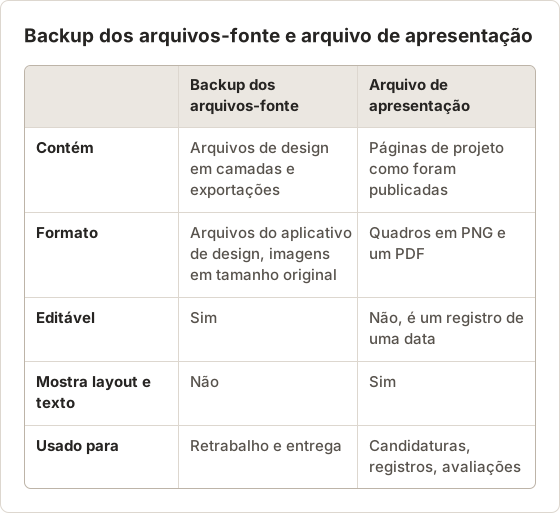
Os arquivos originais de design são o backup de verdade. O PDF do portfólio registra outra coisa: como cada projeto foi apresentado.
- a ordem das imagens e o espaçamento entre elas
- títulos, descrições e créditos de ferramentas dos projetos
- a imagem de capa e o ritmo visual da página
- contagens de curtidas e comentários em uma data específica, se você quiser esse registro
Mantenha os arquivos-fonte em um backup próprio. Trate o PDF como a camada de apresentação por cima deles.
Defina o escopo do primeiro arquivo
Um perfil completo pode ter centenas de shots, e capturar todos de uma vez torna a revisão lenta. Comece com um conjunto definido. No exemplo trabalhado deste post, um designer de produto arquiva 24 shots do Dribbble dos últimos três anos e 9 estudos de caso do Behance. Os shots são páginas curtas, com uma a quatro imagens. Os estudos de caso são longos, com entre 8 e 20 telas cada, em largura de desktop.
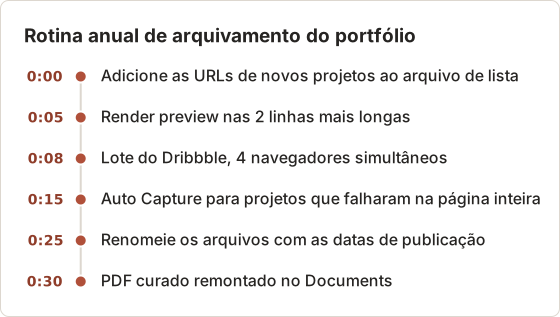
Listar os links primeiro em um arquivo de texto simples, com uma URL por linha e o ano do projeto em uma coluna de anotações suas, oferece uma lista de verificação para a revisão e a entrada para o Bulk insert. Mantenha o arquivo junto do arquivo do portfólio para que a captura do ano seguinte comece a partir dele.
O que a captura não consegue registrar
Uma captura de tela registra pixels. Shots animados, estudos de caso em vídeo e embeds de protótipos aparecem como um único quadro fixo, e os estados de hover não aparecem de jeito nenhum. Para trabalhos de motion, mantenha o arquivo de vídeo original junto do backup-fonte e capture um quadro representativo para o arquivo de apresentação.
Capturar projetos do Dribbble
Os shots do Dribbble são, em geral, uma imagem ou um pequeno conjunto de imagens com uma descrição. Eles se encaixam bem em um lote de URLs.
Reúna as URLs
Abra seu perfil e copie a URL de cada shot para um arquivo de texto, uma por linha.
Cole no Website Capture
Pressione Command+2, selecione Bulk insert, cole a lista e selecione Insert URLs.
Configure a captura
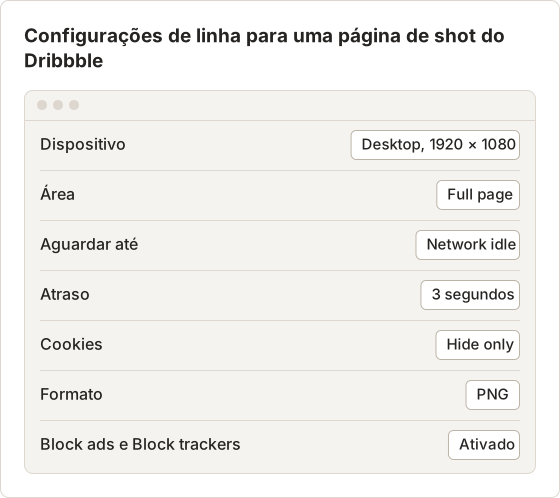
Escolha Desktop 1920×1080 e Full page. Defina Format como PNG para que o detalhe da imagem seja preservado sem perdas.
Aguarde as imagens
Defina a espera como Network idle com um atraso de 2 a 3 segundos, porque as imagens dos shots são grandes.
Execute e exporte
Selecione Start Capture e depois exporte a sessão como PDF ou Images.
O Website Capture carrega páginas públicas como um visitante não autenticado. Rascunhos e shots privados exigem o seu próprio navegador com login e o método Auto Capture descrito abaixo.
Reúna as URLs sem deixar nenhuma de fora
As grades de perfil carregam mais shots conforme você rola a página, então uma lista copiada da primeira tela costuma ficar incompleta. Role até o fim do perfil até que não apareçam mais shots e então abra cada um e copie o endereço. Cole os endereços no arquivo de texto na ordem em que quer que apareçam no arquivo, do mais novo para o mais antigo ou o contrário. O Bulk insert aceita uma URL por linha, e o Temposhot adiciona https:// a qualquer linha que comece com um domínio sem esquema. Uma linha com outro esquema mostra a mensagem "Enter a valid HTTP or HTTPS URL." e precisa ser corrigida antes da execução.
Tempo de execução para 24 shots
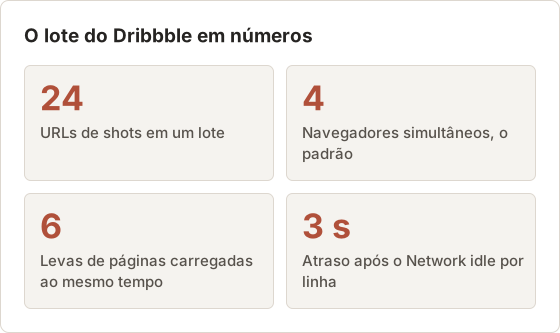
Concurrent browsers vem com o valor 4, então 24 URLs carregam em cerca de seis levas de quatro páginas. Cada página aguarda o network idle, depois o atraso de 3 segundos e então a captura. Em uma conexão comum, o lote inteiro fica na faixa de alguns minutos. Se o Mac exibir um aviso sugerindo um valor menor, reduza para 2. O lote demora mais, mas as linhas falham com menos frequência. O máximo de 10 ajuda apenas quando a rede e a memória têm folga para isso.
Defina os padrões uma vez e altere pouco
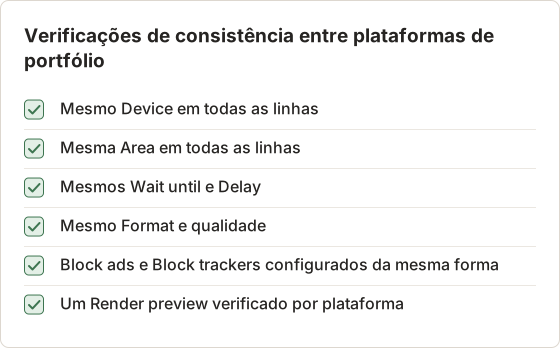
Cada linha de URL tem suas próprias opções, e elas substituem os padrões da execução apenas para aquela linha. Em um portfólio, configurações idênticas importam mais do que ajustes individuais, porque o arquivo deve parecer consistente. Defina dispositivo, área, espera, atraso e formato iguais em todas as linhas. Use substituições por linha apenas para exceções, como uma página isolada com um banner de cookies difícil, e selecione Reset URL settings nessa linha quando o problema for resolvido.
Capturar projetos do Behance
Os projetos do Behance são páginas longas e cheias de imagens, frequentemente com várias telas de imagens em largura total e módulos de texto. Duas configurações são importantes.
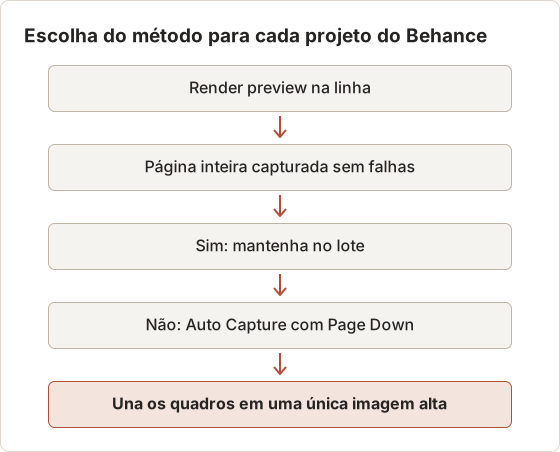
Primeiro, as imagens dependem de lazy loading. Use Network idle com um atraso maior, em torno de 5 segundos, e confira a linha com Render preview antes da execução completa.
Segundo, projetos muito longos podem exceder o tamanho que o Website Capture aceita para uma imagem de página inteira. Nesse caso, a linha falha com uma mensagem sugerindo a captura por viewport. Para esses projetos, use o Auto Capture na janela do seu navegador: defina Stop condition como Screenshots, registre Page Down como Key press, defina Interval como 2 segundos e escolha a janela em Windows. A automação por Key press exige o Temposhot Pro.
Exemplo trabalhado: um estudo de caso de 14 telas
Um dos estudos de caso do exemplo tem cerca de 14 telas de altura em uma janela de navegador de 1440 × 900 pontos. O Page Down rola um pouco menos que uma tela, então 16 screenshots cobrem o projeto com uma pequena sobreposição. Um intervalo de 2 segundos dá tempo para que as imagens com lazy loading apareçam após cada rolagem. A execução leva um pouco mais de 30 segundos.
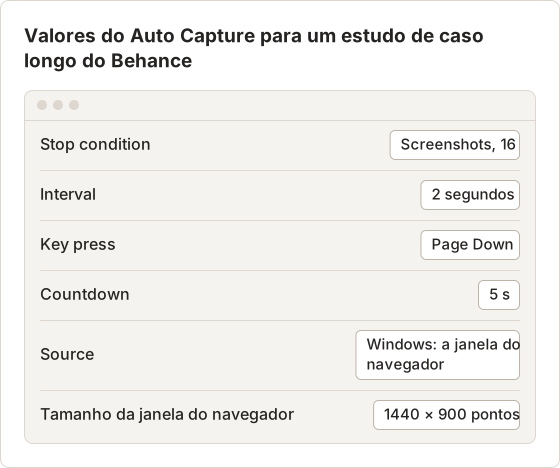
Antes da execução, role até o topo do projeto, feche a barra de cabeçalho do Behance se ela se sobrepuser ao conteúdo e mova o ponteiro para a borda da janela. Depois da execução, exporte os quadros como imagens PNG. Para reconstruir uma única imagem alta, use a Stitch Screenshots, que une as capturas de cima para baixo e detecta a sobreposição entre elas, para que as linhas repetidas do Page Down não apareçam duas vezes.
Módulos que exigem atenção
Os projetos do Behance misturam vários tipos de módulo, e cada um se comporta de forma diferente na captura. Imagens em largura total são o motivo para capturar e precisam da espera mais longa. Módulos de texto são capturados sem problemas e ficam pesquisáveis após a exportação do PDF. Módulos de vídeo incorporados mostram um quadro de pôster ou o contorno de um player, nunca o movimento. Módulos em grade com muitas imagens pequenas podem carregar em uma segunda etapa depois da rolagem, e por isso a receita do Auto Capture usa intervalo de 2 segundos. Após qualquer execução, percorra os quadros em tamanho real e verifique o último terço do projeto, onde o lazy loading mais costuma deixar placeholders cinza.
Rascunhos com login
A mesma receita do Auto Capture funciona para rascunhos e projetos privados, porque ela captura a janela do seu próprio navegador enquanto você está autenticado. O Website Capture não consegue fazer isso: o navegador dele não mantém cookies e vê as páginas como um visitante não autenticado.
Qualidade de captura para trabalhos de design
| Escolha | Recomendação | Motivo |
|---|---|---|
| Formato | PNG | Sem perdas, sem artefatos de compressão em gradientes ou textos |
| Dispositivo | Desktop, mais Mobile para trabalhos responsivos | Mostra como o projeto se lê nos dois formatos |
| Área | Full page | Mantém a sequência inteira do projeto |
| Espera | Network idle mais atraso | Imagens grandes terminam de carregar |
| Bloqueio | Block ads e Block trackers ativados | Remove conteúdo não relacionado da página |
Para a densidade de pixels, o Auto Capture registra janelas e áreas com o dobro do tamanho em pontos, correspondendo a uma tela Retina. A extensão do Temposhot para o Chrome também gera páginas inteiras em resolução Retina e salva um PNG. Confira o resultado com o Screenshot Resolution Checker se um cliente pedir dimensões específicas.
Formato, tamanho e fidelidade
O PNG preserva cada pixel, o que importa para textos, linhas finas e gradientes. O custo é o tamanho: um PNG de página inteira de um estudo de caso longo e com muitas fotos, com 1920 pixels de largura, pode chegar a dezenas de megabytes. JPEG e WebP aceitam um valor de qualidade de 1 a 100 por linha. Com 90 ou mais, a maioria das fotos fica igual ao PNG com uma fração do tamanho, enquanto trabalhos de UI chapada e textos pequenos ainda mostram artefatos.
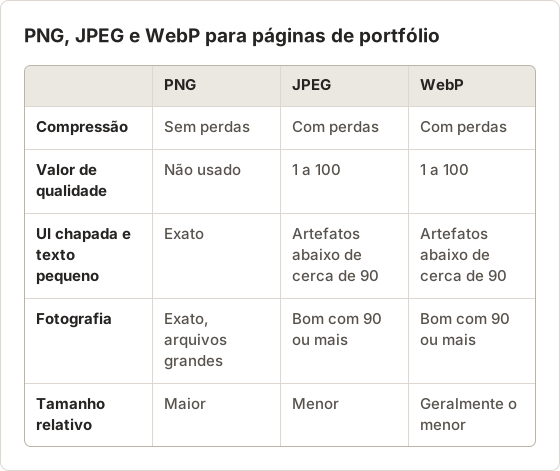
Uma divisão prática para um portfólio misto: PNG para projetos de UI e identidade de marca, JPEG em 90 para fotografia e ilustração. Como o formato é definido por linha, um mesmo lote pode conter os dois.
Cor e fundos escuros
As páginas capturadas pelo Website Capture são renderizadas pelo WebKit, o motor embutido no macOS, então as cores correspondem ao que o Safari exibe. Projetos com fundos escuros e gradientes finos mostram bandas primeiro quando a compressão é forte demais. Se um projeto escuro ficar com manchas na exportação em JPEG, troque apenas essa linha para PNG e capture-a novamente em uma segunda execução curta. Comparar as duas versões lado a lado no Compare Images mostra se a diferença é visível em um tamanho normal de visualização.
Nomeie os arquivos
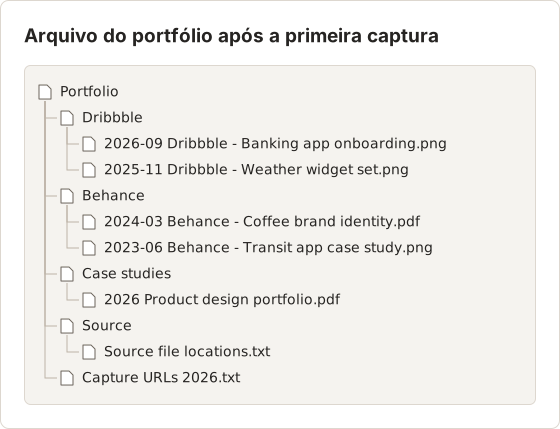
Os quadros exportados saem na ordem da sessão. Renomeie-os para algo que você consiga ordenar:
2026-09 Dribbble - Banking app onboarding.png2024-03 Behance - Coffee brand identity.pdf
Use o ano e o mês em que o projeto foi publicado, não a data da captura. Assim o arquivo fica na ordem em que o trabalho foi feito.
Renomeie um lote no Finder
Renomear 33 arquivos um a um é lento. No Finder, selecione os arquivos exportados, clique com o botão direito e escolha o comando de renomear vários itens. O modo Replace Text troca uma parte comum de cada nome, e Add Text coloca um prefixo, como 2026-09 Dribbble - , na frente de todos os nomes de uma vez. Depois, ajuste individualmente as datas dos projetos mais antigos. Mantenha os nomes dos projetos curtos e descritivos. Plataforma, data e nome do projeto bastam para encontrar qualquer item depois.
Registre a data da captura separadamente
O nome do arquivo guarda a data de publicação, então a data da captura precisa de outro lugar. O Capture History registra quando cada sessão começou, e os detalhes da sessão mostram a quantidade de quadros e o tamanho total. Escreva também a data da captura no arquivo de lista de URLs, por exemplo, uma primeira linha com "Captured 2026-09-28". Ao comparar o arquivo do próximo ano com este, as duas datas são necessárias.
Organize o arquivo do portfólio
Portfolio/BehanceePortfolio/Dribbblepara as capturas de cada plataformaPortfolio/Case studiespara PDFs curados enviados a clientesPortfolio/Sourcepara links para os arquivos originais de design
Para montar um PDF curado, abra os quadros em Documents, reordene as páginas arrastando e adicione uma nota curta de texto a cada projeto. Exporte o documento como PDF. O guia de exportação de documentos explica tamanhos de página e qualidade de imagem. Para juntar PDFs existentes, use o Merge PDF.
Monte um PDF curado para uma candidatura
Uma candidatura raramente precisa de 33 projetos. Escolha de cinco a oito que combinem com a vaga e monte um Document com eles.
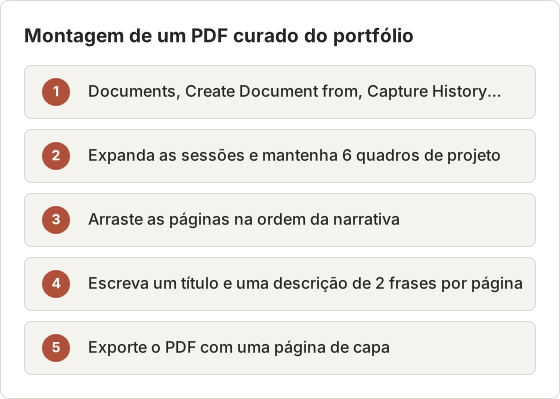
O layout padrão do PDF é A4 na horizontal, com Image size em Fit without enlarging e Image quality em High quality, o que combina com imagens de projeto largas. Uma captura de página inteira muito alta é reduzida para caber na altura da página, então, em estudos de caso, use um quadro da seção principal: no editor, Adjust framing… com Mode em Custom recorta a página sem alterar a imagem de origem. Personalizar as configurações do PDF, como trocar para Letter ou ocultar descrições, exige o Temposhot Pro.
Outras plataformas de portfólio
A mesma abordagem funciona para qualquer página pública de portfólio: sites pessoais feitos em construtores de sites, páginas do Adobe Portfolio, estudos de caso no seu próprio domínio e fichas de apps em lojas. Cole as URLs em um único lote e mantenha as configurações idênticas para que as páginas fiquem consistentes lado a lado.
Para sites com transições de página ou animações de rolagem, adicione um atraso maior ou mude a linha para Viewport e capture as telas principais separadamente.
Sites com senha e ambientes de homologação
O Website Capture abre cada página em uma sessão privada, sem cookies e sem login salvo, então um portfólio protegido por uma página de senha é capturado como a própria página de senha. Para esses sites, faça login no seu próprio navegador, abra o estudo de caso e use a receita de Auto Capture da seção do Behance, com a janela do navegador como fonte. O mesmo vale para links de revisão de clientes que exigem login. Se o cliente for o dono do trabalho, confirme que você pode manter uma cópia antes de arquivar.
Estudos de caso responsivos
Para trabalhos que precisam mostrar os dois layouts, execute a mesma lista de URLs duas vezes: uma com Desktop em 1920 × 1080 e outra com Mobile em 390 × 844. Duas sessões mantêm os layouts separados e facilitam a comparação. Os quadros de Mobile são altos e estreitos, então coloque dois por página em um Document ou mostre uma seção recortada ao lado do quadro de desktop.
Melhore as capturas do portfólio
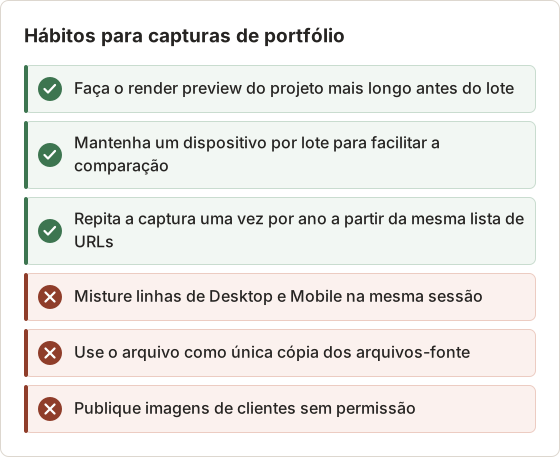
- Visualize uma linha primeiro. Selecione Render preview no projeto mais longo antes de executar o lote.
- Dispense banners de cookies. Escolha Reject banners ou Hide only para essa linha.
- Execute Desktop e Mobile separadamente. Um dispositivo por lote mantém as sessões fáceis de comparar.
- Comprima para enviar por e-mail. Um PDF baseado em PNG pode ficar grande. A Compress PDF reduz o tamanho antes de você anexá-lo a uma candidatura.
- Repita todo ano. Capture novamente a cada ano para registrar como a sua apresentação mudou.
Solução de problemas nas linhas do portfólio
| Resultado da linha | Causa | Alteração |
|---|---|---|
| Caixas cinza onde deveriam estar as imagens | As imagens com lazy loading não chegaram | Aumente o Delay para 5 segundos ou mais |
| Capture failed após uma espera longa | O network idle nunca é atingido em uma página que continua consultando dados | Mude Wait until para Load com atraso de 3 segundos |
| Diálogo de cookies cobre a imagem de capa | Sistema de consentimento personalizado | Tente Hide only ou capture com o Auto Capture |
| Pedido de login no quadro | O projeto é privado ou um rascunho | Use o Auto Capture no seu navegador com login |
| Algumas linhas falham quando 10 executam juntas | Pressão de memória | Reduza Concurrent browsers para 2 ou 4 e use Retry |
Verifique o arquivo antes de confiar nele
Um arquivo que nunca foi aberto pode esconder falhas por um ano. Depois de cada execução, abra o Capture History e leia os detalhes da sessão: a contagem de Frames deve corresponder ao número de URLs, e Failed URLs deve estar vazio. O status Partial indica que algumas páginas não foram capturadas. Abra três PNGs aleatórios em tamanho real e o PDF em outro dispositivo. Só então apague os rascunhos e as sessões de teste que não são mais necessários, já que o Temposhot mantém 30 sessões por padrão e remove as mais antigas quando o limite é reduzido.
FAQ
Isso baixa os meus arquivos originais de imagem?
Não. A ferramenta captura as páginas como screenshots. Mantenha os arquivos originais de design em um backup separado.
Posso capturar projetos privados ou rascunhos?
O Website Capture enxerga apenas páginas públicas. Para rascunhos, use o Auto Capture na janela do seu navegador com login.
Por que um projeto longo do Behance falhou?
Páginas muito altas podem exceder o tamanho seguro para uma única imagem de página inteira. Mude essa linha para Viewport ou capture-a com o Auto Capture.
O PDF exportado é pesquisável?
A exportação PDF do painel de resultados executa OCR nos quadros, então os títulos dos projetos e o texto das descrições ficam pesquisáveis. Textos dentro de imagens, como o nome em um logotipo, só são reconhecidos quando são grandes e nítidos.
Qual será o tamanho do PDF?
Depende principalmente do formato e da altura das páginas. Um PDF montado com capturas de página inteira em PNG de projetos com muitas fotos pode ser grande o bastante para ser recusado por e-mail. Use JPEG em 90 para essas linhas ou reduza o arquivo final com a ferramenta de compressão de PDF.
Salve as páginas do portfólio
Copie as URLs dos seus cinco projetos mais importantes, cole-as no Website Capture com Full page e PNG e exporte a sessão como PDF. Adicione o restante depois que as configurações estiverem corretas.
Execução inicial com cinco projetos
Cinco projetos bastam para definir todas as configurações. Inclua um shot curto do Dribbble, um estudo de caso longo do Behance, uma página com banner de cookies, um projeto com muitas fotos e um com texto pequeno de UI. Visualize cada linha antes de iniciar. Se todos os cinco capturarem sem problemas com configurações idênticas, a lista completa também vai capturar. Se um falhar, corrija esse tipo de linha agora, e os 28 projetos restantes serão executados sem surpresas.
Precisa de automação de capturas de sites sem código?
O Website Capture transforma uma lista de URLs de portfólio em uma pasta de imagens ou em um único PDF no seu Mac. Veja a automação de capturas de tela de sites ou o guia de opções de captura.
portfoliodesigndribbblebehancepdf
Termos usados aqui: searchable pdf
Transforme capturas de tela repetitivas em trabalho pronto
O Temposhot faz capturas por temporizador ou a cada clique e exporta o resultado em PDF, imagens, ZIP ou MP4.
Posts relacionados
- CleanShot X vs Snagit: qual app de captura de tela combina com o seu trabalho?Compare CleanShot X e Snagit no Mac: captura e gravação, edição, guias passo a passo, OCR, compartilhamento, suporte ao Windows e a forma de venda de cada um.
- Como salvar receitas online como PDF no Mac (sem perder mais receitas)Pare de perder suas receitas favoritas com links quebrados e blogs desativados. Salve receitas online como PDFs limpos e pesquisáveis no Mac usando capturas de tela automatizadas.
- Melhores alternativas ao Shottr para Mac em 2026Compare alternativas ao Shottr para Mac: capturas repetidas, gravação de tela e links de compartilhamento, redação automática, guias multiplataforma e o app nativo.
- Melhores alternativas ao Xnapper para Mac em 2026Compare alternativas ao Xnapper para Mac em captura repetida, captura e gravação com rolagem, fundos gratuitos, guias multiplataforma e o app nativo do sistema.