Designportfolio von Dribbble und Behance auf dem Mac sichern
Archivieren Sie Ihr Designportfolio von Dribbble und Behance auf dem Mac als hochwertige, durchsuchbare PDFs. Erfassen Sie Projektseiten im Stapel mit Retina-Auflösung und automatischen Screenshots.
12 Min. LesezeitBilderVon Temposhot Team
Ein Portfolio auf Dribbble oder Behance liegt auf Servern eines Dritten. Layouts ändern sich, Konten werden gesperrt, und ältere Projekte sind nach einem Redesign schwer zu finden. Ein lokales Archiv Ihrer eigenen Projektseiten bewahrt die Arbeiten, ihre Präsentation und ihre Beschreibungen an einem Ort, über den Sie verfügen. Außerdem ist es nützlich für Bewerbungen, die ein PDF-Portfolio verlangen.
Was das Portfolio-PDF bewahrt
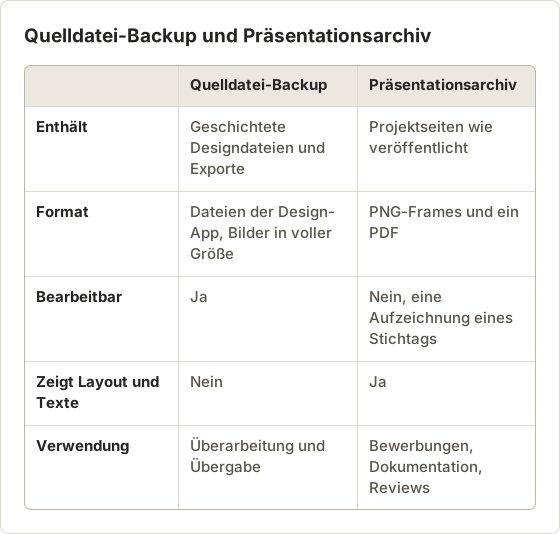
Ihre Originaldesigndateien sind das eigentliche Backup. Das Portfolio-PDF hält etwas anderes fest: wie jedes Projekt präsentiert wurde.
- die Reihenfolge der Bilder und den Abstand zwischen ihnen
- Projekttitel, Beschreibungen und Werkzeugangaben
- das Titelbild und den visuellen Rhythmus der Seite
- Anerkennungszahlen und Kommentare zu einem bestimmten Datum, falls Sie diese Dokumentation wünschen
Bewahren Sie die Quelldateien in einem eigenen Backup auf. Das PDF dient als Präsentationsebene darüber.
Das erste Archiv eingrenzen
Ein vollständiges Profil kann Hunderte Shots umfassen, und das gleichzeitige Erfassen aller Shots macht die Prüfung langsam. Beginnen Sie mit einer festgelegten Auswahl. Im Beispiel dieses Beitrags werden 24 Dribbble-Shots aus den letzten drei Jahren und 9 Behance-Case-Studies archiviert. Die Shots sind kurze Seiten mit einem bis vier Bildern. Die Case Studies sind lang, jeweils 8 bis 20 Screens in Desktop-Breite.
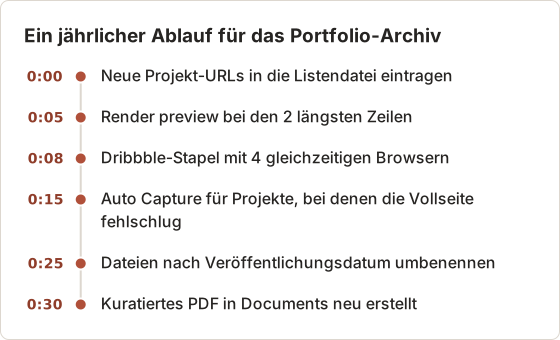
Wenn Sie die Projekte zuerst in einer Textdatei auflisten, eine URL pro Zeile und das Projektjahr in einer Kommentarspalte Ihrer Notizen, erhalten Sie eine Checkliste für die Prüfung und die Eingabe für Bulk insert. Bewahren Sie die Datei neben dem Archiv auf, damit die Erfassung im nächsten Jahr von ihr ausgehen kann.
Was eine Erfassung nicht festhalten kann
Ein Screenshot erfasst Pixel. Animierte Shots, Video-Case-Studies und Prototyp-Einbettungen erscheinen als einzelnes Standbild, Hover-Zustände fehlen vollständig. Bei Motion-Arbeiten bewahren Sie die Originalvideodatei mit dem Quellen-Backup auf und erfassen für das Präsentationsarchiv ein repräsentatives Einzelbild.
Dribbble-Projekte erfassen
Dribbble-Shots bestehen meist aus einem Bild oder einer kurzen Bildfolge mit einer Beschreibung. Sie eignen sich gut für einen URL-Stapel.
URLs sammeln
Öffnen Sie Ihr Profil und kopieren Sie die URL jedes Shots in eine Textdatei, eine pro Zeile.
In Website Capture einfügen
Drücken Sie Command+2, wählen Sie Bulk insert, fügen Sie die Liste ein und wählen Sie Insert URLs.
Erfassung einstellen
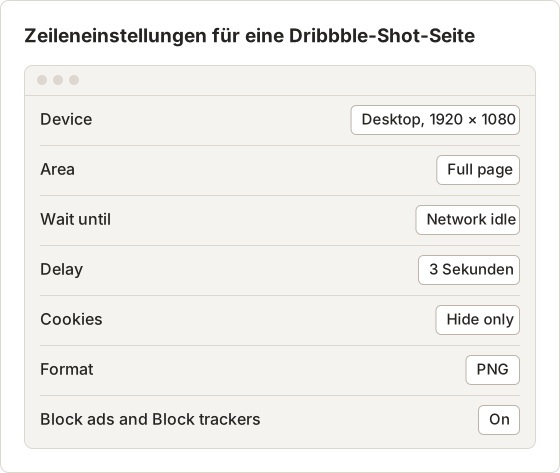
Wählen Sie Desktop 1920 × 1080 und Full page. Stellen Sie Format auf PNG, damit die Bilddetails verlustfrei erhalten bleiben.
Auf Bilder warten
Stellen Sie die Wartezeit auf Network idle mit einem Delay von 2 bis 3 Sekunden, da die Bilder der Shots groß sind.
Ausführen und exportieren
Wählen Sie Start Capture und exportieren Sie die Sitzung anschließend als PDF oder Images.
Website Capture lädt öffentliche Seiten als nicht angemeldeter Besucher. Entwürfe und private Shots erfordern Ihren eigenen angemeldeten Browser und die unten beschriebene Methode Auto Capture.
URLs vollständig sammeln
Profilraster laden beim Scrollen weitere Shots nach. Eine Liste, die vom ersten Bildschirm kopiert wurde, ist deshalb oft unvollständig. Scrollen Sie bis zum Ende des Profils, bis keine weiteren Shots erscheinen, und öffnen Sie dann jeden Shot, um seine Adresse zu kopieren. Fügen Sie die Adressen in der Reihenfolge in die Textdatei ein, in der sie im Archiv erscheinen sollen, neueste oder älteste zuerst. Bulk insert akzeptiert eine URL pro Zeile, und Temposhot ergänzt https:// bei jeder Zeile, die mit einer nackten Domain beginnt. Eine Zeile mit einem anderen Schema zeigt „Enter a valid HTTP or HTTPS URL.“ an und muss vor dem Lauf korrigiert werden.
Laufzeit für 24 Shots
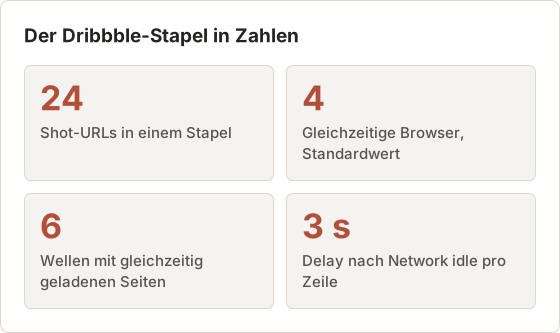
Concurrent browsers ist standardmäßig auf 4 eingestellt, daher laden 24 URLs in etwa sechs Wellen zu je vier Seiten. Jede Seite wartet zuerst auf Network idle, danach auf das Delay von 3 Sekunden und anschließend folgt die Erfassung. Bei einer üblichen Verbindung liegt der gesamte Stapel im Bereich von einigen Minuten. Zeigt der Mac einen Hinweis auf einen niedrigeren Wert, setzen Sie den Wert auf 2. Der Stapel dauert dann länger, Zeilen schlagen aber seltener fehl. Der Höchstwert 10 hilft nur, wenn Netzwerk und Arbeitsspeicher dafür ausreichen.
Standardwerte einmal setzen, selten überschreiben
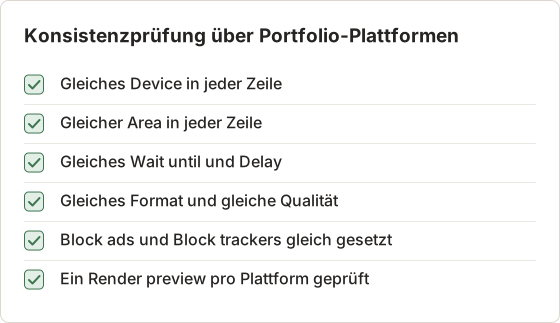
Jede URL-Zeile hat eigene Optionen, die die Standardwerte des Laufs nur für diese Zeile überschreiben. Bei einem Portfolio sind identische Einstellungen wichtiger als die Feinabstimmung einzelner Zeilen, weil das Archiv einheitlich wirken soll. Stellen Sie Gerät, Bereich, Wartezeit, Delay und Format in jeder Zeile gleich ein. Verwenden Sie Überschreibungen pro Zeile nur für Ausnahmen, etwa für eine einzelne Seite mit einem hartnäckigen Cookie-Banner. Wählen Sie Reset URL settings in dieser Zeile, sobald das Problem behoben ist.
Behance-Projekte erfassen
Behance-Projekte sind lange, bildlastige Seiten, oft mehrere Bildschirme mit vollbreiten Bildern und Textmodulen. Zwei Einstellungen sind dabei wichtig.
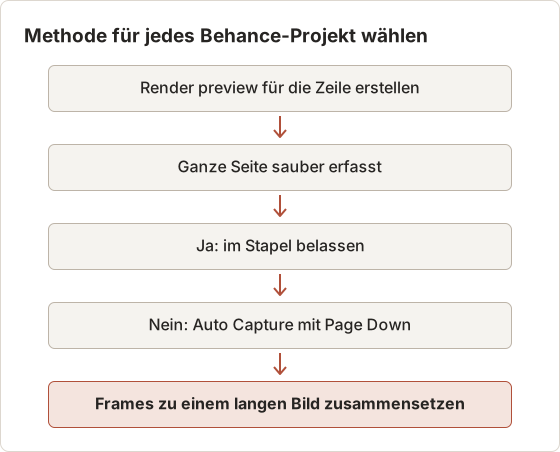
Erstens sind die Bilder auf Lazy Loading angewiesen. Verwenden Sie Network idle mit einem längeren Delay von etwa 5 Sekunden und prüfen Sie die Zeile mit Render preview, bevor Sie den vollständigen Lauf starten.
Zweitens können sehr lange Projekte die Größe überschreiten, die Website Capture für ein einzelnes Vollseitenbild zulässt. In diesem Fall schlägt die Zeile mit einer Meldung fehl, die eine Viewport-Erfassung vorschlägt. Verwenden Sie für diese Projekte stattdessen Auto Capture im Browserfenster. Stellen Sie Stop condition auf Screenshots, wählen Sie Page Down als Key press, setzen Sie das Interval auf 2 Sekunden und wählen Sie das Fenster unter Windows. Die Tastendruck-Automatisierung erfordert Temposhot Pro.
Praxisbeispiel: eine Case Study mit 14 Screens
Eine Case Study im Beispiel ist etwa 14 Screens hoch, in einem Browserfenster mit 1440 × 900 Punkten. Page Down scrollt etwas weniger als einen Bildschirm, daher decken 16 Screenshots das Projekt mit einer kleinen Überlappung ab. Ein Intervall von 2 Sekunden gibt Bildern mit Lazy Loading nach jedem Scrollen Zeit zum Erscheinen. Der Lauf dauert etwas über 30 Sekunden.
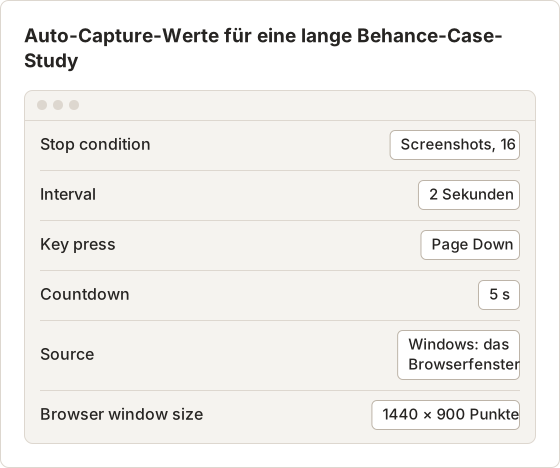
Scrollen Sie vor dem Lauf zum Anfang des Projekts, schließen Sie die Behance-Kopfleiste, falls sie Inhalte überlagert, und bewegen Sie den Zeiger an den Rand des Fensters. Exportieren Sie nach dem Lauf die Frames als PNG-Bilder. Um ein einzelnes langes Bild zu erstellen, fügt Stitch Screenshots Screenshots von oben nach unten zusammen und erkennt die Überlappung zwischen ihnen. So erscheinen die doppelt erfassten Zeilen von Page Down nicht zweimal.
Module, die genauer geprüft werden sollten
Behance-Projekte mischen mehrere Modultypen, und jeder verhält sich bei der Erfassung anders. Vollbreite Bilder sind der Grund für die Erfassung und brauchen die längste Wartezeit. Textmodule werden sauber erfasst und sind nach dem PDF-Export durchsuchbar. Eingebettete Videomodule zeigen ein Posterbild oder einen Playerrahmen, nie die Bewegung. Rastermodule mit vielen kleinen Bildern können erst bei einem zweiten Durchlauf nach dem Scrollen laden, weshalb das Auto-Capture-Rezept ein Intervall von 2 Sekunden verwendet. Prüfen Sie nach jedem Lauf die Frames in voller Größe und kontrollieren Sie besonders das letzte Drittel des Projekts, wo Lazy Loading am häufigsten graue Platzhalter hinterlässt.
Entwürfe im angemeldeten Zustand
Dasselbe Auto-Capture-Rezept funktioniert für Entwürfe und private Projekte, weil es Ihr eigenes Browserfenster erfasst, während Sie angemeldet sind. Website Capture kann das nicht: Der Browser speichert keine Cookies und sieht Seiten als nicht angemeldeter Besucher.
Erfassungsqualität für Designarbeit
| Option | Empfehlung | Grund |
|---|---|---|
| Format | PNG | Verlustfrei, keine Kompressionsartefakte bei Verläufen oder Schrift |
| Device | Desktop, plus Mobile für responsives Arbeiten | Zeigt, wie das Projekt auf beiden Geräten wirkt |
| Area | Full page | Behält die gesamte Projektabfolge |
| Wait | Network idle plus Delay | Große Bilder sind vollständig geladen |
| Blocking | Block ads und Block trackers aktiviert | Entfernt nicht zugehörige Seiteninhalte |
Für die Pixeldichte erfasst Auto Capture Fenster und Bereiche in doppelter Größe in Punkten, was einem Retina-Display entspricht. Die Temposhot-Erweiterung für Chrome setzt ganze Seiten ebenfalls mit Retina-Auflösung zusammen und speichert ein PNG. Prüfen Sie das Ergebnis mit dem Screenshot Resolution Checker, wenn ein Kunde bestimmte Abmessungen verlangt.
Format, Größe und Treue
PNG bewahrt jeden Pixel, was bei Schrift, dünnen Linien und Verläufen wichtig ist. Der Preis ist die Dateigröße: Ein Vollseiten-PNG einer langen, fotolastigen Case Study mit 1920 Pixel Breite kann mehrere zehn Megabyte erreichen. JPEG und WebP akzeptieren pro Zeile einen Qualitätswert von 1 bis 100. Ab 90 sieht Fotografie meist wie in PNG aus, bei einem Bruchteil der Größe. Flache UI-Gestaltung und kleine Schrift zeigen bei diesen Formaten dagegen weiterhin Artefakte.
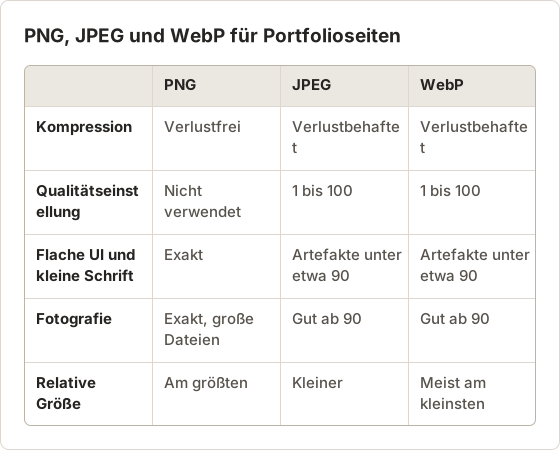
Eine praktische Aufteilung für ein gemischtes Portfolio: PNG für UI- und Markenprojekte, JPEG mit 90 für Fotografie und Illustration. Da das Format pro Zeile festgelegt wird, können beide Varianten in einem Stapel enthalten sein.
Farbe und dunkle Hintergründe
Seiten, die Website Capture erfasst, werden von WebKit gerendert, der in macOS eingebauten Engine. Die Farben stimmen daher mit der Darstellung in Safari überein. Projekte mit dunklen Hintergründen und feinen Verläufen zeigen bei zu starker Kompression zuerst Banding. Wirkt ein dunkles Projekt im JPEG-Export fleckig, stellen Sie nur diese Zeile auf PNG um und erfassen Sie sie in einem kurzen zweiten Lauf erneut. Der Vergleich beider Versionen nebeneinander in Compare Images zeigt, ob der Unterschied bei normaler Betrachtungsgröße sichtbar ist.
Dateien benennen
Exportierte Frames erscheinen in der Reihenfolge der Sitzung. Benennen Sie sie so um, dass Sie sie sortieren können:
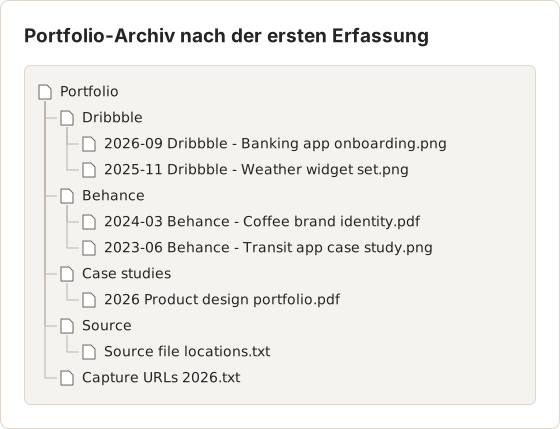
2026-09 Dribbble - Banking app onboarding.png2024-03 Behance - Coffee brand identity.pdf
Verwenden Sie das Jahr und den Monat der Veröffentlichung des Projekts, nicht das Erfassungsdatum. So bleibt das Archiv in der Reihenfolge, in der die Arbeiten entstanden sind.
Stapel im Finder umbenennen
Das Umbenennen von 33 Dateien von Hand ist langsam. Wählen Sie im Finder die exportierten Dateien aus, klicken Sie mit der rechten Maustaste und wählen Sie den Befehl zum Umbenennen mehrerer Objekte. Der Modus Replace Text ersetzt einen gemeinsamen Teil jedes Namens. Add Text setzt allen Namen auf einmal ein Präfix wie 2026-09 Dribbble - voran. Passen Sie danach die Daten älterer Projekte einzeln an. Halten Sie Projektnamen kurz und beschreibend. Plattform, Datum und Projektname reichen, um alles später wiederzufinden.
Erfassungsdatum separat festhalten
Der Dateiname enthält das Veröffentlichungsdatum, daher braucht das Erfassungsdatum einen anderen Ort. Capture History zeigt an, wann jede Sitzung begann. Die Sitzungsdetails nennen die Anzahl der Frames und die Gesamtgröße. Notieren Sie das Erfassungsdatum zusätzlich in der URL-Liste, etwa in einer ersten Zeile mit dem Text „Captured 2026-09-28“. Beim Vergleich des Archivs im nächsten Jahr mit diesem werden beide Daten benötigt.
Portfolio-Archiv gliedern
Portfolio/BehanceundPortfolio/Dribbblefür Plattform-ErfassungenPortfolio/Case studiesfür kuratierte PDFs, die an Kunden gehenPortfolio/Sourcefür Links zu den Originaldesigndateien
Um ein kuratiertes PDF zu erstellen, öffnen Sie die Frames in Documents, ordnen Sie die Seiten per Ziehen neu und fügen Sie jedem Projekt eine kurze Textnotiz hinzu. Exportieren Sie das Dokument als PDF. Der Leitfaden zum Dokumentexport behandelt Seitengrößen und Bildqualität. Bestehende PDFs führen Sie mit dem Merge PDF zusammen.
Kuratiertes PDF für eine Bewerbung erstellen
Eine Bewerbung braucht selten alle 33 Projekte. Wählen Sie fünf bis acht Projekte aus, die zur Stelle passen, und erstellen Sie daraus ein Dokument.
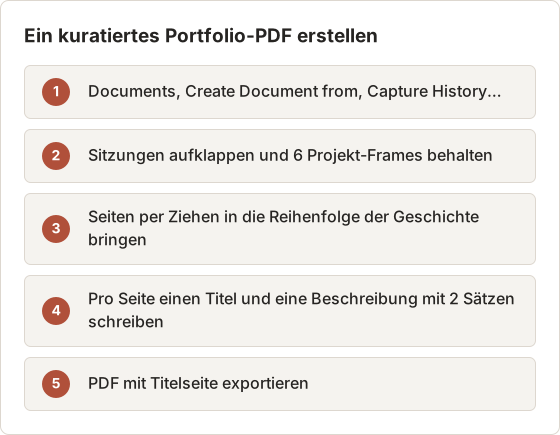
Das Standard-PDF-Layout ist A4 quer, mit Image size auf Fit without enlarging und Image quality auf High quality. Das passt zu breiten Projektbildern. Ein sehr hoher Vollseiten-Screenshot wird auf die Seitenhöhe verkleinert. Verwenden Sie bei Case Studies deshalb besser einen Frame des zentralen Abschnitts. Im Editor schneidet Adjust framing… mit Mode auf Custom die Seite zu, ohne das Quellbild zu verändern. Das Anpassen der PDF-Einstellungen, etwa der Wechsel auf Letter oder das Ausblenden der Beschreibungen, erfordert Temposhot Pro.
Andere Portfolio-Plattformen
Derselbe Ansatz funktioniert für jede öffentliche Portfolioseite: persönliche Websites mit Website-Baukästen, Adobe-Portfolio-Seiten, Case Studies auf einer eigenen Domain und Einträge in App Stores. Fügen Sie die URLs in einen Stapel ein und halten Sie die Einstellungen gleich, damit die Seiten nebeneinander einheitlich wirken.
Bei Websites mit Seitenübergängen oder Scroll-Animationen erhöhen Sie das Delay oder stellen die Zeile auf Viewport um und erfassen die wichtigsten Bildschirme separat.
Passwortgeschützte und Staging-Seiten
Website Capture öffnet jede Seite in einer privaten Sitzung ohne Cookies und ohne gespeicherte Anmeldung. Ein Portfolio hinter einer Passwortseite wird deshalb als Passwortseite erfasst. Melden Sie sich für solche Seiten in Ihrem eigenen Browser an, öffnen Sie die Case Study und verwenden Sie das Auto-Capture-Rezept aus dem Behance-Abschnitt mit dem Browserfenster als Quelle. Dasselbe gilt für Kunden-Review-Links, die eine Anmeldung verlangen. Gehört die Arbeit dem Kunden, prüfen Sie vor der Archivierung, ob Sie eine Kopie behalten dürfen.
Responsive Case Studies
Wenn eine Arbeit beide Layouts zeigen muss, führen Sie dieselbe URL-Liste zweimal aus: einmal mit Desktop 1920 × 1080 und einmal mit Mobile 390 × 844. Zwei Sitzungen halten die Layouts getrennt und machen den Vergleich einfach. Die Mobile-Frames sind hoch und schmal. Platzieren Sie zwei davon pro Seite in einem Dokument oder zeigen Sie einen zugeschnittenen Abschnitt neben dem Desktop-Frame.
Portfolio-Erfassungen verbessern
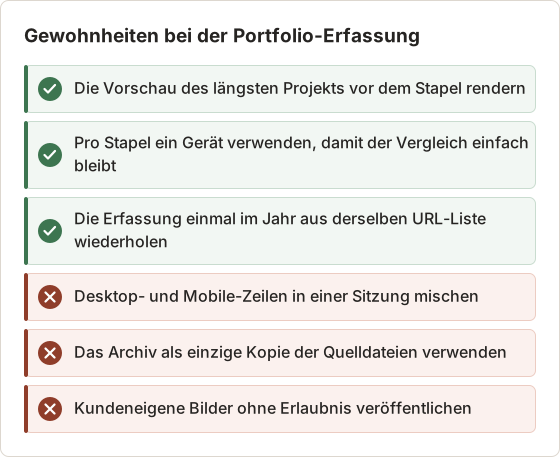
- Eine Zeile zuerst prüfen. Wählen Sie Render preview beim längsten Projekt, bevor Sie den Stapel starten.
- Cookie-Banner ausblenden. Wählen Sie für diese Zeile Reject banners oder Hide only.
- Desktop und Mobile getrennt ausführen. Ein Gerät pro Stapel hält die Sitzungen leicht vergleichbar.
- Für E-Mails komprimieren. Ein PDF auf PNG-Basis kann groß sein. Das Compress PDF verkleinert es, bevor Sie es einer Bewerbung anhängen.
- Jährlich wiederholen. Erfassen Sie jedes Jahr erneut, um festzuhalten, wie sich Ihre Präsentation verändert hat.
Fehlerbehebung bei Portfolio-Zeilen
| Zeilenergebnis | Ursache | Änderung |
|---|---|---|
| Graue Flächen an den Stellen der Bilder | Bilder mit Lazy Loading waren noch nicht geladen | Delay auf 5 Sekunden oder mehr erhöhen |
| Capture failed nach langer Wartezeit | Network idle wird auf einer Seite nie erreicht, die laufend Daten abfragt | Wait until auf Load mit 3 Sekunden Delay umstellen |
| Cookie-Dialog verdeckt das Titelbild | Eigenes Zustimmungssystem | Hide only versuchen oder mit Auto Capture erfassen |
| Login-Aufforderung im Frame | Das Projekt ist privat oder ein Entwurf | Auto Capture im angemeldeten Browser verwenden |
| Einige Zeilen schlagen fehl, wenn 10 gleichzeitig laufen | Speicherdruck | Concurrent browsers auf 2 oder 4 senken und Retry wählen |
Archiv vor dem Vertrauen prüfen
Ein Archiv, das nie geöffnet wurde, kann ein Jahr lang Fehler verbergen. Öffnen Sie nach jedem Lauf Capture History und lesen Sie die Sitzungsdetails. Die Anzahl Frames sollte der Anzahl der URLs entsprechen, und Failed URLs muss leer sein. Der Status Partial bedeutet, dass einige Seiten nicht erfasst wurden. Öffnen Sie drei zufällige PNGs in voller Größe und das PDF auf einem anderen Gerät. Erst danach löschen Sie Entwürfe und Testsitzungen, die Sie nicht mehr brauchen. Temposhot behält standardmäßig 30 Sitzungen und entfernt bei einer Senkung des Limits die ältesten.
FAQ
Lädt das die Originaldateien herunter?
Nein. Die Seiten werden als Screenshots erfasst. Bewahren Sie Ihre Originaldesigndateien in einem separaten Backup auf.
Kann ich private oder Entwurfsprojekte erfassen?
Website Capture sieht nur öffentliche Seiten. Für Entwürfe verwenden Sie Auto Capture im angemeldeten Browserfenster.
Warum ist ein langes Behance-Projekt fehlgeschlagen?
Sehr hohe Seiten können die sichere Größe für ein Vollseitenbild überschreiten. Stellen Sie diese Zeile auf Viewport um oder erfassen Sie sie mit Auto Capture.
Ist das exportierte PDF durchsuchbar?
Der Export PDF im Ergebnisbereich führt OCR auf den Frames aus. Projekttitel und Beschreibungstexte werden dadurch durchsuchbar. Text in Bildern, etwa die Schrift in einem Logo, wird nur erkannt, wenn er groß und deutlich ist.
Wie groß wird das PDF?
Das hängt vor allem von Format und Seitenhöhe ab. Ein PDF aus Vollseiten-PNGs fotolastiger Projekte kann so groß werden, dass E-Mail-Anhänge abgelehnt werden. Verwenden Sie für diese Zeilen JPEG mit 90 oder verkleinern Sie die fertige Datei mit dem PDF-Komprimierungswerkzeug.
Portfolioseiten speichern
Kopieren Sie die URLs Ihrer fünf wichtigsten Projekte, fügen Sie sie in Website Capture mit Full page und PNG ein und exportieren Sie die Sitzung als PDF. Ergänzen Sie den Rest, sobald die Einstellungen stimmen.
Starterlauf mit fünf Projekten
Fünf Projekte reichen, um alle Einstellungen festzulegen. Nehmen Sie einen kurzen Dribbble-Shot, eine lange Behance-Case-Study, eine Seite mit Cookie-Banner, ein fotolastiges Projekt und ein Projekt mit kleiner UI-Schrift auf. Rendern Sie vor dem Start eine Vorschau jeder Zeile. Wenn alle fünf mit identischen Einstellungen sauber erfasst werden, gilt das auch für die vollständige Liste. Schlägt eines fehl, beheben Sie diesen Zeilentyp jetzt. Danach laufen die übrigen 28 Projekte ohne Überraschungen.
Benötigen Sie No-Code-Automatisierung für Website-Screenshots?
Website Capture macht aus einer Liste von Portfolio-URLs einen Ordner mit Bildern oder ein einzelnes PDF auf Ihrem Mac. Siehe Automatisierung von Website-Screenshots oder den Leitfaden zu Erfassungsoptionen.
portfoliodesigndribbblebehancepdf
Verwendete Begriffe: searchable pdf
Verwandeln Sie wiederholbare Screenshots in fertige Ergebnisse
Temposhot erstellt Screenshots per Timer oder bei jedem Klick und exportiert das Ergebnis als PDF, Bilder, ZIP oder MP4.
Ähnliche Beiträge
- CleanShot X vs. Snagit: Welche Screenshot-App passt zu Ihrer Arbeit?Vergleich von CleanShot X und Snagit auf dem Mac: Aufnahme und Bildschirmvideo, Bearbeitung, Schrittanleitungen, OCR, Freigabe, Windows-Unterstützung und Preismodell.
- Online-Rezepte auf dem Mac als PDF speichern (keine verlorenen Rezepte mehr)Lieblingsrezepte gehen nicht mehr durch defekte Links oder aufgegebene Blogs verloren. Speichern Sie Online-Rezepte mit automatischen Screenshots als saubere, durchsuchbare PDFs auf dem Mac.
- Die besten Shottr-Alternativen für den Mac 2026Vergleich von Shottr-Alternativen für den Mac: wiederholte Aufnahmen, Bildschirmvideo und Freigabelinks, automatische Schwärzung, plattformübergreifende Anleitungen und die integrierte App.
- Die besten Xnapper-Alternativen für den Mac im Jahr 2026Vergleich von Xnapper-Alternativen für den Mac: wiederholte Aufnahme, Scroll-Aufnahme und Aufzeichnung, kostenlose Hintergründe, plattformübergreifende Anleitungen und die eingebaute App.