Cómo hacer una copia de seguridad de tu portafolio de diseño de Dribbble y Behance en Mac
Archiva tu portafolio de diseño de Dribbble y Behance como PDF de alta calidad y buscables en tu Mac. Captura en lote las páginas de proyecto con resolución Retina mediante capturas automatizadas.
14 min de lecturaImágenesPor Temposhot Team
Un portafolio alojado en Dribbble o Behance vive en los servidores de otra empresa. Los diseños cambian, las cuentas se bloquean y los proyectos antiguos son difíciles de encontrar tras un rediseño. Un archivo local de las páginas de tus propios proyectos conserva el trabajo, su presentación y sus descripciones en un único lugar que controlas. También es útil para las solicitudes de empleo que piden un portafolio en PDF.
Qué conserva el PDF del portafolio
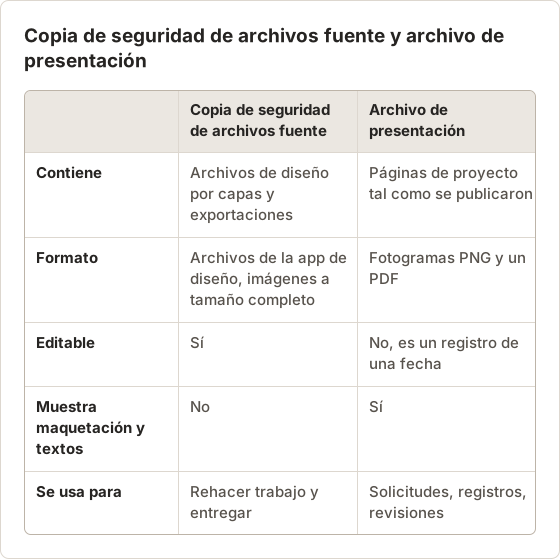
Tus archivos de diseño originales son la copia de seguridad real. El PDF del portafolio registra algo distinto: cómo se presentó cada proyecto.
- el orden de las imágenes y el espacio entre ellas
- los títulos de los proyectos, las descripciones y los créditos de herramientas
- la imagen de portada y el ritmo visual de la página
- los recuentos de aprecios y los comentarios en una fecha concreta, si quieres ese registro
Guarda los archivos fuente en su propia copia de seguridad. Trata el PDF como la capa de presentación encima.
Acota el primer archivo
Un perfil completo puede contener cientos de imágenes, y capturarlas todas a la vez hace lenta la revisión. Empieza con un conjunto definido. En el ejemplo práctico de este artículo, una diseñadora de producto archiva 24 shots de Dribbble de los últimos tres años y 9 casos de estudio de Behance. Los shots son páginas cortas con una a cuatro imágenes. Los casos de estudio son largos, de 8 a 20 pantallas cada uno con el ancho de escritorio.
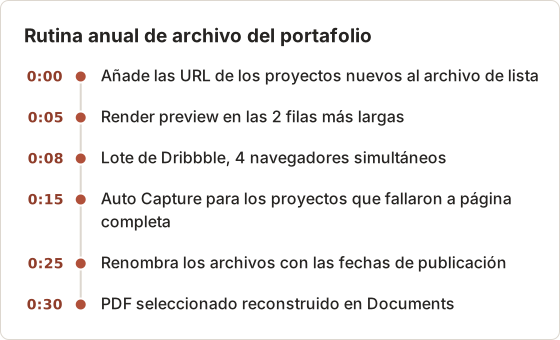
Listarlos primero en un archivo de texto sencillo, una URL por línea y el año del proyecto en una columna de comentarios de tus notas, te da una lista de comprobación para la revisión y la entrada para Bulk insert. Guarda el archivo junto al archivo para que la captura del año siguiente pueda empezar desde él.
Lo que una captura no puede registrar
Una captura registra píxeles. Los shots animados, los casos de estudio en video y las incrustaciones de prototipos aparecen como un único fotograma fijo, y los estados al pasar el puntero no aparecen en absoluto. Para el trabajo con movimiento, guarda el archivo de video original junto a la copia de seguridad de fuentes y captura un fotograma representativo para el archivo de presentación.
Captura proyectos de Dribbble
Los shots de Dribbble son sobre todo una imagen o un pequeño conjunto de imágenes con una descripción. Encajan bien en un lote de URL.
Reúne las URL
Abre tu perfil y copia la URL de cada shot en un archivo de texto, una por línea.
Pégalas en Website Capture
Pulsa Command+2, selecciona Bulk insert, pega la lista y selecciona Insert URLs.
Define la captura
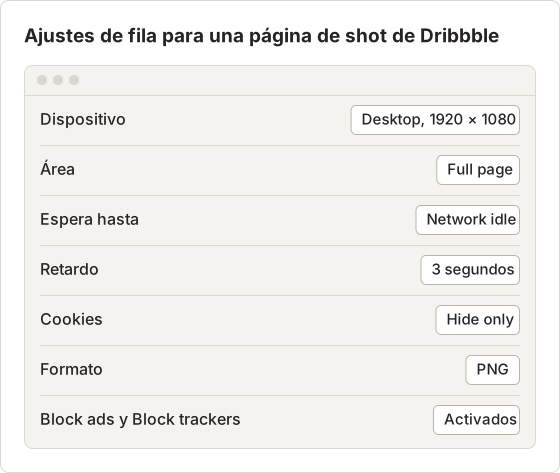
Elige Desktop 1920×1080 y Full page. Define Format en PNG para que el detalle de la imagen sea sin pérdida.
Espera a las imágenes
Define la espera en Network idle con un retardo de 2 a 3 segundos, porque las imágenes de los shots son grandes.
Ejecuta y exporta
Selecciona Start Capture y después exporta la sesión como PDF o como Images.
Website Capture carga las páginas públicas como un visitante sin sesión. Los borradores y los shots privados necesitan tu propio navegador con sesión iniciada y el método de Auto Capture descrito más abajo.
Reúne las URL sin olvidar ninguna
Las cuadrículas de perfil cargan más shots a medida que te desplazas, así que una lista copiada de la primera pantalla suele estar incompleta. Desplázate hasta el final del perfil hasta que no aparezcan más shots, después abre cada shot y copia su dirección. Pega las direcciones en el archivo de texto en el orden que quieras para el archivo, del más reciente al más antiguo o al revés. Bulk insert acepta una URL por línea, y Temposhot añade https:// a cualquier línea que empiece por un dominio sin protocolo. Una línea con otro esquema muestra "Enter a valid HTTP or HTTPS URL." y necesita corregirse antes de la ejecución.
Tiempo de ejecución para 24 shots
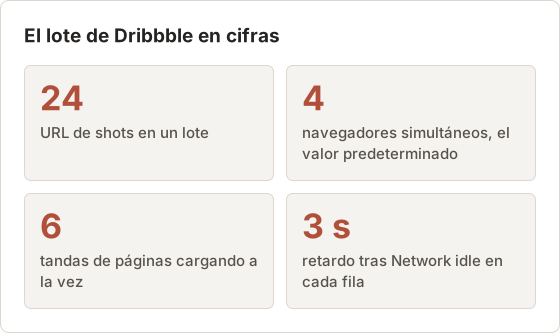
Concurrent browsers está en 4 por defecto, así que 24 URL se cargan en unas seis tandas de cuatro páginas. Cada página espera a Network idle, después el retardo de 3 segundos, y después la captura. En una conexión normal, eso sitúa el lote completo en unos pocos minutos. Si el Mac muestra una nota que sugiere un valor más bajo, baja a 2; el lote tarda más, pero fallan menos filas. El máximo de 10 solo ayuda cuando la red y la memoria tienen margen para ello.
Define los valores una vez y cámbialos poco
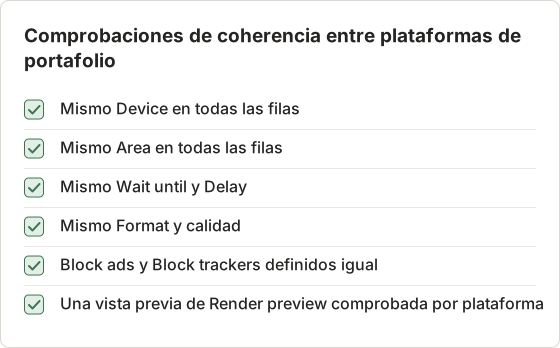
Cada fila de URL tiene sus propias opciones, y sustituyen los valores generales de la ejecución solo para esa fila. En un portafolio, los ajustes idénticos importan más que ajustar cada fila, porque el archivo debe verse coherente. Define el dispositivo, el área, la espera, el retardo y el formato igual en cada fila. Usa los cambios por fila solo como excepciones, como una única página con un banner de cookies persistente, y selecciona Reset URL settings en esa fila cuando el problema desaparezca.
Captura proyectos de Behance
Los proyectos de Behance son páginas largas con muchas imágenes, a menudo varias pantallas de imágenes a ancho completo y módulos de texto. Dos ajustes importan.
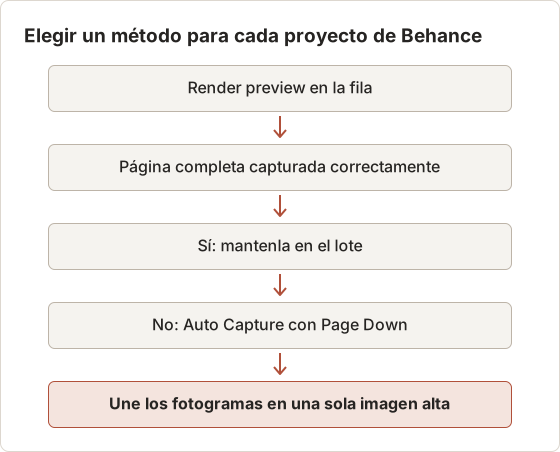
Primero, las imágenes dependen de la carga diferida. Usa Network idle con un retardo más largo, de unos 5 segundos, y revisa la fila con Render preview antes de la ejecución completa.
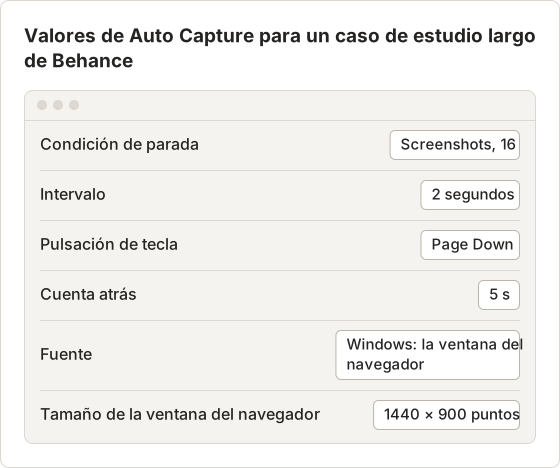
Segundo, los proyectos muy largos pueden superar el tamaño que admite Website Capture para una imagen de página completa. En ese caso, la fila falla con un mensaje que sugiere la captura de ventana gráfica. Para esos proyectos, usa Auto Capture sobre la ventana de tu navegador: define Stop condition en Screenshots, registra Page Down como Key press, define Interval en 2 segundos y elige la ventana en Windows. La automatización con pulsación de tecla requiere Temposhot Pro.
Ejemplo práctico: un caso de estudio de 14 pantallas
Un caso de estudio del ejemplo mide unas 14 pantallas de alto en una ventana de navegador de 1440 × 900 puntos. Page Down avanza algo menos de una pantalla, así que 16 capturas lo cubren con un pequeño solapamiento. Un intervalo de 2 segundos da tiempo a que las imágenes de carga diferida aparezcan tras cada desplazamiento. La ejecución tarda algo más de 30 segundos.
Antes de la ejecución, desplázate hasta el inicio del proyecto, cierra la barra de cabecera de Behance si se superpone al contenido, y aleja el puntero del borde de la ventana. Después de la ejecución, exporta los fotogramas como imágenes PNG. Para reconstruir una única imagen alta, Stitch Screenshots une las capturas de arriba abajo y detecta el solapamiento entre ellas, así que las líneas repetidas de Page Down no aparecen dos veces.
Módulos que necesitan una mirada más atenta
Los proyectos de Behance mezclan varios tipos de módulo, y cada uno se comporta de forma distinta al capturarlo. Las imágenes a ancho completo son el motivo de capturar y necesitan la espera más larga. Los módulos de texto se capturan limpiamente y se vuelven buscables tras la exportación a PDF. Los módulos de video incrustados muestran un fotograma de póster o el contorno del reproductor, nunca el movimiento. Los módulos en cuadrícula con muchas imágenes pequeñas pueden cargarse en una segunda pasada tras desplazarse, por eso la receta de Auto Capture usa un intervalo de 2 segundos. Tras cualquier ejecución, recorre los fotogramas a tamaño completo y revisa el último tercio del proyecto, donde la carga diferida deja con más frecuencia marcadores grises.
Borradores con sesión iniciada
La misma receta de Auto Capture funciona con borradores y proyectos privados, porque captura tu propia ventana de navegador mientras tienes la sesión iniciada. Website Capture no puede hacerlo: su navegador no guarda cookies y ve las páginas como un visitante sin sesión.
Calidad de captura para trabajo de diseño
| Elección | Recomendación | Motivo |
|---|---|---|
| Formato | PNG | Sin pérdida, sin artefactos de compresión en degradados ni en la tipografía |
| Dispositivo | Desktop, más Mobile para el trabajo responsivo | Muestra cómo se lee el proyecto en ambos |
| Área | Full page | Conserva toda la secuencia del proyecto |
| Espera | Network idle más retardo | Las imágenes grandes terminan de cargarse |
| Bloqueo | Block ads y Block trackers activados | Elimina contenido de página sin relación |
En cuanto a la densidad de píxeles, Auto Capture registra ventanas y áreas al doble de su tamaño en puntos, lo que coincide con una pantalla Retina. La extensión de Temposhot para Chrome también une páginas completas a resolución Retina y guarda un PNG. Comprueba el resultado con el Screenshot Resolution Checker si un cliente pide dimensiones concretas.
Formato, tamaño y fidelidad
PNG conserva cada píxel, lo que importa para la tipografía, las líneas finas y los degradados. El coste es el tamaño: un PNG de página completa de un caso de estudio largo y con muchas fotos a 1920 píxeles de ancho puede ocupar decenas de megabytes. JPEG y WebP aceptan un valor de calidad de 1 a 100 por fila. A 90 o más, la mayoría de la fotografía se ve igual que en PNG con una fracción del tamaño, mientras que el trabajo de interfaz plana y el texto pequeño siguen mostrando artefactos.
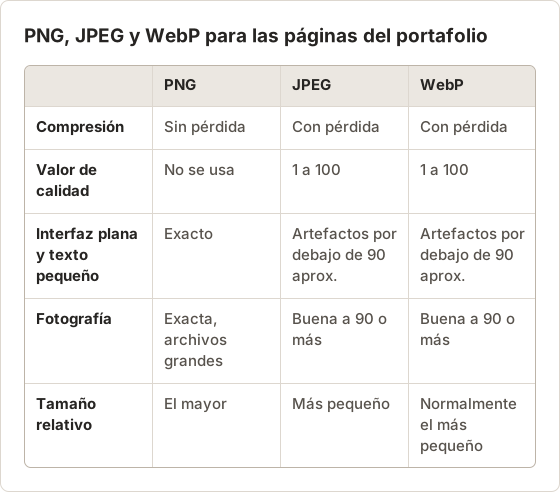
Una división práctica para un portafolio mixto: PNG para proyectos de interfaz e identidad de marca, y JPEG a 90 para fotografía e ilustración. Como el formato se define por fila, un mismo lote puede contener ambos.
Color y fondos oscuros
Las páginas capturadas por Website Capture las renderiza WebKit, el motor integrado en macOS, así que los colores coinciden con lo que muestra Safari. Los proyectos con fondos oscuros y degradados finos muestran primero el efecto de bandas cuando la compresión es demasiado fuerte. Si un proyecto oscuro se ve con manchas en la exportación JPEG, cambia solo esa fila a PNG y vuelve a capturarla en una segunda ejecución corta. Comparar las dos versiones lado a lado en Compare Images muestra si la diferencia es visible a un tamaño de visualización normal.
Nombra los archivos
Los fotogramas exportados salen en el orden de la sesión. Renómbralos con algo que puedas ordenar:
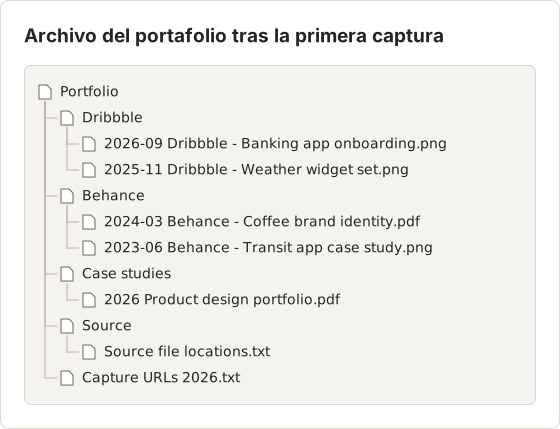
2026-09 Dribbble - Banking app onboarding.png2024-03 Behance - Coffee brand identity.pdf
Usa el año y el mes en que se publicó el proyecto, no la fecha de captura. Así el archivo se mantiene en el orden en que se creó el trabajo.
Renombra un lote en el Finder
Renombrar 33 archivos a mano es lento. En el Finder, selecciona los archivos exportados, haz clic derecho y elige el comando de renombrar para varios elementos. Su modo Replace Text cambia una parte común de cada nombre, y Add Text antepone un prefijo como 2026-09 Dribbble - a todos los nombres de una vez. Después ajusta las fechas de los proyectos antiguos uno a uno. Mantén los nombres de proyecto cortos y descriptivos; la plataforma, la fecha y el nombre del proyecto bastan para encontrar cualquier cosa más tarde.
Registra la fecha de captura por separado
El nombre del archivo contiene la fecha de publicación, así que la fecha de captura necesita otro lugar. Capture History registra cuándo empezó cada sesión, y los detalles de la sesión muestran el número de fotogramas y el tamaño total. Escribe también la fecha de captura en el archivo de la lista de URL, por ejemplo una primera línea que diga "Captured 2026-09-28". Al comparar el archivo del año siguiente con este, se necesitan ambas fechas.
Organiza el archivo del portafolio
Portfolio/BehanceyPortfolio/Dribbblepara las capturas de cada plataformaPortfolio/Case studiespara los PDF seleccionados que envías a clientesPortfolio/Sourcepara los enlaces a los archivos originales de diseño
Para crear un PDF seleccionado, abre los fotogramas en Documents, reordena las páginas arrastrándolas y añade una nota breve de texto a cada proyecto. Exporta el documento como PDF. La guía de exportación de documentos cubre los tamaños de página y la calidad de imagen. Combina PDF existentes con Merge PDF.
Crea un PDF seleccionado para una solicitud
Una solicitud de empleo rara vez necesita 33 proyectos. Elige entre cinco y ocho que encajen con el puesto y crea un único documento a partir de ellos.
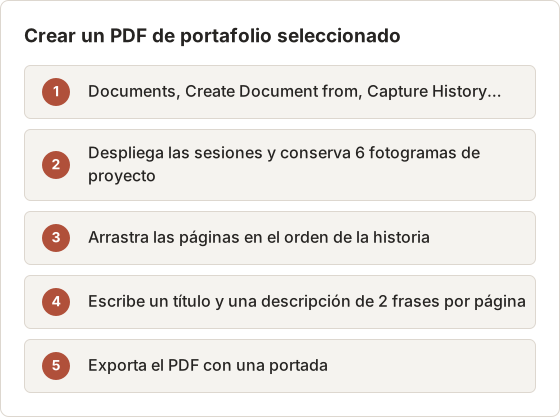
La maquetación predeterminada del PDF es A4 en horizontal con Image size en Fit without enlarging e Image quality en High quality, lo que encaja con imágenes de proyecto anchas. Una captura de página completa muy alta se reduce para ajustarse a la altura de la página, así que en los casos de estudio usa mejor un fotograma de la sección clave: en el editor, Adjust framing… con Mode en Custom recorta la página sin cambiar la imagen original. Personalizar los ajustes del PDF, como cambiar a Letter u ocultar las descripciones, requiere Temposhot Pro.
Otras plataformas de portafolio
El mismo enfoque funciona con cualquier página pública de portafolio: sitios personales creados con constructores web, páginas de Adobe Portfolio, casos de estudio en tu propio dominio y fichas de tiendas de apps. Pega las URL en un único lote y mantén los ajustes idénticos para que las páginas se vean coherentes una junto a otra.
En sitios con transiciones de página o animaciones de desplazamiento, añade un retardo más largo o cambia la fila a Viewport y captura las pantallas clave por separado.
Sitios protegidos con contraseña y de pruebas
Website Capture abre cada página en una sesión privada sin cookies y sin inicio de sesión guardado, así que un portafolio detrás de una página de contraseña se captura como esa página de contraseña. Para esos sitios, inicia sesión en tu propio navegador, abre el caso de estudio y usa la receta de Auto Capture de la sección de Behance con la ventana del navegador como fuente. Lo mismo se aplica a los enlaces de revisión de clientes que requieren inicio de sesión. Si el cliente es el propietario del trabajo, confirma que puedes conservar una copia antes de archivarlo.
Casos de estudio responsivos
Para un trabajo que debe mostrar ambas maquetaciones, ejecuta la misma lista de URL dos veces: una con Desktop a 1920 × 1080 y otra con Mobile a 390 × 844. Dos sesiones mantienen separadas las maquetaciones y facilitan la comparación. Los fotogramas Mobile son altos y estrechos, así que colócalos de dos en dos por página en un documento, o muestra una sección recortada junto al fotograma de escritorio.
Mejora las capturas del portafolio
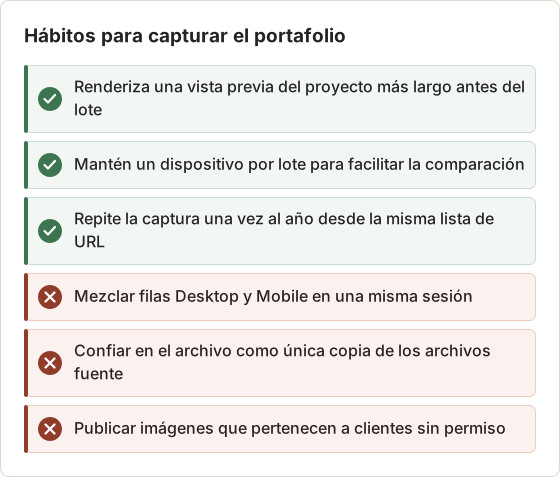
- Revisa primero una fila. Selecciona Render preview en el proyecto más largo antes de ejecutar el lote.
- Descarta los banners de cookies. Elige Reject banners o Hide only para esa fila.
- Ejecuta Desktop y Mobile por separado. Un dispositivo por lote mantiene las sesiones fáciles de comparar.
- Comprime para el correo. Un PDF basado en PNG puede ser grande. Compress PDF lo reduce antes de adjuntarlo a una solicitud.
- Repite cada año. Vuelve a capturar cada año para registrar cómo ha cambiado tu presentación.
Solución de problemas en las filas del portafolio
| Resultado de la fila | Causa | Cambio |
|---|---|---|
| Recuadros grises donde deberían estar las imágenes | Las imágenes de carga diferida no habían llegado | Sube el Delay a 5 segundos o más |
| Capture failed tras una espera larga | Network idle nunca se alcanza en una página que sigue consultando la red | Cambia Wait until a Load con un retardo de 3 segundos |
| Un diálogo de cookies tapa la imagen de portada | Sistema de consentimiento personalizado | Prueba Hide only, o captura con Auto Capture |
| Aparece un aviso de inicio de sesión en el fotograma | El proyecto es privado o un borrador | Usa Auto Capture sobre tu navegador con sesión iniciada |
| Algunas filas fallan cuando se ejecutan 10 a la vez | Presión de memoria | Baja Concurrent browsers a 2 o 4 y pulsa Retry |
Comprueba el archivo antes de confiar en él
Un archivo que nunca se abrió puede ocultar fallos durante un año. Tras cada ejecución, abre Capture History y lee los detalles de la sesión: el recuento de Frames debe coincidir con el número de URL, y Failed URLs debe estar vacío. Un estado Partial indica que algunas páginas no se capturaron. Abre tres PNG aleatorios a tamaño completo y el PDF en otro dispositivo. Solo entonces elimina los borradores y las sesiones de prueba que ya no necesites, porque Temposhot conserva 30 sesiones de forma predeterminada y elimina las más antiguas cuando se baja el límite.
Preguntas frecuentes
¿Esto descarga mis archivos de imagen originales?
No. Captura las páginas como capturas de pantalla. Guarda tus archivos originales de diseño en una copia de seguridad aparte.
¿Puedo capturar proyectos privados o borradores?
Website Capture solo ve páginas públicas. Para los borradores, usa Auto Capture sobre la ventana de tu navegador con la sesión iniciada.
¿Por qué falló un proyecto largo de Behance?
Las páginas muy altas pueden superar el tamaño seguro para una imagen de página completa. Cambia esa fila a Viewport o captúrala con Auto Capture.
¿El PDF exportado es buscable?
La exportación PDF desde el panel de resultados ejecuta OCR sobre los fotogramas, así que los títulos de proyecto y el texto de las descripciones se vuelven buscables. El texto dentro de las imágenes, como la tipografía de un logotipo, solo se reconoce cuando es grande y claro.
¿Cuánto pesará el PDF?
Depende sobre todo del formato y de la altura de la página. Un PDF creado con capturas PNG de página completa de proyectos con muchas fotos puede ser lo bastante grande como para que el correo lo rechace. Usa JPEG a 90 para esas filas, o reduce el archivo final con la herramienta de compresión de PDF.
Guarda las páginas del portafolio
Copia las URL de tus cinco proyectos más importantes, pégalas en Website Capture con Full page y PNG, y exporta la sesión como PDF. Añade el resto cuando los ajustes tengan buen aspecto.
Una ejecución inicial de cinco proyectos
Cinco proyectos bastan para fijar todos los ajustes. Incluye un shot corto de Dribbble, un caso de estudio largo de Behance, una página con banner de cookies, un proyecto con mucha fotografía y otro con texto pequeño de interfaz. Renderiza una vista previa de cada fila antes de empezar. Si las cinco capturas salen bien con los mismos ajustes, la lista completa también saldrá bien. Si una falla, corrige ese tipo de fila ahora, y las 28 restantes se ejecutan sin sorpresas.
¿Necesitas automatizar capturas de sitios web sin código?
Website Capture convierte una lista de URL de portafolio en una carpeta de imágenes o en un PDF en tu Mac. Consulta automatización de capturas de sitios web o la guía de opciones de captura.
portfoliodesigndribbblebehancepdf
Términos utilizados aquí: searchable pdf
Convierte capturas repetibles en trabajo terminado
Temposhot toma capturas con un temporizador o en cada clic y exporta el resultado en PDF, imágenes, ZIP o MP4.
Publicaciones relacionadas
- CleanShot X frente a Snagit: qué app de capturas encaja con tu trabajoCompara CleanShot X y Snagit en Mac: captura y grabación, edición, guías paso a paso, OCR, uso compartido, compatibilidad con Windows y forma de venta de cada una.
- Cómo guardar recetas en línea como PDF en Mac (sin perder más recetas)Deja de perder tus recetas favoritas por enlaces rotos y blogs cerrados. Guarda recetas en línea como PDF limpios y con búsqueda en tu Mac con capturas automatizadas.
- Mejores alternativas a Shottr para Mac en 2026Compara alternativas a Shottr para Mac: capturas repetidas, grabación de pantalla y enlaces para compartir, redacción automática, guías multiplataforma y la app integrada.
- Mejores alternativas a Xnapper para Mac en 2026Compara alternativas a Xnapper para Mac: captura repetida, captura y grabación con desplazamiento, fondos gratuitos, guías multiplataforma y la app integrada.