CleanShot X frente a Snagit: qué app de capturas encaja con tu trabajo
Compara CleanShot X y Snagit en Mac: captura y grabación, edición, guías paso a paso, OCR, uso compartido, compatibilidad con Windows y forma de venta de cada una.
14 min de lecturaGuíasPor Temposhot Team
CleanShot X y Snagit capturan imágenes de pantalla y grabaciones de pantalla, y ambas incluyen un editor de anotaciones. Parten de puntos distintos. CleanShot X es una app solo para Mac centrada en la captura rápida, mientras que Snagit es la suite de captura y edición de TechSmith para Mac y Windows.
Esta comparación va dirigida a quien elige una de las dos para el trabajo diario: agentes de soporte, redactores, diseñadores y desarrolladores que capturan muchas pantallas por semana.
CleanShot X frente a Snagit de un vistazo
| Área | CleanShot X | Snagit |
|---|---|---|
| Plataformas | macOS | macOS y Windows |
| Estilo de captura | Superposición tras cada captura para acciones rápidas | Las capturas van a un editor y a una biblioteca |
| Captura de desplazamiento | Sí | Sí |
| Grabación de pantalla | Sí | Sí |
| Enfoque del editor | Anotación | Gráficos terminados con plantillas |
| Reconocimiento de texto | Sí | Sí |
| Uso compartido en la nube | Opción de nube del proveedor | Varios destinos de uso compartido |
| Precios | Consultar la página del proveedor | Consultar la página del proveedor |
Lee la tabla como una lista de preguntas
Cada fila responde a una pregunta sobre el trabajo. Plataforma pregunta si todas las personas pueden usar la herramienta. Estilo de captura pregunta si cada captura necesita un paso posterior para ser útil. Enfoque del editor pregunta si el resultado es una imagen anotada o un gráfico terminado.
Las filas de uso compartido y precios preguntan si la compra encaja con las normas de datos y el presupuesto del equipo. Marca cada fila como "decide", "importa" o "no importa" para el trabajo concreto. Dos o tres filas suelen decidir la elección, y el resto solo la confirma.
Para la fila del editor, anota las anotaciones que haces en una semana típica: flechas, recuadros, números, texto difuminado o una composición con varias imágenes. Escribe la lista antes de la prueba y marca qué app cubre cada elemento. La fila decide la elección cuando un tipo de anotación aparece en la mayor parte del trabajo.
Elige según la plataforma
La plataforma es el filtro más rápido. CleanShot X funciona solo en macOS. Snagit tiene versiones para Mac y Windows, así que un equipo que usa ambos sistemas puede compartir una herramienta y un mismo conjunto de hábitos.
Si todas las personas que capturan pantallas usan un Mac, la plataforma no decide la elección. Pasa a estilo de captura y edición.
Equipos mixtos y Temposhot
Temposhot funciona en Mac con Apple Silicon y macOS 14 o posterior. No funciona en Windows. Un equipo con usuarios de Windows necesita una segunda herramienta para esos usuarios, o una sola herramienta que cubra ambos sistemas.
El resto de esta publicación supone que todas las personas que capturan pantallas usan un Mac, y usa Temposhot como ejemplo para los casos de captura repetida y guías paso a paso. Los criterios se aplican a cualquier herramienta de la misma categoría.
Comparte archivos entre plataformas
Un Document de Temposhot se guarda en el Mac que lo creó. Un compañero de Windows recibe los archivos exportados: un PDF, páginas PNG o JPG, o un paquete ZIP. Abre los archivos con el visor que cada persona ya usa. El canal de envío, como el correo o una unidad de equipo, queda fuera de la app.
Un equipo mixto debe acordar un formato de exportación común para los archivos compartidos, por ejemplo PDF para las guías y PNG para las imágenes sueltas. Un formato acordado mantiene sencilla la revisión.
Compara la captura y la grabación
Ambas apps capturan un área, una ventana o la pantalla completa, y ambas hacen capturas de desplazamiento de contenido más largo que la pantalla. CleanShot X muestra una pequeña superposición después de cada captura, así que puedes arrastrar, copiar, anotar o guardar sin abrir una ventana. Snagit envía las capturas a su editor y las guarda en una biblioteca.
Ambas graban vídeo de pantalla. CleanShot X se centra en grabaciones cortas y GIF para compartir. Snagit graba vídeo que puedes recortar antes de compartirlo. En tutoriales largos y editados, muchos equipos combinan cualquiera de las dos apps con un editor de vídeo aparte.
Configura una captura repetida en Temposhot
Auto Capture de Temposhot cubre el caso en el que la misma ventana debe capturarse muchas veces. La condición de parada, el intervalo y la cuenta atrás se definen antes de empezar la ejecución. El ejemplo siguiente graba una ventana de app durante una hora, con un fotograma cada 5 segundos.
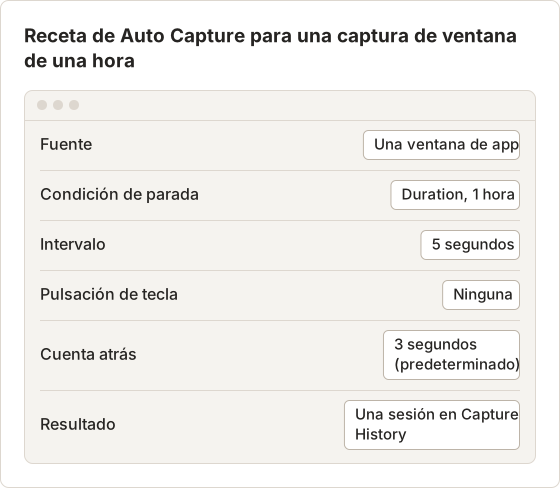
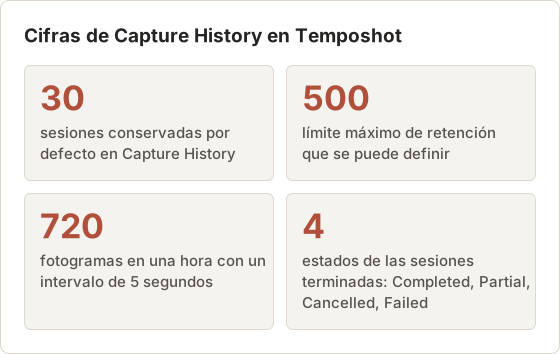
Una ejecución de una hora con un intervalo de 5 segundos produce unos 720 fotogramas cuando cada espera se completa. La condición Duration termina la sesión tras una hora de ejecución, y el tiempo en pausa no cuenta. Pausa la captura cuando la sesión deba esperar una reunión y después reanúdala. El tiempo restante se mantiene igual.
Usa Key press cuando cada fotograma deba avanzar en el destino, como pasar una página de un documento. Prueba la tecla antes con una ejecución corta. Una tecla que otra app captura de forma global puede no llegar a la ventana de destino.
Compara la edición y la creación de guías
CleanShot X tiene una herramienta de anotación con flechas, formas, texto, resaltados, desenfoque y contadores numerados. Está diseñada para marcar rápidamente una sola imagen.
El editor de Snagit es más amplio. Incluye sellos, plantillas y herramientas para combinar varias capturas en una sola imagen, lo que ayuda cuando el resultado es un gráfico de instrucciones pulido.
Ninguna de las dos apps registra pasos automáticamente a partir de los clics. Crear una guía de 15 pasos sigue requiriendo 15 capturas y ordenarlas a mano. Para ver cómo marcar imágenes en cualquiera de las dos apps, consulta anotación de capturas.
Crea una guía de 15 pasos con Action Capture
Action Capture registra un procedimiento a partir de sus clics. Por cada clic aceptado, guarda la ventana justo antes del clic, lee el nombre del control mediante Accessibility de macOS y crea una página por paso. Los pasos siguientes describen un procedimiento de 15 pasos ejecutado en una sola sesión.
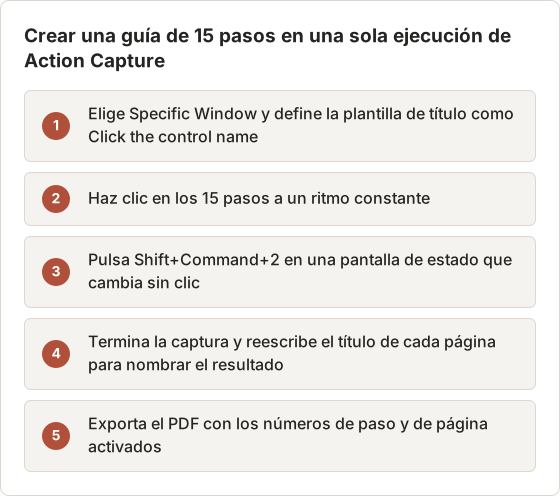
El plan gratuito pausa una ejecución de Action Capture después de 5 pasos, y los pasos guardados permanecen en la ejecución. Una guía de 15 pasos necesita, por tanto, Temposhot Pro, o tres ejecuciones de 5 pasos cada una. Después puedes combinar los tres Document con Add from Capture History si las sesiones se guardaron, o iniciar las ejecuciones posteriores desde el mismo Document con Capture new images. Las opciones de personalización del PDF también requieren Pro.
Anota los pasos de Action Capture
Las anotaciones visuales se añaden a cada paso cuando la ejecución se convierte en Document. Show cursor on click captures dibuja un Mac Pointer, Minimal Arrow, Touch Dot o Crosshair en tamaño Small, Medium o Large. Mark clicked area añade un Circle o un Rectangle en el punto del clic, con sus propios colores de borde y de fondo.
Las anotaciones no modifican las capturas originales. Cada una se puede editar o eliminar después en el Document, así que el estilo del marcador puede cambiar tras la ejecución sin grabar de nuevo.
Reescribe los títulos analizados
Los títulos analizados copian el nombre del control, como Click "Export". Reescribe cada título para indicar qué hace el lector y qué ocurre: "Selecciona Export para guardar el PDF". Reescribir cada página lleva unos segundos, y convierte la guía de un registro de clics en instrucciones. Elimina antes de exportar las páginas que vienen de un clic accidental.
Compara el reconocimiento de texto y la organización
Ambas apps pueden copiar texto de una región capturada. Es útil para mensajes de error, números de serie y texto dentro de imágenes.
La organización es distinta. Snagit guarda dentro de la app una biblioteca de capturas que se puede buscar. CleanShot X mantiene un historial de capturas y deja el almacenamiento a largo plazo en las carpetas que elijas.
Reconocimiento de texto en Temposhot
La sección Tools de la app para Mac enumera 21 herramientas de imagen y PDF que se ejecutan en local. Dos de ellas cubren el reconocimiento de texto: Extract Text from Image copia el texto de una captura o una fotografía, y Screenshot to Searchable PDF genera un PDF en el que puedes buscar y copiar. Las mismas herramientas también están disponibles en el sitio web de Temposhot.
Capture History como archivo local
Temposhot guarda cada sesión de Auto Capture, Action Capture y Website Capture en Capture History, en el Mac. La lista ordena las sesiones por fecha, y un campo de búsqueda las filtra por nombre. Cada sesión muestra su fuente, su número de fotogramas, su tamaño total y un estado: Completed, Partial, Cancelled o Failed.
Selecciona fotogramas de una sesión para exportarlos como ZIP, imágenes, GIF o PDF. Usa Create Document para convertir la sesión completa en un Document editable. La retención predeterminada son 30 sesiones, y el límite se puede definir entre 1 y 500. Reducir el límite elimina las sesiones más antiguas y sus archivos, así que exporta antes lo que necesites.
Compara el uso compartido y la entrega
CleanShot X guarda en local y ofrece su propia subida a la nube para enlaces compartibles. Snagit guarda en local y puede enviar capturas a varios destinos. Si las capturas contienen datos de clientes, revisa dónde guarda cada opción de subida los archivos y quién puede abrir los enlaces.
Formatos de exportación desde un Document
Temposhot no tiene enlace de uso compartido alojado. Los archivos que exporta permanecen donde los guardas, y el equipo decide cómo se envían. Un Document se exporta como un PDF, como páginas PNG, JPG o WebP, o como un ZIP con las páginas PNG renderizadas y un archivo document.json.
Los archivos de imagen toman su nombre de los títulos de página. El ejemplo siguiente muestra la exportación de una guía de devoluciones de tres páginas.
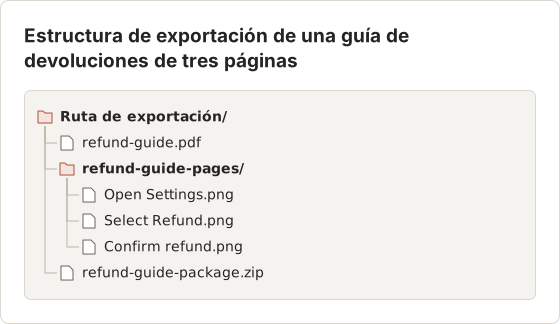
El Document sigue siendo editable tras la exportación. Cambiar una página o su encuadre no modifica los archivos ya exportados, así que exporta de nuevo después de cada edición. Compara las fechas de los archivos con la última modificación del Document antes de enviar un paquete.
Revisa los datos de clientes antes de compartir
Las capturas de un flujo de soporte o de un cliente suelen mostrar nombres, correos electrónicos y números de pedido. Recorta cada página a la parte que necesita el lector con Framing, y oculta el texto privado con Blur (Pro) antes de exportar. Revisa cada página al tamaño de exportación, no en la vista del editor.
El ZIP de Capture History requiere cuidado adicional. Contiene los fotogramas originales sin encuadre ni desenfoque, así que muestra todo lo que estaba en pantalla durante la ejecución. Envía en su lugar una exportación del Document y mantén el ZIP en el Mac.
Compara el encaje del plan sin depender de un precio fijo
Ambos proveedores han cambiado la forma de vender sus licencias con el tiempo, y las opciones varían según el tamaño del equipo y la región. En lugar de comparar una cifra que puede estar desactualizada, compara la estructura:
- Cuántos ordenadores o usuarios cubre una compra.
- Si las actualizaciones están incluidas o se venden aparte.
- Si el almacenamiento en la nube forma parte del plan.
- Si existe una opción para equipos o por volumen.
Lee las páginas de precios actuales de ambas apps con estos cuatro puntos en mente.
Crea una hoja de costes
Una hoja de costes convierte los cuatro puntos en un sí o un no para cada opción. Rellénala el día de la decisión, a partir de la página del propio proveedor, y guarda la copia con la fecha. La lista siguiente enumera los elementos de la hoja. Guarda la hoja terminada junto con los resultados de la prueba, para que el mismo archivo responda a la pregunta en la siguiente renovación o cuando un nuevo Mac cambie el número de equipos.
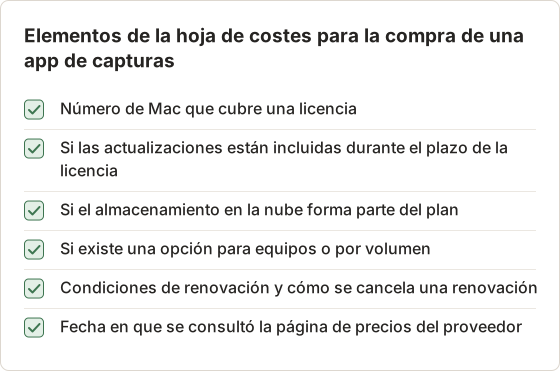
En Temposhot, la licencia Lifetime para 1 Mac cuesta 39 USD sin cargo de renovación. La licencia Lifetime para hasta 3 Mac cuesta 109 USD, y la suscripción para hasta 3 Mac cuesta 12 USD al mes o 72 USD al año. Cada fila de la hoja debe usar el mismo número de Mac, para que la comparación se haga sobre el mismo conjunto de equipos.
Escribe la fecha de decisión en la hoja, junto a las condiciones de renovación del proveedor. La suscripción de Temposhot indica Cancel renewal at any time como una función del plan. Revisa las normas de renovación de la otra opción frente a esa línea, no de memoria.
Cuando la captura repetida es el trabajo real
A veces la comparación es la incorrecta. Si el trabajo es "captura esta pantalla cada 5 segundos durante una hora" o "documenta este procedimiento de 20 clics", una app de captura manual añade una pulsación de tecla por imagen.
Temposhot resuelve ese trabajo en Mac con Apple Silicon y macOS 14 o posterior. Auto Capture guarda capturas a intervalos y se detiene tras un número de capturas, una duración o una hora de fin. Action Capture guarda la pantalla justo antes de cada clic aceptado, añade títulos de paso analizados y abre el resultado en el editor de Documents, donde puedes exportar un PDF. Los archivos permanecen en el Mac. Temposhot no graba vídeo de pantalla; crea MP4 y GIF a partir de capturas. Es una descarga gratuita, con Pro a 39 USD de por vida para 1 Mac, 109 USD de por vida para 3 Mac, o 12 USD al mes para 3 Mac (precios).
Elige el modo según la forma de la tarea
La tabla compara los dos modos de Temposhot que cubren la captura repetida.
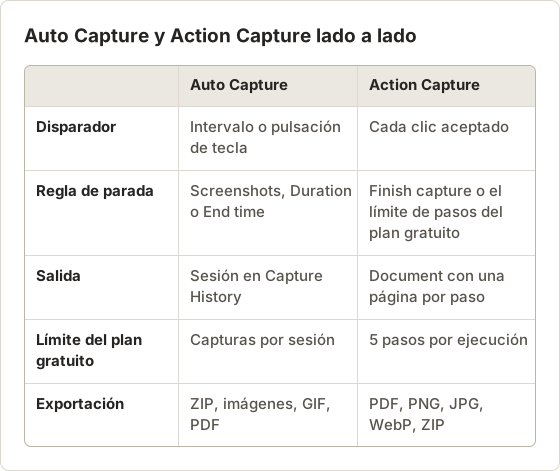
La tarea decide el modo. Una sola imagen necesita una captura puntual. Una secuencia con temporizador necesita Auto Capture. Un procedimiento hecho de clics necesita Action Capture. Un archivo terminado para otras personas necesita una exportación de Document. El flujo siguiente muestra la elección en orden.
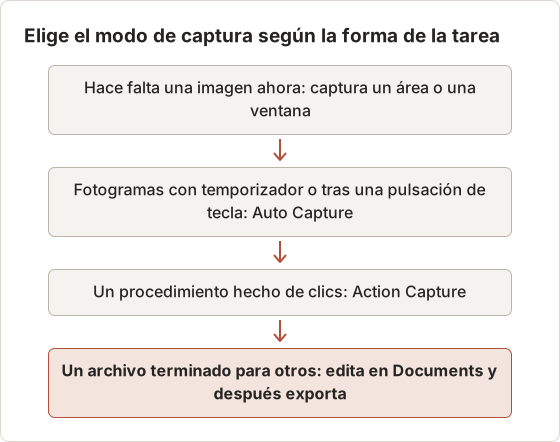
Una tarea puede usar dos modos. Un procedimiento de 20 clics con una pantalla de estado que aparece tras una espera suele necesitar Action Capture para los clics y una captura manual para la pantalla diferida. Graba ambos en la misma ejecución, para que los pasos mantengan el orden.
Calcula el número de fotogramas
Cuenta los fotogramas antes de elegir un modo, porque ese número determina cuánta revisión necesita el resultado. Una sesión de 20 minutos con un intervalo de 10 segundos produce unos 120 fotogramas. Una sesión de 3 horas con un intervalo de 30 segundos produce unos 360 fotogramas. La sesión más larga necesita unas tres veces más trabajo de revisión, porque cada fotograma requiere comprobar si hay datos privados.
Elige CleanShot X o Snagit
- Usuario individual de Mac con muchas capturas rápidas al día: CleanShot X.
- Equipo de Mac y Windows que produce material visual pulido: Snagit.
- Redactores que crean imágenes compuestas de instrucciones: las plantillas de Snagit.
- Personas que pegan capturas anotadas en un chat: la superposición y la herramienta de anotación de CleanShot X.
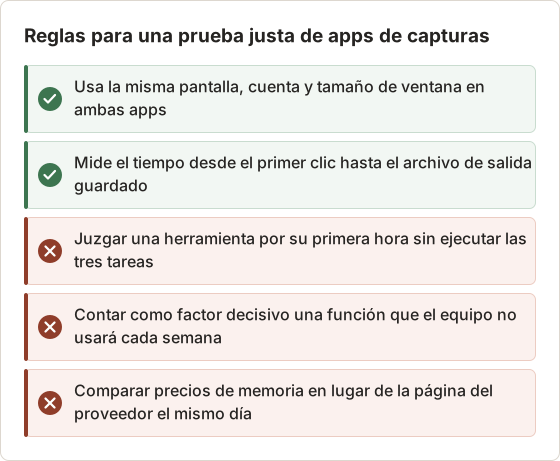
Haz las dos pruebas con las mismas tres tareas: una captura rápida anotada, una página con desplazamiento y una grabación corta. Mide el tiempo de cada una.
Decide con la hoja
Puntúa cada app en la hoja de costes y en las tres tareas de prueba. Anota qué fila decidió el resultado, además del total. Si dos apps empatan, elige la que produce una salida que el lector puede abrir sin instalar nada. Una herramienta que gana en dos tareas pero pierde en la tarea que el equipo hace cada día no es la adecuada para ese equipo, aunque los totales estén igualados.
Haz la prueba con las mismas tres tareas
Una prueba necesita un guion fijo. Escribe las tres tareas y la salida esperada de cada una antes de la primera ejecución. Mantén el cronómetro activo hasta el paso de guardado, no solo hasta el clic, para que los tiempos incluyan el archivo que genera cada app. La línea de tiempo siguiente muestra un calendario para una prueba de una tarde con dos apps.
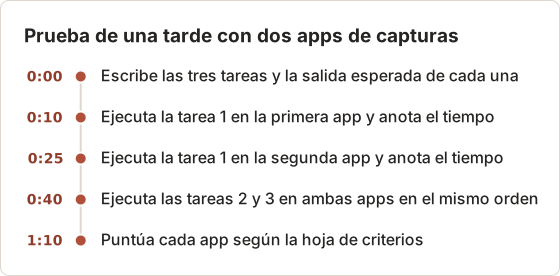
Los errores siguientes distorsionan una prueba. Cada uno aparece con la frecuencia suficiente como para justificar una regla escrita antes de empezar.
Preguntas frecuentes
¿Snagit funciona en Windows y en Mac?
Sí. Snagit tiene versiones para ambos sistemas. CleanShot X funciona solo en macOS.
¿Ambas apps pueden capturar contenido con desplazamiento?
Sí. Las dos ofrecen captura de desplazamiento para contenido más largo que la pantalla.
¿Alguna de estas apps crea guías paso a paso automáticamente?
Ninguna registra pasos a partir de clics de forma automática. Una herramienta de grabación de pasos como Action Capture de Temposhot realiza esa parte.
¿Dónde consulto los precios actuales?
En la página de precios de cada proveedor. Las licencias de ambas apps han cambiado con el tiempo.
¿Temposhot graba vídeo de pantalla?
No. Temposhot crea archivos MP4 y GIF a partir de capturas. El panel de resultados ofrece MP4 después de una captura, y GIF está en los ajustes de exportación.
¿Qué Mac pueden ejecutar Temposhot?
Mac con Apple Silicon y macOS 14 o posterior. Temposhot no funciona en Mac con Intel ni en Windows.
¿A cuántos Mac cubre una licencia de Temposhot?
La licencia Lifetime para 1 Mac cubre un Mac. La licencia Lifetime para 3 Mac y la suscripción cubren hasta 3 Mac cada una.
¿El editor de Temposhot es una suite completa de anotación?
El editor de Document tiene las herramientas Select, Pan, Text, Rectangle, Ellipse, Line, Arrow, Blur, Click Marker, Step Numbers y Framing. Blur, Click Marker y Step Numbers requieren Pro. Compara la lista con las anotaciones de tu prueba, no con una lista general de funciones.
¿Se puede editar un Document después de exportarlo?
Sí. El Document sigue siendo editable tras una exportación, y los archivos exportados no cambian con él. Exporta de nuevo después de la última edición y reemplaza los archivos antiguos, para que las copias en circulación coincidan con las páginas actuales.
Convierte las capturas repetibles en trabajo terminado
Si tus capturas se repiten, configura Auto Capture con la guía de captura automatizada, o graba una guía clic a clic con Action Capture.
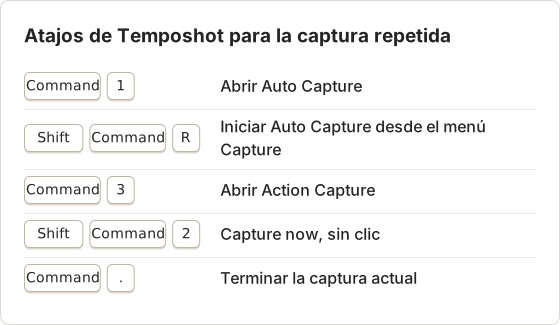
Referencia de atajos
Los atajos siguientes cubren los modos descritos en esta publicación. Cada uno aparece bajo el destino o el menú donde funciona.
cleanshot xsnagitcomparisonscreenshot apps
Términos utilizados aquí: ocr
Convierte capturas repetibles en trabajo terminado
Temposhot toma capturas con un temporizador o en cada clic y exporta el resultado en PDF, imágenes, ZIP o MP4.
Publicaciones relacionadas
- Las mejores herramientas de automatización de capturas para Mac (2026)Elige una herramienta de Mac para capturas automatizadas: intervalos temporizados, una captura por clic, lotes de listas de URL o PDF buscables, con Temposhot, Snagit y CleanShot X.
- Mejores alternativas a CleanShot X para Mac en 2026Compara alternativas a CleanShot X para Mac en automatización, capturas puntuales, anotación, grabación, uso compartido y herramientas integradas.
- Mejores alternativas a Snagit para Mac en 2026Compara alternativas a Snagit para Mac por automatización de capturas, captura de pasos, anotación, uso compartido, soporte de plataformas y exportación de archivos.
- Mejores alternativas a Xnapper para Mac en 2026Compara alternativas a Xnapper para Mac: captura repetida, captura y grabación con desplazamiento, fondos gratuitos, guías multiplataforma y la app integrada.