¿Debes hacer una captura de cada paso de una prueba de QA?
No. Captura el estado inicial, los puntos de control importantes, el resultado final y cualquier fallo. Esta guía muestra cómo crear un registro de prueba de QA revisable.
14 min de lecturaFlujos de trabajoPor Temposhot Team
Un registro de QA tiene dos lectores: la persona revisora que lo aprueba hoy y la persona que investiga una regresión meses después. Ambas necesitan ver qué se probó, con qué datos y qué ocurrió. Ninguna necesita una captura de cada clic.
Esta publicación explica cómo estructurar un registro de prueba manual y dónde las capturas aportan evidencia, con el flujo de trabajo de Temposhot en un Mac.
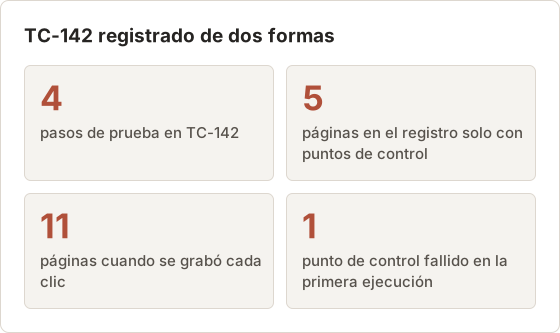
Los ejemplos usan un único caso de prueba en toda la publicación: TC-142, un restablecimiento de contraseña en un sitio de staging. La prueba tiene 4 pasos, y un registro que solo recoge los puntos de control tiene 5 páginas. Grabar cada clic de la misma prueba produjo 11 páginas.
Define un objetivo de prueba
Cada caso de prueba debe verificar un único comportamiento. "El usuario puede restablecer una contraseña con un enlace válido del correo" es un objetivo. "Los ajustes de la cuenta funcionan" es un plan de pruebas, no un caso.
Escribe el objetivo como una frase que pueda ser verdadera o falsa. La captura final mostrará cuál de las dos.
Divide los objetivos que ocultan dos pruebas
Un objetivo con "y" suele ocultar dos pruebas. "El usuario puede restablecer la contraseña y cambiar la dirección de correo" falla como conjunto cuando solo se rompe una parte, y el registro no muestra cuál. Divídelo en dos casos con sus propios identificadores y registros.
Un objetivo acotado también mantiene el registro corto. TC-142 termina cuando el usuario inicia sesión con la nueva contraseña. Comprobar que la contraseña antigua ya no funciona es un caso aparte, TC-143, con su propio estado inicial.
Escribe el objetivo desde el punto de vista del usuario
Un objetivo escrito desde el punto de vista del usuario nombra un resultado que el usuario puede ver. "El usuario puede restablecer una contraseña con un enlace válido del correo" termina en una pantalla: el panel tras iniciar sesión. Un objetivo como "El endpoint de restablecimiento devuelve 200" termina en un registro, y un registro de capturas es el formato equivocado para él.
Cuando un caso combina ambos, conserva como objetivo el resultado visible y adjunta las líneas del registro como texto. Las capturas demuestran el resultado para el usuario, y el texto demuestra el comportamiento del sistema que hay detrás.
Registra los requisitos previos y los datos de prueba
Enumera lo que debe existir antes del paso uno, para que cualquier persona pueda repetir la prueba:
| Elemento | Ejemplo |
|---|---|
| Identificador del caso de prueba | TC-142 |
| Compilación o versión | El número de compilación probado |
| Entorno | URL de staging, versión de macOS, navegador y versión |
| Cuenta | Rol y nombre de la cuenta de prueba, nunca un cliente real |
| Datos de prueba | El pedido, archivo o registro que usa la prueba |
| Condiciones previas | Función activada, carrito vacío, usuario con sesión cerrada |
Usa datos sintéticos. Los registros de prueba se comparten mucho y se conservan durante mucho tiempo.
Demuestra las condiciones previas en la primera página
Una condición previa que solo está escrita no se puede comprobar después. La primera página del registro debe mostrar el estado inicial en pantalla, por ejemplo la página de inicio de sesión sin sesión abierta con la URL de staging visible. Así, la persona revisora puede confirmar el entorno sin preguntar.
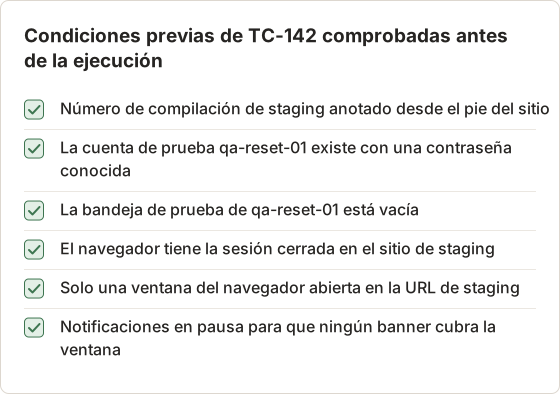
Una bandeja de prueba vacía es importante para TC-142. Si un correo de restablecimiento antiguo sigue en la bandeja, quien prueba puede abrir el enlace equivocado, y el registro muestra un resultado correcto para un enlace que no estaba en prueba.
Usa datos de prueba que sean claramente falsos
Los datos sintéticos deben parecer falsos a primera vista. Nombres como "QA Reset 01" y direcciones de un dominio de prueba dejan claro a cualquier lector posterior que no interviene ninguna persona real. Los nombres falsos muy realistas, con nombre y apellido verosímiles, generan dudas sobre si el registro contiene datos de clientes.
Los datos de prueba evidentes también reducen el trabajo de ocultación. Un registro sin datos personales no necesita Blur, así que el plan gratuito basta, y las páginas muestran la pantalla completa sin áreas tapadas.
Escribe los pasos con puntos de control esperados
Cada paso tiene una acción y, cuando debe ocurrir algo observable, un resultado esperado.
- Abre la página de inicio de sesión. Esperado: el enlace "Forgot password" visible.
- Selecciona Forgot password e introduce el correo de prueba. Esperado: mensaje de confirmación.
- Abre el enlace de restablecimiento de la bandeja de prueba. Esperado: formulario de nueva contraseña.
- Introduce una contraseña nueva válida y envíala. Esperado: sesión iniciada, panel mostrado.
Los pasos sin resultado esperado son preparación. Los pasos con uno son puntos de control, y ahí es donde van las capturas.
Haz que cada resultado esperado sea observable
"Funciona correctamente" no es un resultado esperado, porque ninguna captura puede mostrarlo. Un resultado esperado nombra algo visible: un texto de mensaje, un campo, un valor, un título de página. "Mensaje de confirmación: Revisa tu correo para ver el enlace de restablecimiento" se puede comparar con la pantalla palabra por palabra.
Si un resultado esperado no se puede ver en pantalla, como el tiempo de entrega de un correo, regístralo como texto en la descripción de la página. La captura muestra la pantalla, y la descripción recoge el valor.
Mantén estables los números de paso
Los números de paso del caso de prueba y los títulos de página del registro deben coincidir. Si el caso se edita después y se inserta un paso, dale al nuevo paso un sufijo como 2a en lugar de renumerar. Los registros antiguos siguen apuntando a los pasos correctos, y una búsqueda de regresiones de "paso 4" encuentra la misma acción en cada compilación.
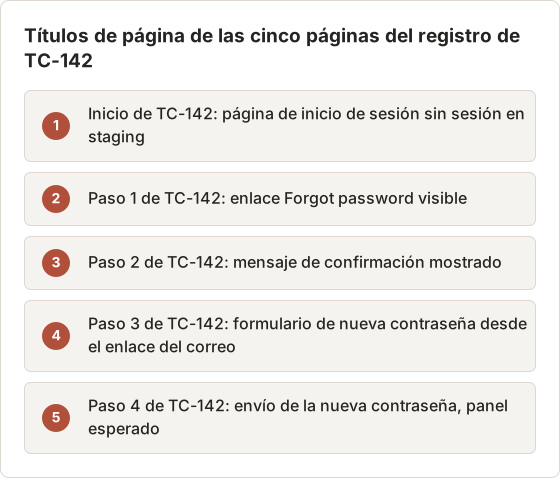
Los títulos se editan en el Page Inspector, en Page title. Reescribe cada título provisional para que empiece con el identificador del caso y del paso, y después añade las líneas de esperado y real en Description.
Separa los pasos de preparación de los puntos de control
TC-142 tiene una preparación que el registro no muestra: abrir la bandeja de prueba, copiar la dirección de correo y esperar el correo. Dejarla fuera mantiene el registro en 5 páginas. Si una acción de preparación falla, se convierte en un resultado Bloqueado con su propia página, no en un hueco silencioso.
Una prueba práctica: si un paso no tiene una línea "Esperado" en el caso, no tiene página. Si la tiene, tiene exactamente una página.
¿Debes hacer una captura de cada paso de una prueba de QA?
No. Captura estos momentos:
- Estado inicial: demuestra que se cumplieron las condiciones previas.
- Cada punto de control: muestra el resultado esperado o inesperado.
- Resultado final: muestra si el objetivo se cumplió o no.
- Cualquier fallo: la pantalla en el momento en que se desvió, más el paso anterior.
Las capturas de clics de simple navegación añaden páginas sin añadir evidencia. Hacen que el registro sea más lento de revisar.
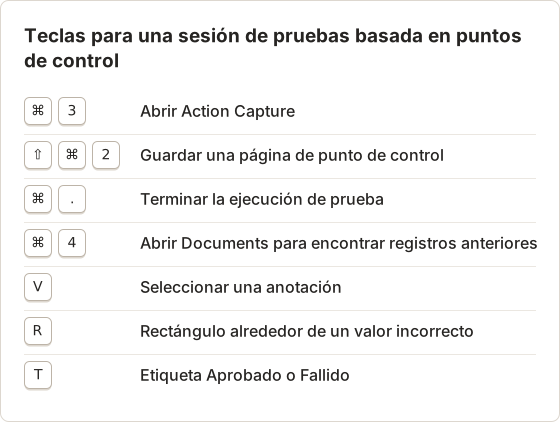
Con Temposhot, puedes capturar solo los puntos de control. Abre Action Capture (Command+3), selecciona Configure y define Mouse click capture para capturar solo los clics con una tecla modificadora, o para no capturar clics nunca. Después pulsa Shift+Command+2 (el atajo de captura manual) en cada punto de control. Selecciona Start Action Capture, elige Specific Window, ejecuta la prueba y selecciona Finish capture. El Document se abre con una página por punto de control.
Si quieres cada paso de una prueba que falla, vuelve a definir los clics del ratón como captura de cada clic. Cada clic aceptado guarda la ventana justo antes del clic. La guía de Action Capture enumera los modos de captura.
Compara los dos modos de grabación
Los dos modos responden preguntas distintas. Un registro solo de puntos de control responde "¿mostró cada punto de control el resultado esperado?". Un registro de cada clic responde "¿qué hizo exactamente quien probó?", lo que importa sobre todo cuando una prueba falla.
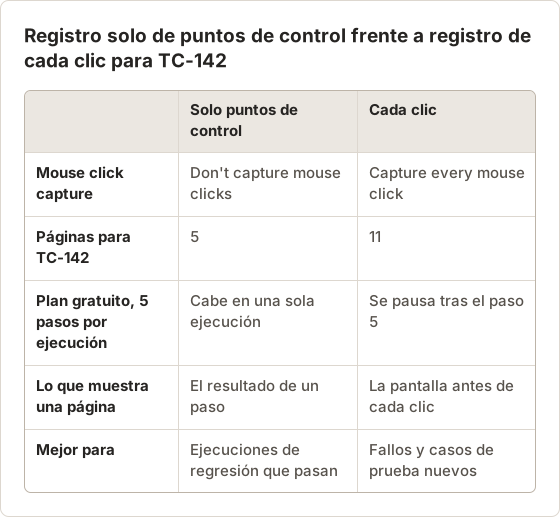
El plan gratuito tiene un límite de 5 pasos por ejecución de Action Capture. Un registro de TC-142 solo con puntos de control cabe exactamente en una ejecución gratuita: el estado inicial más 4 puntos de control. Una ejecución de cada clic se pausa después del paso 5 y conserva esos pasos; Temposhot Pro elimina el límite.
Configura una ejecución solo con puntos de control
Configure Action Capture guarda sus ajustes en el Mac, así que la configuración de puntos de control se mantiene para la siguiente sesión de pruebas. Vuelve a cambiarla antes de grabar un tutorial o un informe de error.
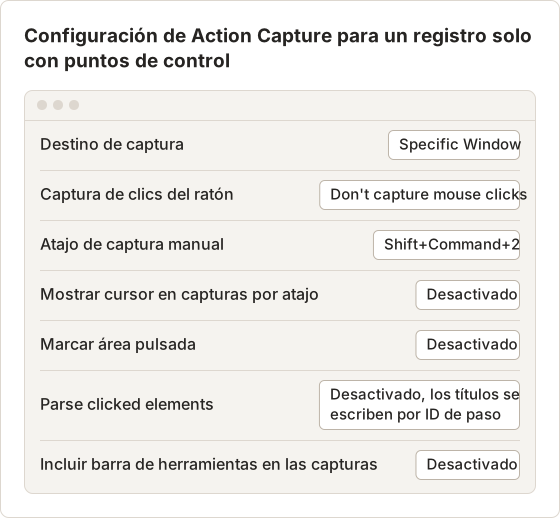
Mark clicked area también se aplica a los pasos añadidos con el atajo manual. En un registro de puntos de control, la marca apunta a donde estuviera el puntero en ese momento, lo que puede confundir a quien revisa, así que se mantiene desactivada.
Ejecuta TC-142 con el atajo
Captura el estado inicial
Tras la cuenta atrás, pulsa Shift+Command+2 en la página de inicio de sesión sin sesión abierta. Esta es la página 1.
Captura cada punto de control
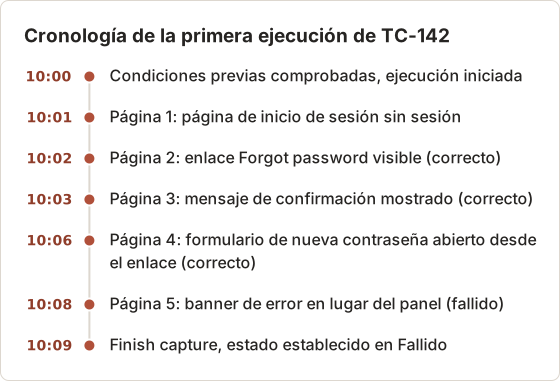
Realiza cada paso. Cuando el resultado esperado deba estar en pantalla, pulsa el atajo de nuevo. Las páginas 2 a 5 son los 4 puntos de control.
Termina
Pulsa Command+. o selecciona Finish capture. El Document se abre con 5 páginas.
Puntos de control que desaparecen rápido
Algunos resultados esperados solo son visibles unos segundos, como un mensaje emergente tras enviar un formulario. Pulsa el atajo en cuanto aparezca el mensaje; el paso guarda la pantalla en ese momento. Si el mensaje ha desaparecido antes de pulsar la tecla, repite el paso y mantén las manos sobre el teclado.
Si un resultado aparece demasiado brevemente para capturarlo, escríbelo en la descripción y captura la pantalla que sigue. "Esperado: mensaje emergente Password updated. Real: mensaje visto, cerrado tras unos 3 segundos, panel mostrado." Así, la persona revisora sabe que el mensaje se observó y por qué no aparece en la página.
Pruebas que cruzan ventanas
TC-142 pasa del navegador a la bandeja de prueba y vuelve. Cuando la bandeja se abre en otra ventana del navegador, un destino Specific Window sigue capturando solo la primera ventana. Elige Full Screen para una prueba que usa varias ventanas, y cierra todo lo que no pertenezca a la prueba antes de la ejecución.
Cambia de modo cuando falla un punto de control
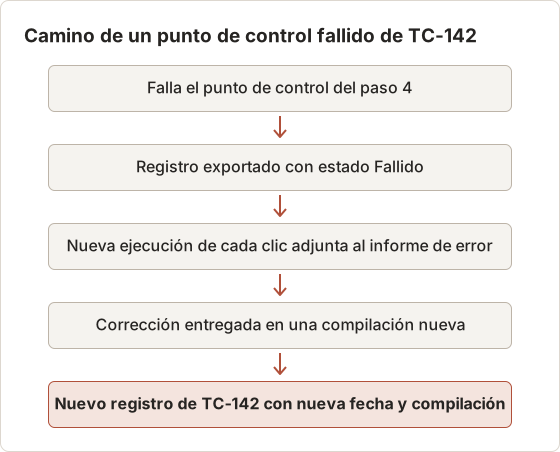
Cuando el paso 4 falla, un registro de puntos de control muestra el resultado pero no la entrada exacta. Vuelve a ejecutar la prueba en modo de cada clic para registrar el camino hasta el fallo. Adjunta esa segunda ejecución al informe de error, y conserva el primer registro como resultado de la prueba.
Registra los resultados reales sin reescribir la historia
El registro debe mostrar lo que pasó, no lo que debería haber pasado. En el editor de Document:
- Titula cada página con el ID del paso y la acción, por ejemplo "TC-142 paso 4: Submit new password".
- En la Page description, escribe los resultados esperado y real en líneas separadas.
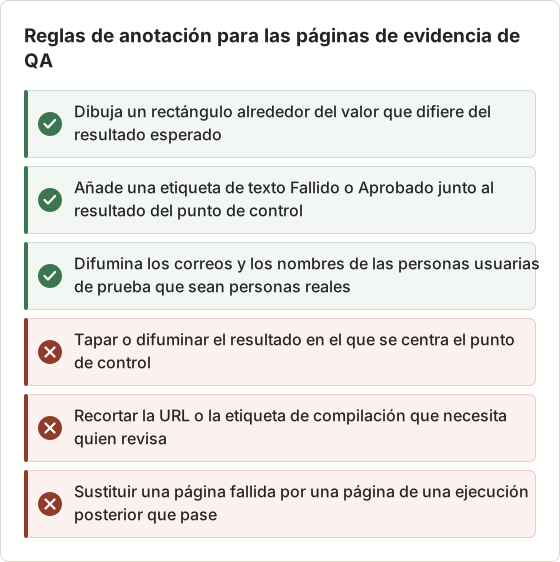
- En un punto de control fallido, dibuja un Rectangle (R) alrededor del valor incorrecto y añade una etiqueta Text (T) con "Fallido".
No recortes el contexto que necesita la persona revisora, como la URL o la etiqueta de compilación. Usa Framing solo para quitar ventanas no relacionadas. Oculta los datos personales con Blur (B, Pro), y nunca edites un valor para que un resultado parezca correcto.
Reglas de anotación para la evidencia
Las anotaciones en Temposhot no son destructivas: la captura que queda bajo un rectángulo o una etiqueta no cambia. Eso mantiene intacta la evidencia, pero quien lee el PDF exportado solo ve la página renderizada. Las reglas sobre lo que una anotación puede y no puede hacer mantienen fiable la exportación.
Escribe la descripción con un formato fijo
Un formato fijo de dos líneas hace que las descripciones sean fáciles de recorrer en 5 o en 50 páginas. La primera línea es "Esperado:" con el resultado esperado. La segunda es "Real:" con lo que muestra la captura.
Para la página 5 de TC-142, la descripción dice "Esperado: sesión iniciada, panel mostrado. Real: banner Reset link expired, formulario de inicio de sesión mostrado." La persona revisora puede confirmar la línea de real con la captura de un vistazo.
Usa este registro de ejecución de QA
- Identificador del caso, objetivo, compilación, entorno, persona que prueba y fecha.
- Condiciones previas y datos de prueba.
- Pasos con resultados esperados.
- Capturas del inicio, de los puntos de control, del final y de los fallos.
- Resultado real por punto de control.
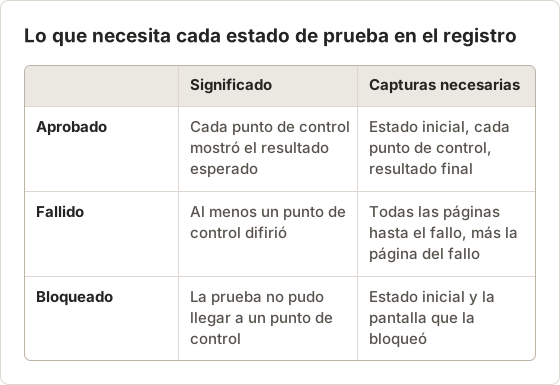
- Estado: Aprobado, Fallido o Bloqueado.
- Informe de error vinculado para cada fallo.
Exporta desde el Document con Export PDF para adjuntarlo a la herramienta de gestión de pruebas, o páginas PNG desde More export formats para evidencias en línea. Nombra los archivos con el identificador del caso y la compilación, por ejemplo TC-142_build-2026-08-27.pdf. La guía de exportación enumera los formatos. Para comparar dos capturas de la misma pantalla entre compilaciones, la herramienta del navegador Compare Images resalta las diferencias de forma local.
Ajustes del PDF para un registro de prueba
Los ajustes predeterminados de Export PDF sirven para la mayoría de los registros: A4, horizontal, portada, números de paso y números de página activados, y descripciones antes de la imagen. La portada empieza con el título del documento y el número de pasos, así que un título como "TC-142 compilación 2026-08-27 Fallido" pone el resultado en la primera página. Personalizar los ajustes del PDF requiere Temposhot Pro.
Con Pro, los equipos que imprimen en papel de EE. UU. cambian Paper size a Letter. Definir Image quality en Small file mantiene un registro de regresión de 50 páginas lo bastante pequeño para herramientas con límites de tamaño de adjuntos.
Define el estado a partir de la evidencia
Cada estado necesita una evidencia distinta. Una persona revisora que vea un estado sin las páginas correspondientes debe devolver el registro.
Organiza los registros por caso y compilación
Un registro se encuentra después por identificador de caso y compilación, rara vez solo por fecha. Mantén una carpeta por caso con una subcarpeta por compilación, para que una búsqueda de regresiones compare el mismo caso entre compilaciones.
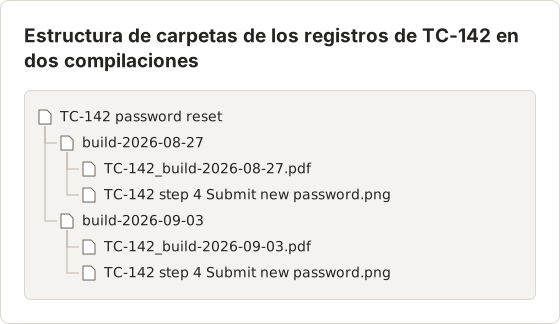
Los archivos de imagen del Document toman el nombre de los títulos de página. Los títulos que empiezan por el ID del paso producen, por tanto, nombres de archivo que se ordenan en orden de paso y coinciden entre compilaciones.
Compara un punto de control entre compilaciones
Cuando TC-142 pasa en la compilación del 3 de septiembre de 2026 tras fallar el 27 de agosto, abre los dos archivos PNG del paso 4 en Compare Images. La vista de deslizador o de diferencia de píxeles muestra si solo cambió el banner o si también se movió el diseño. Conserva ambos registros; el fallido documenta la regresión.
Revisa la evidencia y aprueba
Una persona revisora debe confirmar tres cosas sin ejecutar la prueba: se cumplieron las condiciones previas, cada punto de control muestra el resultado indicado y el estado final coincide con las capturas. Si la persona revisora tiene que adivinar, el registro necesita otro punto de control.
Temposhot guarda los Documents en local y no ofrece flujos de aprobación. Adjunta los archivos exportados a la herramienta de gestión de pruebas o al ticket donde se registran las aprobaciones.
Un repaso de la persona revisora, en orden
Una persona revisora puede comprobar un registro de 5 páginas en pocos minutos leyéndolo en un orden fijo. Primero, compara el título de la portada y la página 1 con las condiciones previas: compilación, URL y estado con la sesión cerrada. Segundo, lee cada página de punto de control y compara la línea "Real" con la captura.
Tercero, comprueba que el estado de la portada coincida con las páginas. Un registro marcado como Aprobado con un banner de error rojo en la página 5 vuelve a quien probó. Un registro marcado como Fallido sin informe de error vinculado también vuelve.
Bloqueado no es Fallido
Una prueba está Bloqueada cuando no puede llegar a un punto de control por un motivo ajeno al comportamiento probado. En TC-142, una caída del staging que impide que llegue el correo de restablecimiento bloquea el paso 3. El registro muestra el estado inicial y la última pantalla alcanzable, con el motivo en la descripción.
Marcar una prueba bloqueada como Fallida hace que la tasa de fallos parezca peor y envía un error al equipo equivocado. Marcarla como Aprobada oculta el hueco. Mantén Bloqueado como estado propio y vuelve a ejecutar el caso cuando desaparezca el bloqueo.
Del punto de control fallido a la nueva prueba
Un fallo sigue un camino fijo. El registro original permanece tal cual en cada etapa.
Flujo de teclado para una sesión de pruebas
Quien ejecuta 10 o 20 casos en una sola sesión se beneficia de no apartar las manos del teclado. Las teclas siguientes cubren la grabación y la primera pasada de edición.
Conservación de los registros en el Mac
Los Documents permanecen en el Mac que los grabó, y las sesiones sin procesar permanecen en Capture History hasta el límite de retención. El límite predeterminado es de 30 sesiones, ajustable de 1 a 500 en Ajustes > History. Un ciclo de pruebas intenso puede superar las 30 sesiones en pocos días, así que exporta cada registro a la herramienta de gestión de pruebas cuando el caso esté terminado.
Preguntas frecuentes
¿Las capturas bastan como evidencia de prueba?
En pruebas manuales de interfaz son una parte central. Añade registros, salida de la consola o datos de red como texto cuando el fallo no sea visible en pantalla. Consulta evidencia en capturas de pantalla.
¿Las pruebas automatizadas también deben generar capturas?
Las suites automatizadas suelen capturar pantallas cuando fallan. Para comparar capturas automáticamente entre compilaciones, consulta pruebas de regresión visual.
¿Cómo informo de un fallo encontrado durante QA?
Escribe un informe de error aparte, vinculado al caso de prueba. Consulta cómo documentar un error con capturas paso a paso.
¿Cuántas páginas debe tener un registro de prueba?
Una para el estado inicial, una por cada punto de control y una para cualquier fallo. TC-142 tiene 4 puntos de control, así que un registro que pasa tiene 5 páginas.
¿Una página de punto de control puede mostrar el puntero?
Sí. Activa Show cursor in shortcut captures en Configure Action Capture. Déjalo desactivado cuando la posición del puntero no tenga significado para el resultado.
Convierte tus clics en una guía paso a paso clara
Action Capture registra los puntos de control con un atajo o con cada clic, según la ejecución. Descarga Temposhot y adjunta tu próximo registro de prueba como un PDF ordenado.
qatestingtest-evidencescreenshots
Convierte capturas repetibles en trabajo terminado
Temposhot toma capturas con un temporizador o en cada clic y exporta el resultado en PDF, imágenes, ZIP o MP4.
Publicaciones relacionadas
- Cómo crear una guía paso a paso a partir de clics en MacCrea una guía paso a paso en Mac capturando los clics relevantes, marcando cada acción, editando los pasos y exportando imágenes o un PDF.
- Cómo documentar un error con capturas paso a paso en MacDocumenta en Mac un error de software reproducible con pasos claros, capturas, datos del entorno, resultados esperados y pruebas útiles.
- Lista de comprobación para tutoriales con capturas: capturar, editar, revisar y exportarUsa esta lista de comprobación para planificar la tarea, capturar pasos claros, proteger los datos privados, probar la guía y verificar la exportación final.
- Mejores alternativas a Xnapper para Mac en 2026Compara alternativas a Xnapper para Mac: captura repetida, captura y grabación con desplazamiento, fondos gratuitos, guías multiplataforma y la app integrada.