Por qué imprimir a PDF rompe la maquetación de un libro de texto en línea
Corrige figuras que faltan, tablas partidas, cabeceras repetidas y páginas en blanco usando la ruta de impresión oficial del lector y revisando antes la vista previa de impresión.
14 min de lecturaPDFPor Temposhot Team
Pulsar Command+P en un libro de texto en línea rara vez da páginas limpias. Las figuras desaparecen, las tablas se parten entre páginas, la barra de herramientas del lector se repite en cada hoja o el PDF queda en blanco después de la primera página. La causa casi siempre está en la ruta de impresión, no en los ajustes de la impresora.
Esta publicación explica cómo elegir la ruta adecuada, cómo interpretar el síntoma y cómo evitar gastar un límite de impresión limitado en un resultado malo. Un ejemplo práctico sigue un libro de 180 páginas con licencia abierta en un visor web a través de tres fallos de maquetación y las soluciones para cada uno.
Empieza con el comando de impresión correcto
Un lector en línea es una app web. El comando de impresión del propio navegador imprime la maquetación de la pantalla de la app, que nunca se diseñó para papel. El botón de impresión del lector envía una versión preparada para imprimir de las páginas que seleccionas.
| Ruta | Qué imprime | Resultado habitual |
|---|---|---|
| Botón de impresión del lector | La versión de impresión que proporciona la editorial para las páginas seleccionadas | Páginas limpias, descontadas del límite |
| Archivo y después Imprimir del navegador | La página web visible y su interfaz | Maquetación recortada, en blanco o rota |
| Menú PDF de macOS en el cuadro de impresión | Lo que haya enviado la ruta elegida | Coincide con la ruta anterior |
Usa el botón de impresión del lector. Después, en el cuadro de impresión de macOS, elige el menú PDF y Save as PDF si quieres un archivo en lugar de papel.
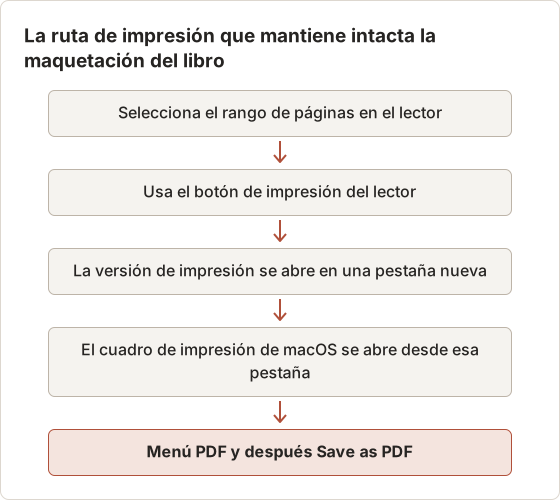
Cómo saber en qué ruta estás
La ruta de impresión del lector suele abrir una pestaña o ventana aparte con páginas sencillas: sin barra lateral, sin barra de herramientas ni cuadro de búsqueda. La ruta del navegador imprime la pantalla que estabas viendo, así que la vista previa muestra la interfaz del lector alrededor del texto.
Si la vista previa muestra la barra de menús del lector o un botón de "Página siguiente", cierra el cuadro. Estás en la ruta del navegador. Busca un icono de impresión dentro del lector, a menudo en un menú con tres puntos o en un icono de compartir.
El ejemplo práctico: un libro web de 180 páginas
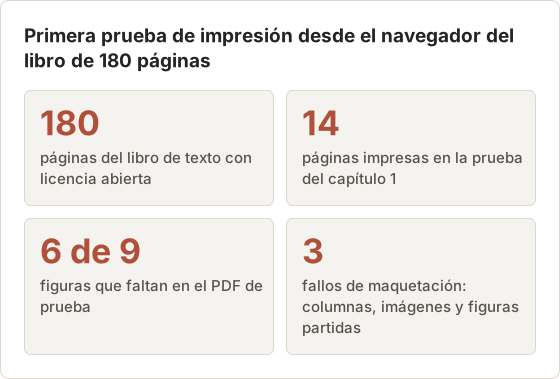
Un curso usa un libro de estadística con licencia abierta publicado en un visor web. La licencia permite copias para uso personal. El libro tiene 180 páginas, maquetación de dos columnas, unas 60 figuras y 25 tablas. El visor no tiene botón de impresión, así que la ruta del navegador es la única opción de impresión.
El estudiante necesita un PDF para anotar en una tableta. La primera prueba, imprimir el capítulo 1 desde el navegador, produce tres fallos que esta publicación recorre: columnas cortadas, imágenes que faltan y figuras partidas.
Diagnostica el síntoma visible
- Páginas en blanco después de la primera: el navegador imprimió solo el viewport visible de un lector con desplazamiento.
- Figuras que faltan: las imágenes todavía no se habían cargado, un patrón conocido como carga diferida.
- Barra de herramientas en cada página: la ruta del navegador imprimió la interfaz de la app.
- Tablas partidas a mitad de fila: la hoja de estilos de impresión no mantiene juntas las filas de una tabla.
- Cabeceras o números de página repetidos: el lector añade su propia cabecera y el navegador añade otra.
- Texto diminuto: la página del lector se escaló para caber en una maquetación de pantalla ancha.
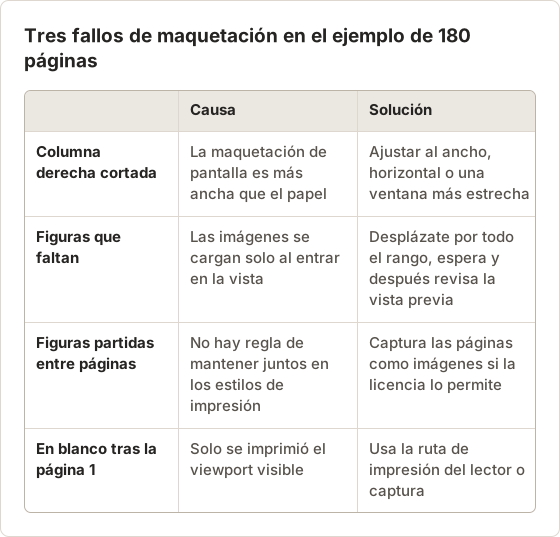
Los tres primeros apuntan a una ruta equivocada. Los tres últimos a menudo se pueden arreglar en los ajustes.
Fallo 1: la columna derecha está cortada
En el ejemplo, cada página impresa muestra la columna izquierda completa y la derecha cortada en el borde del papel. El visor coloca dos columnas para una ventana de 1400 píxeles de ancho. Un A4 vertical al 100 por ciento tiene espacio para mucho menos, así que el navegador recorta el desbordamiento en lugar de recolocar el texto.
Dos ajustes lo arreglan en la mayoría de los navegadores. Define Scale para ajustar al ancho de la página, o cambia Orientation a horizontal. En el ejemplo, la horizontal con ajuste al ancho mantiene las dos columnas, pero el texto queda pequeño. Estrechar la ventana del navegador antes de imprimir a veces hace que el visor cambie a una maquetación de una columna, que se imprime mejor en vertical.
Fallo 2: faltan figuras
6 de las 9 figuras del capítulo 1 salen impresas como recuadros vacíos. El visor carga una imagen solo cuando entra en la vista al desplazarse. El navegador imprime la página tal como existe en ese momento, así que las figuras más abajo del capítulo nunca se cargaron.
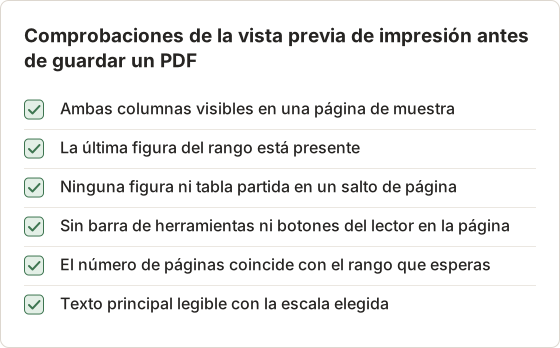
La solución es cargarlas antes de imprimir, como se describe en la siguiente sección. La comprobación es rápida: en la vista previa de impresión, desplázate hasta la última figura del rango. Si esa está presente, las anteriores normalmente también.
Fallo 3: figuras y tablas partidas entre páginas
El tercer fallo es una figura cortada por la mitad en un salto de página, con su parte superior en una página y su parte inferior y el pie en la siguiente. Las tablas hacen lo mismo y se parten a mitad de fila. La hoja de estilos de impresión del visor no indica al navegador que mantenga juntos esos bloques.
Ningún ajuste de impresión lo arregla de forma fiable. Una escala más pequeña puede mover un salto a otro lugar, lo que ayuda a una figura y rompe otra. En el ejemplo, el capítulo 4 tiene 11 figuras, y con tres escalas distintas entre 3 y 5 de ellas se partían en cada caso. Cuando los cortes hacen el PDF difícil de usar, y la licencia permite copias, capturar las páginas como imágenes es la alternativa práctica. Esa ruta se describe más abajo.
Si la vista previa del navegador no muestra el contenido, carga una muestra permitida
Cuando tienes que usar la ruta del navegador, por ejemplo para un capítulo gratuito o una página de curso sin botón de impresión, carga el contenido antes de imprimir:
- Desplázate despacio por las páginas que vas a imprimir para que carguen todas las imágenes.
- Espera unos segundos al final.
- Abre la vista previa de impresión y revisa una página con figura.
Prueba primero con una muestra corta y permitida, en lugar de con un capítulo completo.
Cuán lento es lo bastante lento
Las imágenes se cargan al entrar en la vista, y cada una necesita un momento para descargarse. Desplazarse una pantalla cada vez con Re Pág y una pausa breve en cada figura funciona con la mayoría de las conexiones. En el ejemplo, el capítulo 1 tiene 14 páginas y tarda alrededor de un minuto en recorrerse así.
Volver arriba antes de imprimir no descarga las imágenes en la mayoría de los visores. Algunos visores sí descargan las imágenes que salen de la pantalla para ahorrar memoria. Si las figuras desaparecen de nuevo tras volver arriba, imprime rangos más pequeños, cada uno cargado justo antes de imprimir.
Revisa los ajustes de impresión en este orden
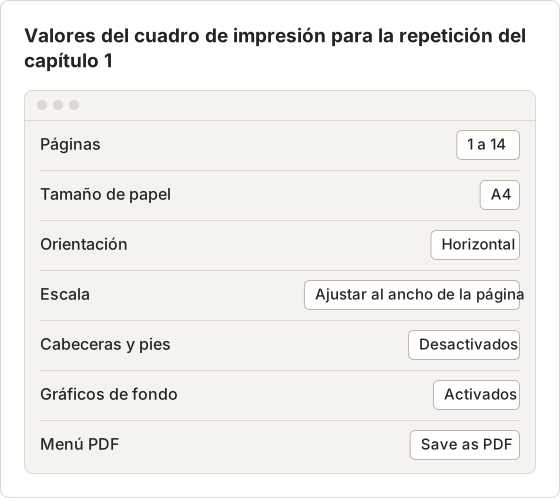
- Destino: la impresión del lector, y después el menú PDF de macOS.
- Páginas: el rango exacto de páginas, no "All".
- Tamaño del papel: que coincida con tu región, como A4 o US Letter.
- Escala: ajustar al ancho de la página, o 100 por ciento si el texto ya es legible.
- Cabeceras y pies: desactívalos si el lector ya los añade.
- Gráficos de fondo: actívalos si faltan los resaltados o los recuadros sombreados.
Revisa la vista previa después de cada cambio.
Cabeceras repetidas y texto diminuto
Las cabeceras repetidas vienen de dos fuentes que imprimen a la vez. El lector pone el título del libro y el número de página en la parte superior de su versión de impresión, y el navegador añade la URL, la fecha y el número de páginas. Desactivar las cabeceras y los pies del navegador elimina el segundo conjunto.
El texto diminuto tiene otra causa. El navegador reduce una maquetación ancha para que quepa en la hoja. Antes de bajar aún más la escala, comprueba si el visor tiene un control de tamaño de texto o de zoom. Un zoom mayor dentro del visor a menudo hace que el visor recoloque el texto en menos columnas, que se imprime más grande en el mismo papel.
Lo que mostró la repetición
Con estos ajustes y con el capítulo desplazado antes, la repetición del capítulo 1 conserva las dos columnas y las 9 figuras. Dos figuras siguen partidas en los saltos de página. El texto principal es legible, pero pequeño en horizontal en una tableta.
Ese resultado sirve para unos capítulos y no para otros. Los capítulos con muchas figuras a todo ancho se parten mal. Los capítulos casi solo de texto se imprimen bien. La estudiante decide capítulo a capítulo, lo que lleva a la alternativa de capturas para los capítulos con muchas figuras.
Evita desperdiciar un límite de impresión limitado
Muchos lectores descuentan cada página impresa de un límite, tanto si va a papel como a un PDF. El límite de tu título aparece en el lector o en tu cuenta.
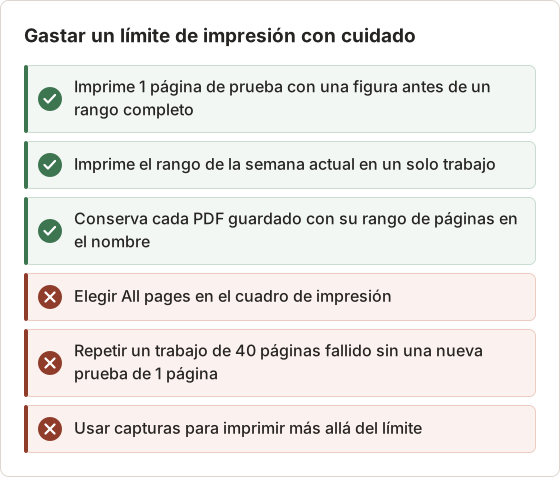
- Imprime solo las páginas que necesitas para la semana actual.
- Combina rangos cortos en un solo trabajo cuando el lector lo permita.
- Conserva el PDF guardado para no imprimir las mismas páginas dos veces.
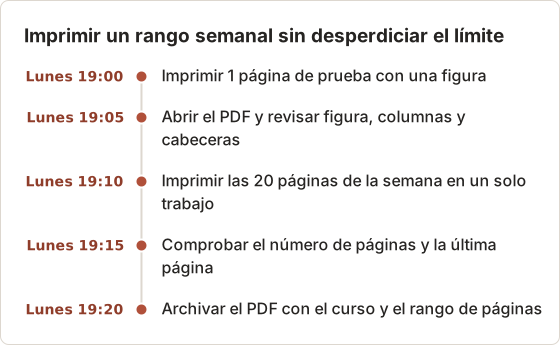
Prueba con una página y después imprime por bloques semanales
Para un lector con límite, el coste de un trabajo fallido es el número de páginas de ese trabajo. Una prueba de 1 página cuesta 1 página. Un capítulo de 40 páginas fallido cuesta 40. Imprime siempre primero una sola página que contenga una figura, y abre el PDF guardado antes de imprimir el resto.
Un calendario semanal reparte el límite a lo largo del trimestre. Si el lector renueva el límite por periodos, consulta las condiciones actuales de tu proveedor para ese periodo e imprime dentro de él.
Cuándo las capturas son una alternativa válida
Las capturas son una alternativa solo cuando tienes permiso para conservar las páginas y la ruta de impresión no produce una maquetación utilizable. Ejemplos son tus propias páginas del curso, un libro con licencia abierta en un visor web o un lector que no ofrece impresión para un contenido que tienes derecho a copiar.
En ese caso, Temposhot captura cada página visible como imagen y exporta un PDF con búsqueda en el orden de las páginas. El tutorial de páginas de libros electrónicos a PDF muestra la configuración, y PDF de capturas frente a Guardar como PDF del navegador compara ambos resultados. Las capturas no son una forma de imprimir más allá de un límite, y Temposhot no puede capturar un lector que bloquea la captura de pantalla.
Por qué las páginas capturadas evitan los tres fallos
Una captura registra exactamente lo que muestra el visor, así que la maquetación es la de la pantalla, no la de la impresión. Las dos columnas están presentes porque están en pantalla. Las figuras están presentes porque cada página se captura después de renderizarse. Nada se parte, porque un salto de página solo ocurre donde el visor pasa la página.
El compromiso son el tamaño del archivo y la calidad del texto. Cada página es una imagen, y la capa de texto procede del OCR en lugar del texto original. En un libro de estadística, el OCR puede leer mal las fórmulas; la publicación sobre el OCR que no reconoce ecuaciones, notas al pie y diagramas lo trata.
Define un área personalizada para la página
El visor del ejemplo muestra una página cada vez en una maquetación de dos columnas, con un área de página unas 1,5 veces más ancha que alta. Un Custom Area alrededor de esa área deja fuera las pestañas del navegador, la barra de herramientas del visor y la barra lateral. El preajuste 3:2 coincide con esa forma.
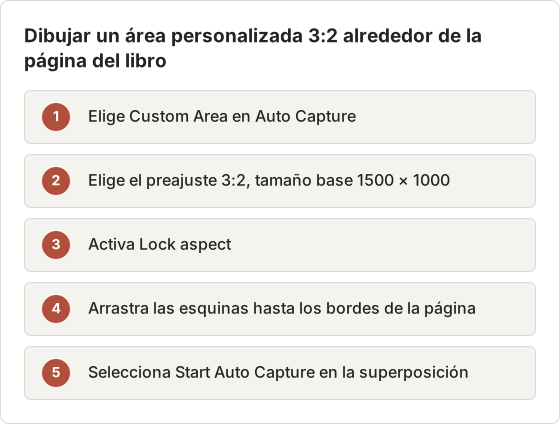
El preajuste 3:2 empieza en 1500 × 1000. Si no cabe en la pantalla, Temposhot lo reduce y mantiene la proporción. Con Lock aspect activado, redimensionar el rectángulo mantiene 3:2, así que cada fotograma tiene la misma forma. La superposición muestra el ancho, el alto y la posición; anótalos por si necesitas volver a dibujar el área más tarde. Pulsar Escape una vez restablece el rectángulo, y una segunda vez cierra el selector.
Ajustes de Auto Capture para 180 páginas
El visor pasa las páginas con la flecha derecha. Las figuras grandes tardan un momento en renderizarse tras cada cambio, así que el intervalo es más largo que los 500 ms del preajuste Kindle.
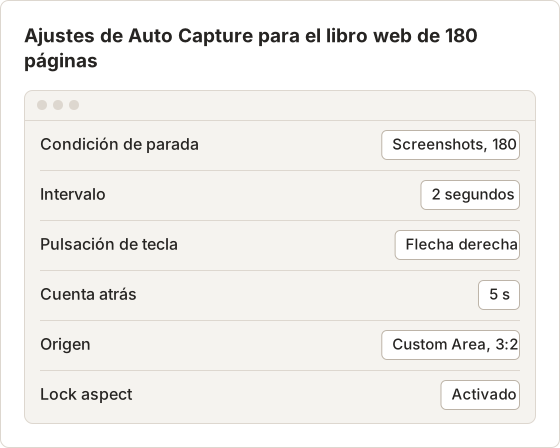
A 2 segundos por página, 180 páginas tardan 6 minutos. La pulsación de tecla es una función de Pro, y el plan gratuito tiene un límite de capturas por sesión, así que una ejecución de 180 páginas en una sola sesión necesita Temposhot Pro. En el plan gratuito, captura unas pocas páginas por sesión y pasa las páginas a mano.
Prueba primero con una ejecución de 5 páginas. Comprueba que cada fotograma muestra una página completamente renderizada y que no se omite ni se repite ninguna. Si un fotograma muestra una figura a medio dibujar, sube el intervalo a 3 segundos.
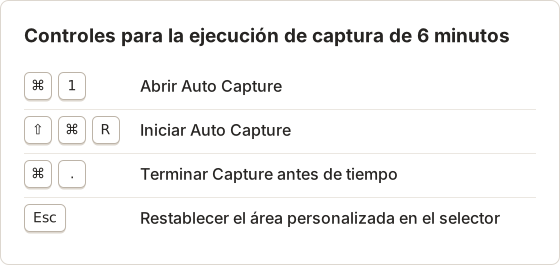
Revisa los 180 fotogramas antes de exportar
Las miniaturas aparecen en el panel de capturas a medida que se guardan los fotogramas. Al terminar la ejecución, el panel muestra Capture complete con el número de fotogramas. Recorre las miniaturas en el inicio de cada capítulo: la página 1, la primera página de cada capítulo y la página 180. Un fotograma duplicado significa que una pulsación no pasó la página; un hueco significa que el visor pasó dos páginas a la vez.
Desmarca un duplicado antes de exportar, ya que cada exportación usa solo los fotogramas seleccionados. Si falta una página, abre esa página en el visor y cáptura en una segunda sesión corta, y después une los dos PDF. Ambas sesiones permanecen en Capture History hasta que el límite de retención elimine las más antiguas.
Exporta páginas que quepan en el papel
Hay dos exportaciones de PDF. PDF en el panel de resultados une los fotogramas seleccionados en orden y ejecuta OCR, un fotograma por página. Create Document convierte la sesión en un Document, y su Export PDF coloca cada página en A4 o Letter con títulos y números de página.
Para una tableta, a menudo basta el PDF del panel de resultados. Para imprimir en papel, la exportación del Document controla cómo se colocan los fotogramas 3:2 en la hoja. Personalizar estos ajustes requiere Temposhot Pro.
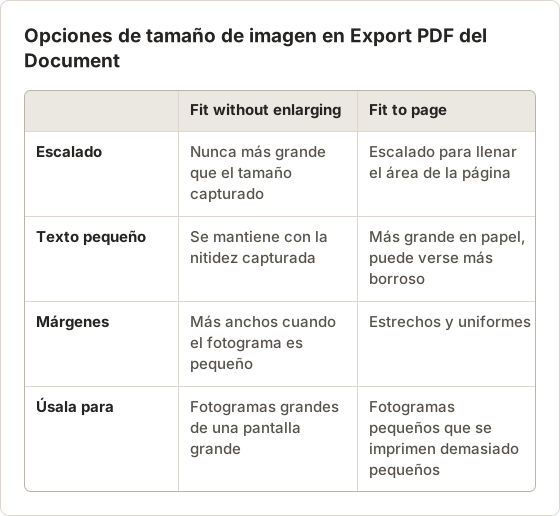
Para los fotogramas 3:2, la Orientation horizontal coincide con la forma del fotograma. Image size Fit to page llena la hoja, lo que mantiene el texto de dos columnas legible en papel. Descriptions puede ponerse en Hidden, ya que las páginas de un libro no necesitan texto de pasos, y Step numbers puede desactivarse.
Dónde terminan los archivos
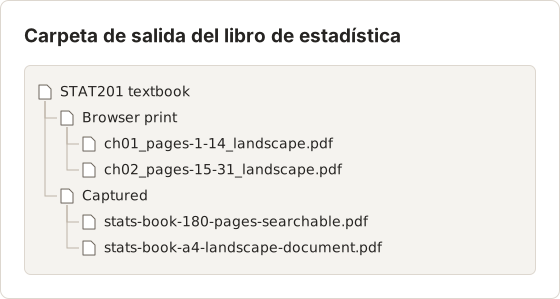
La carpeta separa las dos rutas. Los capítulos con mucho texto se imprimieron bien desde el navegador y se quedan como PDF semanales. La copia capturada completa cubre los capítulos con muchas figuras y sirve como referencia con búsqueda de todo el libro.
Las exportaciones van a la ruta de exportación de Settings, General. Si existe un archivo con el mismo nombre, Temposhot añade un número al nombre nuevo en lugar de sobrescribir el archivo anterior.
Qué enviar al soporte
Si la ruta de impresión del propio lector sigue rompiendo la maquetación, contacta con el soporte de la plataforma con:
- El título del libro, la edición y el ISBN.
- El rango de páginas que imprimiste.
- El nombre y la versión del navegador, y la versión de macOS.
- Una captura de la vista previa de impresión que muestre el problema.
- Si se descontaron páginas de tu límite.
Pregunta si pueden restaurar las páginas descontadas tras corregir el problema.
Haz que el informe sea fácil de reproducir
Los equipos de soporte corrigen los fallos de maquetación más rápido cuando pueden ver el mismo resultado. Nombra una página concreta que falle, por ejemplo "página 37, figura 3.4 partida en dos páginas", en lugar de "el PDF está roto". Adjunta la captura de la vista previa de impresión y el PDF guardado de esa única página.
Prueba un segundo navegador antes de enviar. Si la página se imprime bien en un navegador y mal en otro, incluye los dos resultados. Eso indica a soporte dónde mirar. Antes de adjuntar cualquier captura, recorta los nombres de cuenta y otros datos privados.
Preguntas frecuentes
¿Por qué el botón de impresión del lector abre una pestaña nueva?
Muchos lectores generan una versión de impresión en una pestaña aparte y después abren el cuadro de impresión del sistema. Imprime desde esa pestaña.
¿Puedo arreglar después un PDF roto?
Puedes eliminar páginas en blanco o reordenarlas con PDF Page Organizer. Las figuras que faltan no se pueden volver a añadir.
¿Guardar como PDF conserva el texto con búsqueda?
Desde la ruta de impresión del lector, normalmente sí. Desde una ruta del navegador que imprimió imágenes de la página, a menudo no.
¿Por qué mis páginas impresas en horizontal salen tan pequeñas?
Ajustar al ancho reduce una maquetación de pantalla ancha para que quepa en el papel. Estrecha la ventana del navegador para que el visor recoloque el texto en una sola columna, y después imprime en vertical.
¿Un PDF capturado tiene texto seleccionable?
Sí. La exportación de PDF desde el panel de resultados ejecuta OCR, así que el texto se puede buscar y copiar en los visores que lo admitan. Las fórmulas y las notas al pie pequeñas pueden reconocerse con errores.
¿Puedo unir impresiones del navegador y páginas capturadas en un solo archivo?
Sí. Usa Merge PDF para unirlos en el orden que definas, y después PDF Page Organizer para mover páginas sueltas.
¿Trabajas con páginas que tienes permiso para guardar?
Captúralas como imágenes y exporta un PDF con búsqueda con Temposhot. La página guardar capturas de pantalla como PDF muestra el flujo de trabajo.
printpdfetextbookstroubleshooting
Convierte capturas repetibles en trabajo terminado
Temposhot toma capturas con un temporizador o en cada clic y exporta el resultado en PDF, imágenes, ZIP o MP4.
Publicaciones relacionadas
- Cuándo usar capturas de página completa o exportaciones en PDFUna captura de página completa da una imagen alta; una exportación en PDF da páginas con búsqueda. Descubre qué formato encaja con archivos, informes y uso compartido.
- Cómo guardar páginas de libros electrónicos como PDF en Mac, cuando está permitidoRevisa primero las opciones oficiales de PDF y sin conexión del lector y, después, guarda las páginas permitidas como un PDF ordenado y con búsqueda en Mac.
- PDF de capturas frente a Guardar como PDF del navegador: cuándo usar cada unoGuardar como PDF del navegador suele conservar el texto seleccionable; los PDF de capturas conservan la maquetación visible. Compara ambas vías antes de guardar una página web o una página de libro de texto digital.
- Mejores alternativas a Xnapper para Mac en 2026Compara alternativas a Xnapper para Mac: captura repetida, captura y grabación con desplazamiento, fondos gratuitos, guías multiplataforma y la app integrada.