Warum kann ich das gekaufte eTextbook nicht als PDF herunterladen?
Ein eTextbook wird häufig als Zugang in einer Lese-App verkauft, nicht als portables PDF. Erfahren Sie, was Download, Offline-Zugriff, Druckkontingent und Besitz jeweils bedeuten.
12 Min. LesezeitPDFVon Temposhot Team
Sie haben ein Lehrbuch bezahlt, der Kurs beginnt nächste Woche, und es gibt keine PDF-Schaltfläche. Das ist bei den meisten eTextbooks der Normalzustand und kein Fehler in Ihrem Konto. Die Gründe ergeben sich daraus, wie digitale Lehrbücher lizenziert und ausgeliefert werden.
Im Folgenden werden die Begriffe erklärt, die Verwirrung stiften, es wird gezeigt, wo Sie prüfen können, was Ihr Titel erlaubt, und was Sie stattdessen tun können.
Ein Kauf kann Zugang bedeuten, keine Datei
Die meisten eTextbook-Käufe und Mieten gewähren eine Lizenz, das Buch für einen Zeitraum auf einer Plattform zu lesen. Der Verlag behält die Datei, und die Plattform zeigt sie Seite für Seite an. In Ihrem Konto liegt kein PDF, weil das Produkt nie ein PDF war.
Prüfen Sie die Bestellbestätigung und die Produktseite. Begriffe wie „Zugang“, „Abonnement“ oder „Mietzeitraum“ beschreiben eine Leselizenz. „Download“ oder „DRM-frei“ beschreibt dagegen eine Datei.
Die Einträge der Produktseite einzeln lesen
Produktseiten nennen dieselben Fakten mit unterschiedlichen Formulierungen. Die Bezeichnungen der Einträge bestimmen, was Sie erhalten. Die Tabelle zeigt, was die gängigen Einträge für Studierende bedeuten. Die Werte sind Beispiele und keine Bedingungen eines bestimmten Titels.
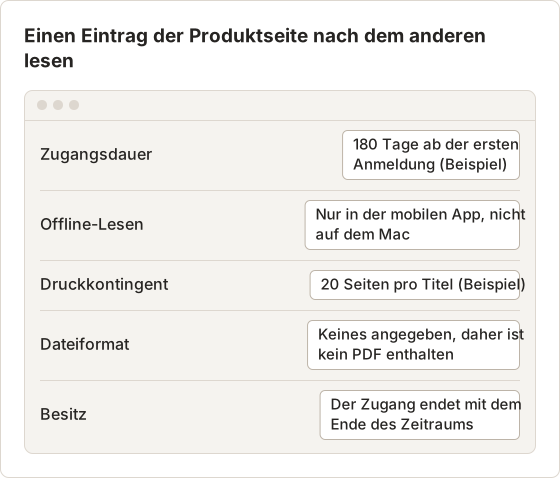
Ein Eintrag, der einen Zeitraum, ein Gerät oder eine Grenze nennt, beschreibt, was die Lizenz erlaubt. Ein Eintrag ohne Dateiformat sagt nichts über eine Datei aus. Kopieren Sie den Text der Produktseite beim Kauf in Ihre Bestellnotizen, da Plattformen die Formulierungen nach dem Verkauf manchmal ändern.
Ein Beispiel: Bestellung einer Miete prüfen
Ein Studierender mietet einen Titel für einen Kurs mit 12 Wochen Dauer. Die Produktseite nennt „180 Tage Zugang“, die Bestellbestätigung „Mietzeitraum endet“ mit einem Datum 180 Tage nach dem Kauf. Der Studierende liest beide Zeilen und vergleicht sie mit dem Kursplan.
Wenn die Miete am ersten Kurstag beginnt, endet sie 96 Tage nach dem Kursende (180 Tage minus 84 Tage Kursdauer). Diese Lücke ist nützlich: Der Studierende kann den Titel für den gesamten Kurs behalten, aber nach Ende der Miete existiert kein PDF, das er behalten könnte. Der Studierende trägt das Enddatum in den Kalender ein, notiert, dass der Kurs in Woche 12 die Kapitel für die Abschlussprüfung benötigt, und entscheidet, Notizen vor Woche 10 zu exportieren. Nicht die Beschriftung der Schaltfläche, sondern die Lizenz hat jedes Datum in diesem Plan bestimmt.
Hätte derselbe Studierende auf der Produktseite „Download“ gesehen, wäre die nächste Frage, welche Art von Download gemeint ist. Der Abschnitt zu den drei Bedeutungen erklärt die Prüfung.
Warum Verlage eigene Reader einsetzen
Eigene Reader erlauben Verlagen Funktionen, die ein einfaches PDF nicht bietet:
- Kopieren, Drucken und Offline-Zeit je Titel steuern.
- Inhalte nach der Veröffentlichung aktualisieren, Fehler korrigieren und Medien ergänzen.
- Das Buch mit Hausaufgaben, Quizzen und Kursauswertungen verknüpfen.
- Den Zugang beenden, wenn ein Mietzeitraum oder Kurs endet.
Für Studierende bedeutet das: Die Reader-App ist das Buch. Ihre Funktionen bestimmen, was Sie damit tun können.
Der Kompromiss wirkt in beide Richtungen. Ein Reader kann Korrekturen und neues Material ohne neue Datei erhalten. Er kann Ihren Zugang zum Titel aber auch an einem Ort bündeln, sodass der Zugang mit der Lizenz endet und nicht mit der Datei auf Ihrem Datenträger. Keiner dieser Effekte ist ein Mangel. Beide sind der Grund für das Format des Verlags und für die fehlende PDF-Schaltfläche.
Zwei Titel auf einer Plattform
Dieselbe Plattform kann zwei Titel unterschiedlich behandeln. Eine Miete und ein Kauf aus demselben Shop folgen oft unterschiedlichen Regeln, und ein Titel, den die Hochschule hinzufügt, kann sich von einem unterscheiden, den Sie selbst gekauft haben. Der Vergleich unten zeigt mit Beispielwerten das Muster.
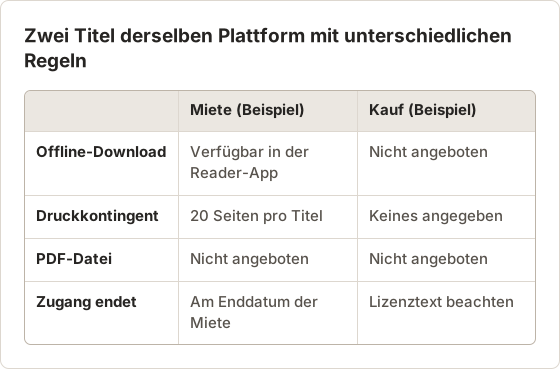
Die PDF-Zeile ist für beide Titel gleich, daher ist die fehlende PDF-Schaltfläche kein Hinweis auf einen Fehler in einem der beiden Konten. Die Lizenz legt die Optionen für jeden Titel fest, nicht die Plattform insgesamt.
„Download“ hat drei verschiedene Bedeutungen
| Bedeutung | Was Sie erhalten | Wo es sich öffnet |
|---|---|---|
| Offline-Download | Eine verschlüsselte Kopie in der Reader-App | Nur in dieser App, mit Ihrem Konto |
| Druck- oder PDF-Kontingent | Eine festgelegte Anzahl Seiten im Druckdialog | Jeder PDF-Viewer, als gedruckte Seiten |
| Datei-Download | Ein PDF oder EPUB, mit oder ohne DRM | Jeder kompatible Reader |
Die meisten eTextbooks bieten die erste Option, viele die zweite und weniger die dritte. Der Beitrag Offline-Zugriff im Vergleich zu herunterladbarem PDF vergleicht die erste und die dritte Option ausführlich.
Was jede Bedeutung für einen Kurs heißt
Die drei Bedeutungen passen zu drei unterschiedlichen Lernbedürfnissen. Wenn Sie das Bedürfnis der passenden Bedeutung zuordnen, vermeiden Sie die meisten Fehlkäufe.
- Lesen im Flugzeug oder an einem Praktikumsplatz ohne Netzwerk: Der Offline-Download passt, auf einem unterstützten Gerät und solange die Lizenz läuft.
- Kapitel für eine Prüfung markieren: Das Druckkontingent passt, weil die gedruckten Seiten in Ihren eigenen Ordner kommen. Markierungen und Notizen im Reader sind eventuell exportierbar, was die Exportoptionen der Seite bestätigen.
- Import des Buchs in ein anderes Werkzeug, etwa ein Labor- oder Notizsystem: Nur ein Datei-Download passt. Wenn die Produktseite keinen anbietet, erfüllt der Titel das Bedürfnis nicht, unabhängig vom Preis.
Jede Zeile nennt zuerst das Bedürfnis und dann die Bedeutung. Wer vom Bedürfnis ausgeht, liest die Produktseite mit einer klaren Frage, und die Antwort steht meist auf der Seite oder in der Hilfe des Readers.
Die Bedeutung vor dem Kauf prüfen
Die Beschriftung der Schaltfläche ist der unzuverlässigste Teil der Seite, weil ein Wort drei Bedeutungen haben kann. Der Ablauf unten führt von der Schaltfläche bis zur Kaufentscheidung.
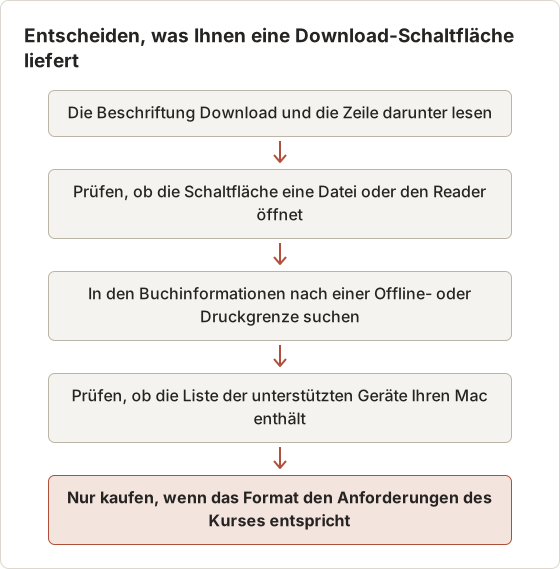
Wenn der Kurs eine Datei verlangt, etwa ein PDF, das ein Labortool importiert, und die Produktseite nur einen Zugang zeigt, erfüllt der Titel das Bedürfnis nicht. Fragen Sie vor dem Kauf die Lehrkraft nach dem benötigten Format.
Warum die PDF-Schaltfläche fehlen kann
- Einstellung des Verlags: Jeder Titel hat eigene Regeln, daher können sich zwei Bücher auf derselben Plattform unterscheiden.
- Miete oder Abonnement: Ein befristeter Zugang enthält selten eine Datei.
- Vom Institut bereitgestellter Zugang: Bücher, die über einen Kurs bereitgestellt werden, folgen der Vereinbarung der Hochschule.
- Gerät: Der Offline-Download ist eventuell nur in der mobilen oder Tablet-App verfügbar, nicht im Browser auf dem Mac.
- Kontingent aufgebraucht: Die Druckoption kann verschwinden, sobald Sie die Grenze erreichen.
Das Kontingent ist die häufigste Überraschung in der Mitte eines Semesters. Wer früh im Kurs druckt, erreicht die Grenze eventuell vor der Zwischenprüfung, und die Druckoption kann für den Rest des Semesters nicht mehr funktionieren. Drucken Sie zuerst die Kapitel der ersten Kurshälfte und halten Sie einen Teil des Kontingents für spätere Kapitel zurück.
Die Optionen eines Titels erscheinen im Infobereich des Readers, in Ihrem Konto oder auf den Hilfeseiten der Plattform.
Vom Institut bereitgestellter Zugang
Ein Kurs, der das Buch in der Kursgebühr oder im LMS enthält, stellt den Zugang in der Regel über die Vereinbarung der Hochschule mit dem Verlag bereit. Ihr Name im Zugang macht den Titel nicht zu einem persönlichen Kauf. Die Lizenz endet mit dem Kurs, und die Hochschule entscheidet, was danach mit den Notizen und der Offline-Kopie geschieht.
Stellen Sie der Lehrkraft oder der Buchhandlung zwei Fragen, wenn ein Kurs den Zugang bereitstellt: ob der Zugang nach dem Semester fortbesteht und ob ein alternatives Format für Studierende mit nachgewiesenem Bedarf existiert. Die Antworten kommen von der Hochschule, nicht vom Reader, und sie bestimmen den Plan für das gesamte Semester.
Offline-Optionen auf einem Mac prüfen
Ein Mac erscheint eventuell nicht auf der Liste der Offline-Geräte für einen Titel. Prüfen Sie die Liste, bevor Sie annehmen, dass die Offline-Option für Ihren Titel fehlt.
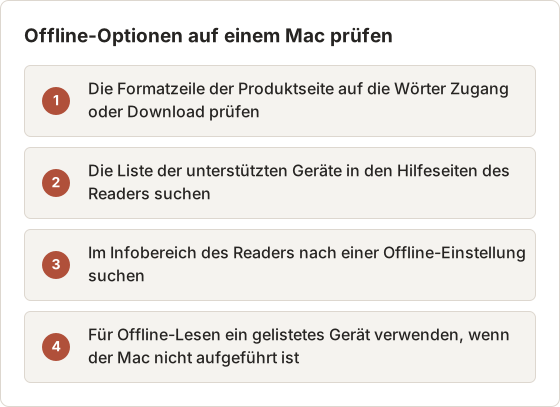
Offline-Lesen und Druckkontingente sind getrennte Einstellungen. Ein Titel kann das Drucken auf dem Mac erlauben, während das Offline-Lesen nur in der mobilen App bleibt, oder umgekehrt. Prüfen Sie jede Einstellung in einer eigenen Zeile.
Was Sie nicht annehmen sollten
- Gehen Sie nicht davon aus, dass ein Offline-Download eine Datei ist, die Sie verschieben können. Er lässt sich nur im Reader öffnen.
- Gehen Sie nicht davon aus, dass „lebenslang“ oder „dauerhaft“ Zugang eine Kopie bedeutet, die Ihnen gehört. Lesen Sie die Definition der Plattform.
- Versuchen Sie nicht, die Offline-Dateien des Readers zu entschlüsseln oder umzuwandeln. Das Entfernen von DRM verletzt die Lizenz und in vielen Ländern das Gesetz.
„Lebenslang“ und „dauerhaft“ sind Begriffe, die der Lizenztext definiert. Ein solcher Begriff kann sich auf die Lebensdauer der Plattform beziehen und nicht auf die Lebensdauer des Studierenden. Suchen Sie die Definition in den Nutzungsbedingungen, bevor Sie das Wort als Besitz verstehen.
Eine Offline-Kopie beheben, die sich nicht öffnet
Eine Offline-Kopie, die sich nicht mehr öffnet, liegt meist an der Lizenz oder am Gerät. Gehen Sie die Prüfungen der Reihe nach durch und halten Sie bei der ersten an, die das Problem erklärt.
- Prüfen Sie, dass der Miet- oder Kurszeitraum nicht abgelaufen ist. Eine abgelaufene Lizenz entfernt die Offline-Kopie.
- Melden Sie sich mit dem Konto an, das den Titel gekauft hat. Eine Kopie, die an ein anderes Konto gebunden ist, öffnet sich nicht.
- Aktualisieren Sie die Reader-App und prüfen Sie die Liste der unterstützten Geräte erneut.
- Wenden Sie sich mit der Bestellnummer, dem Titel und dem Gerätemodell an den Support. Der Support kann den Lizenzstatus für dieses Konto bestätigen.
Was Sie stattdessen tun können
- Offline lesen mit der eigenen App des Readers auf einem unterstützten Gerät.
- Die benötigten Seiten drucken, innerhalb des Kontingents, und die Druckausgabe als PDF speichern, wenn der Dialog dies erlaubt.
- Markierungen und Notizen exportieren, denn es ist Ihre eigene Arbeit.
- Die Bibliothek prüfen auf einen Kapiteldownload oder eine Ausleihe desselben Titels.
- Den Verlag fragen nach einer barrierefreien oder herunterladbaren Ausgabe, wenn Sie einen nachgewiesenen Bedarf haben.
Wenn die Lizenz persönliche Kopien erlaubt und der Reader Seiten normal anzeigt, können Sie sichtbare Seiten mit Temposhot für das private Lernen erfassen. Lesen Sie zuvor Wann Sie Lernmaterialien nicht als Screenshot speichern sollten.
Erfassen Sie nur die Seiten, die die Lizenz abdeckt, jeweils einen Abschnitt nach dem anderen, mit Capture Area im Fenster des Readers. Führen Sie keine automatische Erfassung über das ganze Buch aus. Ein Durchlauf über den gesamten Titel kopiert Inhalte, die die Lizenz nicht erlaubt, auch wenn jede Seite auf dem Bildschirm sichtbar ist.
Temposhot für eigenes Material verwenden
Temposhot eignet sich für Material, das Ihnen gehört: fotografierte Notizen, ein ausgefülltes Arbeitsblatt oder einen gescannten Laborausdruck. Das Werkzeug Image to PDF ordnet JPG-, PNG-, WebP- oder HEIC-Bilder und speichert sie als ein PDF. Das Werkzeug Screenshot to Searchable PDF fügt durchsuchbaren Text hinzu, wenn die Bilder für die Texterkennung scharf genug sind.
Halten Sie eigenes Material im Ordner getrennt von den Seiten des Verlags. Ein Dateiname, der die Quelle nennt, erleichtert es, die Seiten des Verlags zuerst zu löschen, wenn eine Lizenz endet.
Drucken innerhalb des Kontingents
Das Kontingent ist eine Anzahl, daher planen Sie die Seiten, bevor Sie drucken. Die Zahlen unten verwenden ein Beispielkontingent von 20 Seiten für einen Titel.
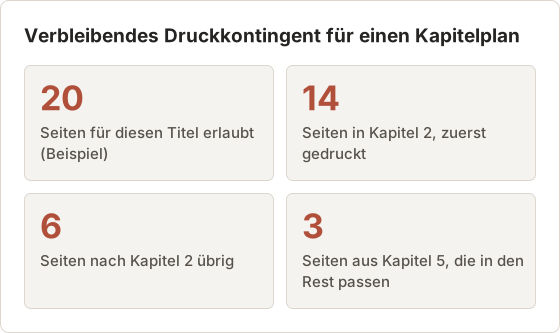
Drucken Sie zuerst die Seiten für die nächste Prüfung. Notieren Sie die Seitenzahlen, die noch nicht gedruckt sind, damit der nächste Druckdurchgang keine Seite doppelt druckt. Wenn ein Druckauftrag mitten im Vorgang abbricht, prüfen Sie, ob die Plattform die Seiten bereits gezählt hat, bevor Sie erneut drucken.
Dem Support die richtige Frage stellen
Der Support kann Fragen zu Ihrer Lizenz beantworten. Er kann die Regeln des Titels für Sie nicht ändern. Die Tabelle unten zeigt, wie Sie eine Frage formulieren, damit Sie eine brauchbare Antwort erhalten.
Eine Nachricht mit der Bestellnummer, dem Titel und der Auflage, dem Gerätemodell und dem genauen Wortlaut der Produktseite erhält schneller eine Antwort als eine Nachricht, die das Problem allgemein beschreibt. Zeigt der Reader einen Fehler, fügen Sie nur einen Screenshot der Fehlermeldung bei. Fügen Sie keine Seiten des Buchs bei, denn auch eine Support-Nachricht ist eine Kopie.
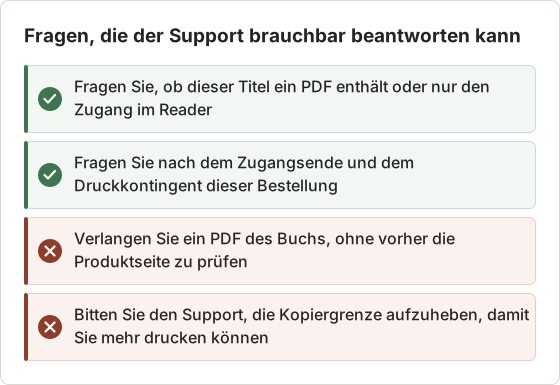
Das Format vor der nächsten Bestellung prüfen
Prüfen Sie vor dem Kauf oder der Miete:
- Ob das Produkt ein Zugang oder eine Datei ist.
- Welche Geräte das Offline-Lesen unterstützen.
- Wie viel Druck der Titel erlaubt.
- Wann der Zugang endet und was mit Ihren Notizen geschieht.
- Ob der Kurs eine bestimmte Plattform verlangt.
Jeder Punkt hat eine Quelle. Die ersten zwei stammen von der Produktseite und den Hilfeseiten des Readers. Der dritte stammt aus dem Infobereich des Buchs oder aus dem Konto. Die letzten zwei stammen aus dem Kursplan und von der Lehrkraft. Eine Prüfung ohne Quelle auf der Seite ist eine Frage an den Support und keine Annahme, auf der Sie handeln sollten.
Die Reihenfolge der Prüfungen ist wichtig. Beginnen Sie mit der Anforderung des Kurses, weil sie Optionen ausschließt, die sie nicht erfüllen können. Prüfen Sie danach den Lizenztyp, die Geräte und das Kontingent für die verbleibenden Optionen. Ein Titel, der die Anforderung des Kurses nicht erfüllt, braucht keinen Preisvergleich.
Ein Semesterplan für ein gemietetes eTextbook
Eine Miete, die am Semesterende endet, braucht einen Zeitplan und keine einzelne Prüfung beim Kauf. Der Zeitplan unten zeigt eine Reihenfolge für das Semester.
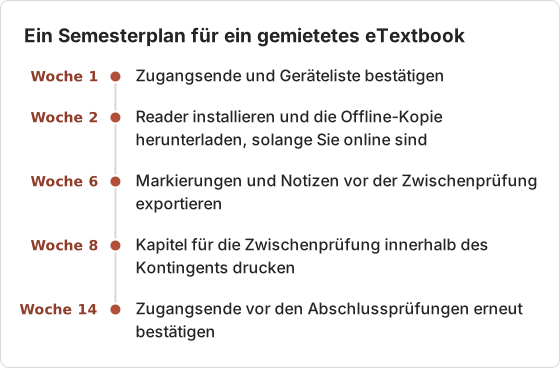
Der Plan funktioniert, weil jeder Kontrollpunkt eine Ressource schützt: Zeit, die Offline-Kopie, Ihre Notizen, das Druckkontingent und den Zugang selbst. Ein verpasster Kontrollpunkt kostet nur diese Ressource und nicht den ganzen Kurs.
Die Wochennummern hängen vom Kurs ab. Ein Kurs mit 10 Wochen braucht die Export- und Druckkontrollpunkte früher, und ein Kurs, der mit einem Projekt endet, braucht die Prüfung der Offline-Kopie zu Beginn. Legen Sie jeden Kontrollpunkt vor das Ereignis, das die Ressource benötigt, und lassen Sie mindestens eine Woche Abstand zu jeder Frist.
Einen Nachweis des Kaufs aufbewahren
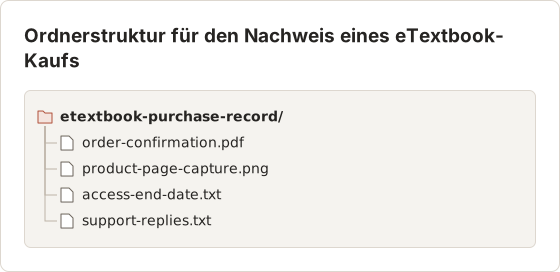
Ein Nachweis des Kaufs beantwortet die meisten Support-Fragen in einer Nachricht. Bewahren Sie die Nachweise in einem Ordner neben Ihren Kursdateien auf.
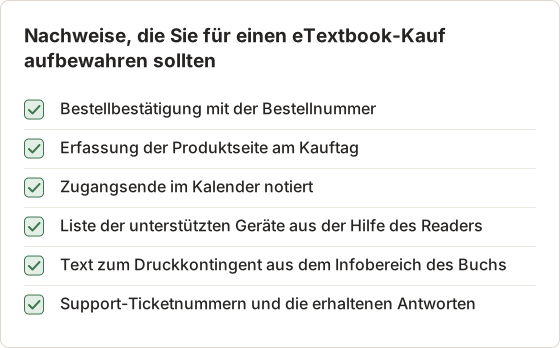
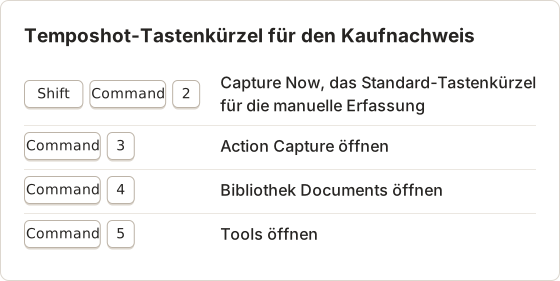
Eine Erfassung der Produktseite hält den Wortlaut des Anbieters an einem Tag fest und dient Ihrer eigenen Dokumentation. Verwenden Sie Capture Area in Temposhot, um nur die Produktdetails zu erfassen, und lassen Sie Zahlungs- oder Kontoinformationen weg.
Häufige Fragen
Kann mir der Kundensupport ein PDF senden
In der Regel nicht, außer der Verlag bietet eine herunterladbare Ausgabe an. Der Support kann bestätigen, welche Optionen Ihr Titel hat.
Ist die Offline-Kopie auf meinem Mac ein PDF
Nein. Sie ist im Reader in einem geschützten Format gespeichert und lässt sich nur dort öffnen.
Zählt das Drucken als PDF auf das Kontingent
In der Regel ja. Reader zählen gedruckte Seiten, egal ob sie auf Papier oder in eine PDF-Datei gehen. Das Kontingent in Ihrem Konto zeigt, wie Ihr Titel funktioniert.
Kann ich meine Notizen nach dem Ende des Zugangs behalten?
Das hängt von der Plattform ab. Manche erlauben den Export von Markierungen und Notizen vor dem Enddatum des Zugangs. Prüfen Sie die Exportoptionen im Reader, solange der Zugang aktiv ist, und notieren Sie die benötigten Notizen vor dem Enddatum.
Funktioniert Temposhot mit der Offline-Kopie?
Temposhot erfasst, was auf dem Bildschirm sichtbar ist. Es kann die Offline-Dateien des Readers nicht lesen und entfernt kein DRM. Nutzen Sie für die Offline-Kopie die eigenen Funktionen des Readers.
Was bedeutet DRM-frei?
DRM-frei beschreibt eine Datei ohne digitale Rechteverwaltung, sodass jeder Reader, der das Format öffnet, sie öffnen kann. Eine DRM-freie Datei unterliegt trotzdem den Lizenzbedingungen für Kopieren und Weitergeben. Prüfen Sie die Bedingungen, bevor Sie die Datei kopieren, auch wenn sie ohne Passwort öffnet.
Warum zeigt eine Kopie auf meinem Mac weniger Seiten als der Reader?
Der Reader kann eingrenzen, was für Ihren Titel und Ihr Gerät offline oder in der Druckvorschau verfügbar ist. Die Produktseite und der Infobereich des Buchs listen die Offline- und Druckeinstellungen auf. Vergleichen Sie diese Einstellungen mit der Anzeige auf dem Mac, bevor Sie einen Fehler annehmen.
Sollte ich ein Lehrbuch mieten oder kaufen?
Vergleichen Sie die Kosten mit der Dauer des Kurses und den benötigten Funktionen. Eine Miete, die vor den Abschlussprüfungen endet, kann teurer sein als ein Kauf mit Druckkontingent, während ein Titel, den Sie nur für ein Semester nutzen, zu einer Miete passt. Prüfen Sie das Zugangsende und das Kontingent bei beiden Optionen, bevor Sie entscheiden.
Mit Seiten arbeiten, die Sie speichern dürfen?
Erfassen Sie diese auf Ihrem Mac und exportieren Sie ein durchsuchbares PDF. Die Seite Screenshots als PDF speichern zeigt, wie das geht.
etextbookspdfdrmoffline
Verwandeln Sie wiederholbare Screenshots in fertige Ergebnisse
Temposhot erstellt Screenshots per Timer oder bei jedem Klick und exportiert das Ergebnis als PDF, Bilder, ZIP oder MP4.
Ähnliche Beiträge
- Was Sie vor dem Kauf eines digitalen Lehrbuchs für das Offline-Lernen prüfen solltenPrüfen Sie vor dem Checkout mit dieser Kaufcheckliste Offline-Geräte, Dateizugriff, Druckgrenzen, Zugangsdauer, Notizexport und Barrierefreiheit.
- Offizieller Download, Drucken als PDF oder Screenshot eines eTextbooks?Wählen Sie die sicherste nützliche Ausgabe für ein digitales Lehrbuch: offizieller Offline-Download, erlaubte PDF-Seiten, Notizexport oder freigegebene Screenshots.
- Offline-Zugriff auf ein eTextbook im Vergleich zu einer herunterladbaren PDFOffline-Zugriff hält ein Lehrbuch im Reader, eine herunterladbare PDF ist eine übertragbare Datei. Vergleichen Sie, wo beide funktionieren, was abläuft und was sich verschieben lässt.
- Die besten Xnapper-Alternativen für den Mac im Jahr 2026Vergleich von Xnapper-Alternativen für den Mac: wiederholte Aufnahme, Scroll-Aufnahme und Aufzeichnung, kostenlose Hintergründe, plattformübergreifende Anleitungen und die eingebaute App.