Warum Drucken als PDF das Layout eines Online-Lehrbuchs zerstört
Fehlende Abbildungen, geteilte Tabellen, doppelte Kopfzeilen und leere Seiten beheben: Nutzen Sie die offizielle Druckfunktion des Readers und prüfen Sie zuerst die Druckvorschau.
12 Min. LesezeitPDFVon Temposhot Team
Mit Command+P erhalten Sie bei einem Online-Lehrbuch selten saubere Seiten. Abbildungen fehlen, Tabellen werden über mehrere Seiten getrennt, die Werkzeugleiste des Readers wiederholt sich auf jedem Blatt, oder das PDF ist ab der ersten Seite leer. Die Ursache liegt fast immer im Druckweg und nicht in den Druckereinstellungen.
Dieser Beitrag zeigt, wie Sie den richtigen Druckweg wählen, das Symptom einordnen und ein begrenztes Druckkontingent nicht für fehlerhafte Ausgaben verbrauchen. Ein Beispiel mit einem 180-seitigen Lehrbuch unter freier Lizenz, das in einem Web-Viewer veröffentlicht ist, zeigt drei Layoutfehler und die jeweilige Behebung.
Den richtigen Druckbefehl wählen
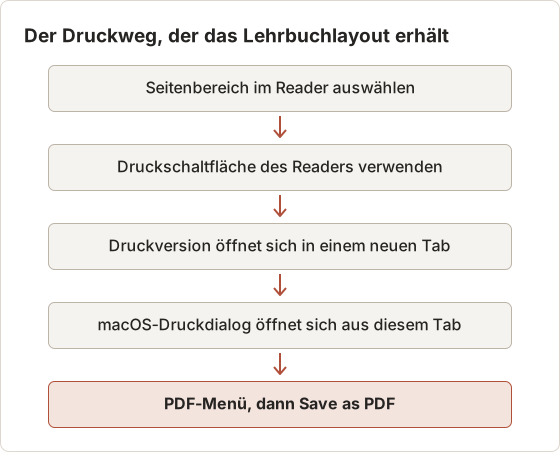
Ein Online-Reader ist eine Web-Anwendung. Der Druckbefehl des Browsers druckt das Bildschirmlayout der Anwendung, das nicht für Papier entworfen wurde. Die Druckschaltfläche des Readers sendet eine für den Druck aufbereitete Version der ausgewählten Seiten.
| Weg | Was gedruckt wird | Typisches Ergebnis |
|---|---|---|
| Druckschaltfläche des Readers | Die Druckversion des Verlags für die ausgewählten Seiten | Saubere Seiten, werden auf das Kontingent angerechnet |
| Browser: Datei, dann Drucken | Die sichtbare Webseite und ihre Oberfläche | Abgeschnitten, leer oder fehlerhaftes Layout |
| PDF-Menü im macOS-Druckdialog | Was der gewählte Weg gesendet hat | Entspricht dem Weg darüber |
Verwenden Sie die Druckschaltfläche des Readers. Wählen Sie danach im macOS-Druckdialog das PDF-Menü und Save as PDF, wenn Sie statt Papier eine Datei möchten.
Den aktuellen Druckweg erkennen
Der Druckweg des Readers öffnet meist einen separaten Tab oder ein Fenster mit einfachen Seiten: keine Seitenleiste, keine Werkzeugleiste, kein Suchfeld. Der Browser-Weg druckt den Bildschirm, den Sie gerade sehen. Die Vorschau zeigt daher die Oberfläche des Readers um den Text herum.
Wenn die Vorschau die Menüleiste des Readers oder eine Schaltfläche „Next page“ zeigt, schließen Sie den Dialog. Sie befinden sich dann auf dem Browser-Weg. Suchen Sie im Reader nach einem Druck-Symbol, das oft in einem Menü mit drei Punkten oder hinter einem Teilen-Symbol liegt.
Das Beispiel: ein 180-seitiges Web-Lehrbuch
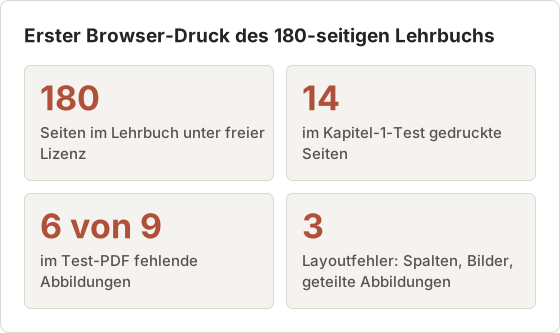
Ein Kurs nutzt ein Statistik-Lehrbuch unter freier Lizenz, das in einem Web-Viewer veröffentlicht ist. Die Lizenz erlaubt Kopien für den persönlichen Gebrauch. Das Buch hat 180 Seiten im zweispaltigen Layout, etwa 60 Abbildungen und 25 Tabellen. Der Viewer hat keine Druckschaltfläche, daher ist der Browser-Weg die einzige Druckoption.
Für die Annotation auf einem Tablet wird ein PDF benötigt. Der erste Test, Kapitel 1 über den Browser zu drucken, zeigt drei Fehler, die dieser Beitrag durcharbeitet: abgeschnittene Spalten, fehlende Bilder und geteilte Abbildungen.
Das sichtbare Symptom einordnen
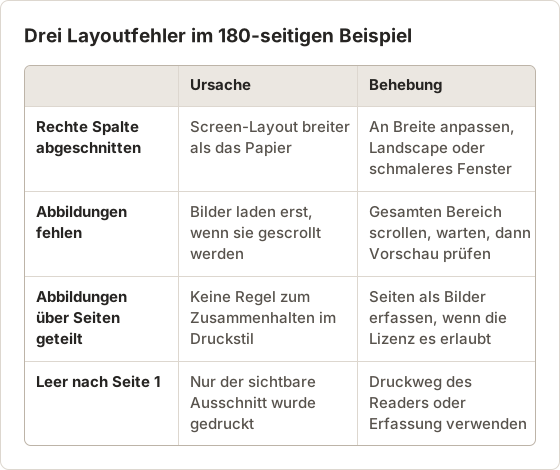
- Leere Seiten ab der zweiten: Der Browser hat nur den sichtbaren Ausschnitt eines scrollbaren Readers gedruckt.
- Fehlende Abbildungen: Die Bilder waren noch nicht geladen. Dieses Muster ist als Lazy Loading bekannt.
- Werkzeugleiste auf jeder Seite: Der Browser-Weg hat die Oberfläche der Anwendung gedruckt.
- Tabellen mitten in einer Zeile getrennt: Das Druckstylesheet sorgt nicht dafür, dass Tabellenzeilen zusammenbleiben.
- Wiederholte Kopfzeilen oder Seitenzahlen: Der Reader fügt eine eigene Kopfzeile hinzu, und der Browser ergänzt eine zweite.
- Winziger Text: Die Seite des Readers wurde auf ein breites Bildschirmlayout skaliert.
Die ersten drei Symptome deuten auf den falschen Druckweg. Die letzten drei lassen sich oft in den Einstellungen beheben.
Fehler 1: Die rechte Spalte ist abgeschnitten
Im Beispiel zeigt jede gedruckte Seite die linke Spalte vollständig, die rechte Spalte ist am Papierrand abgeschnitten. Der Viewer legt zwei Spalten für ein 1.400 Pixel breites Fenster an. A4-Hochformat bei 100 Prozent bietet deutlich weniger Platz, daher schneidet der Browser den Überlauf ab, statt den Inhalt umzubrechen.
Zwei Einstellungen beheben das in den meisten Browsern. Stellen Sie Scale auf Anpassung an die Seitenbreite, oder wechseln Sie Orientation auf Landscape. Im Beispiel bleiben bei Landscape mit Anpassung an die Breite beide Spalten erhalten, der Text wird jedoch klein. Ein schmaleres Browserfenster vor dem Drucken bewirkt manchmal, dass der Viewer auf eine einspaltige Ansicht wechselt, die im Hochformat besser druckt.
Fehler 2: Abbildungen fehlen
Sechs der 9 Abbildungen in Kapitel 1 werden als leere Rahmen gedruckt. Der Viewer lädt ein Bild erst, wenn es in den sichtbaren Bereich scrollt. Der Browser druckt die Seite so, wie sie in diesem Moment existiert. Abbildungen weiter unten im Kapitel wurden daher nie geladen.
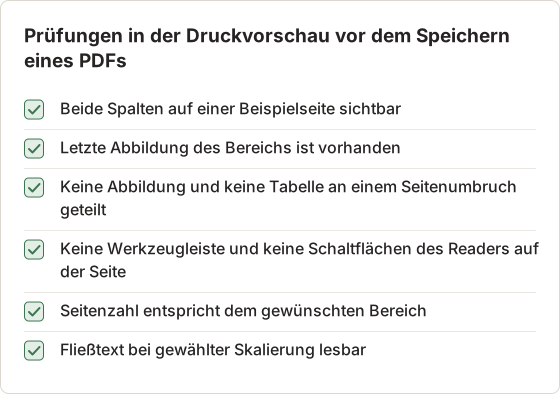
Die Behebung besteht darin, sie vor dem Drucken zu laden, wie im nächsten Abschnitt beschrieben. Die Prüfung ist schnell: Scrollen Sie in der Druckvorschau zur letzten Abbildung des Bereichs. Ist sie vorhanden, sind die früheren meist ebenfalls vorhanden.
Fehler 3: Abbildungen und Tabellen werden über Seiten geteilt
Der dritte Fehler ist eine Abbildung, die an einem Seitenumbruch in der Mitte geteilt wird: Der obere Teil steht auf der einen Seite, der untere Teil und die Bildunterschrift auf der nächsten. Tabellen werden ebenfalls mitten in einer Zeile getrennt. Das Druckstylesheet des Viewers weist den Browser nicht an, diese Blöcke zusammenzuhalten.
Keine Druckeinstellung behebt das zuverlässig. Eine kleinere Skalierung kann den Umbruch an eine andere Stelle verschieben, wovon eine Abbildung profitiert und eine andere geteilt wird. Im Beispiel hat Kapitel 4 elf Abbildungen. Bei drei verschiedenen Skalierungen zwischen 3 und 5 werden jedes Mal 3 bis 5 davon geteilt. Wenn Umbrüche das PDF unbrauchbar machen und die Lizenz Kopien erlaubt, ist die praktische Alternative, die Seiten als Bilder zu erfassen. Dieser Weg wird unten beschrieben.
Wenn die Browservorschau Inhalte fehlen lässt, ein erlaubtes Beispiel laden
Wenn Sie den Browser-Weg verwenden müssen, etwa bei einem kostenlosen Kapitel oder einer Kursseite ohne Druckschaltfläche, laden Sie die Inhalte vor dem Drucken:
- Scrollen Sie langsam durch die Seiten, die Sie drucken, damit jedes Bild lädt.
- Warten Sie am Ende einige Sekunden.
- Öffnen Sie die Druckvorschau und prüfen Sie eine Seite mit Abbildung.
Testen Sie zuerst mit einem kurzen, erlaubten Beispiel statt mit einem ganzen Kapitel.
Wie langsam ist langsam genug
Bilder laden, sobald sie in den sichtbaren Bereich kommen, und jedes braucht einen Moment zum Herunterladen. Ein Bildschirm nach dem anderen mit Page Down und einer kurzen Pause bei jeder Abbildung funktioniert bei den meisten Verbindungen. Im Beispiel hat Kapitel 1 14 Seiten, und das Durchscrollen dauert so etwa eine Minute.
Zurückscrollen zum Seitenanfang vor dem Drucken entlädt die Bilder in den meisten Viewern nicht. Manche Viewer entladen Bilder, die den Bildschirm verlassen, um Speicher zu sparen. Verschwinden die Abbildungen nach dem Zurückscrollen erneut, drucken Sie kleinere Bereiche, die jeweils kurz vor dem Druck geladen werden.
Druckeinstellungen in dieser Reihenfolge prüfen
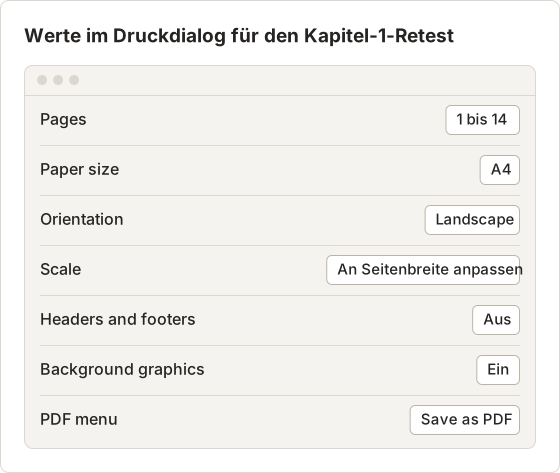
- Destination: die Druckfunktion des Readers, dann das PDF-Menü in macOS.
- Pages: den genauen Seitenbereich, nicht „All pages“.
- Paper size: an Ihre Region anpassen, etwa A4 oder US Letter.
- Scale: an die Seitenbreite anpassen oder 100 Prozent, wenn der Text bereits lesbar ist.
- Headers and footers: Kopf- und Fußzeilen des Browsers ausschalten, wenn der Reader eigene einfügt.
- Background graphics: einschalten, wenn Markierungen oder farbige Kästen fehlen.
Prüfen Sie die Vorschau nach jeder Änderung.
Wiederholte Kopfzeilen und winziger Text
Wiederholte Kopfzeilen entstehen, wenn zwei Quellen gleichzeitig drucken. Der Reader setzt Buchtitel und Seitenzahl an den Anfang seiner Druckversion, und der Browser ergänzt URL, Datum und Seitenanzahl. Das Ausschalten der Kopf- und Fußzeilen des Browsers entfernt den zweiten Satz.
Winziger Text hat eine andere Ursache. Der Browser verkleinert ein breites Layout, damit es auf das Blatt passt. Bevor Sie die Skalierung weiter senken, prüfen Sie, ob der Viewer eine Textgröße oder eine Zoom-Steuerung hat. Ein größerer Zoom im Viewer bewirkt oft, dass er auf weniger Spalten umbricht, was auf demselben Papier größer druckt.
Ergebnis des Retests
Mit diesen Einstellungen und nach dem vorherigen Durchscrollen des Kapitels bleiben im Retest von Kapitel 1 beide Spalten und alle 9 Abbildungen erhalten. Zwei Abbildungen werden weiterhin an Seitenumbrüchen geteilt. Der Fließtext ist lesbar, im Querformat auf einem Tablet jedoch klein.
Das Ergebnis ist für manche Kapitel brauchbar und für andere nicht. Kapitel mit vielen breiten Abbildungen werden schlecht geteilt. Kapitel, die überwiegend aus Text bestehen, drucken gut. Die Entscheidung fällt Kapitel für Kapitel, was bei den abbildungsreichen Kapiteln zur Screenshot-Alternative führt.
Ein begrenztes Druckkontingent nicht verschwenden
Viele Reader rechnen jede gedruckte Seite auf ein Kontingent an, unabhängig davon, ob sie auf Papier oder als PDF ausgegeben wird. Das Kontingent für Ihren Titel steht im Reader oder in Ihrem Konto.
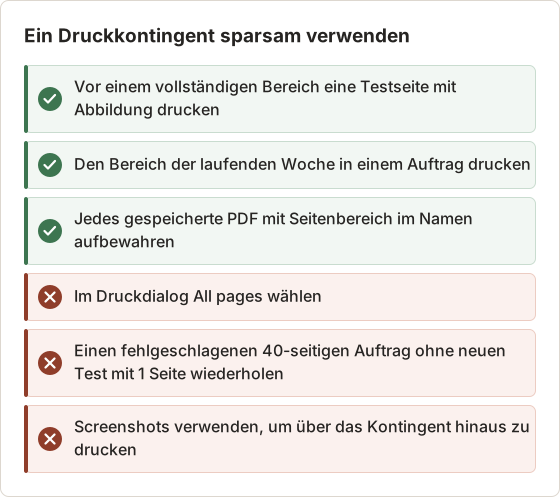
- Drucken Sie nur die Seiten, die Sie für die laufende Woche benötigen.
- Fassen Sie kurze Bereiche zu einem Auftrag zusammen, wenn der Reader das erlaubt.
- Bewahren Sie das gespeicherte PDF auf, damit Sie dieselben Seiten nicht zweimal drucken.
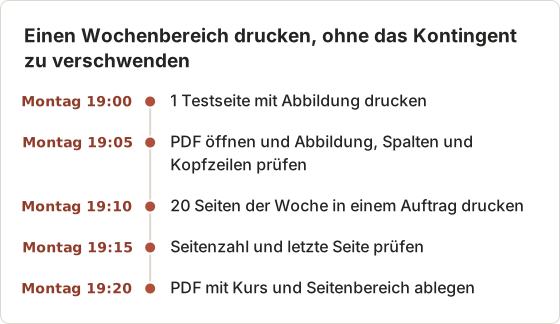
Mit einer Seite testen, dann wochenweise drucken
Bei einem Reader mit Kontingent kostet ein fehlgeschlagener Auftrag die Seitenzahl dieses Auftrags. Ein Test mit 1 Seite kostet 1 Seite, ein fehlgeschlagenes 40-seitiges Kapitel kostet 40. Drucken Sie daher immer zuerst eine einzelne Seite mit Abbildung, und öffnen Sie das gespeicherte PDF, bevor Sie den Rest drucken.
Ein Wochenplan verteilt das Kontingent über das Semester. Setzt der Reader das Kontingent für einen Zeitraum zurück, prüfen Sie die aktuellen Bedingungen Ihres Anbieters für diesen Zeitraum und drucken Sie innerhalb dieses Zeitraums.
Wann Screenshots eine gültige Alternative sind
Screenshots sind nur dann eine Alternative, wenn Sie die Seiten behalten dürfen und der Druckweg kein brauchbares Layout liefert. Beispiele sind eigene Kursseiten, ein Buch unter freier Lizenz in einem Web-Viewer oder ein Reader ohne Druckfunktion für Inhalte, die Sie kopieren dürfen.
In diesem Fall erfasst Temposhot jede sichtbare Seite als Bild und exportiert ein durchsuchbares PDF in Seitenreihenfolge. Das Tutorial zum Speichern von E-Book-Seiten als PDF zeigt die Einrichtung. Screenshot-PDF im Vergleich zu Speichern als PDF im Browser vergleicht beide Ausgaben. Screenshots sind kein Weg, über ein Kontingent hinaus zu drucken. Temposhot kann keinen Reader erfassen, der Bildschirmaufnahmen blockiert.
Warum erfasste Seiten die drei Fehler vermeiden
Ein Screenshot zeigt genau das, was der Viewer anzeigt. Das Layout ist daher das Bildschirmlayout und nicht das Druck-Layout. Beide Spalten sind vorhanden, weil sie auf dem Bildschirm stehen. Abbildungen sind vorhanden, weil jede Seite nach dem Rendern erfasst wird. Nichts wird geteilt, weil ein Seitenumbruch nur dort entsteht, wo der Viewer umblättert.
Der Nachteil betrifft Dateigröße und Textqualität. Jede Seite ist ein Bild, und die Textebene stammt von OCR statt vom Originaltext. Bei einem Statistikbuch kann OCR Formeln falsch lesen. Der Beitrag zu OCR und fehlenden Gleichungen sowie Fußnoten behandelt dieses Problem.
Einen benutzerdefinierten Bereich für die Seite einrichten
Der Viewer im Beispiel zeigt eine Seite nach der anderen in zweispaltigem Layout. Der Seitenbereich ist etwa 1,5-mal so breit wie hoch. Ein Custom Area um diesen Seitenbereich lässt die Browser-Tabs, die Werkzeugleiste des Viewers und die Seitenleiste weg. Die Voreinstellung 3:2 passt zu dieser Form.
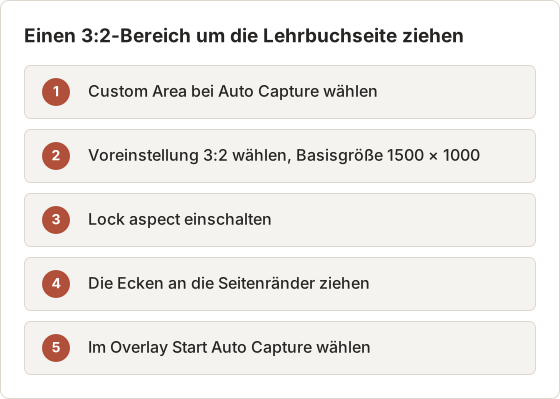
Die Voreinstellung 3:2 startet bei 1500 × 1000. Passt das nicht auf das Display, skaliert Temposhot sie herunter und behält das Verhältnis bei. Mit eingeschaltetem Lock aspect behält das Rechteck beim Ändern der Größe das Verhältnis 3:2, sodass jeder Frame dieselbe Form hat. Das Overlay zeigt Breite, Höhe und Position. Notieren Sie diese Werte, falls Sie den Bereich später neu zeichnen müssen. Mit Escape setzen Sie das Rechteck zurück. Ein zweiter Druck auf Escape schließt den Auswahlbereich.
Einstellungen für Auto Capture bei 180 Seiten
Der Viewer blättert mit Right Arrow. Große Abbildungen brauchen nach jedem Umblättern einen Moment zum Rendern. Das Intervall ist daher länger als die 500 ms der Kindle-Voreinstellung.
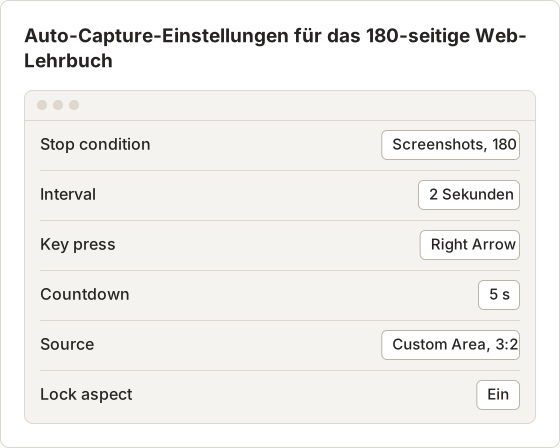
Bei 2 Sekunden pro Seite dauern 180 Seiten 6 Minuten. Key press ist eine Pro-Funktion, und der kostenlose Tarif begrenzt die Screenshots pro Sitzung. Ein Lauf über 180 Seiten in einer Sitzung braucht daher Temposhot Pro. Im kostenlosen Tarif erfassen Sie wenige Seiten pro Sitzung und blättern manuell.
Testen Sie zuerst mit einem Lauf über 5 Seiten. Prüfen Sie, ob jeder Frame eine vollständig gerenderte Seite zeigt und keine Seite übersprungen oder doppelt erfasst wird. Zeigt ein Frame eine halb gezeichnete Abbildung, erhöhen Sie das Intervall auf 3 Sekunden.
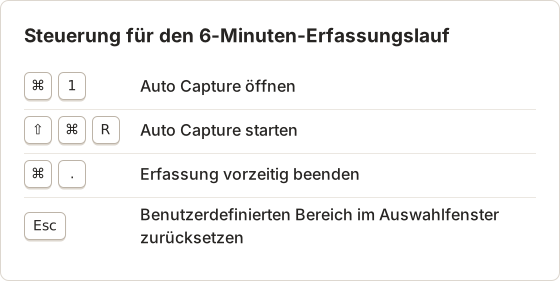
Die 180 Frames vor dem Export prüfen
Während die Frames gespeichert werden, erscheinen Miniaturansichten im Screenshot-Bereich. Nach dem Lauf zeigt der Bereich Capture complete mit der Anzahl der Frames. Blättern Sie die Miniaturansichten an den Kapitelanfängen durch: Seite 1, die erste Seite jedes Kapitels und Seite 180. Ein doppelter Frame bedeutet, dass ein Tastendruck das Umblättern nicht ausgelöst hat. Eine Lücke bedeutet, dass der Viewer zwei Seiten gleichzeitig umgeblättert hat.
Deaktivieren Sie vor dem Export das Kontrollkästchen bei einem doppelten Frame, da jeder Export nur die ausgewählten Frames verwendet. Fehlt eine Seite, öffnen Sie sie im Viewer und erfassen Sie sie in einer kurzen zweiten Sitzung. Fügen Sie danach die beiden PDFs zusammen. Beide Sitzungen bleiben im Bereich Capture History, bis die Aufbewahrungsgrenze ältere entfernt.
Seiten exportieren, die auf das Papier passen
Es gibt zwei PDF-Exporte. PDF im Ergebnisbereich fügt die ausgewählten Frames in der Reihenfolge zusammen und führt OCR aus, ein Frame pro Seite. Create Document wandelt die Sitzung in ein Document um. Dessen Export PDF setzt jede Seite mit Titeln und Seitenzahlen auf A4 oder Letter.
Für ein Tablet reicht meist das PDF aus dem Ergebnisbereich. Zum Drucken auf Papier steuert der Document-Export, wie die 3:2-Frames auf dem Blatt sitzen. Das Anpassen dieser Einstellungen erfordert Temposhot Pro.
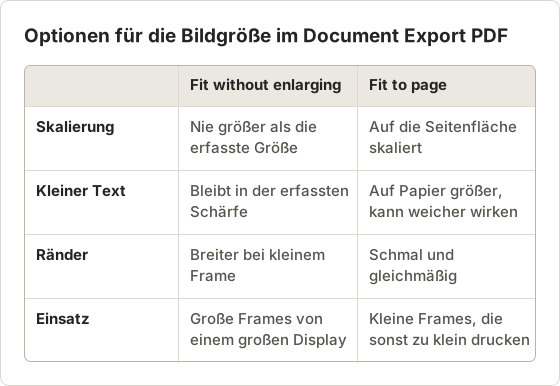
Für die 3:2-Frames passt Orientation Landscape zur Form des Frames. Image size Fit to page füllt das Blatt und hält den zweispaltigen Text auf Papier lesbar. Descriptions lässt sich auf Hidden setzen, da Lehrbuchseiten keinen Schritttext brauchen. Step numbers lässt sich ausschalten.
Speicherort der Dateien
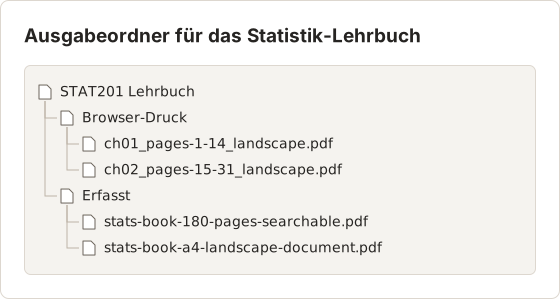
Der Ordner trennt die beiden Wege. Textlastige Kapitel haben im Browser gut gedruckt und bleiben als wöchentliche PDFs erhalten. Die vollständige erfasste Kopie deckt die abbildungsreichen Kapitel ab und dient als durchsuchbare Referenz für das ganze Buch.
Exporte landen im Export path unter Settings, General. Existiert bereits eine Datei mit demselben Namen, hängt Temposhot dem neuen Namen eine Nummer an, statt die frühere Datei zu überschreiben.
Was Sie dem Support mitteilen sollten
Wenn der Druckweg des Readers das Layout weiterhin zerstört, kontaktieren Sie den Support der Plattform mit:
- Buchtitel, Auflage und ISBN.
- Dem gedruckten Seitenbereich.
- Browsername und Version sowie macOS-Version.
- Einem Screenshot der Druckvorschau mit dem Problem.
- Der Angabe, ob Seiten von Ihrem Kontingent abgezogen wurden.
Fragen Sie, ob die abgezogenen Seiten nach der Behebung wiederhergestellt werden können.
Den Fehler reproduzierbar beschreiben
Support-Teams beheben Layoutfehler schneller, wenn sie dasselbe Ergebnis sehen. Nennen Sie eine fehlerhafte Seite, zum Beispiel „Seite 37, Abbildung 3.4 auf zwei Seiten geteilt“, statt „das PDF ist kaputt“. Hängen Sie den Screenshot der Druckvorschau und das gespeicherte PDF dieser einzelnen Seite an.
Probieren Sie vor dem Senden einen zweiten Browser aus. Druckt die Seite in einem Browser korrekt und im anderen nicht, nennen Sie beide Ergebnisse. Das zeigt dem Support, wo er suchen muss. Schneiden Sie vor dem Anhängen eines Screenshots Kontonamen und andere private Angaben heraus.
Häufige Fragen
Warum öffnet die Druckschaltfläche des Readers einen neuen Tab
Viele Reader rendern eine Druckversion in einem separaten Tab und öffnen dann den Systemdruckdialog. Drucken Sie aus diesem Tab.
Kann ich ein fehlerhaftes PDF nachträglich korrigieren
Sie können leere Seiten mit PDF Page Organizer entfernen oder umsortieren. Fehlende Abbildungen lassen sich nicht nachträglich ergänzen.
Bleibt der Text bei Save as PDF durchsuchbar
Über den Druckweg des Readers in der Regel ja. Über einen Browser-Weg, der Bilder der Seite gedruckt hat, meist nicht.
Warum sind meine Seiten im Querformat so klein
Die Anpassung an die Breite verkleinert ein breites Bildschirmlayout auf das Papier. Machen Sie das Browserfenster schmaler, damit der Viewer auf eine Spalte umbricht, und drucken Sie dann im Hochformat.
Hat ein erfasstes PDF auswählbaren Text
Ja. Der PDF-Export aus dem Ergebnisbereich führt OCR aus, sodass der Text in Viewern, die das unterstützen, durchsucht und kopiert werden kann. Formeln und kleine Fußnoten können fehlerhaft erkannt werden.
Kann ich Browser-Drucke und erfasste Seiten in einer Datei zusammenführen
Ja. Verwenden Sie Merge PDF, um sie in der von Ihnen festgelegten Reihenfolge zusammenzufügen. Mit PDF Page Organizer verschieben Sie danach einzelne Seiten.
Seiten speichern, die Sie behalten dürfen?
Erfassen Sie sie als Bilder und exportieren Sie mit Temposhot ein durchsuchbares PDF. Die Seite Screenshots als PDF speichern zeigt den Ablauf.
printpdfetextbookstroubleshooting
Verwandeln Sie wiederholbare Screenshots in fertige Ergebnisse
Temposhot erstellt Screenshots per Timer oder bei jedem Klick und exportiert das Ergebnis als PDF, Bilder, ZIP oder MP4.
Ähnliche Beiträge
- Vollbild-Screenshot oder PDF-Export: Wann welches Format passtEin Vollbild-Screenshot ergibt ein langes Bild, ein PDF-Export durchsuchbare Seiten. Erfahren Sie, welches Format für Archive, Berichte und Freigaben passt.
- E-Book-Seiten als PDF auf dem Mac speichern, wenn es erlaubt istPrüfen Sie zuerst die offiziellen PDF- und Offline-Optionen des Readers. Danach speichern Sie erlaubte E-Book-Seiten als geordnetes, durchsuchbares PDF auf dem Mac.
- Screenshot-PDF oder Browser-PDF mit Save as PDF: Wann welche Option passtSave as PDF im Browser behält meist auswählbaren Text, Screenshot-PDFs bewahren das sichtbare Layout. Vergleichen Sie beide Wege, bevor Sie eine Webseite oder eine Seite eines eTextbooks speichern.
- Die besten Xnapper-Alternativen für den Mac im Jahr 2026Vergleich von Xnapper-Alternativen für den Mac: wiederholte Aufnahme, Scroll-Aufnahme und Aufzeichnung, kostenlose Hintergründe, plattformübergreifende Anleitungen und die eingebaute App.