CleanShot X vs. Snagit: Welche Screenshot-App passt zu Ihrer Arbeit?
Vergleich von CleanShot X und Snagit auf dem Mac: Aufnahme und Bildschirmvideo, Bearbeitung, Schrittanleitungen, OCR, Freigabe, Windows-Unterstützung und Preismodell.
13 Min. LesezeitAnleitungenVon Temposhot Team
CleanShot X und Snagit nehmen beide Screenshots und Bildschirmvideos auf und enthalten jeweils einen Annotationseditor. Sie unterscheiden sich in ihrem Ausgangspunkt. CleanShot X ist eine reine Mac-App, die auf schnelle Aufnahmen ausgelegt ist. Snagit ist die Aufnahme- und Bearbeitungssuite von TechSmith für Mac und Windows.
Dieser Vergleich richtet sich an Personen, die eine der beiden Apps für die tägliche Arbeit auswählen: Support-Mitarbeitende, Texterstellende, Designer und Entwickler, die pro Woche viele Bildschirme aufnehmen.
CleanShot X und Snagit im Überblick
| Bereich | CleanShot X | Snagit |
|---|---|---|
| Plattformen | macOS | macOS und Windows |
| Aufnahmeart | Overlay nach jeder Aufnahme für schnelle Aktionen | Aufnahmen landen in einem Editor und einer Bibliothek |
| Scroll-Aufnahme | Ja | Ja |
| Bildschirmvideo | Ja | Ja |
| Schwerpunkt des Editors | Annotation | Fertige Grafiken mit Vorlagen |
| Texterkennung | Ja | Ja |
| Cloud-Freigabe | Cloud-Option des Anbieters | Mehrere Freigabeziele |
| Preis | Siehe Anbieterseite | Siehe Anbieterseite |
Die Tabelle als Fragenliste lesen
Jede Zeile beantwortet eine Frage zur Arbeit. Die Zeile Plattform fragt, ob alle Personen das Tool nutzen können. Die Zeile Aufnahmeart fragt, ob jede Aufnahme einen weiteren Schritt braucht, bevor sie verwendbar ist. Die Zeile Schwerpunkt des Editors fragt, ob das Ergebnis ein markiertes Bild oder eine fertige Grafik ist.
Die Zeilen Freigabe und Preis fragen, ob der Kauf zu den Datenregeln und dem Budget des Teams passt. Markieren Sie jede Zeile für die aktuelle Aufgabe als „entscheidet“, „wichtig“ oder „unwichtig“. Meist entscheiden zwei oder drei Zeilen über die Wahl, die übrigen bestätigen sie nur.
Für die Zeile Editor listen Sie die Markierungen einer typischen Woche auf: Pfeile, Rahmen, Nummern, verpixelter Text oder ein Layout mit mehreren Bildern. Schreiben Sie die Liste vor dem Test und prüfen Sie im Test, welche App jeden Punkt abdeckt. Die Zeile entscheidet, wenn eine Art der Markierung in den meisten Aufgaben vorkommt.
Nach Plattform auswählen
Die Plattform ist der schnellste Filter. CleanShot X läuft nur unter macOS. Snagit gibt es für Mac und Windows. Ein Team, das beide Systeme nutzt, kann deshalb ein Tool und eine gemeinsame Arbeitsweise verwenden.
Wenn alle Personen, die Bildschirme aufnehmen, einen Mac nutzen, entscheidet die Plattform nicht. Prüfen Sie dann die Aufnahmeart und die Bearbeitung.
Gemischte Teams und Temposhot
Temposhot läuft auf Macs mit Apple Silicon und macOS 14 oder neuer. Auf Windows läuft Temposhot nicht. Ein Team mit Windows-Nutzenden braucht für diese Personen ein zweites Tool oder ein Tool, das beide Systeme abdeckt.
Der restliche Beitrag setzt voraus, dass alle Personen, die Bildschirme aufnehmen, einen Mac nutzen. Temposhot dient als Beispiel für wiederholte Aufnahmen und Schrittanleitungen. Die Kriterien gelten für jedes Tool in derselben Kategorie.
Dateien plattformübergreifend teilen
Ein Temposhot-Document wird auf dem Mac gespeichert, auf dem es erstellt wurde. Eine Kollegin unter Windows erhält die exportierten Dateien: eine PDF-Datei, PNG- oder JPG-Seiten oder ein ZIP-Paket. Öffnen Sie die Dateien mit dem Viewer, den jede Person bereits nutzt. Der Übertragungsweg, etwa E-Mail oder ein Team-Laufwerk, liegt außerhalb der App.
Ein gemischtes Team legt ein Exportformat für geteilte Dateien fest, zum Beispiel PDF für Anleitungen und PNG für einzelne Bilder. Ein festgelegtes Format vereinfacht den Prüfschritt.
Aufnahme und Videoaufnahme vergleichen
Beide Apps nehmen einen Bereich, ein Fenster oder den gesamten Bildschirm auf. Beide erstellen Scroll-Aufnahmen für Inhalte, die länger als das Display sind. CleanShot X zeigt nach jeder Aufnahme ein kleines Overlay, mit dem Sie die Aufnahme ziehen, kopieren, annotieren oder speichern können, ohne ein Fenster zu öffnen. Snagit schickt Aufnahmen in den Editor und speichert sie in einer Bibliothek.
Beide nehmen Bildschirmvideos auf. CleanShot X konzentriert sich auf kurze Aufnahmen und GIFs für die Weitergabe. Snagit nimmt Videos auf, die Sie vor der Freigabe kürzen können. Für lange, bearbeitete Tutorials kombinieren viele Teams eine der beiden Apps mit einem separaten Videoeditor.
Wiederholte Aufnahme in Temposhot einrichten
Die Funktion Auto Capture von Temposhot übernimmt den Fall, dass dasselbe Fenster viele Male aufgenommen werden muss. Die Stoppbedingung, das Intervall und der Countdown werden vor dem Start festgelegt. Das Beispiel unten nimmt ein App-Fenster eine Stunde lang auf, mit einem Bild alle 5 Sekunden.
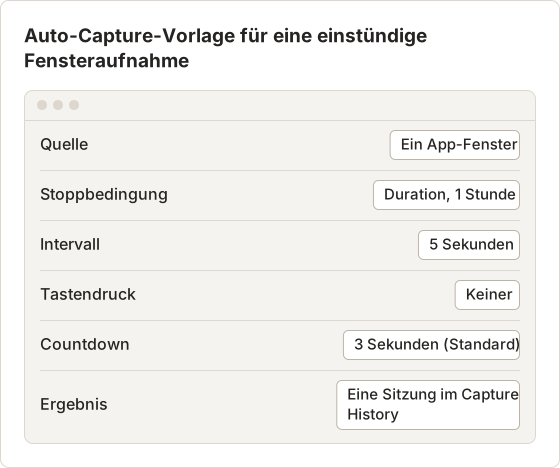
Ein einstündiger Lauf mit 5 Sekunden Intervall erzeugt etwa 720 Bilder, wenn jede Wartezeit vollständig abläuft. Die Stoppbedingung Duration beendet die Sitzung nach einer Stunde Laufzeit. Pausierte Zeit zählt nicht mit. Pausieren Sie die Aufnahme, wenn die Sitzung auf ein Meeting warten soll, und setzen Sie sie danach fort. Die verbleibende Zeit bleibt dabei gleich.
Verwenden Sie Key press, wenn jedes Bild das Ziel weiterschalten soll, etwa beim Umblättern eines Dokuments. Testen Sie die Taste vorher mit einem kurzen Lauf. Eine Taste, die eine andere App global belegt, erreicht das Zielfenster möglicherweise nicht.
Bearbeitung und Anleitungserstellung vergleichen
CleanShot X bietet ein Annotationswerkzeug mit Pfeilen, Formen, Text, Hervorhebungen, Unschärfe und nummerierten Zählern. Es ist auf die schnelle Markierung eines einzelnen Bildes ausgelegt.
Der Editor von Snagit ist umfangreicher. Er enthält Stempel, Vorlagen und Werkzeuge, um mehrere Aufnahmen zu einem Bild zusammenzufügen. Das hilft, wenn das Ergebnis eine saubere Anleitungsgrafik sein soll.
Keine der beiden Apps zeichnet Schritte automatisch aus Klicks auf. Eine Anleitung mit 15 Schritten erfordert trotzdem 15 Aufnahmen und eine manuelle Reihenfolge. Zur lesbaren Markierung in beiden Apps siehe Screenshot-Annotation.
Eine 15-Schritte-Anleitung mit Action Capture erstellen
Action Capture zeichnet einen Ablauf anhand der Klicks auf. Bei jedem akzeptierten Klick speichert die App das Fenster kurz vor dem Klick, liest den Namen des Steuerelements über die macOS-Bedienungshilfen aus und erstellt eine Seite pro Schritt. Die Schritte unten beschreiben einen Ablauf mit 15 Schritten in einer Sitzung.
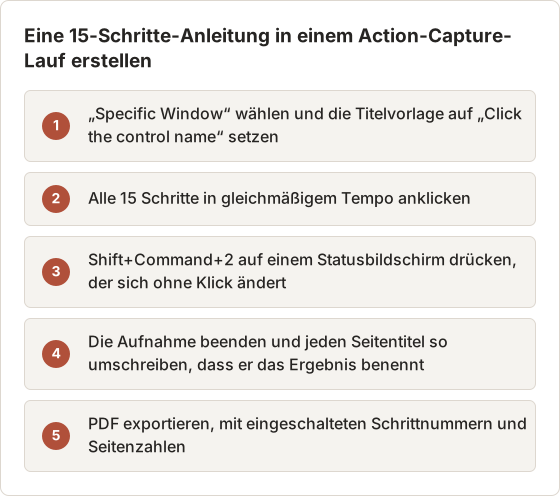
Der kostenlose Tarif pausiert einen Lauf von Action Capture nach 5 Schritten. Die gespeicherten Schritte bleiben im Lauf erhalten. Eine Anleitung mit 15 Schritten braucht daher Temposhot Pro oder drei Läufe mit je 5 Schritten. Wenn die Sitzungen gespeichert wurden, fügen Sie die drei Documents anschließend mit Add from Capture History zusammen. Alternativ starten Sie die späteren Läufe im selben Document mit Capture new images. Die Anpassungsoptionen für PDF erfordern ebenfalls Pro.
Die Action-Capture-Schritte annotieren
Visuelle Annotationen werden jedem Schritt hinzugefügt, wenn der Lauf zu einem Document wird. Show cursor on click captures zeichnet einen Mac Pointer, Minimal Arrow, Touch Dot oder Crosshair in Small, Medium oder Large. Mark clicked area setzt einen Circle oder ein Rectangle an den Klickpunkt, mit eigener Rahmen- und Hintergrundfarbe.
Die Annotationen verändern die Originalscreenshots nicht. Jede Annotation lässt sich im Document später bearbeiten oder entfernen. Der Stil der Markierung kann also nach dem Lauf geändert werden, ohne neu aufzunehmen.
Die erkannten Titel umschreiben
Erkannte Titel übernehmen den Namen des Steuerelements, zum Beispiel Click "Export". Schreiben Sie jeden Titel so um, dass er angibt, was die lesende Person tut und was dann passiert: „Export“ wählen, um die PDF-Datei zu speichern. Das Umschreiben einer Seite dauert wenige Sekunden. Dadurch wird die Anleitung von einer Klickliste zu einer Anweisung. Entfernen Sie vor dem Export jede Seite, die durch einen versehentlichen Klick entstanden ist.
Texterkennung und Organisation vergleichen
Beide Apps können Text aus einem aufgenommenen Bereich kopieren. Das ist nützlich für Fehlermeldungen, Seriennummern und Text in Bildern.
Die Organisation unterscheidet sich. Snagit führt eine durchsuchbare Bibliothek der Aufnahmen innerhalb der App. CleanShot X führt einen Aufnahmeverlauf und überlässt die langfristige Ablage Ordnern, die Sie auswählen.
Texterkennung in Temposhot
Der Bereich Tools der Mac-App listet 21 Bild- und PDF-Werkzeuge, die lokal laufen. Zwei davon betreffen die Texterkennung: Extract Text from Image kopiert Text aus einem Screenshot oder Foto, und Screenshot to Searchable PDF erstellt eine PDF-Datei, in der Sie suchen und Text kopieren können. Dieselben Werkzeuge stehen auch auf der Website von Temposhot bereit.
Capture History als lokales Archiv
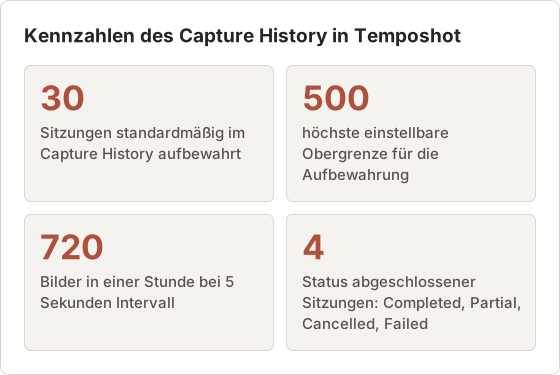
Temposhot speichert jede Sitzung von Auto Capture, Action Capture und Website Capture im Capture History auf dem Mac. Die Liste sortiert die Sitzungen nach Datum. Ein Suchfeld filtert sie nach Namen. Jede Sitzung zeigt ihre Quelle, die Anzahl der Bilder, die Gesamtgröße und einen Status: Completed, Partial, Cancelled oder Failed.
Wählen Sie Bilder einer Sitzung aus, um sie als ZIP, Bilder, GIF oder PDF zu exportieren. Mit Create Document wird die ganze Sitzung zu einem bearbeitbaren Document. Die Standardaufbewahrung umfasst 30 Sitzungen, die Obergrenze lässt sich von 1 bis 500 einstellen. Wenn Sie die Obergrenze senken, löscht Temposhot die älteren Sitzungen und ihre Dateien. Exportieren Sie daher vorher alles, was Sie benötigen.
Freigabe und Weitergabe vergleichen
CleanShot X speichert lokal und bietet einen eigenen Cloud-Upload für teilbare Links. Snagit speichert lokal und kann Aufnahmen an mehrere Ziele senden. Wenn Aufnahmen Kundendaten enthalten, prüfen Sie, wo jede Upload-Option Dateien speichert und wer die Links öffnen kann.
Exportformate aus einem Document
Temposhot bietet keinen gehosteten Freigabelink. Die exportierten Dateien bleiben an dem Ort, an dem Sie sie speichern. Das Team entscheidet, wie sie verschickt werden. Ein Document wird als eine PDF-Datei, als PNG-, JPG- oder WebP-Seiten oder als ZIP-Datei exportiert. Die ZIP-Datei enthält gerenderte PNG-Seiten und eine Datei document.json.
Bilddateien erhalten ihren Namen aus den Seitentiteln. Das Beispiel unten zeigt den Export einer Erstattungsanleitung mit drei Seiten.
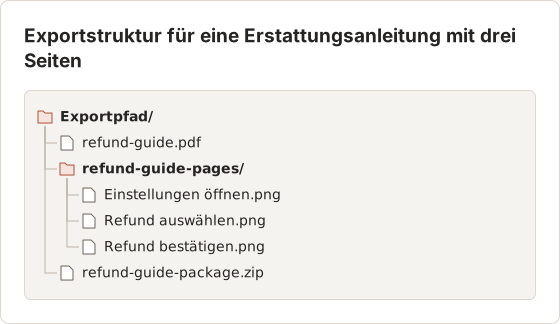
Das Document bleibt nach dem Export bearbeitbar. Eine Änderung an einer Seite oder am Zuschnitt verändert die bereits exportierten Dateien nicht. Exportieren Sie nach jeder Änderung erneut. Vergleichen Sie vor dem Versand eines Pakets die Dateidaten mit dem Datum der letzten Änderung im Document.
Vor der Freigabe auf Kundendaten prüfen
Screenshots aus Support- oder Kundenprozessen zeigen oft Namen, E-Mail-Adressen und Bestellnummern. Schneiden Sie jede Seite mit Framing auf den Teil zu, den die lesende Person braucht. Decken Sie private Texte vor dem Export mit Blur (Pro) ab. Prüfen Sie jede Seite in der Exportgröße und nicht in der Ansicht des Editors.
Die ZIP-Datei aus dem Capture History erfordert zusätzliche Sorgfalt. Sie enthält die Originalbilder ohne Zuschnitt und ohne Unschärfe und zeigt daher alles, was während des Laufs auf dem Bildschirm war. Senden Sie stattdessen einen Export des Documents und bewahren Sie die ZIP-Datei auf dem Mac auf.
Tarifpassung ohne festen Preis vergleichen
Beide Anbieter haben ihr Lizenzmodell im Lauf der Zeit verändert. Die Optionen unterscheiden sich außerdem nach Teamgröße und Region. Statt eine Zahl zu vergleichen, die veraltet sein kann, vergleichen Sie die Struktur:
- Wie viele Computer oder Nutzende ein Kauf abdeckt.
- Ob Updates enthalten oder separat zu kaufen sind.
- Ob Cloud-Speicher Teil des Tarifs ist.
- Ob es eine Team- oder Mengenoption gibt.
Lesen Sie die aktuellen Preisseiten beider Apps mit diesen vier Punkten.
Eine Kostenübersicht erstellen
Eine Übersicht macht aus den vier Punkten für jede Option ein Ja oder Nein. Füllen Sie sie am Tag der Entscheidung anhand der Preisseite des Anbieters aus und speichern Sie die Kopie mit Datum. Die Checkliste unten nennt die Einträge der Übersicht. Bewahren Sie die fertige Übersicht zusammen mit den Testergebnissen auf. So beantwortet dieselbe Datei die Frage bei der nächsten Verlängerung oder wenn ein neuer Mac die Anzahl ändert.
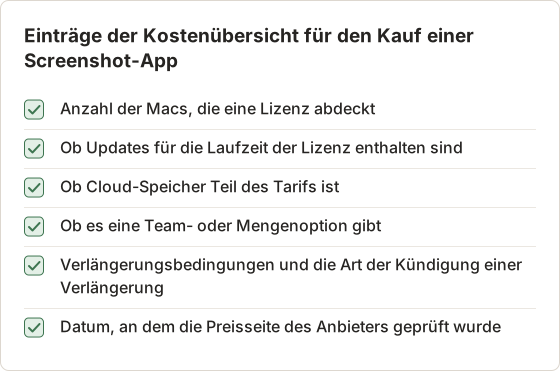
Für Temposhot kostet der Lifetime-Plan für 1 Mac 39 USD ohne Verlängerungsgebühr. Der Lifetime-Plan für bis zu 3 Macs kostet 109 USD. Das Abonnement für bis zu 3 Macs kostet 12 USD pro Monat oder 72 USD pro Jahr. Jede Zeile der Übersicht sollte dieselbe Anzahl an Macs verwenden, damit der Vergleich auf denselben Geräten beruht.
Notieren Sie das Entscheidungsdatum in der Übersicht neben den Verlängerungsbedingungen des Anbieters. Das Temposhot-Abonnement nennt Cancel renewal at any time als Merkmal des Tarifs. Prüfen Sie die Verlängerungsregeln der anderen Option anhand dieser Angabe und nicht aus dem Gedächtnis.
Wenn wiederholte Aufnahmen die eigentliche Aufgabe sind
Manchmal ist der Vergleich der falsche. Wenn die Aufgabe lautet „diesen Bildschirm eine Stunde lang alle 5 Sekunden aufnehmen“ oder „diesen Ablauf mit 20 Klicks dokumentieren“, erzeugt eine App für manuelle Aufnahmen für jedes Bild einen Tastendruck.
Temposhot übernimmt diese Aufgabe auf Macs mit Apple Silicon und macOS 14 oder neuer. Auto Capture speichert Screenshots in einem Intervall und stoppt nach einer Anzahl, einer Dauer oder einer Endzeit. Action Capture speichert den Bildschirm kurz vor jedem akzeptierten Klick, ergänzt erkannte Schritttitel und öffnet das Ergebnis im Documents-Editor, in dem Sie ein PDF exportieren können. Die Dateien bleiben auf dem Mac. Temposhot nimmt keine Bildschirmvideos auf. Aus Screenshots erstellt Temposhot MP4- und GIF-Dateien. Der Download ist kostenlos. Pro kostet 39 USD als Lifetime-Plan für 1 Mac, 109 USD als Lifetime-Plan für 3 Macs oder 12 USD pro Monat für 3 Macs (Preise).
Den Modus nach Aufgabe wählen
Die Tabelle vergleicht die beiden Modi von Temposhot für wiederholte Aufnahmen.
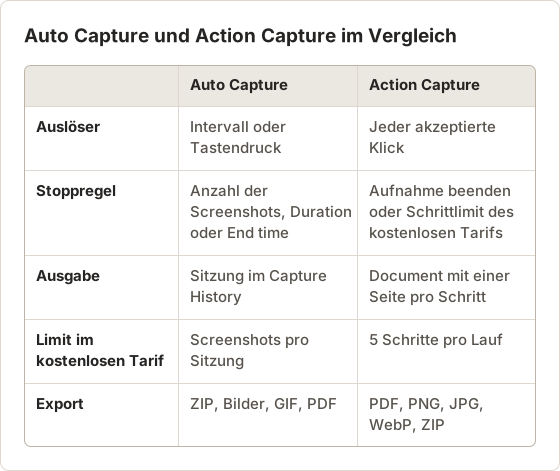
Die Aufgabe bestimmt den Modus. Ein einzelnes Bild braucht eine einmalige Aufnahme. Eine Folge im Zeittakt braucht Auto Capture. Ein Ablauf aus Klicks braucht Action Capture. Eine fertige Datei für andere Personen braucht einen Export des Documents. Der Ablauf unten zeigt die Auswahl in dieser Reihenfolge.
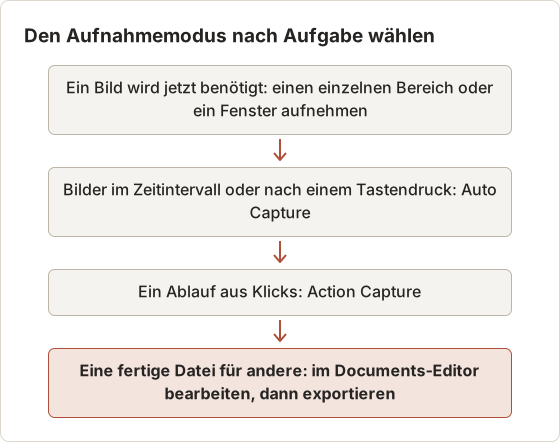
Eine Aufgabe kann beide Modi verwenden. Ein Ablauf mit 20 Klicks und einem Statusbildschirm, der nach einer Verzögerung erscheint, braucht meist Action Capture für die Klicks und eine manuelle Aufnahme für den verzögerten Bildschirm. Nehmen Sie beides im selben Lauf auf, damit die Schritte in der richtigen Reihenfolge bleiben.
Die Bildanzahl berechnen
Berechnen Sie die Anzahl der Bilder, bevor Sie einen Modus wählen. Die Anzahl bestimmt, wie viel Prüfung das Ergebnis braucht. Eine Sitzung von 20 Minuten bei 10 Sekunden Intervall erzeugt etwa 120 Bilder. Eine Sitzung von 3 Stunden bei 30 Sekunden Intervall erzeugt etwa 360 Bilder. Die längere Sitzung braucht etwa dreimal so viel Prüfung, weil jedes Bild auf private Daten geprüft werden muss.
CleanShot X oder Snagit wählen
- Einzelne Person am Mac mit vielen schnellen Aufnahmen am Tag: CleanShot X.
- Team mit Mac und Windows, das hochwertige Grafiken erstellt: Snagit.
- Autorinnen und Autoren, die zusammengesetzte Anleitungsbilder erstellen: die Vorlagen von Snagit.
- Personen, die markierte Screenshots in einen Chat einfügen: das Overlay und das Annotationswerkzeug von CleanShot X.
Testen Sie beide Apps mit denselben drei Aufgaben: einer annotierten Schnellaufnahme, einer Scroll-Aufnahme und einer kurzen Aufnahme. Messen Sie die Zeit für jede Aufgabe.
Mit der Übersicht entscheiden
Bewerten Sie jede App anhand der Kostenübersicht und der drei Testaufgaben. Notieren Sie, welche Zeile das Ergebnis entschieden hat, nicht nur die Gesamtsumme. Bei Gleichstand wählen Sie die App, deren Ergebnis die lesende Person ohne Installation öffnen kann. Ein Tool, das zwei Aufgaben gewinnt, aber bei der Aufgabe verliert, die das Team jeden Tag erledigt, ist für dieses Team das falsche, auch wenn die Summen nahe beieinander liegen.
Den Test mit denselben drei Aufgaben durchführen
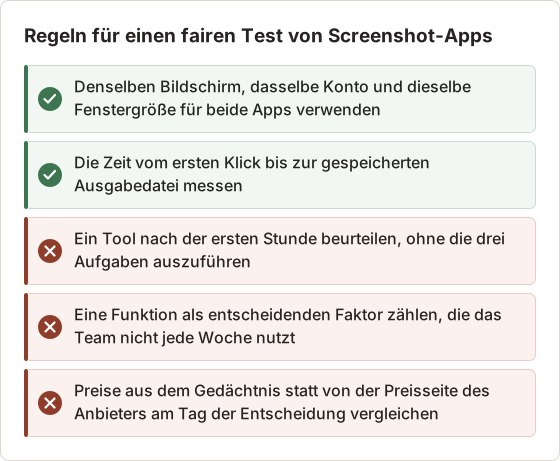
Ein Test braucht ein festes Skript. Schreiben Sie vor dem ersten Lauf die drei Aufgaben und das erwartete Ergebnis jeder Aufgabe auf. Lassen Sie die Zeitmessung bis zum Schritt Speichern laufen und nicht nur bis zum Klick. So enthält die Zeit auch die Datei, die jede App erzeugt. Der Zeitplan unten zeigt den Ablauf eines Testnachmittags mit zwei Apps.
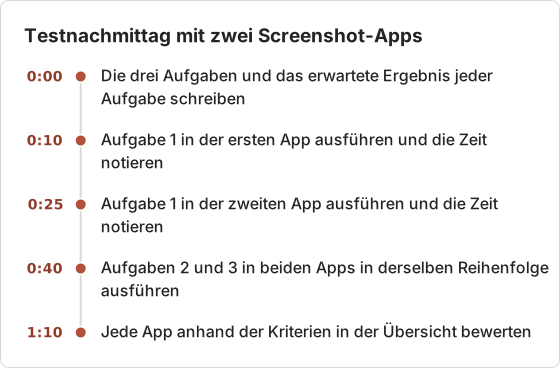
Die Fehler unten verzerren einen Test. Jeder davon tritt häufig genug auf, dass sich eine Regel lohnt, bevor der Test beginnt.
Häufig gestellte Fragen
Läuft Snagit unter Windows und Mac?
Ja. Snagit gibt es für beide Systeme. CleanShot X läuft nur unter macOS.
Können beide Apps Scroll-Inhalte aufnehmen?
Ja. Beide bieten Scroll-Aufnahmen für Inhalte, die länger als der Bildschirm sind.
Erstellen eine dieser Apps Schrittanleitungen automatisch?
Keine der beiden zeichnet Schritte automatisch aus Klicks auf. Diesen Teil übernimmt ein Schritt-Recorder wie Temposhot Action Capture.
Wo prüfe ich aktuelle Preise?
Auf der Preisseite des jeweiligen Anbieters. Die Lizenzbedingungen beider Apps haben sich im Lauf der Zeit geändert.
Nimmt Temposhot Bildschirmvideos auf?
Nein. Temposhot erstellt MP4- und GIF-Dateien aus Screenshots. Der Ergebnisbereich bietet nach einer Aufnahme MP4 an, GIF finden Sie in den Exporteinstellungen.
Welche Macs können Temposhot ausführen?
Macs mit Apple Silicon und macOS 14 oder neuer. Temposhot läuft nicht auf Intel-Macs oder unter Windows.
Wie viele Macs deckt eine Temposhot-Lizenz ab?
Der Lifetime-Plan für 1 Mac deckt einen Mac ab. Der Lifetime-Plan für 3 Macs und das Abonnement decken jeweils bis zu 3 Macs ab.
Ist der Editor von Temposhot eine vollständige Annotationssuite?
Der Document-Editor hat die Werkzeuge Select, Pan, Text, Rectangle, Ellipse, Line, Arrow, Blur, Click Marker, Step Numbers und Framing. Blur, Click Marker und Step Numbers erfordern Pro. Vergleichen Sie die Liste mit den Markierungsaufgaben Ihres Tests und nicht mit einer allgemeinen Funktionsliste.
Lässt sich ein Document nach dem Export bearbeiten?
Ja. Das Document bleibt nach einem Export bearbeitbar, die exportierten Dateien ändern sich dadurch jedoch nicht. Exportieren Sie nach der letzten Änderung erneut und ersetzen Sie die alten Dateien, damit die verbreiteten Kopien den aktuellen Seiten entsprechen.
Wiederholbare Screenshots in fertige Ergebnisse umwandeln
Wenn sich Ihre Aufnahmen wiederholen, richten Sie Auto Capture mit dem Leitfaden zur automatisierten Aufnahme ein. Oder erstellen Sie mit Action Capture eine Anleitung Klick für Klick.
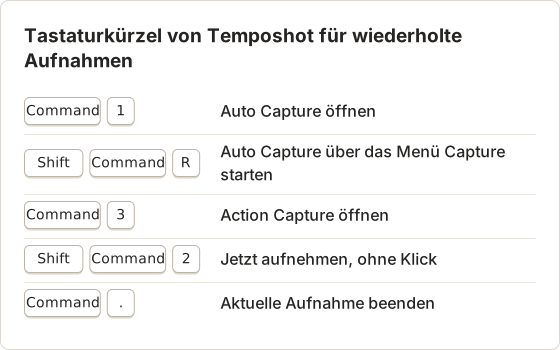
Tastaturkürzel im Überblick
Die Tastenkürzel unten betreffen die Modi, die in diesem Beitrag beschrieben werden. Jedes ist unter dem Ziel oder Menü aufgeführt, in dem es funktioniert.
cleanshot xsnagitcomparisonscreenshot apps
Verwendete Begriffe: ocr
Verwandeln Sie wiederholbare Screenshots in fertige Ergebnisse
Temposhot erstellt Screenshots per Timer oder bei jedem Klick und exportiert das Ergebnis als PDF, Bilder, ZIP oder MP4.
Ähnliche Beiträge
- Die besten Werkzeuge für die Screenshot-Automatisierung auf dem Mac (2026)Wählen Sie ein Mac-Werkzeug für automatisierte Screenshots: zeitgesteuerte Intervalle, eine Aufnahme pro Klick, Stapel aus URL-Listen oder durchsuchbare PDFs, mit Temposhot, Snagit und CleanShot X.
- Die besten CleanShot-X-Alternativen für den Mac 2026Vergleich von CleanShot-X-Alternativen für den Mac hinsichtlich Automatisierung, Einzelaufnahmen, Annotation, Bildschirmvideo, Freigabe und integrierten Werkzeugen.
- Die besten Snagit-Alternativen für den Mac 2026Snagit-Alternativen für den Mac im Vergleich: Screenshot-Automatisierung, Schrittaufnahme, Annotation, Freigabe, Plattformunterstützung und Dateiexport.
- Die besten Xnapper-Alternativen für den Mac im Jahr 2026Vergleich von Xnapper-Alternativen für den Mac: wiederholte Aufnahme, Scroll-Aufnahme und Aufzeichnung, kostenlose Hintergründe, plattformübergreifende Anleitungen und die eingebaute App.