Screenshots für Anleitungen auf dem Mac mit klaren Anmerkungen versehen
Mit Klickmarkierungen, Pfeilen, Formen, Text, Zuschnitt und Weichzeichnung Anleitungs-Screenshots verständlich machen, ohne wichtigen Kontext zu verdecken.
13 Min. LesezeitBilderVon Temposhot Team

Ein Anleitungs-Screenshot hat eine Aufgabe: Er zeigt dem Leser, wo er handeln muss. Anmerkungen machen diese Stelle eindeutig. Zu viele Markierungen verdecken sie wieder. Deshalb beantwortet jeder Pfeil, jedes Feld und jede Beschriftung auf einer Seite eine Frage zu diesem Schritt.
Dieser Leitfaden beschreibt, was Sie markieren, welches Werkzeug zu welcher Aufgabe passt und wie Sie Seiten im Dokumenteditor von Temposhot auf dem Mac annotieren. Ein Beispiel mit sechs Seiten zieht sich durch alle Abschnitte. Jede Regel ist damit mit echten Werten belegt, die Sie übernehmen können.
Mit einem Aufmerksamkeitspunkt beginnen
Bevor Sie etwas zeichnen, formulieren Sie den Schritt in einem Satz. „Export in der Symbolleiste auswählen“ nennt das Ziel (die Schaltfläche Export) und den Kontext (die Symbolleiste). Alles andere auf dem Bildschirm ist Hintergrund.
Teilen Sie den Bildschirm mit diesem Satz in drei Bereiche ein:
- Das Ziel. Das einzelne Steuerelement, das der Leser bedient. Es erhält die stärkste Markierung.
- Der Kontext. Genug umgebende Oberfläche, damit der Leser das Ziel auf seinem eigenen Bildschirm findet. Eine Symbolleiste, eine Seitenleiste oder ein Dialogtitel reicht meist aus.
- Die Störelemente. Andere Fenster, unpassende Bedienfelder und persönliche Daten. Schneiden Sie sie ab oder decken Sie sie ab.
Braucht ein Screenshot zwei Ziele, enthält der Schritt vermutlich zwei Aktionen. Teilen Sie ihn in zwei Seiten auf.
Beispiel: Exportanleitung mit sechs Seiten
Das Beispiel dokumentiert, wie ein Teammitglied einen Monatsbericht aus einem Web-Dashboard exportiert. Die Aufnahme entstand mit Action Capture. Daher hat jede Seite bereits eine Klickposition und einen geparsten Titel wie Click "Reports". Vor dem Annotieren erhielt jede Seite einen Satz als Schrittbeschreibung:
- Reports in der linken Seitenleiste öffnen.
- Den Bericht March 2026 in der Liste auswählen.
- Das Menü Share im Berichtskopf öffnen.
- Export as PDF wählen.
- Page range auf All pages setzen.
- Download auswählen.
Sechs Sätze, sechs Ziele. Seite 5 zeigte ursprünglich sowohl das Feld für den Seitenbereich als auch das Feld für das Papierformat. Der erste Entwurf markierte beide. Der Satz nennt nur den Seitenbereich, deshalb wurde die Markierung für das Papierformat entfernt. Enthält ein Schrittsatz das Wort „und“, deutet das auf zwei Aktionen auf einer Seite hin.
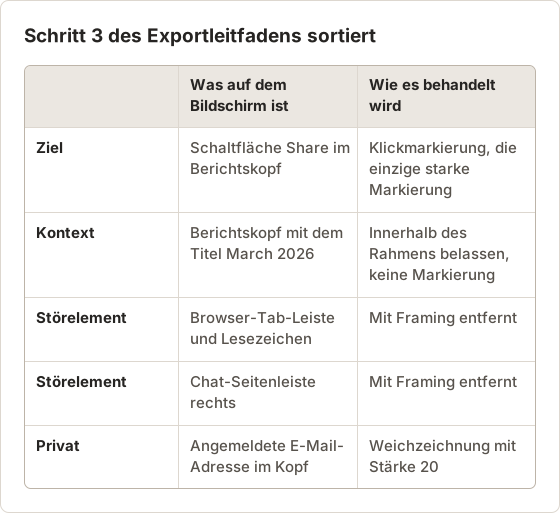
Den Schrittsatz vor dem Zeichnen prüfen
Ein kurzer Test findet die meisten Probleme, bevor sie auf der Zeichenfläche landen. Lesen Sie den Satz laut und betrachten Sie gleichzeitig den Screenshot. Findet Ihr Blick das Ziel innerhalb von etwa zwei Sekunden ohne Markierungen, genügt höchstens eine dezente Markierung. Wandert der Blick, braucht die Seite zuerst einen Rahmen und keine weiteren Markierungen.
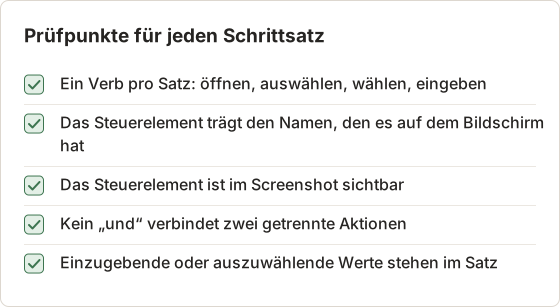
Vor dem Hinzufügen von Anmerkungen zuschneiden
Der Zuschnitt verschiebt alle Elemente. Markierungen, die vorher gezeichnet wurden, liegen danach oft falsch oder werden abgeschnitten. Zuerst zuschneiden, dann annotieren.
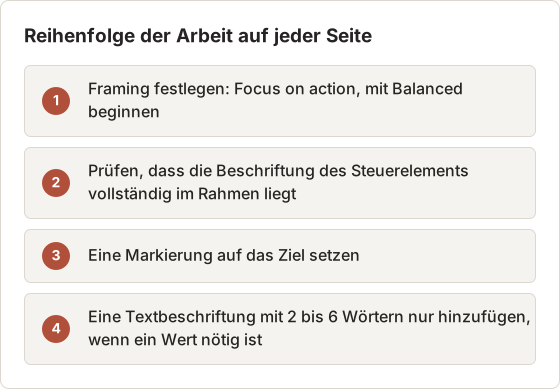
In einem Temposhot-Dokument drücken Sie F für Framing. Seiten, die mit Action Capture aufgenommen wurden, enthalten die Klickposition. Daher kann Focus on action automatisch um sie herum zoomen. Wählen Sie eine Stufe aus Wide, Relaxed, Balanced, Close oder Tight. Breitere Stufen behalten mehr Kontext. Engere Stufen betonen das genaue Steuerelement.
Bei importierten Bildern wählen Sie Custom und ziehen den Bereich auf. Wählen Sie Apply framing. Framing überschreibt das Quellbild nicht. Show full image hebt den Zuschnitt jederzeit auf. Der Leitfaden Anmerkungen und Framing beschreibt jedes Steuerelement.
Die Framing-Stufe an der Größe des Steuerelements ausrichten
Die passende Stufe hängt davon ab, wie leicht sich das Ziel finden lässt. Eine große, beschriftete Schaltfläche in einem übersichtlichen Dialog kann bei Wide oder Relaxed bleiben. Ein 16-Pixel-Symbol in einer Symbolleiste mit zwanzig Symbolen braucht Close. Sonst muss der Leser weiter suchen. Tight zeigt nur den Aktionsbereich. Dadurch fehlt der Kontext, mit dem der Leser dasselbe Steuerelement auf seinem Bildschirm findet. Verwenden Sie Tight nur für Nahaufnahmen, die auf eine weitere Ansicht folgen.
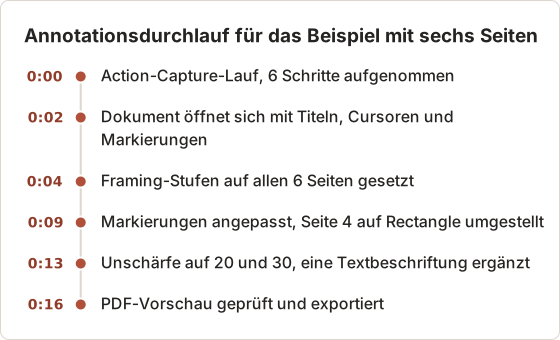
Im Exportleitfaden wurden die Stufen so gesetzt: Seite 1 auf Relaxed, damit die gesamte Seitenleiste sichtbar bleibt. Seiten 2 und 3 auf Balanced. Seite 4 auf Close, weil der Menüpunkt klein ist. Seiten 5 und 6 auf Balanced. Die Schaltflächen Minus und Plus im Page Inspector (Wider framing und Tighter framing) wechseln pro Klick eine Stufe. So lassen sich zwei Stufen schnell vergleichen.
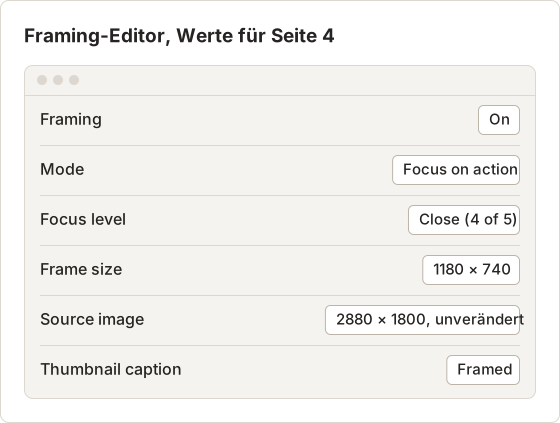
Wenn der automatische Rahmen falsch ist
Focus on action zentriert den Rahmen auf den Klickpunkt. Öffnet sich das Menü nach oben oder verdeckt ein Tooltip den Bereich zum Klickzeitpunkt, kann der Rahmen die Beschriftung des Eintrags abschneiden. Öffnen Sie Adjust framing… aus Image actions, stellen Sie Mode auf Custom und ziehen Sie den Rahmen, bis die Beschriftung vollständig darin liegt. Frame size zeigt Breite und Höhe während des Ziehens an. Ist das Ergebnis schlechter, baut Reset to action den automatischen Rahmen um den aufgenommenen Punkt neu auf.
Die Anmerkung nach ihrer Aufgabe wählen
Jeder Anmerkungstyp vermittelt etwas anderes. Wenn Sie sie im gesamten Leitfaden einheitlich einsetzen, lernt der Leser die visuelle Sprache innerhalb weniger Seiten.
| Aufgabe | Werkzeug in Temposhot | Taste |
|---|---|---|
| Zeigen, wo geklickt wird | Click Marker (Pro) | M |
| Auf ein kleines Steuerelement zeigen | Arrow | A |
| Einen Bereich gruppieren | Rectangle oder Ellipse | R oder O |
| Zwei Bereiche trennen | Line | L |
| Einen Wert erklären | Text | T |
| Reihenfolge auf einem Bildschirm zeigen | Step Numbers (Pro) | N |
| Private Details verbergen | Blur (Pro) | B |
| Ablenkungen entfernen | Framing | F |
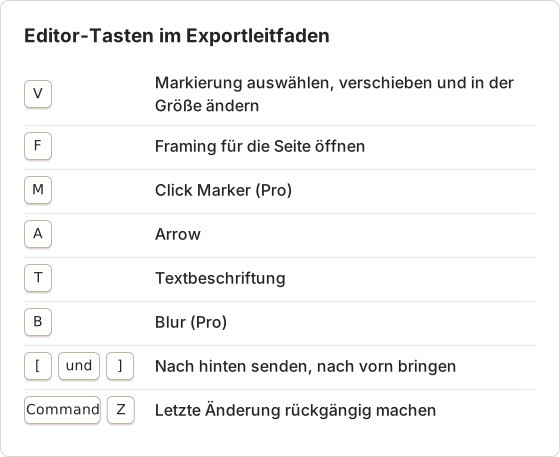
Markierungen wählen, verschieben und in der Größe ändern Sie mit dem Auswahlwerkzeug (V). Der Object Inspector ändert Farbe, Breite, Deckkraft und Stapelreihenfolge. Mit [ und ] verschieben Sie eine Markierung nach hinten oder nach vorn.
Einen Stil für den gesamten Leitfaden festlegen
Leser erfassen einen visuellen Code schnell, wenn er sich nicht ändert. Für den Exportleitfaden galt dieser Code: Klickmarkierungen in einer Farbe für „hier handeln“, Pfeile nur für Steuerelemente, die kleiner als etwa 24 Pixel sind, Rechtecke nur für eine Gruppe von Feldern und Textbeschriftungen nur für Werte. Jedes Rechteck und jeder Pfeil nutzt Width 3 und dieselbe Color. Textbeschriftungen verwenden auf allen Seiten dieselbe Size. Legen Sie diese Festlegungen vor dem Start fest. Der Object Inspector wendet Einstellungen pro Objekt an, nicht pro Dokument.
Kostenlose und Pro-Werkzeuge
Text, Rectangle, Ellipse, Line, Arrow und Framing funktionieren ohne Lizenz. Blur, Click Marker und Step Numbers erfordern Temposhot Pro. Ein Leitfaden mit nur kostenlosen Werkzeugen funktioniert trotzdem. Ein Rechteck um die Schaltfläche und ein Pfeil aus dem leeren Raum decken die meisten Fälle „hier klicken“ ab. Der Unterschied zeigt sich auf dichten Bildschirmen. Dort zieht eine Klickmarkierung mit weniger Aufwand den Blick an als Kasten und Pfeil zusammen.
Wenn eine Seite Step Numbers braucht
Die Regel „ein Ziel pro Seite“ kennt eine Ausnahme: ein Formular, das der Leser in fester Reihenfolge auf einem einzigen Bildschirm ausfüllt. Ein Formular mit vier Feldern auf vier Seiten aufzuteilen, wiederholt denselben Screenshot viermal. Behalten Sie stattdessen eine Seite, drücken Sie N und setzen Sie nummerierte Beschriftungen 1 bis 4 neben die Felder, in der Reihenfolge, in der der Leser sie ausfüllt. Im Object Inspector haben Step Numbers Label, Radius und Color. Eine Beschriftung kann „1“ oder „1a“ lauten, wenn ein Feld einen Teilschritt hat. Schreiben Sie die passende Reihenfolge in die Description: „Felder in dieser Reihenfolge ausfüllen: Name, Department, Cost centre, Approver.“ Die Zahlen auf der Zeichenfläche und der Satz in der Beschreibung erzählen dann dieselbe Geschichte.
Klickmarkierungen für exakte Aktionen
Eine Klickmarkierung sagt „hier handeln“ ohne Worte. Sie wirkt am besten auf Schaltflächen, Menüeinträgen, Kontrollkästchen und Tabs.
Action Capture kann die Markierung bereits bei der Aufnahme setzen. Unter Configure bietet der Abschnitt Visual Annotations die Optionen Show cursor on click captures (Mac Pointer, Minimal Arrow, Touch Dot oder Crosshair) und Mark clicked area (Circle oder Rectangle, mit Rahmen- und Hintergrundfarbe). Diese Markierungen bleiben im Dokument bearbeitbar.
Um eine Markierung von Hand hinzuzufügen, drücken Sie M und klicken Sie auf das Steuerelement. Machen Sie die Markierung etwas größer als das Steuerelement, damit die Beschriftung durch die Hervorhebung lesbar bleibt.
Für das Beispiel verwendete Aufnahmeeinstellungen
Markierungen vor der Aufnahme festzulegen spart am meisten Zeit, weil jede Seite bereits markiert ankommt. Der Exportleitfaden wurde mit den folgenden Werten im Dialog Configure Action Capture aufgenommen. Die Vorschau im Dialog zeigt Cursor und Markierung, bevor der Lauf beginnt.
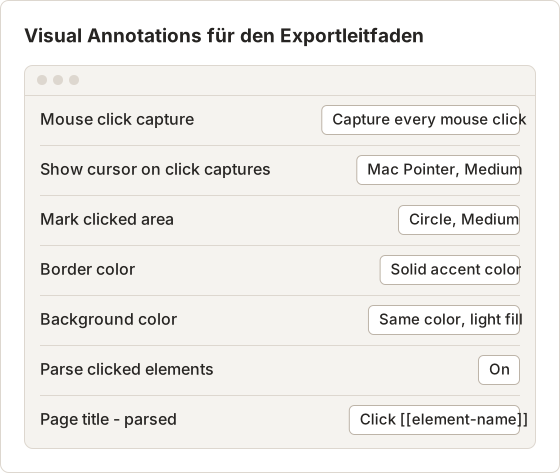
Ein Kreis eignet sich für runde Symbole und kurze Schaltflächen. Ein Rechteck eignet sich für Menüeinträge und Tabellenzeilen, die breit und niedrig sind. Mischt ein Leitfaden beide Formen, wählen Sie für die Aufnahme eine Form und ändern Sie die wenigen Ausnahmen von Hand im Object Inspector. Dort hat eine Click Marker Border, Background und Size.
Die Markierung an das Steuerelement anpassen
Eine zu kleine Markierung verdeckt die Beschriftung des Steuerelements unter ihrem Rahmen. Eine zu große Markierung überdeckt benachbarte Steuerelemente und lässt den Leser unsicher, welches gemeint ist. Im Exportleitfaden passte Medium zu den Schaltflächen der Symbolleiste. Der Menüpunkt Export as PDF auf Seite 4 war jedoch breiter als der Kreis. Diese Seite erhielt deshalb eine Rechteckmarkierung. Prüfen Sie jede Seite bei 100 Prozent Zoom mit Reset zoom, bevor Sie weitergehen.
Pfeile und Formen für den Kontext verwenden
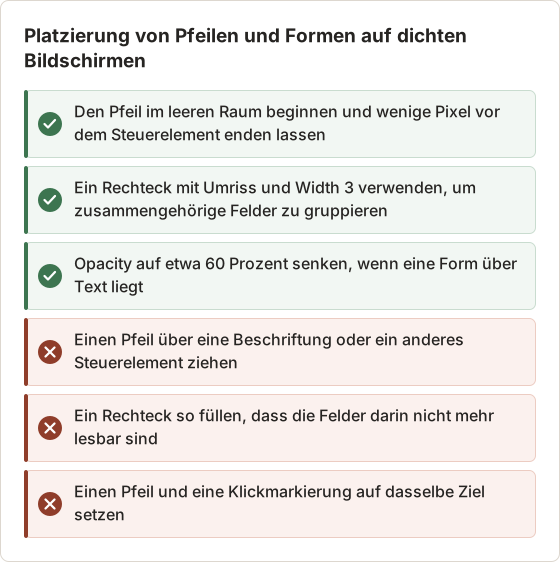
Pfeile helfen, wenn das Steuerelement klein ist oder in einer dichten Symbolleiste liegt. Beginnen Sie den Pfeil im leeren Raum und enden Sie kurz vor dem Steuerelement. Ein Pfeil, der Text kreuzt, erschwert das Lesen beider Elemente.
Rechtecke und Ellipsen gruppieren Zusammengehöriges: einen Feldblock, einen Statusbereich oder eine Tabellenspalte. Verwenden Sie einen Umriss statt einer dicken Füllung, damit der Leser weiterhin sieht, was darin steht.
Randfälle bei Formen
Drei Situationen treten häufig auf. Liegt ein Steuerelement am Rand des Rahmens, fehlt Platz für das Ende des Pfeils. Erweitern Sie dann den Rahmen um eine Stufe oder zeigen Sie den Pfeil von der Mitte nach innen. Ein Dropdown, das anderen Inhalt überlappt, braucht ein Rechteck um die geöffnete Liste und nicht um die Auslöseschaltfläche. Die Liste sieht der Leser als Nächstes. Eine Tabellenzeile lässt sich besser mit einer dünnen Line darunter markieren als mit einem Kasten. Ein Kasten um eine Zeile scheint auch die Nachbarzeilen einzuschließen.
Text kurz halten und außerhalb des Ziels platzieren
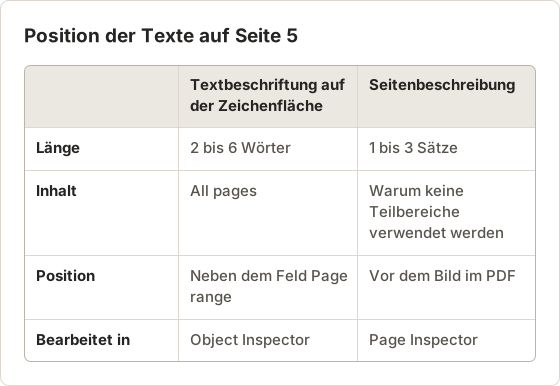
Textbeschriftungen tragen Werte, die der Screenshot nicht zeigen kann, etwa den Dateinamen zum Eingeben oder die Option, die zu wählen ist. Zwei bis sechs Wörter genügen. Längere Erklärungen gehören in die Page description. Sie erscheint im PDF-Export zusammen mit dem Screenshot.
Platzieren Sie Beschriftungen neben dem Ziel, nie darauf. Eine Beschriftung über einer Schaltfläche verdeckt den Schaltflächentext, den der Leser sucht. Verwenden Sie in einem Leitfaden eine einheitliche Schriftgröße für alle Beschriftungen.
Beschriftung oder Beschreibung
Die Trennung ist einfach. Eine Beschriftung benennt einen Wert, den der Leser neben dem Steuerelement sehen muss. Eine Beschreibung erklärt, warum etwas geschieht oder was als Nächstes folgt. Auf Seite 5 des Beispiels steht die Beschriftung „All pages“ neben dem Feld. Die Beschreibung lautet: „Teilbereiche lassen den Anhang aus, den die Finanzabteilung für die Prüfung braucht.“ Die Beschriftung umfasst 2 Wörter, die Beschreibung 12 Wörter. Sie erscheint im Standard-PDF-Layout vor dem Bild.
Nur das Nötigste unkenntlich machen
Blur (B, Pro) deckt Namen, E-Mail-Adressen, Kontonummern und Token ab. Ziehen Sie es genau über das betroffene Feld und nicht weiter. Eine Unschärfe von halber Fensterbreite lässt den Leser fragen, was ihm fehlt.
Daten, die Ihren Mac nie verlassen dürfen, schneiden Sie mit Framing ab oder nehmen den Screenshot mit Beispieldaten erneut auf. Das Browser-Werkzeug Image Redaction Tool schwärzt ein einzelnes Bild lokal. Unter Privacy Blur finden Sie, wie sich Unschärfe von vollständigem Entfernen unterscheidet.
Eine Unschärfestärke wählen, die in der Exportgröße hält
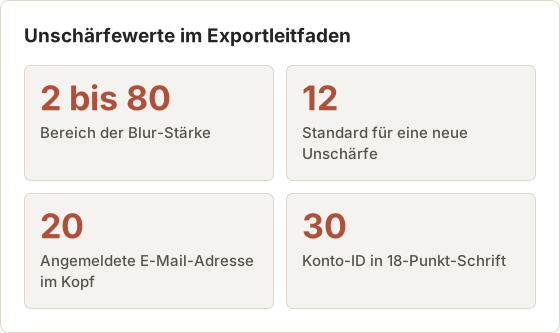
Blur strength reicht von 2 bis 80, neue Unschärfen starten bei 12. Stärke 12 verdeckt kleinen Fließtext in Bildschirmgröße. Große Überschriften und kurze Zahlen bleiben jedoch erratbar. Im Beispiel wurde die angemeldete E-Mail-Adresse im Kopf auf 20 erhöht und eine Konto-ID in 18-Punkt-Schrift auf 30. Prüfen Sie das Ergebnis in der PDF-Vorschau und nicht nur auf der Zeichenfläche, weil die Vorschau die Seite in ihrer endgültigen Größe zeigt.
Was Unschärfe nicht löst
Unschärfe verdeckt Pixel auf der gerenderten Seite. Sie ändert weder den Seitentitel noch die Beschreibung. Ein Action-Capture-Titel, der aus einem angeklickten Steuerelement geparst wurde, kann einen Namen enthalten, zum Beispiel Click "Invoice for J. Rivera". Lesen Sie vor dem Export jeden Titel und jede Beschreibung. Formulieren Sie alle um, die einen verdeckten Wert wiederholen. Prüfen Sie außerdem die Vorschaubilder benachbarter Seiten. Ein Wert, der auf Seite 3 verdeckt ist, kann auf Seite 2 vollständig sichtbar sein, wenn dasselbe Bedienfeld dort in einer anderen Framing-Stufe erscheint.
Den Screenshot vorher und nachher vergleichen
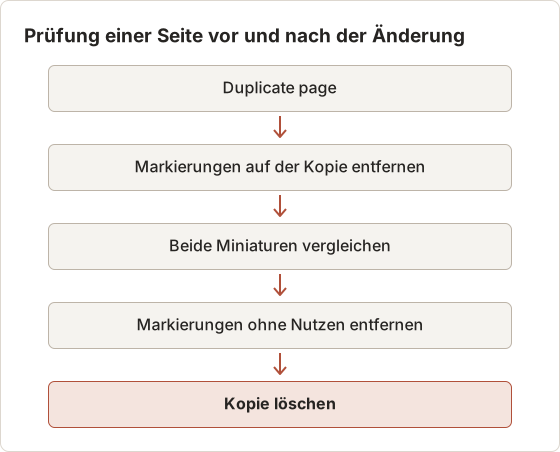
Verwenden Sie Duplicate page aus dem Seitenmenü und entfernen Sie die Markierungen auf der Kopie. Vergleichen Sie beide Seiten nebeneinander im Bereich Pages. Macht eine Markierung den Schritt nicht leichter verständlich, löschen Sie sie. Danach löschen Sie die Kopie.
Prüfen Sie auch die Einheitlichkeit über alle Seiten. Kopieren Sie eine fertige Markierung mit Command+C und fügen Sie sie auf der nächsten Seite mit Command+V ein. So stimmen Größen und Farben überein.
Eine Prüfung, die wenige Minuten dauert
Jede Miniaturbeschriftung im Bereich Pages zeigt die Anzahl der Anmerkungen auf der Seite. Diese Zahl ist eine schnelle Kontrolle. Im Exportleitfaden hatten fünf Seiten 1 oder 2 Anmerkungen. Seite 5 hatte 4 und wurde deshalb noch einmal geprüft. Zwei ihrer Markierungen waren Duplikate der Klickmarkierung und wurden gelöscht.
Die endgültige Lesegröße prüfen
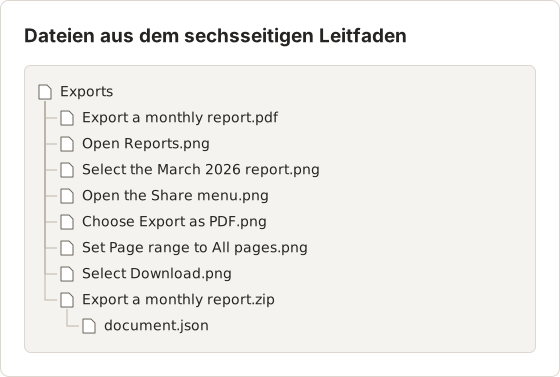
Eine Beschriftung, die auf einem großen Bildschirm gut aussieht, kann auf einer gedruckten A4-Seite oder auf einem Telefon unlesbar sein. Wählen Sie Export PDF und gehen Sie die Live-Vorschau durch, bevor Sie exportieren. Der Export-Leitfaden listet die Seitenformate PDF, PNG, JPG und WebP sowie das ZIP-Paket auf.
Für Einzelbilder außerhalb eines Leitfadens fügt das Browser-Werkzeug Screenshot Annotation Tool Pfeile, Kästen und Text direkt im Browser hinzu. Die Datei bleibt auf Ihrem Gerät.
Lesegrößen-Rechnung für A4 quer
Das Standard-PDF-Layout ist A4 im Format Landscape mit Image size auf Fit without enlarging. Eine A4-Seite im Querformat ist 297 mm breit. Ein vollständiger Screenshot eines 1440 Punkte breiten Fensters passt nach Abzug der Ränder mit etwa 0,19 mm pro Bildschirmpunkt. Interface-Text mit 13 Punkt wird dann etwa 2,4 mm groß gedruckt. Das ist klein, aber lesbar. Begrenzen Sie denselben Screenshot mit Close auf einen Bereich von 720 Punkten Breite, verdoppelt sich die Größe auf etwa 4,9 mm. Deshalb hilft Framing der Lesbarkeit mehr als größere Beschriftungen.
Textbeschriftungen skalieren mit dem Screenshot. Eine Beschriftung mit Größe 14 auf einer vollbreiten Seite wird im selben kleinen Maßstab gedruckt wie die Oberfläche. Stellen Sie die Beschriftungsgröße nach dem Framing ein, nicht davor.
Exporteinstellungen prüfen
Angepasste PDF-Einstellungen erfordern Temposhot Pro. Ohne Pro gelten die Standardwerte. Bei einem Leitfaden, dessen Beschriftungen neben dem Screenshot stehen, belassen Sie Descriptions auf Before image. Dann bleibt die Begründung oberhalb des Bildes. Step numbers fügt jeder Seite eine Schrittnummer über dem Seitentitel hinzu. Verwendet eine Seite Step-Numbers-Anmerkungen auf der Zeichenfläche, schalten Sie die PDF-Option Step numbers aus. Sonst sieht der Leser zwei Nummerierungssysteme auf einer Seite.
Häufig gestellte Fragen
Ändern Anmerkungen den Original-Screenshot?
Nein. Anmerkungen und Framing in einem Temposhot-Dokument sind nicht destruktiv. Exporte rendern sie in neue Dateien. Das Quellbild bleibt unverändert.
Welche Anmerkungswerkzeuge benötigen Pro?
Blur, Click Marker und Step Numbers sind Pro-Werkzeuge. Text, Rectangle, Ellipse, Line, Arrow und Framing sind ohne Lizenz verfügbar.
Wie viele Anmerkungen sollte ein Screenshot haben?
Eine starke Markierung für das Ziel und eine Beschriftung, wenn der Leser einen Wert eingeben muss. Brauchen Sie mehr, teilen Sie den Schritt auf.
Kann ich Bilder annotieren, die ich nicht mit Temposhot aufgenommen habe?
Ja. Erstellen Sie über das Menü New Document mit Images… ein Dokument und annotieren Sie die importierten Seiten auf dieselbe Weise. Die allgemeine Praxis beschreibt Screenshot-Annotation.
Warum wirkt meine Beschriftung im PDF klein, im Editor aber groß?
Der Zoom der Zeichenfläche ändert nur die Ansicht. Zoom in und Zoom out ändern die Größe der exportierten Seite nicht. Beschriftungen schrumpfen mit dem Screenshot, wenn die Seite in die Papierbreite passt. Schneiden Sie die Seite enger zu oder prüfen Sie die Größe in der Vorschau von Export PDF.
Kann ich eine Markierung auf alle Seiten übertragen?
Ja. Wählen Sie die fertige Markierung mit dem Auswahlwerkzeug, drücken Sie Command+C, öffnen Sie die nächste Seite und drücken Sie Command+V. Die eingefügte Markierung behält Farbe, Breite und Deckkraft. Verschieben Sie sie auf das neue Ziel und passen Sie bei Bedarf Position and size an.
Verwandeln Sie Ihre Klicks in eine klare Schritt-für-Schritt-Anleitung
Action Capture nimmt pro Klick einen Screenshot auf, bei dem Cursor und Klickbereich bereits markiert sind. Deshalb brauchen die meisten Seiten wenig zusätzliche Anmerkungen. Laden Sie Temposhot herunter für Apple-Silicon-Macs mit macOS 14 oder neuer.
annotationscreenshotsinstructionsdocuments
Verwendete Begriffe: screenshot annotation
Verwandeln Sie wiederholbare Screenshots in fertige Ergebnisse
Temposhot erstellt Screenshots per Timer oder bei jedem Klick und exportiert das Ergebnis als PDF, Bilder, ZIP oder MP4.
Ähnliche Beiträge
- Schritt-für-Schritt-Anleitung aus Klicks auf dem Mac erstellenAuf dem Mac eine Schritt-für-Schritt-Anleitung erstellen: relevante Klicks erfassen, jeden Schritt markieren, die Schritte bearbeiten und als Bilder oder PDF exportieren.
- So machen Sie vertrauliche Informationen in Tutorial-Screenshots unkenntlichEntfernen Sie vertrauliche Informationen aus Tutorial-Screenshots, indem Sie für jedes Risiko geeignete Testdaten verwenden oder mit Zuschneiden, Weichzeichnen oder vollständigem Entfernen arbeiten.
- Klare Schritt-für-Schritt-Anleitungen für Software schreibenSoftwareanleitungen mit einer Aktion pro Schritt, exakten Oberflächenbezeichnungen, sichtbaren Prüfpunkten, hilfreichen Screenshots und knappen Fehlerpfaden schreiben.
- Die besten Xnapper-Alternativen für den Mac im Jahr 2026Vergleich von Xnapper-Alternativen für den Mac: wiederholte Aufnahme, Scroll-Aufnahme und Aufzeichnung, kostenlose Hintergründe, plattformübergreifende Anleitungen und die eingebaute App.