Mac에서 명확한 안내를 위해 스크린샷에 주석을 추가하는 방법
클릭 마커, 화살표, 도형, 텍스트, 자르기, 블러를 사용해 중요한 정보를 가리지 않으면서 안내 스크린샷을 명확하게 만듭니다.
11분 분량이미지작성자: Temposhot Team

안내 스크린샷의 역할은 독자에게 어디를 조작해야 하는지 보여 주는 것입니다. 주석은 그 위치를 분명하게 드러냅니다. 표시가 너무 많으면 위치가 다시 가려지므로, 페이지의 모든 화살표, 상자, 레이블은 해당 단계에 대한 질문 하나에 답해야 합니다.
이 가이드는 무엇을 표시할지, 각 작업에 어떤 도구가 맞는지, 그리고 Mac의 Temposhot Documents 편집기에서 페이지에 주석을 다는 방법을 설명합니다. 모든 섹션에서 여섯 페이지짜리 예제를 사용하므로, 각 규칙을 실제 값과 함께 확인할 수 있습니다.
주목할 지점 하나를 정합니다
그리기 전에 단계를 한 문장으로 적습니다. "툴바에서 Export를 선택합니다"라는 문장은 대상이 툴바의 Export 버튼이고 맥락이 툴바라는 것을 알려 줍니다. 그 밖의 요소는 모두 배경입니다.
이 문장을 기준으로 화면을 세 부분으로 나눕니다.
- 대상. 독자가 조작하는 단일 컨트롤임. 가장 강한 표시를 받음.
- 맥락. 독자가 자신의 화면에서 대상을 스스로 찾을 수 있을 만큼의 주변 인터페이스임. 보통 툴바, 사이드바, 대화상자 제목이면 충분함.
- 잡음. 다른 창, 관련 없는 패널, 개인 정보임. 잘라내거나 가림.
스크린샷 하나에 대상이 두 개 필요하면 그 단계에는 작업이 두 개 있을 가능성이 높습니다. 두 페이지로 나눕니다.
실제 예제: 여섯 페이지 내보내기 가이드
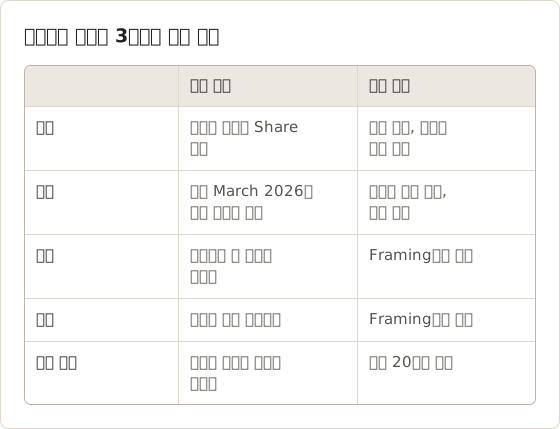
이 글의 예제는 팀원이 웹 대시보드에서 월간 보고서를 내보내는 과정을 문서화합니다. Action Capture로 기록했으므로 각 페이지에는 이미 클릭 위치와 Click "Reports" 같은 파싱된 제목이 있습니다. 주석을 달기 전에 각 페이지에 한 문장짜리 단계를 지정했습니다.
- 왼쪽 사이드바에서 Reports 열기
- 목록에서 March 2026 보고서 선택
- 보고서 헤더의 Share 메뉴 열기
- Export as PDF 선택
- Page range를 All pages로 설정
- Download 선택
문장은 여섯 개이고 대상도 여섯 개입니다. 5페이지에는 원래 페이지 범위 필드와 용지 크기 필드가 함께 표시되어 있어서, 초안에서는 두 곳에 모두 표시했습니다. 단계 문장은 페이지 범위만 언급하므로 용지 크기 표시를 제거했습니다. 단계 문장에 두 작업을 잇는 접속어 "and"가 필요하면, 그 페이지에 작업이 두 개 있다는 신호로 봅니다.
그리기 전에 단계 문장 점검하기
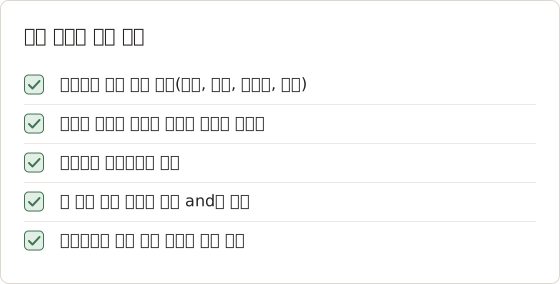
캔버스에 그리기 전에 간단한 점검으로 대부분의 주석 문제를 찾을 수 있습니다. 단계 문장을 소리 내어 읽으면서 스크린샷을 함께 봅니다. 표시가 없는 상태에서 약 2초 안에 시선이 대상에 닿으면 가벼운 표시 하나면 충분합니다. 시선이 흩어지면 표시를 더하기보다 먼저 프레이밍으로 화면을 정리해야 합니다.
주석을 달기 전에 자르기
자르기는 모든 요소의 위치를 바꾸므로, 먼저 그린 표시가 잘못된 위치에 놓이거나 잘리는 경우가 많습니다. 먼저 자르고 나서 주석을 답니다.
Temposhot 문서에서 F를 눌러 Framing을 엽니다. Action Capture로 기록한 페이지에는 클릭 위치가 들어 있으므로 Focus on action이 그 주변을 자동으로 확대할 수 있습니다. Wide, Relaxed, Balanced, Close, Tight 중에서 수준을 고릅니다. 넓은 수준은 맥락을 더 많이 유지합니다. 좁은 수준은 정확한 컨트롤을 강조합니다.
가져온 이미지는 Custom을 선택하고 영역을 드래그합니다. Apply framing을 선택합니다. 프레이밍은 원본 이미지를 덮어쓰지 않으며, Show full image를 선택하면 언제든 자르기를 해제할 수 있습니다. 각 컨트롤은 주석 및 프레이밍 가이드에서 설명합니다.
컨트롤 크기에 맞춰 프레이밍 수준 고르기
알맞은 수준은 대상을 찾기가 얼마나 쉬운지에 따라 달라집니다. 여백이 많은 대화상자의 큰 라벨 버튼은 Wide 또는 Relaxed를 유지해도 됩니다. 아이콘 20개가 있는 툴바의 16픽셀 아이콘에는 Close가 필요합니다. 그렇지 않으면 독자가 여전히 찾아야 합니다. Tight는 작업 영역만 보여 주므로, 독자가 자신의 화면에서 같은 컨트롤을 찾는 데 필요한 맥락이 빠집니다. 넓은 페이지 다음에 이어지는 근접 확대용으로만 사용합니다.
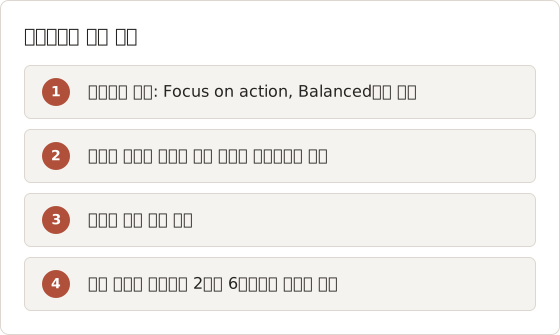
내보내기 가이드의 수준은 다음과 같이 설정했습니다. 1페이지는 사이드바 전체가 보이도록 Relaxed, 2페이지와 3페이지는 Balanced, 메뉴 항목이 작은 4페이지는 Close, 5페이지와 6페이지는 Balanced입니다. Page Inspector의 빼기(-) 및 더하기(+) 버튼(Wider framing, Tighter framing)은 클릭할 때마다 수준을 한 단계씩 바꾸므로, 두 수준을 빠르게 비교할 수 있습니다.
자동 프레임이 맞지 않을 때
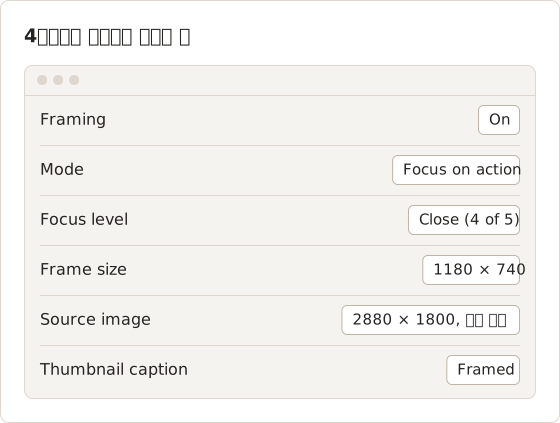
Focus on action은 프레임의 중심을 클릭 지점에 맞춥니다. 메뉴가 위쪽으로 열렸거나 클릭 시점에 툴팁이 영역을 가렸다면, 프레임이 항목 라벨을 잘라낼 수 있습니다. Image actions에서 **Adjust framing…**을 열고, Mode를 Custom으로 바꾼 다음 라벨이 안에 들어올 때까지 프레임을 드래그합니다. 드래그하는 동안 Frame size에 너비와 높이가 표시됩니다. 결과가 더 나쁘면 Reset to action을 선택해 기록된 지점을 기준으로 자동 프레임을 다시 만듭니다.
작업 목적에 맞는 주석 고르기
주석 유형마다 전달하는 내용이 다릅니다. 가이드 전체에서 일관되게 사용하면 몇 페이지 안에 독자가 시각 체계를 익힙니다.
| 목적 | Temposhot의 도구 | 단축키 |
|---|---|---|
| 클릭할 위치 표시 | Click Marker (Pro) | M |
| 작은 컨트롤 가리키기 | Arrow | A |
| 영역 묶기 | Rectangle 또는 Ellipse | R 또는 O |
| 두 영역 구분 | Line | L |
| 값 설명 | Text | T |
| 한 화면에서 순서 표시 | Step Numbers (Pro) | N |
| 개인 정보 가리기 | Blur (Pro) | B |
| 방해 요소 제거 | Framing | F |
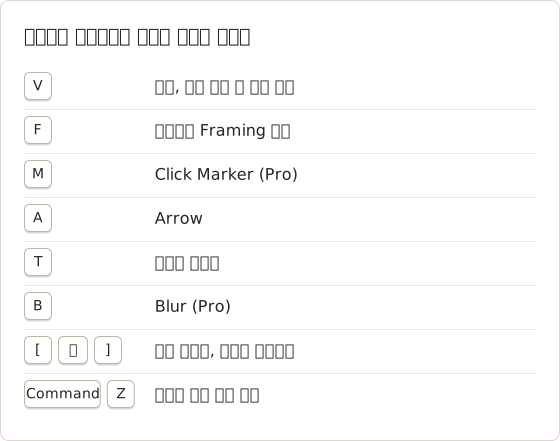
Select 도구(V)로 표시를 선택하고, 이동하고, 크기를 조절합니다. Object Inspector에서 색상, 두께, 불투명도, 쌓임 순서를 바꿉니다. [ 와 ]로 표시를 뒤로 또는 앞으로 옮깁니다.
가이드 전체에 스타일을 한 번 정하기
시각적 규칙이 바뀌지 않으면 독자는 빠르게 익힙니다. 내보내기 가이드의 규칙은 다음과 같습니다. "여기서 조작"을 뜻하는 클릭 마커는 한 가지 색으로 표시합니다. 화살표는 약 24픽셀보다 작은 컨트롤에만 사용합니다. 사각형은 필드 묶음에만 사용합니다. 텍스트 레이블은 값에만 사용합니다. 모든 사각형과 화살표는 Width 3과 같은 Color를 사용합니다. 텍스트 레이블은 모든 페이지에서 같은 Size를 사용합니다. Object Inspector는 설정을 문서 단위가 아니라 객체 단위로 적용하므로, 작업을 시작하기 전에 이 선택을 적어 둡니다.
무료 도구와 Pro 도구
Text, Rectangle, Ellipse, Line, Arrow, Framing은 라이선스 없이 사용할 수 있습니다. Blur, Click Marker, Step Numbers에는 Temposhot Pro가 필요합니다. 무료 도구만으로 만든 가이드도 동작합니다. 버튼을 감싸는 Rectangle과 빈 공간에서 시작하는 Arrow로 대부분의 "여기를 클릭" 상황을 다룰 수 있습니다. 차이는 화면이 복잡할 때 나타납니다. 클릭 마커는 상자와 화살표를 함께 그릴 때보다 적은 표시로 시선을 끕니다.
한 페이지에 Step Numbers가 필요한 경우
한 대상 규칙에는 예외가 하나 있습니다. 독자가 한 화면에서 고정된 순서로 작성하는 양식입니다. 필드 네 개짜리 양식을 네 페이지로 나누면 같은 스크린샷이 네 번 반복됩니다. 대신 한 페이지를 유지하고 N을 눌러, 독자가 입력하는 순서대로 필드 옆에 1부터 4까지 번호 레이블을 배치합니다. Object Inspector에서 Step Numbers에는 Label, Radius, Color 속성이 있으므로, 필드에 하위 단계가 있으면 레이블을 "1a"처럼 지정할 수 있습니다. 같은 순서를 Description에 적습니다. 예: "Name, Department, Cost centre, Approver 순서로 입력합니다." 그러면 캔버스의 번호와 설명 문장이 같은 내용을 전달합니다.
정확한 작업에는 클릭 마커 사용
클릭 마커는 글자 없이 "여기서 조작"을 표시합니다. 버튼, 메뉴 항목, 체크박스, 탭에 가장 잘 맞습니다.
Action Capture는 녹화 중에 마커를 추가할 수 있습니다. Configure의 Visual Annotations 섹션에서 Show cursor on click captures(Mac Pointer, Minimal Arrow, Touch Dot, Crosshair 중 선택)와 Mark clicked area(Circle 또는 Rectangle, 테두리 및 배경 색상 지정)를 설정할 수 있습니다. 이 표시는 문서에서 계속 편집할 수 있습니다.
직접 추가하려면 M을 누르고 컨트롤을 클릭합니다. 마커는 컨트롤보다 약간 크게 유지해서, 강조 표시 안에서도 컨트롤 라벨을 읽을 수 있게 합니다.
예제에 사용한 녹화 설정
녹화 전에 마커를 설정하면 시간이 가장 많이 절약됩니다. 모든 페이지가 이미 표시된 상태로 들어오기 때문입니다. 내보내기 가이드는 Configure Action Capture에서 다음 값으로 녹화했습니다. 대화상자의 미리보기에서 실행 전에 커서와 마커를 확인할 수 있습니다.
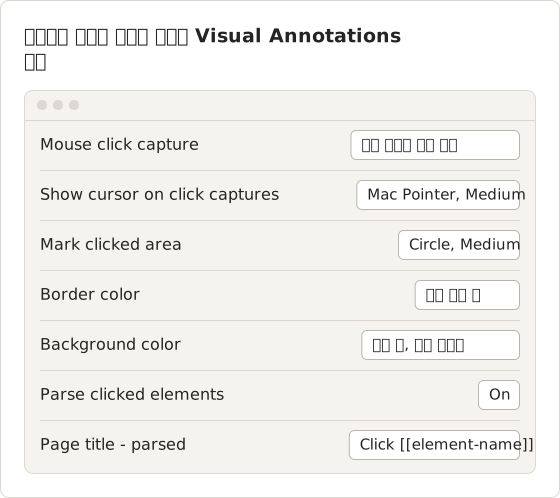
원형은 둥근 아이콘과 짧은 버튼에 맞습니다. 사각형은 가로로 넓고 세로가 짧은 메뉴 항목과 표 행에 맞습니다. 한 가이드에 두 형태가 함께 필요하면 녹화에는 한 가지 형태를 선택하고, 예외는 Object Inspector에서 직접 바꿉니다. Click Marker에는 Border, Background, Size 속성이 있습니다.
컨트롤 크기에 맞춰 마커 크기 정하기
마커가 너무 작으면 테두리가 컨트롤 라벨을 가립니다. 너무 크면 인접한 컨트롤을 덮어서 독자가 어떤 컨트롤을 뜻하는지 헷갈립니다. 내보내기 가이드에서는 Medium이 툴바 버튼에 맞았지만, 4페이지의 Export as PDF 메뉴 항목은 원보다 넓었습니다. 그래서 이 페이지에는 Rectangle 마커를 사용했습니다. 다음 페이지로 넘어가기 전에 Reset zoom으로 배율을 100%에 맞추고 각 페이지를 확인합니다.
화살표와 도형으로 맥락 보완
화살표는 컨트롤이 작거나 조밀한 툴바에 있을 때 도움이 됩니다. 화살표는 빈 공간에서 시작해 컨트롤 바로 앞에서 끝냅니다. 텍스트를 가로지르는 화살표는 화살표와 텍스트를 모두 읽기 어렵게 만듭니다.
사각형과 타원은 요소를 묶습니다. 관련 필드 패널, 상태 영역, 표의 열이 해당합니다. 진한 채우기 대신 윤곽선을 사용해야 안쪽 내용이 그대로 보입니다.
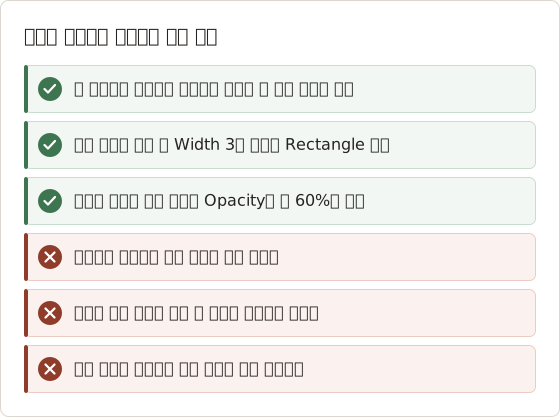
도형의 예외 상황
자주 발생하는 상황은 세 가지입니다. 첫째, 컨트롤이 프레임 가장자리에 붙어 있으면 화살표 꼬리를 그릴 공간이 없습니다. 이때는 프레이밍을 한 단계 넓히거나, 화살표가 중심 방향을 향하게 합니다. 둘째, 다른 내용과 겹치는 드롭다운에는 트리거 버튼이 아니라 열린 목록을 감싸는 Rectangle이 필요합니다. 독자가 다음에 보는 것이 목록이기 때문입니다. 셋째, 표의 행은 상자보다 아래에 얇은 Line을 그리는 편이 표시하기 쉽습니다. 한 행을 감싼 상자는 인접한 행까지 포함하는 것처럼 보이기 때문입니다.
텍스트는 짧게, 대상 밖에 배치
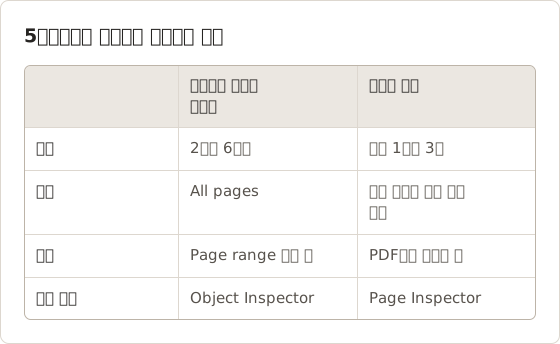
텍스트 레이블에는 스크린샷으로 보여 줄 수 없는 값을 적습니다. 입력할 파일 이름이나 고를 옵션이 그 예입니다. 2에서 6단어면 충분합니다. 더 긴 설명은 Page description에 적습니다. PDF 내보내기에서 이 설명은 스크린샷과 함께 표시됩니다.
레이블은 대상 옆에 배치하고, 대상 위에 올리지 않습니다. 버튼 위에 놓인 레이블은 독자가 찾는 버튼 텍스트를 가립니다. 가이드의 모든 레이블에는 같은 글꼴 크기를 사용합니다.
레이블과 설명 구분
구분 기준은 간단합니다. 레이블은 컨트롤 옆에서 독자가 봐야 하는 값을 나타내고, 설명은 이유나 다음에 일어나는 일을 설명합니다. 예제의 5페이지에서 레이블은 필드 옆에 "All pages"라고 적습니다. 설명은 부분 범위를 지정하면 감사에 필요한 부록이 빠진다는 이유를 적습니다. 레이블은 2단어이고, 설명은 영문 기준 12단어인 문장입니다. 설명은 기본 PDF 레이아웃에서 이미지 앞에 표시됩니다.
숨겨야 할 부분만 블러 처리
Blur(B, Pro)는 이름, 이메일 주소, 계정 번호, 토큰을 가립니다. 정확히 해당 필드 위에만 드래그하고 그 이상은 가리지 않습니다. 창 절반 크기의 블러 영역은 독자가 무엇이 가려졌는지 궁금하게 만듭니다.
Mac 밖으로 나가서는 안 되는 데이터는 Framing으로 잘라내거나 샘플 데이터로 스크린샷을 다시 찍습니다. 브라우저 도구 Image Redaction Tool는 이미지 한 장을 로컬에서 가립니다. 블러가 완전한 삭제와 어떻게 다른지는 개인정보 블러를 참고합니다.
내보내기 크기에서도 유지되는 블러 강도 고르기
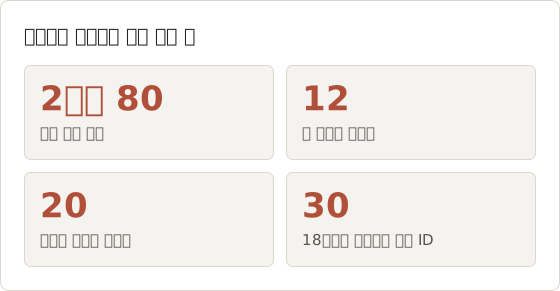
Blur strength는 2에서 80까지이며, 새 블러는 12에서 시작합니다. 강도 12는 화면 크기의 작은 본문 텍스트를 가리지만, 큰 제목과 짧은 숫자는 추측할 수 있는 상태로 남을 수 있습니다. 예제에서는 헤더의 로그인 이메일을 20으로, 18포인트 텍스트로 표시된 계정 ID를 30으로 올렸습니다. 캔버스에서만 확인하지 말고 PDF 미리보기에서도 확인합니다. 미리보기는 최종 배율로 페이지를 보여 주기 때문입니다.
블러가 해결하지 못하는 부분
블러는 렌더링된 페이지의 픽셀을 가립니다. 페이지 제목과 설명은 바꾸지 않습니다. 클릭한 컨트롤에서 파싱된 Action Capture 제목에는 이름이 들어갈 수 있습니다. 예를 들어 Click "Invoice for J. Rivera"처럼 표시될 수 있습니다. 내보내기 전에 모든 제목과 설명을 읽고, 가린 값을 반복하는 항목은 다시 작성합니다. 인접 페이지의 썸네일도 확인합니다. 3페이지에서 가린 값이 같은 패널의 다른 프레이밍 수준으로 2페이지에 나타나면, 그 값은 그대로 보입니다.
주석 전후 스크린샷 비교
페이지 메뉴에서 Duplicate page를 선택하고, 복사본의 표시를 삭제한 다음 Pages 패널에서 두 페이지를 나란히 봅니다. 표시가 단계를 따라가기 쉽게 만들지 않으면 삭제합니다. 그다음 복사본을 삭제합니다.
페이지 간 일관성도 확인합니다. 완성된 표시는 Command+C로 복사하고, 다음 페이지에서 Command+V로 붙여넣어 크기와 색상을 맞춥니다.
몇 분이면 끝나는 검토
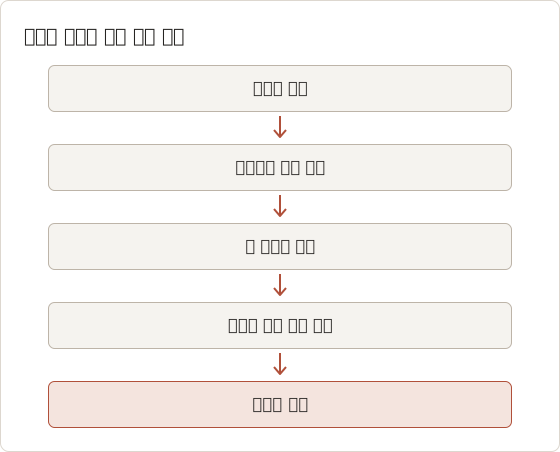
Pages 패널의 각 썸네일 캡션에는 페이지의 주석 개수가 표시됩니다. 이 숫자로 빠르게 점검할 수 있습니다. 내보내기 가이드에서는 다섯 페이지가 주석 1개 또는 2개를 표시했고, 5페이지는 4개를 표시해 다시 확인이 필요했습니다. 이 중 두 개는 클릭 마커와 중복된 표시여서 삭제했습니다.
최종 읽기 크기 확인
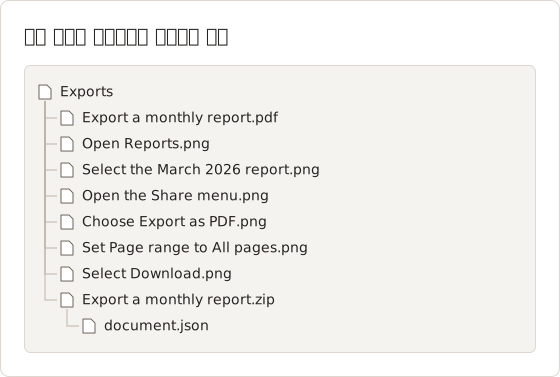
큰 화면에서 괜찮아 보이는 레이블도 인쇄된 A4 페이지나 휴대폰에서는 읽기 어려울 수 있습니다. 내보내기 전에 Export PDF를 선택하고 실시간 미리보기를 확인합니다. 내보내기 가이드에는 PDF, PNG, JPG, WebP 페이지와 ZIP 패키지가 정리되어 있습니다.
가이드 밖의 일회성 이미지에는 브라우저 도구 Screenshot Annotation Tool가 브라우저에서 화살표, 상자, 텍스트를 추가합니다. 파일은 사용자의 기기에 남습니다.
A4 가로 기준 읽기 크기 계산
기본 PDF 레이아웃은 A4 Landscape이며 Image size는 Fit without enlarging으로 설정됩니다. A4 가로 페이지의 너비는 297mm이므로, 너비 1440포인트 창의 전체 스크린샷은 여백을 뺀 뒤 화면 포인트당 약 0.19mm로 들어갑니다. 13포인트 인터페이스 텍스트는 약 2.4mm로 인쇄됩니다. 작지만 읽을 수 있는 크기입니다. 같은 페이지를 너비 720포인트 영역으로 Close에 맞추면 약 4.9mm로 두 배가 됩니다. 프레이밍이 레이블을 키우는 것보다 가독성을 더 높이는 이유가 이것입니다.
텍스트 레이블은 스크린샷과 함께 축소됩니다. 따라서 전체 너비 페이지에서 크기 14로 설정한 레이블은 인터페이스와 같은 작은 비율로 인쇄됩니다. 레이블 크기는 프레이밍 전이 아니라 프레이밍 후에 정합니다.
내보내기 설정 확인
PDF 설정을 바꾸려면 Temposhot Pro가 필요합니다. Pro가 없으면 기본값이 적용됩니다. 레이블이 스크린샷 옆에 있는 가이드에서는 Descriptions를 Before image로 설정하면 이유가 그림 위에 표시됩니다. Step numbers를 켜면 각 페이지 제목 위에 단계 레이블이 추가됩니다. 캔버스의 페이지에 Step Numbers 주석을 사용했다면, 독자가 한 페이지에서 두 가지 번호 체계를 보지 않도록 PDF의 Step numbers를 끄는 것을 고려합니다.
자주 묻는 질문
주석이 원본 스크린샷을 바꾸나요?
아니요. Temposhot 문서의 주석과 프레이밍은 비파괴 방식입니다. 내보내기 시 새 파일로 렌더링되며, 원본 이미지는 변경되지 않습니다.
어떤 주석 도구에 Pro가 필요한가요?
Blur, Click Marker, Step Numbers가 Pro 도구입니다. Text, Rectangle, Ellipse, Line, Arrow, Framing은 라이선스 없이 사용할 수 있습니다.
스크린샷 하나에 주석을 몇 개 달아야 하나요?
대상을 가리키는 강한 표시 하나와, 독자가 값을 입력해야 하는 경우의 레이블 하나입니다. 더 필요하다면 단계를 나누는 것을 고려합니다.
Temposhot으로 캡처하지 않은 이미지에도 주석을 달 수 있나요?
예. New Document 메뉴에서 **Images…**를 선택해 문서를 만들고, 가져온 페이지에도 같은 방식으로 주석을 답니다. 일반적인 방법은 스크린샷 주석을 참고합니다.
편집기에서는 큰 레이블이 PDF에서는 작아 보이는 이유는 무엇인가요?
캔버스 배율은 보기만 바꿉니다. Zoom in과 Zoom out은 내보낸 페이지 크기를 바꾸지 않습니다. 페이지가 용지 너비에 맞춰지면 레이블도 스크린샷과 함께 줄어듭니다. 페이지를 더 좁게 프레이밍하거나 Export PDF 미리보기에서 크기를 확인합니다.
한 페이지의 마커 스타일을 모든 페이지에 똑같이 적용할 수 있나요?
예. Select 도구로 완성된 표시를 선택하고 Command+C를 누른 다음, 다음 페이지를 열고 Command+V를 누릅니다. 붙여넣은 표시는 색상, 두께, 불투명도를 유지합니다. 새 대상 위로 옮기고, 필요하면 Position and size를 조정합니다.
클릭 기록을 명확한 단계별 가이드로 바꾸기
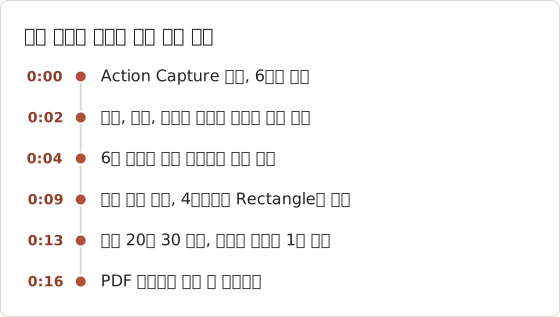
Action Capture는 클릭마다 커서와 클릭 영역이 표시된 스크린샷을 한 장씩 기록하므로, 대부분의 페이지는 추가 주석이 거의 필요하지 않습니다. macOS 14 이상의 Apple Silicon Mac에서는 Temposhot 다운로드를 받을 수 있습니다.
annotationscreenshotsinstructionsdocuments
여기서 사용한 용어: screenshot annotation
반복되는 스크린샷을 완성된 결과물로 만듭니다
Temposhot은 타이머 또는 클릭할 때마다 캡처하고, 결과를 PDF, 이미지, ZIP 또는 MP4로 내보냅니다.
관련 글
- Mac에서 클릭으로 단계별 가이드 만들기의미 있는 클릭을 캡처하고, 각 동작에 표시를 넣고, 단계를 편집한 뒤 이미지나 PDF로 내보내 Mac에서 단계별 가이드를 만듭니다.
- 튜토리얼 스크린샷에서 민감한 정보를 가리는 방법튜토리얼 스크린샷에서 민감한 정보를 제거합니다. 위험 항목마다 안전한 테스트 데이터, 자르기, 블러, 완전 삭제 중 방법을 고릅니다.
- 단계별 소프트웨어 안내를 명확하게 작성하는 방법단계마다 동작 하나, 정확한 인터페이스 레이블, 화면에서 확인할 수 있는 체크포인트, 유용한 스크린샷, 간결한 오류 경로로 소프트웨어 안내를 작성합니다.
- 2026년 Mac용 최고의 Xnapper 대안Mac용 Xnapper 대안을 비교합니다. 반복 캡처, 스크롤 캡처와 녹화, 무료 배경 도구, 크로스 플랫폼 가이드, 기본 제공 앱을 다룹니다.